写真やPDFから2Dの間取り図を3Dに変換する方法

Home Plannerで2Dの間取り図を3Dに変換:写真、画像、またはPDFをアップロードすると、自動認識機能が壁、ドア、部屋を生成します。あとはスケールを確認するだけです。
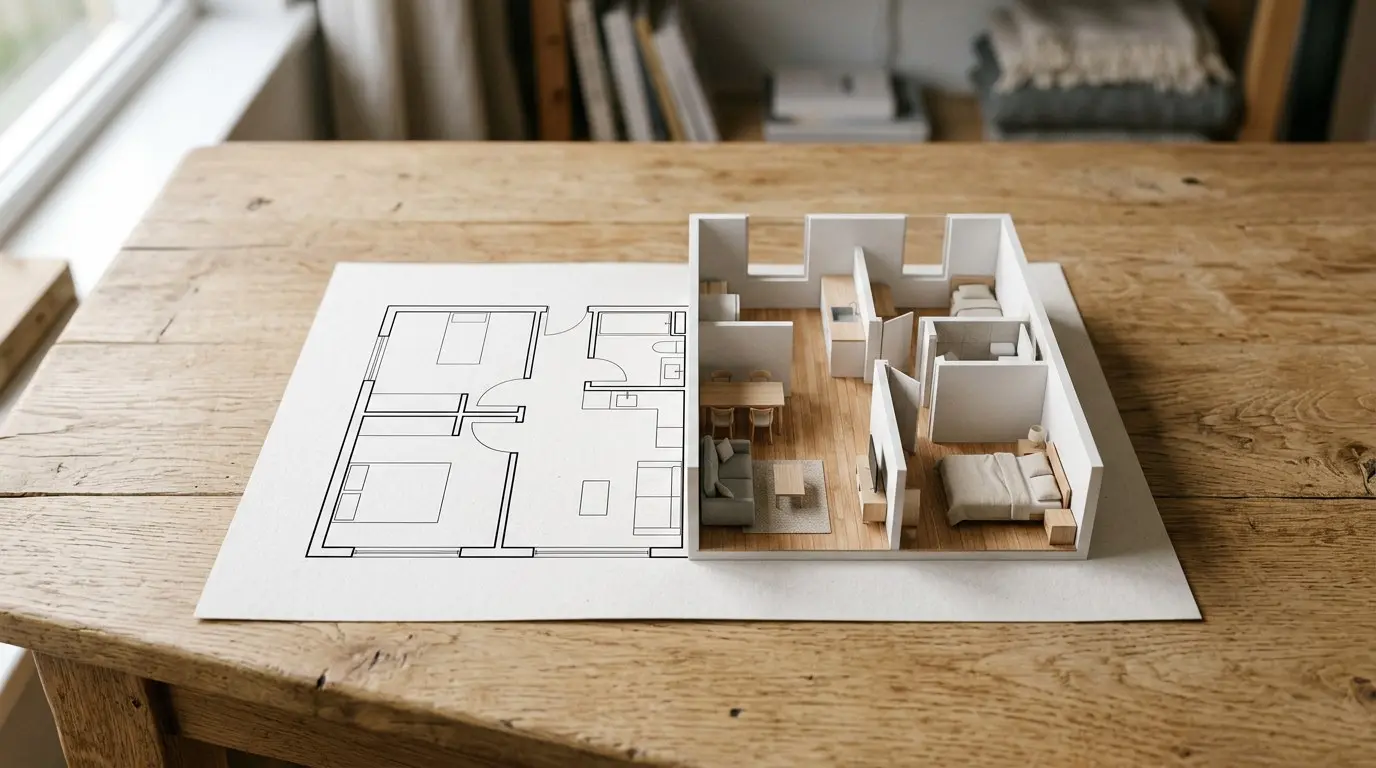
建築業者から送られてきた新居のPDFは、細い黒線といくつかの数字が並んでいるだけかもしれません。購入やリノベーション、ソファ選びの前に、Home Plannerで2Dの間取り図を3Dに変換して各部屋をウォークスルーしてみましょう。一戸建ての場合でも、最大5フロアまで一度にアップロードできます。
仕組み
Home Plannerは、間取り図の画像やPDFを3つのステップで編集可能な3Dプロジェクトへと変換します。
- 間取り図をアップロード:カメラで撮影した写真、ギャラリー内の画像、またはPDFなどのファイルを使用します。
- 自動認識を選択: Home Plannerが間取り図を自動で描画します。
- 結果とスケールをチェック:必要に応じて壁を修正し、住まいを3Dで確認します。
始める前に
| 必要なもの | 理由 |
|---|---|
| Home Planner PRO | 自動認識はPRO機能です。PRO未加入の場合、選択時にサブスクリプション画面が表示されます。 |
| インターネット接続 | 認識処理はHome Plannerのサーバー上で行われます。 |
| 1フロア分の鮮明な間取り図 | 画像1枚につき1フロアです。下記のヒントを参照してください。 |
| スマートフォン、タブレット、またはパソコンのHome Planner | macOS 13以前のMacでは自動認識を利用できません。間取り図は背景画像として開くため、手動で壁を描く必要があります。 |
アップロード可能な間取り図ファイル
Home Plannerは一般的な画像ファイル、PDF形式の間取り図、CAD図面に対応しています。複数ページで構成されるPDFやTIFFを開いた場合はページ選択機能が表示されるため、間取り図があるページを選んでください。
| ファイル | 注意事項 |
|---|---|
| JPG、PNG、WEBP | 間取り図の写真またはスクリーンショット。 |
| 間取り図のあるページを選択します。一戸建ての場合は、1フロアにつき1ページ(最大5ページまで)を選択してください。 | |
| TIFF、BMP、GIF | 複数ページのTIFFを開くとページ選択機能が表示されます。GIFの場合は最初のフレームが使用されます。 |
| HEIC | iPhone、iPad、Mac、Androidで撮影した写真。Windows版Home PlannerはHEICに対応していないため、あらかじめJPGに変換してください。 |
| DWG、DXF | 建築士から届いたファイルなど、CADソフトの図面。 |
間取り図を3Dに変換する手順
1. 間取り図をアップロードする
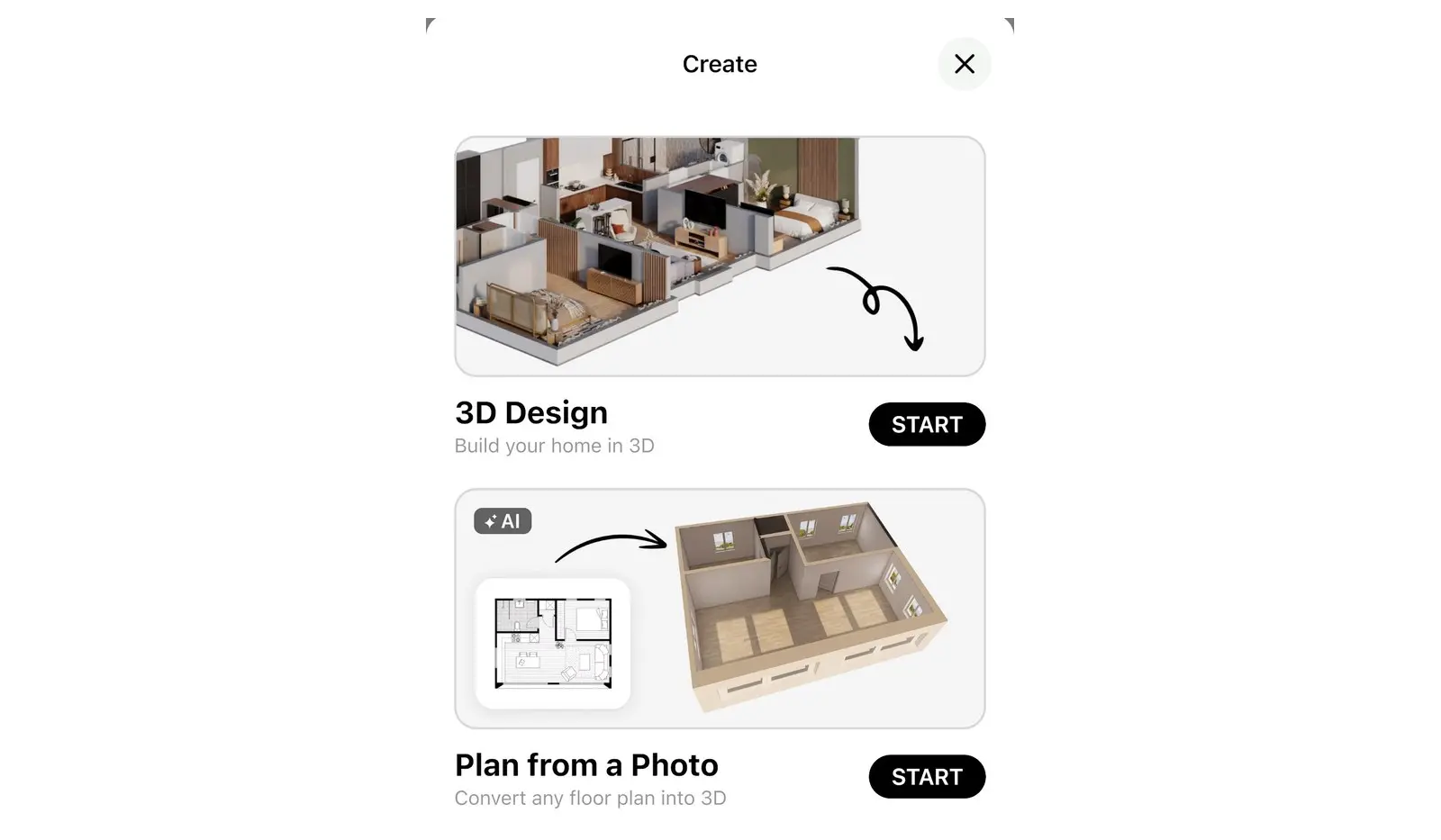
- Home Plannerを開き、作成を選択します。
- 写真からプランを選択し、始めるを選択します。
- スマートフォンやタブレットでは間取り図を選択してください。ウィンドウが開くので、フォトギャラリー、カメラ、またはファイルを選択します。パソコンではファイルダイアログが開きます。
- 複数ページのPDFやTIFFの場合、同名のウィンドウ間取り図を選択してください。が開き、ページ一覧が表示されます。間取り図のあるページを選択し、次へを選択します。
- 写真を調整で、必要に応じて余白や文字をトリミングします。切り抜きを選択して枠を移動し、適用を選択したら、次へを選択します。
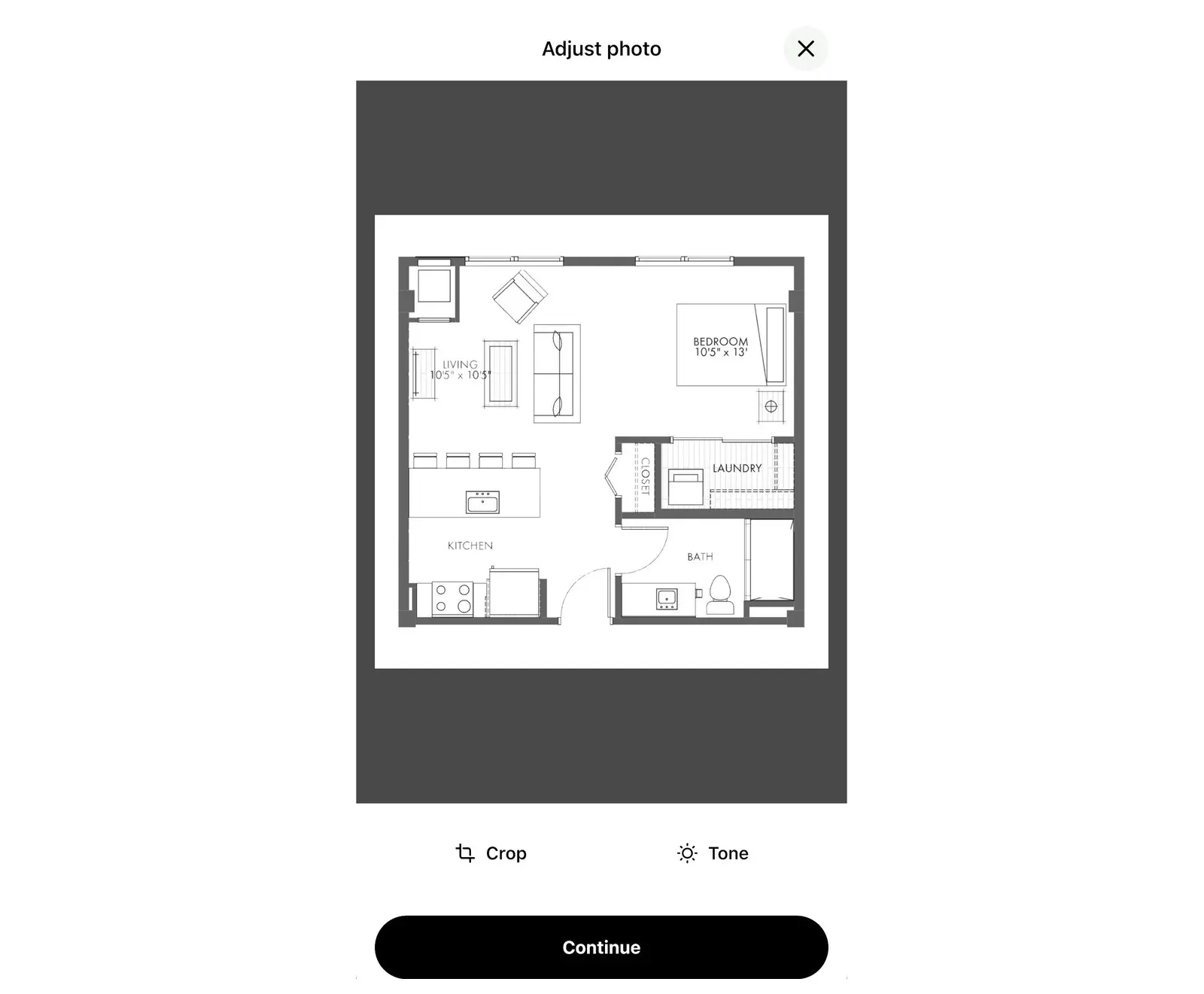
作成中のプロジェクトに間取り図を追加するには、間取り図をアップロードを選択します。このボタンは、間取り図画像や部屋がまだ存在しないフロアの2Dツールバー、または壁を描画している最中に表示されます。複数ページのファイルの場合、間取り図のページを選んでくださいウィンドウが開くので、インポートするページを選択します。その後、下記の2. 自動認識を選択するへ進んでください。
2. 自動認識を選択する
インポート方法を選択で、自動認識を選択します。Home Plannerが間取り図を読み取り、プロジェクトを生成します。間取り図が表示されるまでアプリを開いたままにしてください。認識されなかった場合は、別の画像をアップロードするか、手動で壁を描くオプションが表示されます。
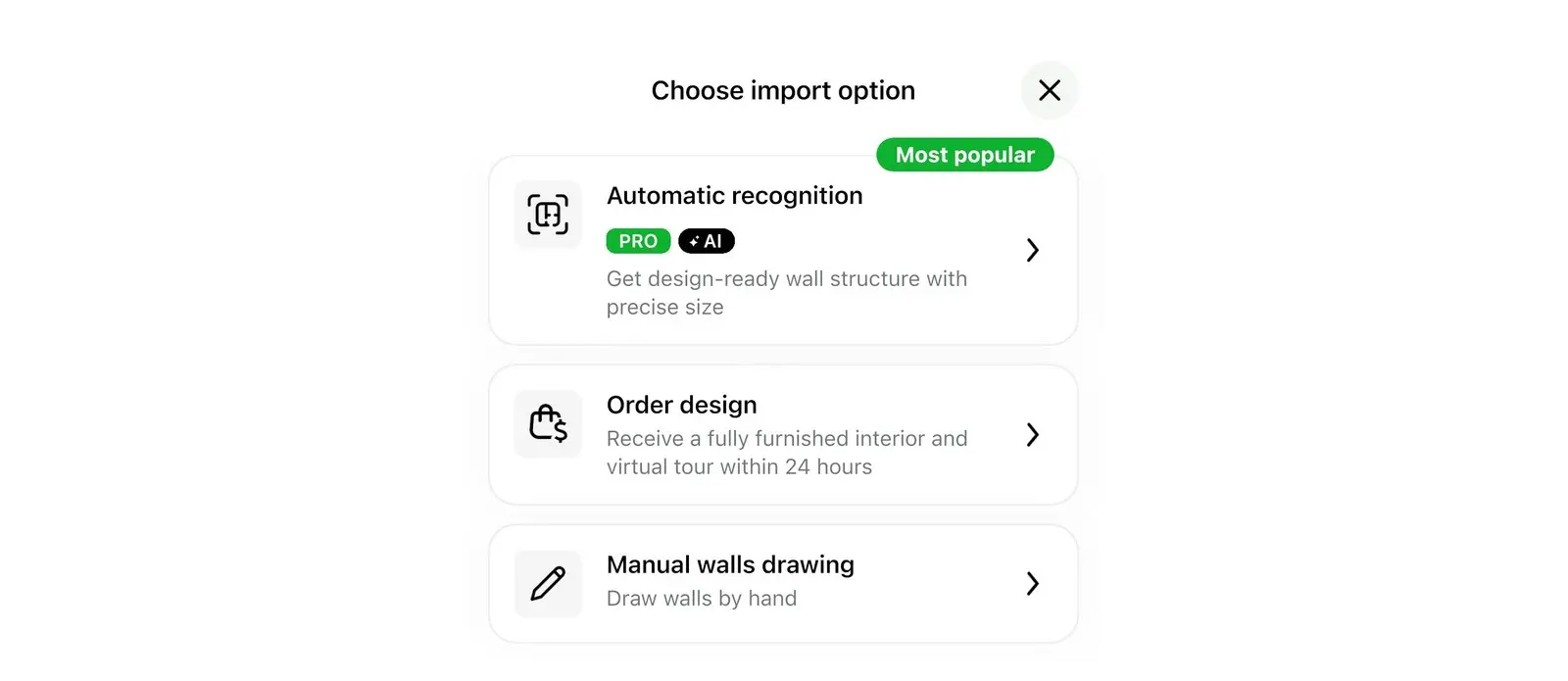
同ウィンドウには、他に2つの選択肢があります。
- 手動で壁を描く:間取り図が背景画像として読み込まれ、その上に手動で壁を描きます。
- デザインを注文:デザイナーが間取り図に家具を配置してくれる有料サービスです(提供地域でのみ表示)。
3. 結果とスケールをチェックする
認識が完了すると、間取り図が2Dで開きます。認識結果に不確定な要素がある場合、まず結果をチェックしてが表示され、スケール、壁、窓、ドアの確認を促されます。OKを選択して閉じます。誤認識が多い場合は、壁の編集モードで開きます。
いずれの場合も、壁の長さを元の間取り図の寸法と照合してください。不一致がある場合は、以下の手順でスケールを修正します。
- サイズ変更を選択します(結果をチェックしてメッセージ内ではスケールを変更と表記されます)。表示されない場合は、まず壁を編集を選択してください。サイズ変更は壁の編集時にのみ表示されます。
- 確認画面が表示されたら、プランのスケールを変更を選択します。複数フロアある場合は、現在のフロアに変更またはすべてのフロアに変更を選択します。
- 壁の長さや部屋の面積(間取り図の壁際や部屋内に表示されている数字)を選択します。元の間取り図にある正しい数値を入力すると、Home Plannerがプラン全体のスケールを自動で再調整します。
- 必要に応じて、壁、窓、ドアの位置や形状を修正します。
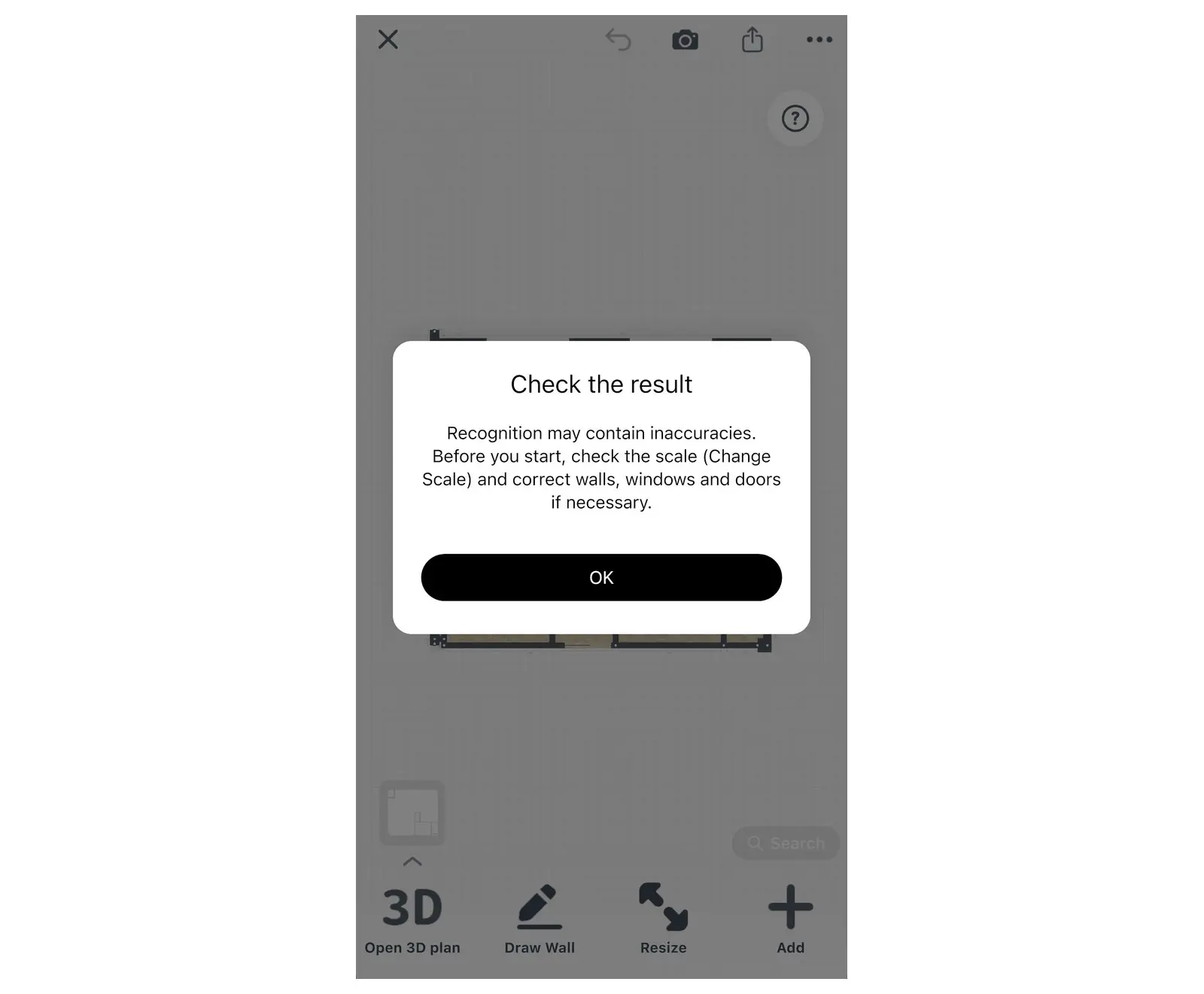
寸法や部屋の面積が記載されている間取り図は、通常、正しいスケールが自動設定されます。スケールは後から同じ手順で変更することも可能です。
4. 3Dで間取り図を確認する
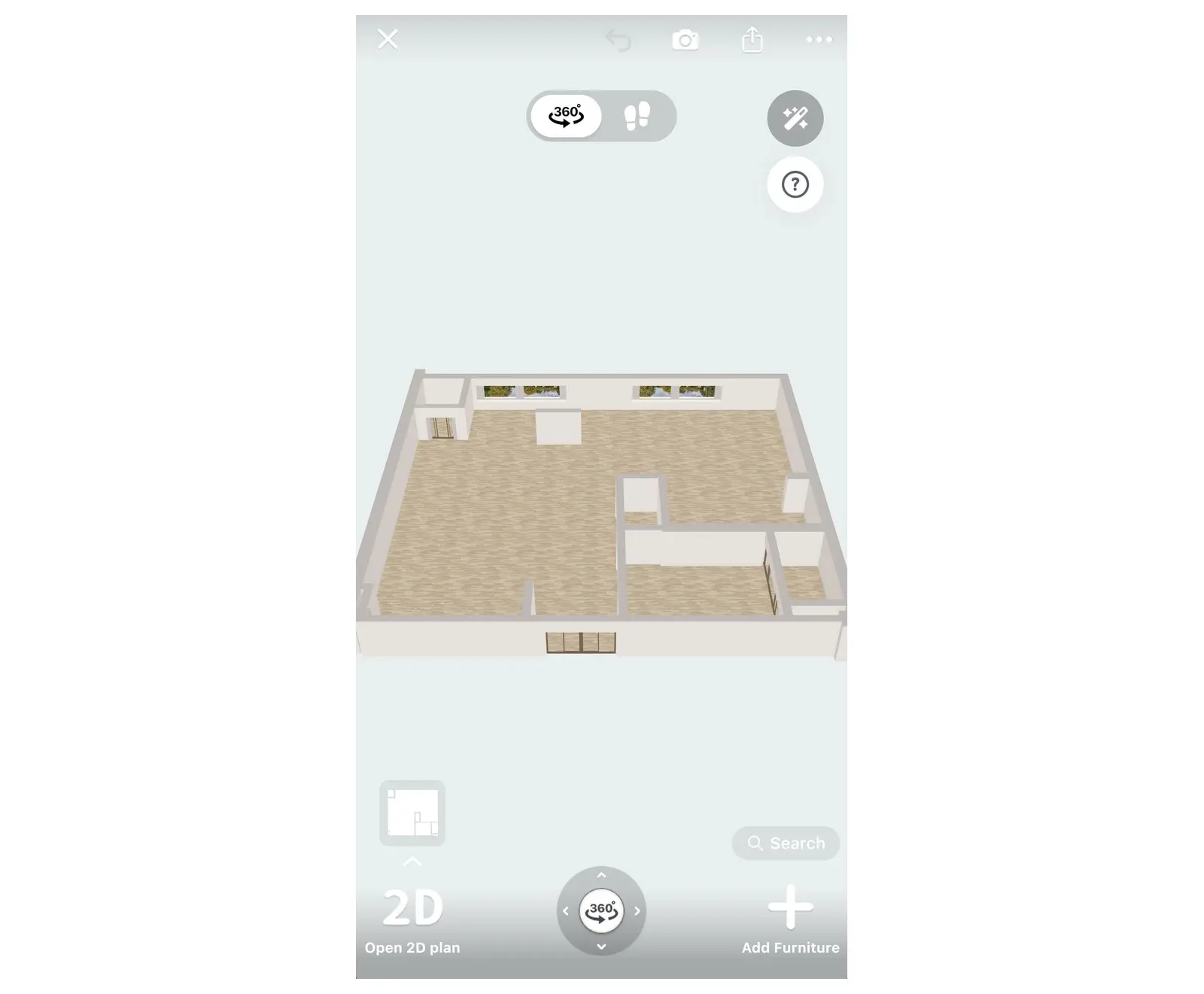
2Dプランの左下にある3Dプランを開くを選択すると、住まいの中をウォークスルーできます。通常のHome Plannerプロジェクトと同様に、家具の配置、床や壁のカラー変更、フォトレンダリングの作成が行えます。
多層階の間取り図を3Dに変換する
Home Plannerでは、新規プロジェクトの開始時に最大5フロア分の間取り図(1フロアにつき1枚)を一度にアップロードできます。手動でフロアや階段を追加する方法については、階段付きの2階建て間取り図を作成する方法を参照してください。
- 作成、写真からプラン、始めるの順に選択します。スマートフォンではフォトギャラリーから複数の画像を選択するか、ファイルからPDFを1つ開いて間取り図を選択してください。でページを選択します。パソコンではファイルダイアログで複数のファイルを選択するか、PDFを1つ開いて間取り図を選択してください。でページを選択します。
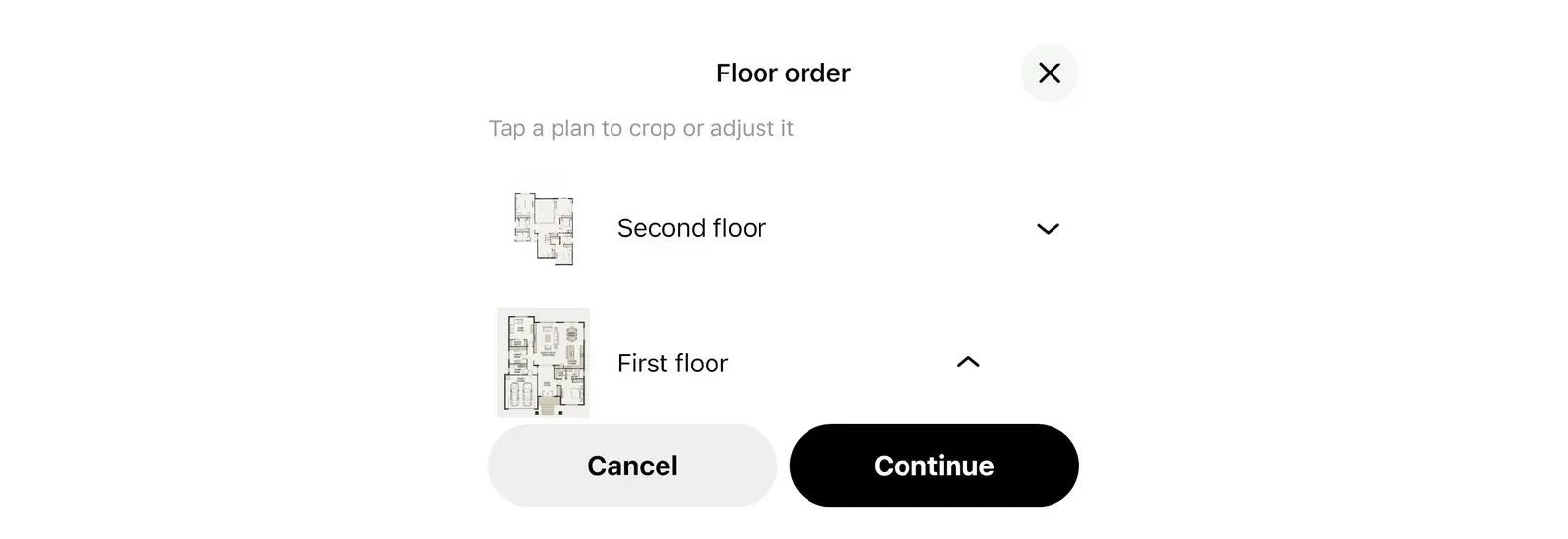
- フロアの順序で間取り図の順序を並べ替えます。一番下のプランが1階となり、他のフロアのスケールや位置の基準になります。
- 次へを選択し、自動認識を選択します。Home Plannerが各フロアを順に認識し、下階の上に重ねて配置していきます。
- 完了すると、間取り図の読み込みが完了しました。に各フロアの結果が表示されます。失敗したフロアは後から追加し直すか、手動で描画できます。
途中でインポートを終了するには停止を選択します。すでに処理が完了しているフロアはプロジェクト内に保存されます。
認識精度を上げるためのヒント
間取り図が鮮明で線がはっきりしており、寸法や部屋名が記載されていると、Home Plannerでの認識精度が向上します。
- 元の画像ファイルまたは間取り図のスクリーンショットを使用してください。紙の間取り図を撮影した写真でも構いませんが、明るい場所で真上から水平に撮影してください。
- 明確な線や寸法がないラフスケッチは正しく認識されない場合があります。その場合は手動で壁を描くをご利用ください。
- 高画質な画像を使用してください。ファイルサイズが大きすぎるというエラーが表示される場合は、間取り図のスクリーンショットをアップロードしてください。
- 寸法、ドア、窓、部屋名は削除せずにそのまま残してください。これらはスケールや部屋タイプの設定に使用されます。
デザイン注文サービスで必要なファイルの条件については、間取り図をアップロードして3Dデザインを取得するを参照してください。
商標に関する通知: Home PlannerはApple Inc.、Autodesk, Inc.、Google LLC、Microsoft Corporationと提携、提携関係、承認、またはスポンサー関係にありません。これらの名称および商標はそれぞれの所有者に帰属します。iPhone、iPad、Mac、macOSは、米国およびその他の国で登録されたApple Inc.の商標です。AndroidはGoogle LLCの商標です。その他の商標は、それぞれの所有者の財産です。
ご自身のプロジェクトでお試しください
iPhone、iPad、Mac、Android、Windows対応の無料アプリです。


