階段付きの2階建て間取り図を作成する方法

Home Plannerで2階建ての間取り図を作成しましょう。2階を追加し、階段を配置して階段開口部を作成すれば、3Dでフロア間を歩いて上り下りできます。

階下の部屋を描き終え、階上にベッドルームを配置するケースを考えてみましょう。1つのフロアだけなら簡単ですが、2階建て以上になると階段の扱いが難しくなります。階段が上の階へとしっかり届き、上の階には階段を通すための開口部が必要になるからです。
Home Plannerで2階建ての間取り図を作成する手順は次のとおりです。同じプロジェクトにフロアを追加し、階下に階段を配置して、階上に開口部を作成します。あとは3D表示で階段を上ってみるだけです。
フロアの追加や階段開口部の作成は無料で行えます。カタログ内の一部の階段にはPROマークが付いており、Home Planner PROが必要です。iPhone、iPad、Android、Mac、Windowsでご利用いただけます。
階段付きの間取り図を作成する仕組み
Home Plannerにおける2階建ての間取り図とは、階段と階段開口部によって接続された、2つのフロアを持つ1つのデザイン(プロジェクト)を指します。
- フロアを追加します。 Home Plannerは、家具がなく同じ壁を持った新しいフロア、または完全なコピーとして、既存のフロアの上に新しいフロアを作成します。
- カタログの階段とポディウムセクションから、階下のフロアに階段を配置します。
- 上の階の床で、階段の真上にあたる位置に階段開口部を追加します。Home Plannerにより、階下の天井にも同じ開口部が自動で作成されます。
始める前に
階下に1つ以上の部屋が配置された、Home Plannerのデザイン(プロジェクト)が必要です。
| 必要なもの | 理由 |
|---|---|
| 階下が描かれたデザイン(プロジェクト) | 新しいフロアは既存のフロアの壁をコピーします。壁を手動で描くか、間取り図の画像やPDFからデザインを開始してください。 |
| 追加するフロア分の空きスロット | 1つのデザインに保存できるのは最大5フロアです(屋根は数に含まれません)。5フロアに達すると、「+ フロアを追加」および「フロア」リスト内の追加ボタンが表示されなくなります。 |
1階の上に2階の間取り図を描くことはできますか?
はい、可能です。Home Plannerでは、カタログの建築セクションから2Fを追加できます。追加する際、フロア名と、新しいフロアの作成方法を選択する画面が表示されます。
- デザインを開き、家具を追加するを選択します。追加と表示されている場合は壁の編集モードになっていますので、画面左上の完了を選択してください。
- カタログで建築を開き、+ フロアを追加を選択します。
- 新しいフロア名で、提案された名称(例:3F)をそのまま使用するか、任意の名前を入力します。
- フロアを追加を選択して、新しいフロアを上部(屋根がある場合は屋根の下)に追加します。代わりに地下を追加する場合は、下位フロアを追加を選択します。
- 次の画面で、隣接するフロアと同じ壁を家具なしで作成する場合はフロアを追加を、家具も含めて現在のフロアを完全にコピーする場合はフロアをコピーを選択します。下位フロアを追加を選択した場合も同じ画面が表示されます。
- コピー元のフロアが非常に大きい場合、デザインの動作が重くなる可能性があるという警告メッセージが表示されます。そのままコピーするには続行を、やめるにはキャンセルを選択します。
新しいフロアが開きます。上の階が下の階と全く同じレイアウトである必要はありません。壁を変更、移動、または削除できます。
「フロアを追加」と「フロアをコピー」のどちらを選ぶべきですか? 上の階に固有の部屋や家具を配置する場合は、壁だけの状態からスタートできるフロアを追加を選択します。2つのフロアがほぼ同じレイアウトの場合は、フロアをコピーを選択してください。
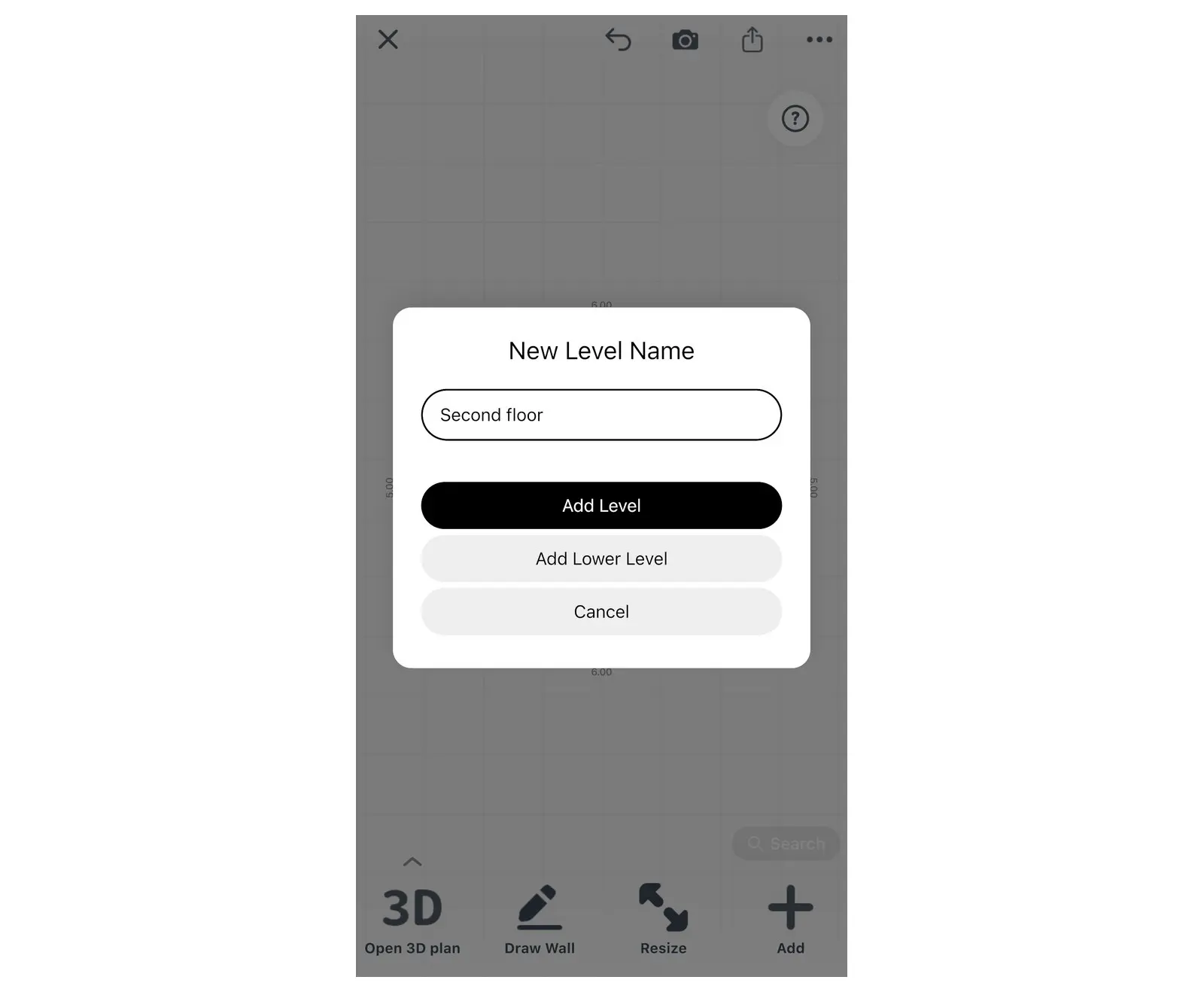
これら2つのボタンにより、新しいフロアを建物の上に追加するか、下に追加するかが決まります。
フロア名は、ご使用の言語と地域の言語設定に従います。北米英語ではFirst floor(1階)、Second floor(2階)のように表記されますが、その他の地域の英語ではGround floor(1階)から始まります。地下のフロアはLower Level 1、Lower Level 2と表記されます。
間取り図の画像から作成を開始しますか?新しいデザインでは、1フロアにつき1枚、最大5枚の間取り図を同時にインポートできます。詳しくは2Dの間取り図を3Dに変換する方法をご覧ください。
フロアを切り替える
デザインに複数のフロアがある場合、Home Plannerは画面上部に現在のフロア名を表示します。そこを選択するとフロアリストが開きます。
- 画面上部のフロア名を選択します。フロアリストが開き、最上階が一番上に表示されます。
- 編集したいフロアを選択します。リストは開いたままになるので、完了を選択してリストを閉じ、そのフロアを表示します。
- さらにフロアを追加するには、フロアリストにある追加を選択します。
画面上部にフロア名が表示されませんか? 採寸中、壁の編集画面、または別のウィンドウが開いている間は、フロア名が非表示になります。ウィンドウを閉じるか、そのモードを抜けるとフロア名が再び表示されます。
リスト内の各フロアにはオプションボタンがあり、名前変更、上へ移動、下へ移動(移動可能な場合)、および削除を選択できます。削除の際は、例えば「3F」を削除しますか?のような確認メッセージが表示されます。
誤って違うフロアを削除してしまいましたか? すぐにフロアリストを閉じ、元に戻すを選択してください。

間取り図に階段を描くにはどうすればよいですか?
Home Plannerでは、階下のフロア(階段の始点となる場所)にカタログから既成の階段を配置します。
- 階下のフロアに切り替え、2Dプランを開きます。
- 階段を配置する部屋を選択します。部屋のツールバーで+を選択し、次に階段とポディウムを選択します。または、家具を追加するを選択し、必要に応じてメインカタログに戻り、建築 → 階段の順に選択することもできます。
- 階段セクションで、タイプ(例:直線階段、L字階段、螺旋階段など)で絞り込み、希望の階段モデルを選択します。
- 部屋の中の適切な位置に階段を移動します。
- 3D表示に切り替え、階段が上の階にしっかり届いているか確認します。最上段が上の階の床に届いていない場合は、階段を選択してサイズアイコンをタップし、家具のサイズで届くようになるまで高さを調整します。
後で3D画面で階段を上ってみたいですか?その場合は直線階段またはL字階段を選択してください。螺旋階段やハシゴでは、フロア間の移動機能(ウォークスルー)はご利用いただけません。
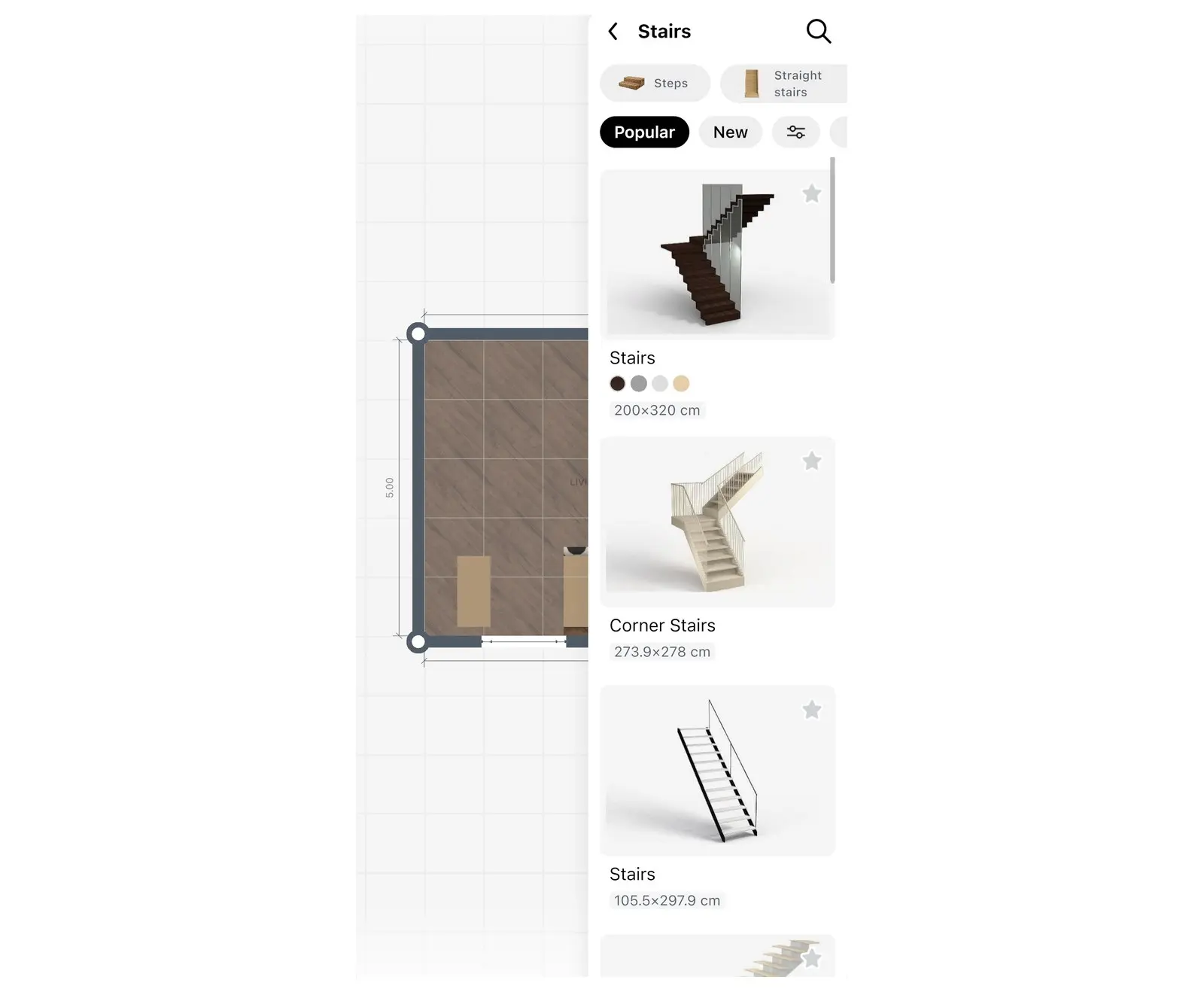
2階の間取り図の階段には何が必要ですか?
階段開口部が必要です。階段開口部とは、階段の上にあたる階上の床に開ける穴のことです。Home Plannerは、階下の天井にも対応する開口部を自動で作成します。
- 上の階のフロアに切り替え、2Dプランを開きます。
- 階段の真上にある部屋を選択します。
- 部屋のツールバーで+を選択し、次に階段開口部を選択します。
- Home Plannerが開口部を部屋に配置して選択状態にします。それを階段の真上までドラッグします。階段が十分に通れる大きさに変更するには、開口部の横にある小さなツールバーのサイズアイコンを選択します。
階下のフロアから作成を始めることもできます。3D表示で階段の上の天井を選択し、+を選択してから階段開口部を選択します。どちらの方法でも、開口部は無料でお使いいただけます。
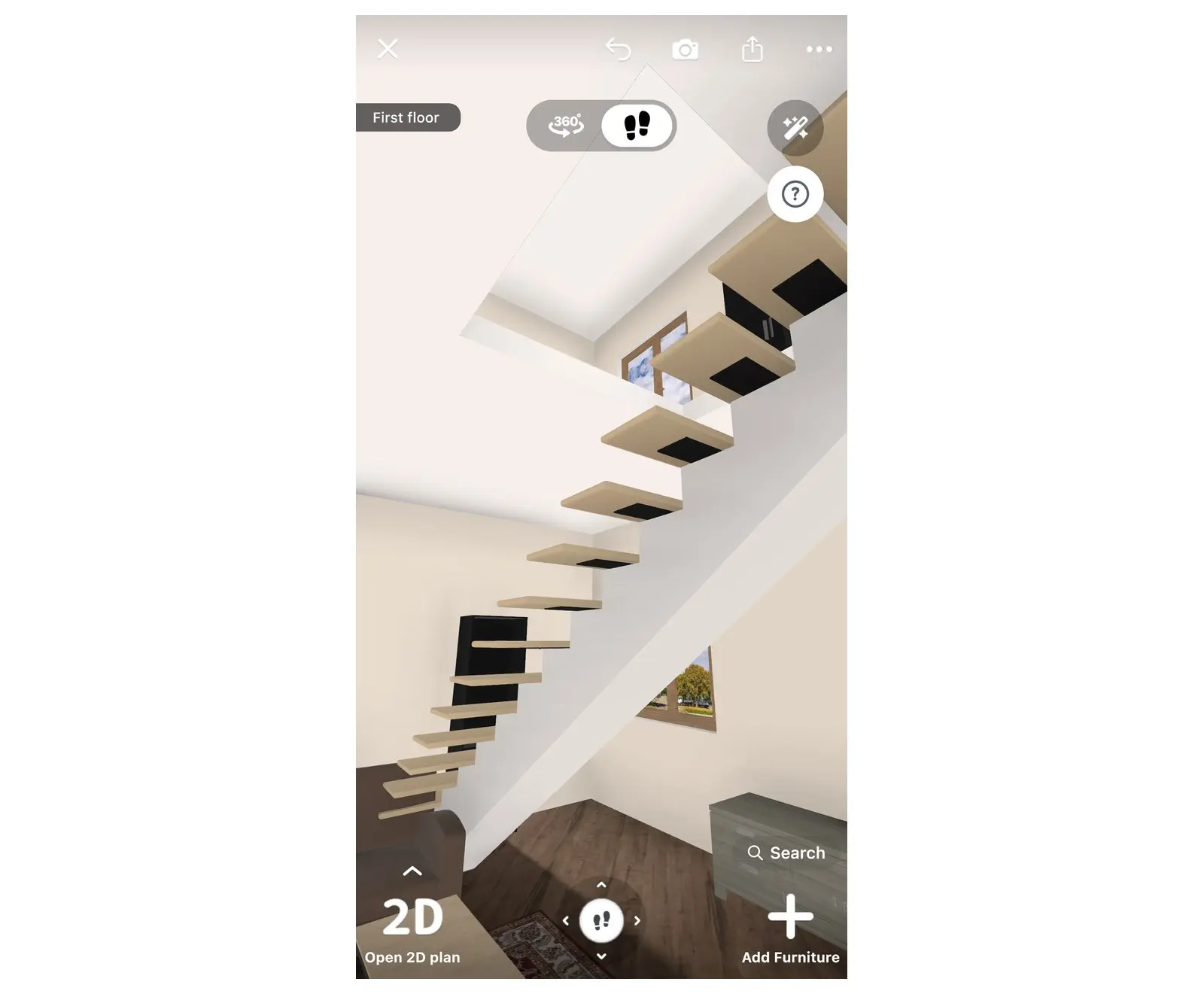
3フロア以上ある場合は?3階や地下室を作成する場合は、隣接するフロアのペアごとに、階段と開口部の配置を繰り返します。階段は下のフロアに、開口部は上のフロアに配置します。
3Dで階段を上る
Home Plannerの3Dウォークスルー表示では、階段を上って上の階へ行ったり、階段を下りて戻ったりすることができます。これにより、2つのフロアが実際に正しく接続されているかを確認できます。
- 表示メニューを開きます。3Dプランを開くまたは2Dプランを開くの横にある小さな矢印ボタンを選択するか、そのボタンを長押しします。次に3Dウォークスルーを選択します。
- 階段に向かって移動します。スマートフォンやタブレットでは画面下部のジョイスティックを操作し、パソコンではW、A、S、Dキーまたは矢印キーを使用します。階段を上り、開口部に達すると、Home Plannerによって上の階へと移動します。
- 同じ階段を下りていくと、階下のフロアへ戻ることができます。
フロア間を歩いて移動するには、以下の3つが必要です。
- 傾斜のある階段
- その真上にある階段開口部
- 開口部の位置にある、移動先のフロアの部屋
この機能は、直線階段やL字階段などの傾斜のある階段で動作します。ハシゴや螺旋階段では動作しません。他のタイプで上の階に上れない場合は、直線階段またはL字階段をお試しください。
最上段で引っかかってしまいますか? 開口部が階段の真上に配置されているか、また上の階のその場所に部屋が存在するかを確認してください。
平面の間取り図では問題なさそうに見える階段でも、実際に上の階に上ってみると間違った部屋に出てしまうことがあります。ご自身の家のフロアを両方Home Plannerで作成し、実際に施工される前に階段を上り下りしてチェックしてみましょう。
商標に関する通知。 Home Plannerは、Apple Inc.、Google LLC、Microsoft Corporationと提携、承認、またはスポンサー関係にあるものではありません。各社の名称および商標は、それぞれの所有者に帰属します。iPhone、iPad、Macは、米国およびその他の国で登録されたApple Inc.の商標です。AndroidはGoogle LLCの商標です。その他の商標は、それぞれの所有者の財産です。
ご自身のプロジェクトでお試しください
iPhone、iPad、Mac、Android、Windows対応の無料アプリです。


