部屋の3Dレンダリングを作成する方法

3Dでデザインした部屋をHD、Full HD、4Kのリアルなレンダリング画像に変換し、照明をこだわって調整し、出来上がった写真を共有しましょう。

ソファや壁の色を選んでも、3D画面がゲームのように見えることがあります。レンダリングを行うと、その画面のまま自然な太陽光、照明、影を再現した写真のような画像になり、塗装や購入の前に色味を正確に確認できます。Home Plannerは3Dのお部屋をレンダリングできるアプリで、他のソフトは一切必要ありません。
照明や画質をHDから4Kまで選択できます。Home Plannerはサーバー上でレンダリングを行うため、スマートフォンでもパソコンと同じ品質に仕上がります。無料版ではHD写真を3枚作成できます。プランごとの機能制限は以下の表をご覧ください。
仕組み
Home Plannerは、画面に表示されている3Dビューをもとに、サーバー上でリアルな光と影を再現したレンダリング画像を生成します。
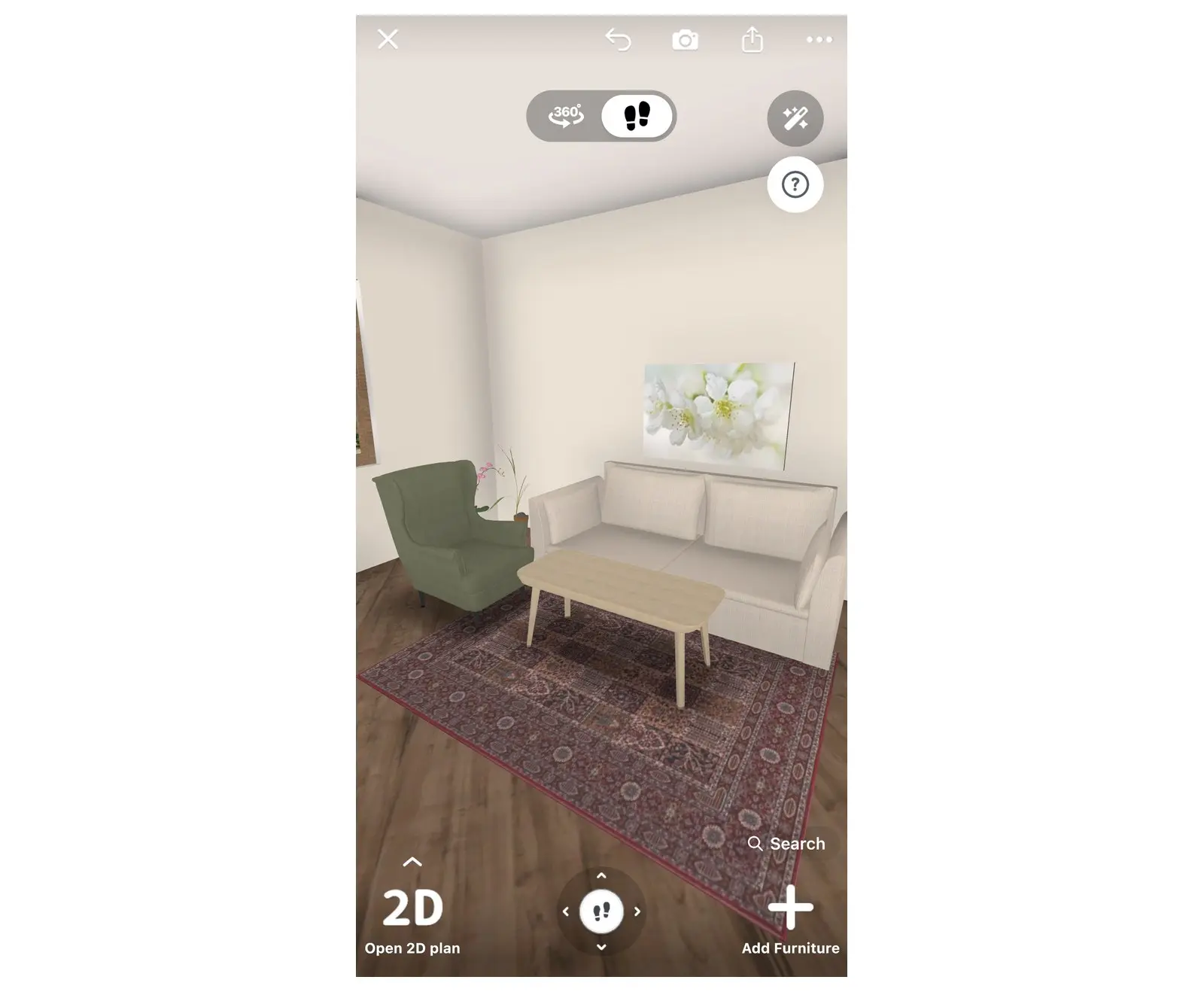
- お部屋の3Dプランを開き、カメラのアングルを調整します。
- 照明と画質を選択します。曇りの日や昼間などの照明モードと、HD、Full HD、4Kなどの画質を選びます。
- 写真を生成します。完成したリアルな写真はマイ フォトリアル画像に表示され、ダウンロードやリンクの共有が可能です。
上位プランが必要な項目を選択した場合は、アップグレード画面が自動で表示されます。
始める前に
3D画面に家具を配置した部屋が必要です。作成できる内容は、ご利用中のHome Plannerのプランによって異なります。
| 必要なもの | 理由 |
|---|---|
| Home Plannerで作成した部屋 | 部屋を描くか、間取り図を読み込むか、既存のプロジェクトを開きます。レンダリングは3D画面からのみ作成できます。 |
| 家具、照明、素材 | 家具がない部屋は、レンダリングしても立体感が出ません。家具が少なすぎる場合は、追加を促すメッセージが表示されます。 |
| インターネット接続 | レンダリング処理は端末内ではなく、Home Plannerのサーバー上で行われます。 |
| 目的に適したプラン | 以下の表をご覧ください。 |
各プランに含まれる機能:
| 仕上がり | 無料 | PRO | PRO+ | PRO++ |
|---|---|---|---|---|
| リアルな写真 | HD写真 3枚 | 無制限(HDまたはFull HD) | 無制限(最大4K Ultra HD) | 無制限(最大4K Ultra HD) |
| 照明モード | 曇りの日(全設定)、昼間(明るさのみ) | 曇りの日(全設定)、昼間(明るさのみ) | すべてのモードと照明設定 | すべてのモードと照明設定 |
| Home Plannerの透かし | あり | あり | なし | なし |
| 優先して画像を生成 | — | — | あり | あり |
各プランの料金は、購入前にアプリ内でご確認いただけます。
部屋の3Dレンダリングを作成する方法
Home Plannerのリアルな写真は、画面上のアングルをそのまま3Dレンダリングしたものです。まずアングルを決めてから、照明と画質を設定しましょう。
ボタン名は英語表記に基づいて記載しています。他言語でご利用の場合は、対応する選択肢をお探しください。
1. アングルを設定する
- プロジェクトを開きます。スマートフォンでは画面下のホームタブから、タブレットやパソコンではサイドメニューのホームから開いてください。2D間取り図が表示されている場合は、左下の3Dプランを開くを選択します。
- 視点を移動・回転させて、写真に残したい好みの画角に調整します。
- 必ず3D画面になっていることを確認してください。2D間取り図でカメラボタンを押すと、レンダリングではなく間取り図の画像が作成されます。
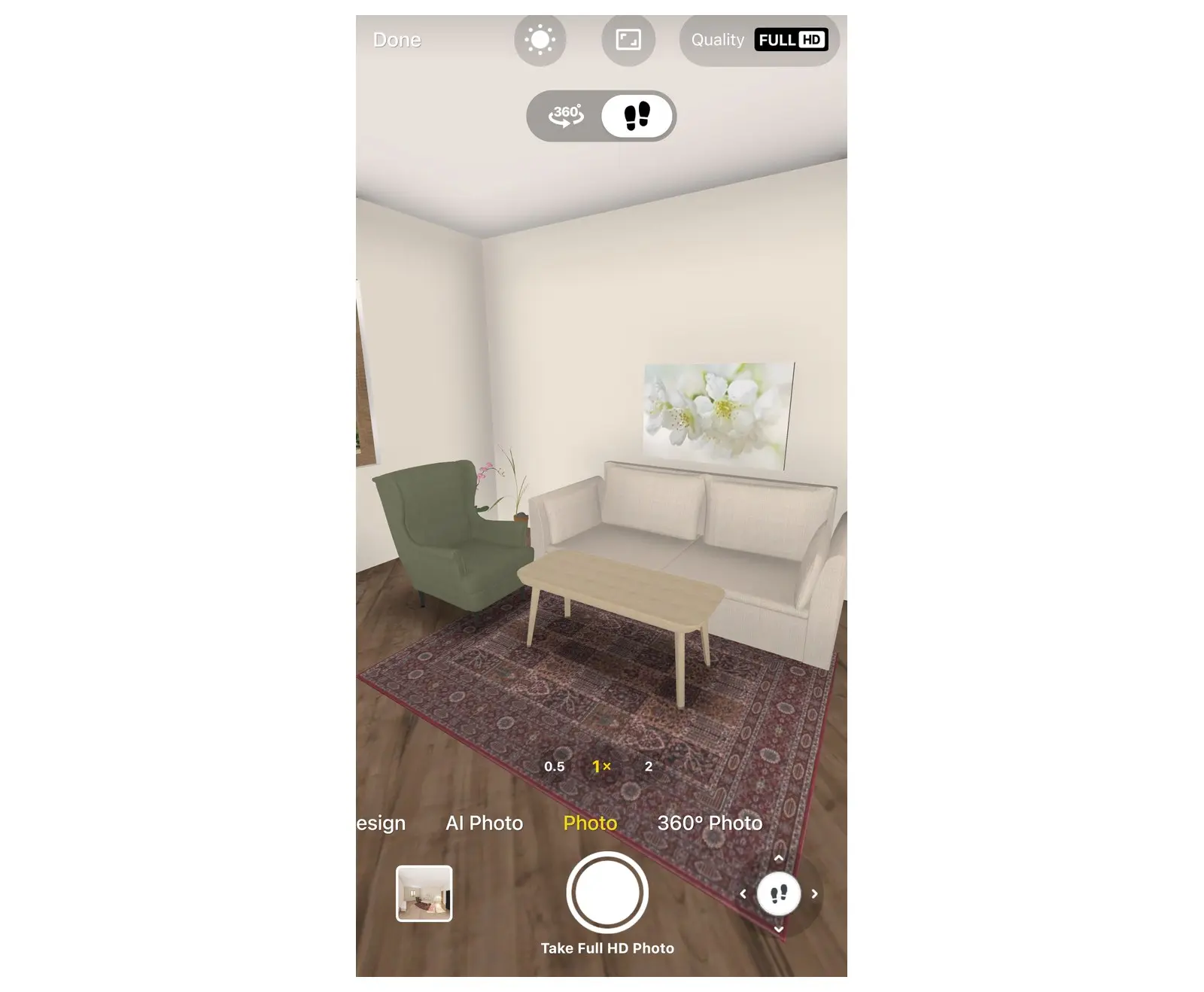
- カメラボタンを選択します。スマートフォンではトップバーにある文字のないカメラアイコン、タブレットやパソコンではリアル写真を作ると書かれたボタンです。これでリアル写真モードが開きます。
- 部屋にほとんど家具がない場合、先に「さみしいね。もっと居心地よくする?」というウィンドウが開きます。家具を配置する場合は家具を増やそうを、そのまま進める場合はリアルな写真を作ろうを選択してください。
- リアル写真モードを開くと、通常はAI写真が選択されています。画面下部のモード一覧(横にスクロール可能)から写真を選択します。
2. 照明を選ぶ
- 照明設定を開きます。スマートフォンを縦向きでお使いの場合はツールバーの太陽ボタンを、スマートフォンを横向きでお使いの場合やタブレット、パソコンでは画面上の照明を選択します。
- 照明モードを選択します。曇りの日(直射日光のない柔らかい光)、昼間、朝、夕方から選べます。朝と夕方にはPRO+のラベルが付いています。選択すると、3D画面にすぐに光が反映されます。
- 細かく調整したい場合は、明るさ、太陽の明るさ、色温度、太陽の位置、太陽の高さを変更するか、人工照明のオン・オフを切り替えます。
- 設定を保存する場合はウィンドウを閉じ、デフォルト値に戻す場合はリセットを選択します。
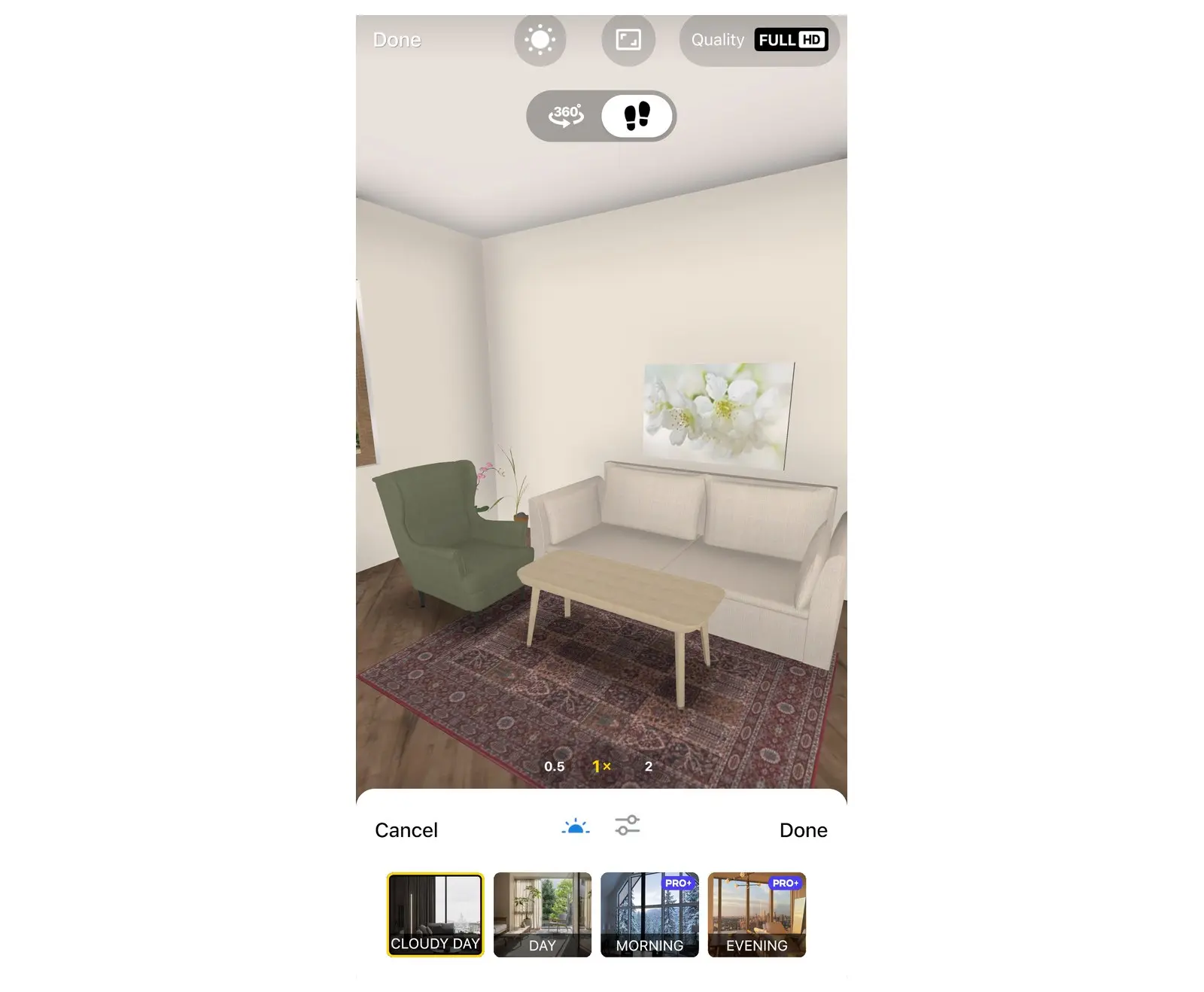
PRO+をお持ちでない場合でも、朝、夕方、昼間の設定をプレビューできます。照明画面を閉じるとアップグレード画面が表示され、アップグレードしない場合は元の照明設定に戻ります。
3. 画質を選んで写真を生成する
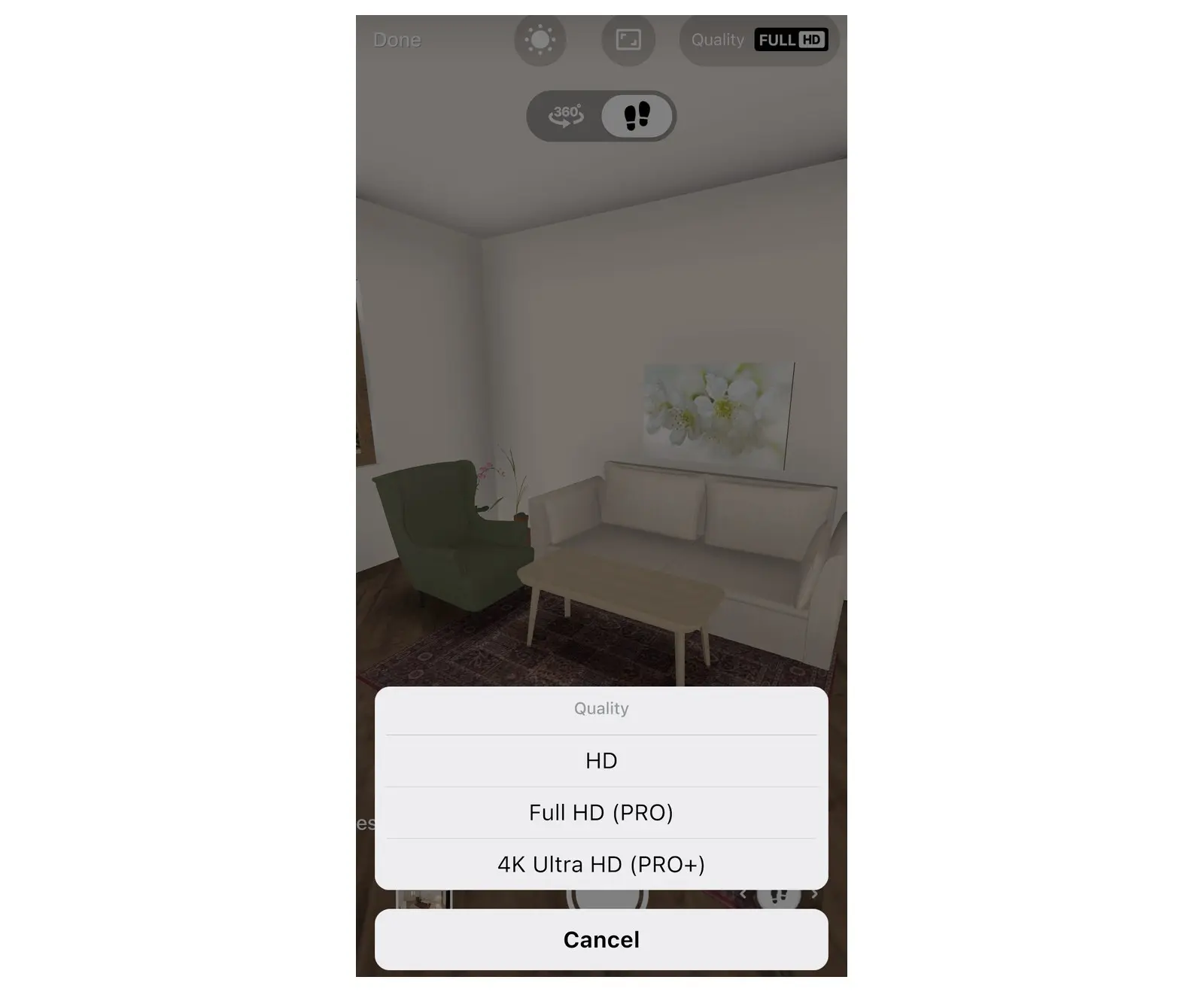
- 品質を選択し、HD、Full HD (PRO)、4K Ultra HD (PRO+)のいずれかを選びます。無料版ではこのボタンが品質を高めると表示され、押すとアップグレード画面が開きます。
- メインボタンを選択します。HDの場合はフォトリアル画像を作る、その他の場合はFull HDフォトリアル画像を作るなどをタップします。サブスクリプション未加入の場合、ボタンには作成可能な無料写真の残数が表示されます。部屋の窓や照明が少なすぎる場合は「写真が暗くなります」という警告が出ます。照明を追加するか、とりあえず続けるを選択してください。
- 「フォトリアル画像の準備ができたら通知を受け取りますか?」と表示されたら、うん、いいよまたはいいえ、ありがとうを選択します。うん、いいよを選ぶと、お使いの端末の通知許可画面が開きます。
- 待ち時間の案内が表示されるので、完了までお待ちください。目安時間はHDで数分、Full HDで約15分、4K Ultra HDで最大1時間です。通信速度が遅い場合はさらに時間がかかることがあります。
- 待っている間にアプリを閉じても問題ありません。完了したらマイ フォトリアル画像を開くか、通知をタップしてください。写真の生成が始まるとリアル写真モードは自動で閉じるため、別のアングルで作成したい場合は再度カメラボタンを選択してください。生成に失敗した場合は、消費された無料分の作成権が戻るので、もう一度お試しください。
作成した画像の共有とダウンロード
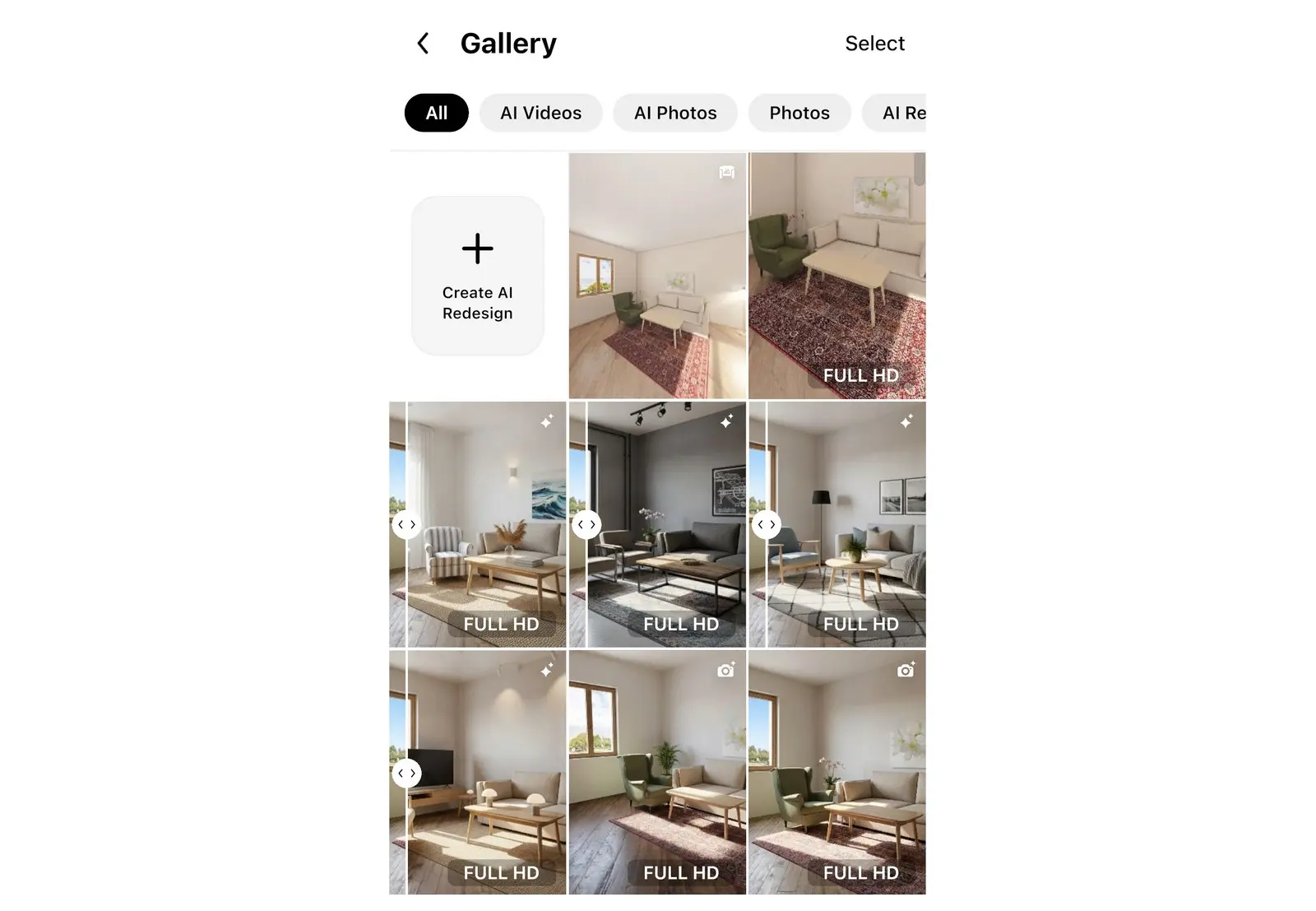
生成されたレンダリング画像は、すべてHome Plannerのマイ フォトリアル画像に保存されます。
- マイ フォトリアル画像を開きます。スマートフォンでは画面下のタブ、タブレットやパソコンではサイドメニューにあります。画面のタイトルはギャラリーです。確認したい画像を選択してください。
- 画像を開き、ダウンロードボタンで端末に保存するか、上部の共有ボタンを選択します。
- 共有ウィンドウでリンクを共有を選択すると、Webリンクを取得できます。画像の場合は、他のアプリに送信できる画像を共有が表示されることもあります。
プロジェクト全体を共有したい場合は、クライアントと3D間取り図を共有する方法をご覧ください。
3Dレンダリングのクオリティを上げるコツ
Home Plannerのレンダリング品質は、部屋の作り込みと光の使い方が大きく影響します。
- 照明を追加する:シーリングライト、フロアランプ、テーブルランプを配置すると、レンダリング時に部屋が明るくなります。特に夕方モードで効果的です。
- 窓をアングル内または近くに配置する:日光は窓やガラスドアから差し込みます。
- 強い影のない柔らかく均一な光にしたい場合は曇りの日を使い、日差しや雰囲気を演出したい場合は昼間や夕方を使用します。
- 色味が暖かすぎる、あるいは冷たすぎると感じた場合は、照明設定を開いて色温度を調整してください。夕方の光はあえて暖色系に設定されており、曇りの日はニュートラルな色合いです。
- 生成前にアングルをしっかり確認する:画面に表示されている通りの視点でレンダリングされます。
3DレンダリングとAI写真の違い
作成した部屋のデザインをそのまま忠実に再現したい場合は、3Dレンダリングを使用してください。配置した家具や素材をもとに光と影を正確に計算します。本物のインテリア写真のような質感に仕上げたい場合はAI写真がおすすめです。夜の照明モードも用意されています。リアル写真モード内の同じモード一覧から切り替えて使用できます。
PRO+またはPRO++プランでは、部屋の360°パノラマ画像も作成できます。共有された相手はWebブラウザで開いて全方向を見渡すことができます。
ご自身のプロジェクトでお試しください
iPhone、iPad、Mac、Android、Windows対応の無料アプリです。


