共同編集できる間取り図:共有と同時編集の方法

リンクやメールで3Dの間取り図を家族やパートナー、施工業者に共有できます。閲覧のみか編集可能かを設定し、リアルタイムで一緒にプランを変更しましょう。サブスクリプションは不要です。

パートナーが職場にいたり、両親が遠方に住んでいたりするとき、チャットのスクリーンショットでは窓際にあるソファの配置まで正確に伝えることができません。代わりにHome Plannerからリンクやメールで招待を送れば、あなたのデザインを共同編集できる間取り図にできます。相手は自分のデバイスで同じ3Dデザインを開き、3D空間内を自由に歩き回ることができます。
権限の設定も自由です。閲覧のみにするか、一緒にソファを移動できるようにするかを選択できます。家具を購入する前に家族に見せたり、着工前に施工業者に見せたりする際にも便利です。Home PlannerはiPhone、iPad、Android、Mac、Windowsに対応しているため、各自のお使いのデバイスで利用できます。
間取り図を共有する方法
共同編集用のリンクや招待を送信するか、画像を送信します。相手と一緒にプランを変更するか、閲覧のみにするかによって選択肢が変わります。
| 方法 | 相手が受け取る内容 | 必要な環境 |
|---|---|---|
| 共同編集用リンクまたはメール招待 | リアルタイムの3Dデザイン。編集者権限を持つ相手は、あなたと一緒にリアルタイムで変更できます | いずれかのデバイスのHome Planner |
| 画像 | メッセージやメールに添付された部屋の写真 | なし |
画像で送信する場合は、共有アイコンを選択して画像を選びます。PRO+またはPRO++をご利用の場合、どのウェブブラウザでも開ける部屋の360°写真へのリンクを共有することも可能です。
Home Plannerは間取り図の共同制作に対応していますか?
はい、対応しています。Home Plannerでデザインを共同編集する手順は3ステップです。以下のセクションで詳しく説明します。
- サインインして共有を開く: Home Plannerアカウントにサインインし、デザイン内の共有メニューから共有を選択します。
- アクセス権限の設定: リンクを開けるユーザーの範囲と、閲覧可能か編集可能かを選択します。
- 送信する: メールで招待するか、メッセージアプリなどでリンクを送信します。
始める前の準備
サインインしていることと、オンラインであることが必須条件です。共有、他のユーザーの招待、共有デザインへの参加にサブスクリプションは不要です。
| 必要なもの | 理由 |
|---|---|
| iPhone、iPad、Android、Mac、WindowsのいずれかのHome Planner | デザインに参加する全員がそれぞれ異なるデバイスを使用できます。 |
| インターネット接続 | 変更内容はHome Plannerのサーバーを経由してデバイス間で同期されます。 |
| 作成した自作のデザイン | 共有できるのは自分が作成したデザインのみです。他のユーザーのデザインの場合は、自分のコピーを作成するオプションが表示されます。 |
| 相手のメールアドレス(任意) | 個別の招待を送る際に必要です。ない場合はリンクを送信してください。 |
サインインしていない場合: ホーム画面でプロフィールタブ(アバター)を開き、プロフィールを編集 › 連携の順に選択してサインインします。完了するとボタンの表示が連携済みに変わります。
よくある失敗: サインイン前に共有を試みることです。サインインせずに誰でもを選択すると「共有設定を更新できなかった。もう一度試して。」と表示され、招待を選択するとサインインを求められます。必ず事前にサインインを済ませてください。
ステップ1:デザイン内で共有を開く
共有アイコンにはテキストラベルがありません。デザイン画面の右側ツールバーにあるアイコンを探してください。
- 共有したいデザインを開きます。
- 右側のツールバーにある共有アイコンを選択すると、共有メニューが開きます。
- 共有を選択します。プロジェクトがまだアップロード中である旨のメッセージが表示された場合は、少し待ってから再度共有を選択してください。
共有アイコンが表示されない場合: 2Dの間取り図で壁を編集の操作中は、アイコンが非表示になります。左上の完了を選択すると再表示されます。また、写真モード中も非表示になるため、完了を選択してモードを終了してください。
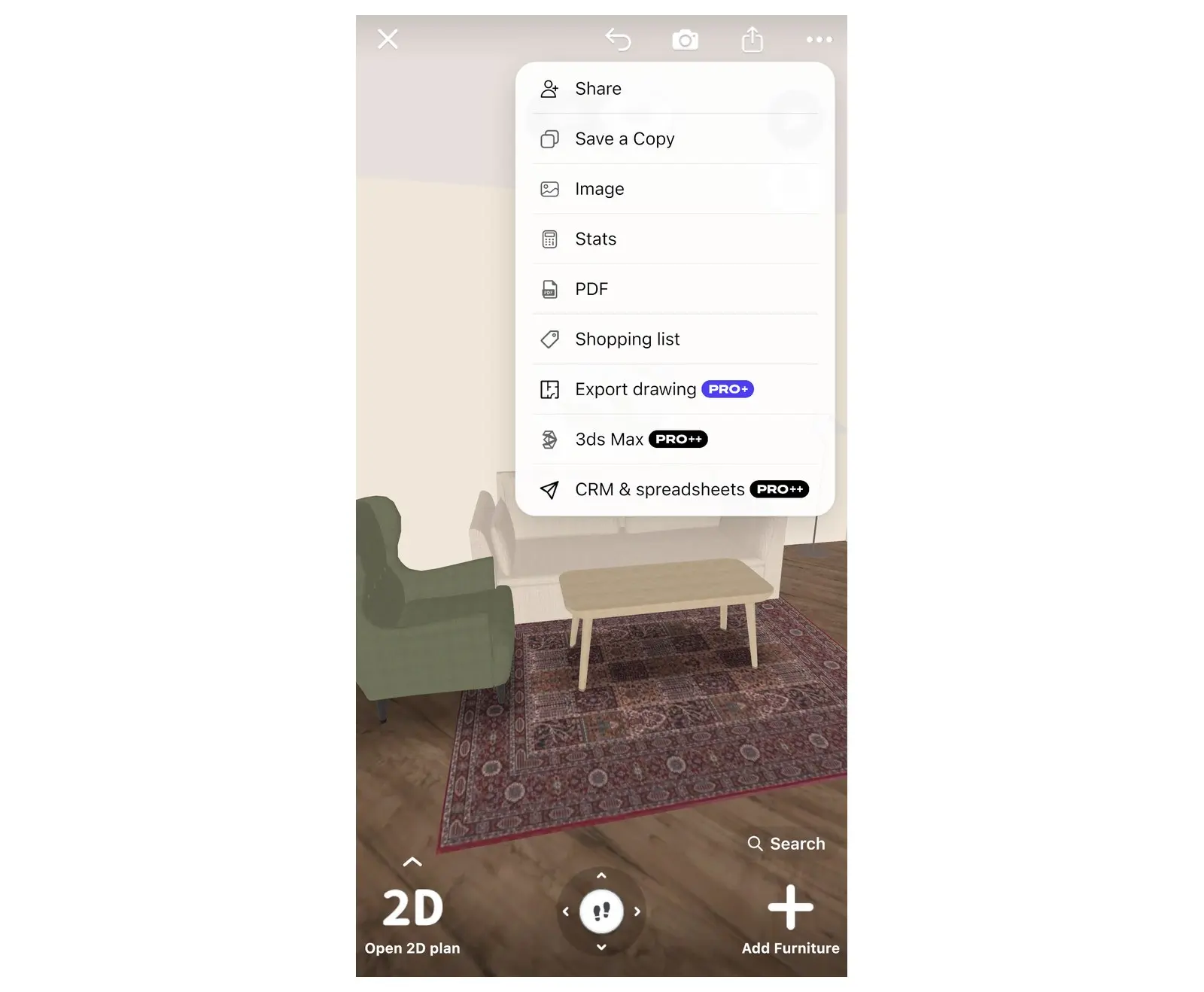
共有ウィンドウが開きます。一度共有した後は、デザイン内のアバターを選択して共有を開く短い手順も利用できます。
ステップ2:リンクを開けるユーザーと許可する操作を選択する
デザインに追加されたユーザーには2つの役割のいずれかが割り当てられます。ゲストはプランの閲覧のみが行えます。編集者はあなたと一緒に変更を加えられます。相手に必要な役割を決定してください:
| 目的 | 手順 |
|---|---|
| 非公開リンクで一緒に編集したい場合 | 「招待された人のみ」のままメールで招待します(ステップ3)。招待されたユーザーは「ゲスト」として参加するため、サインイン後に「編集者」に変更します。 |
| 手軽にすぐ一緒に編集したい場合 | 「誰でも」+「編集可能」に設定してリンクを送信します。リンクを知っている人なら誰でも変更できるようになるため、信頼できる相手にのみ共有してください。 |
| 閲覧のみを許可したい場合 | 「誰でも」+「閲覧可能」に設定してリンクを送信します。 |
これらの設定は、共有画面から開くアクセス設定ウィンドウで行います。ここでは、デザインのリンクを開けるユーザーと、その操作権限を管理します。
- 共有ウィンドウでアクセスの項目を選択します。ここには現在のリンクアクセス状態(例:招待された人のみや誰でも閲覧可能)が表示されています。選択するとアクセス設定ウィンドウが開きます。
- アクセスできる人の下で、招待された人のみまたは誰でもを選択します。招待された人のみに設定すると、メールで招待されたユーザーのみがデザインを開けるようになり、リンクから参加していたユーザーはアクセス権を失います。誰でもに設定すると、リンクを知っている全員がデザインを開けるようになります。
- 誰でもを選択した場合は、できることの下で閲覧可能または編集可能を選択します。この権限はリンクを開く全員に適用されます。招待された人のみを選択している場合、できることの項目は使用できません。
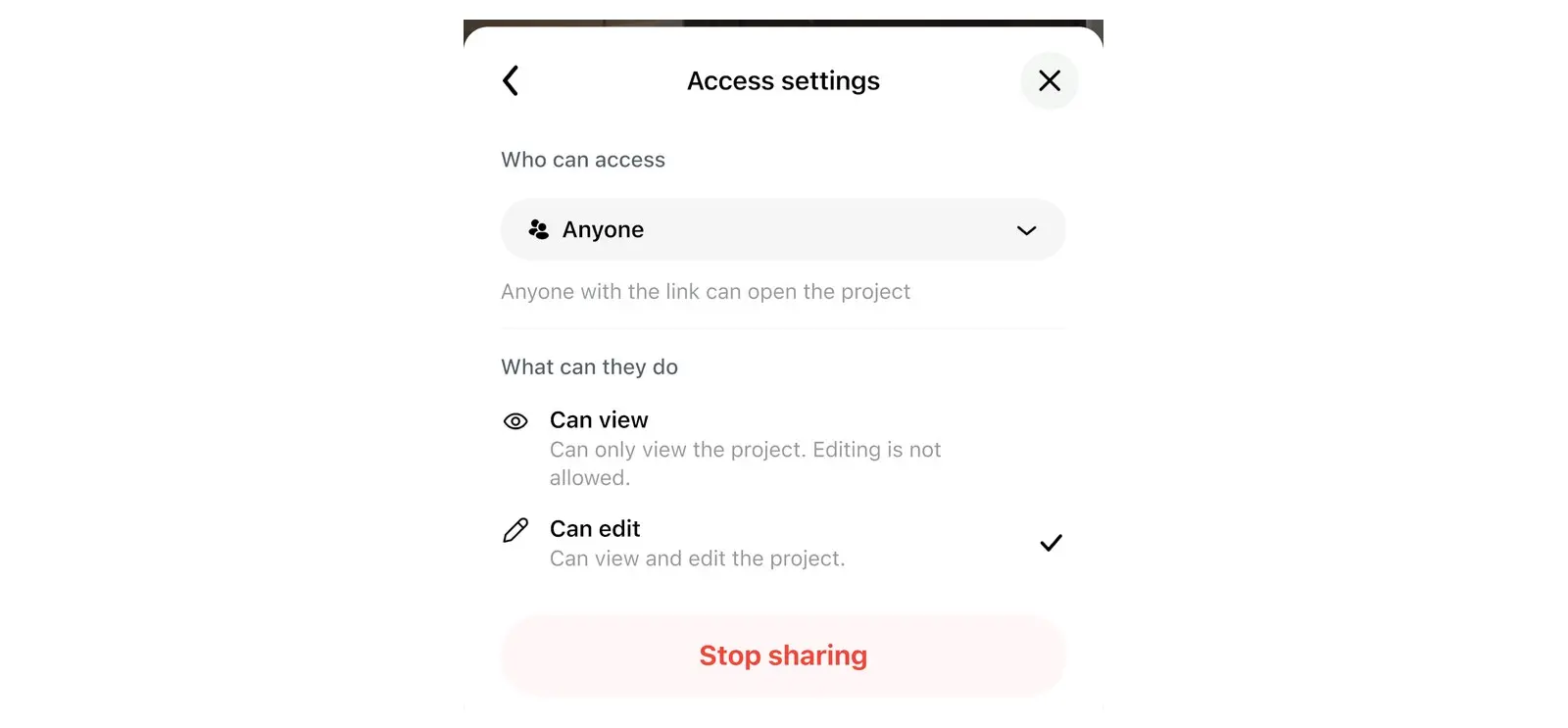
ステップ3:ユーザーを招待する、またはリンクを送信する
メールで招待する
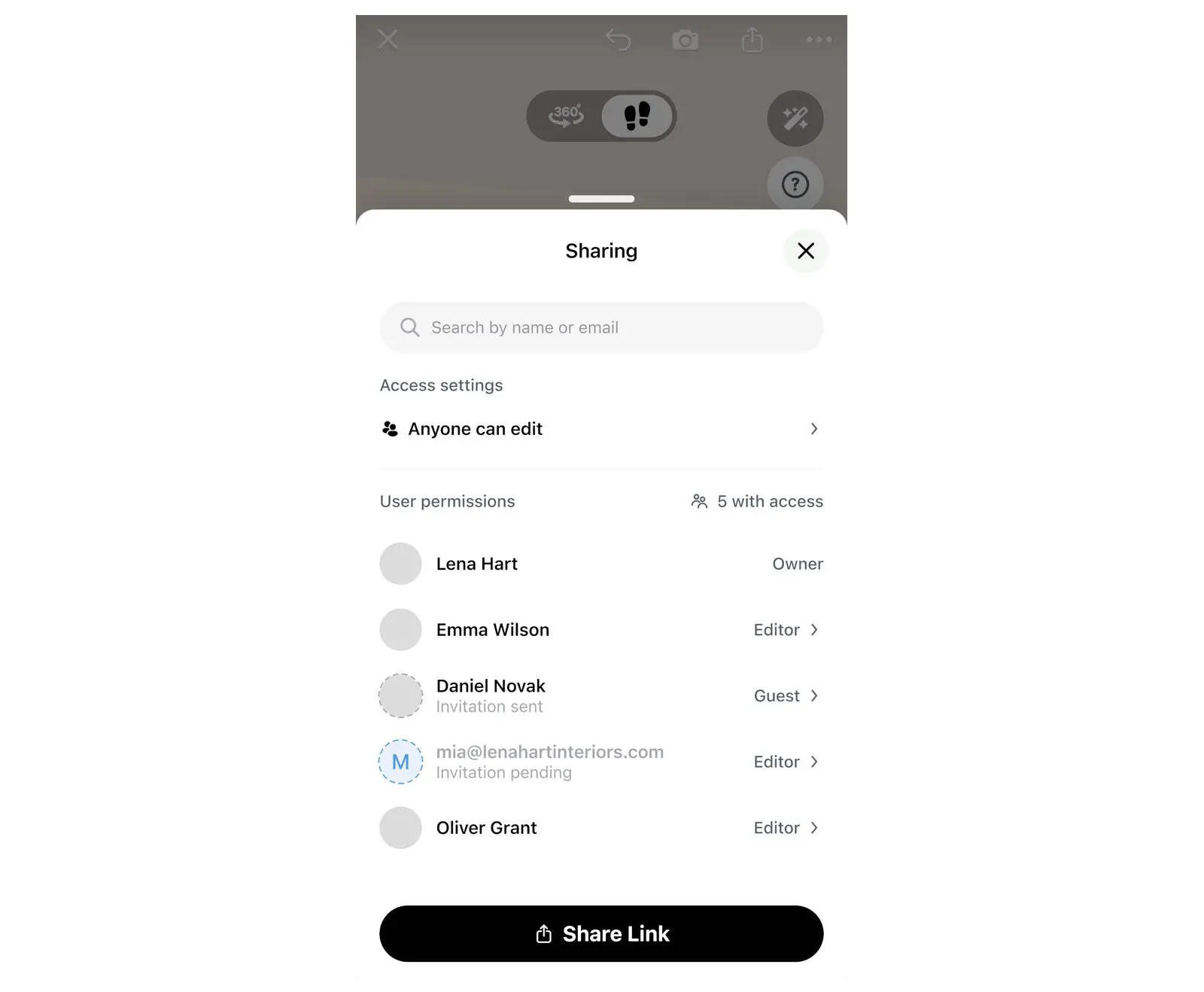
- 共有ウィンドウで名前またはメールで検索を選択します。
- 相手のメールアドレスを入力します。
- 招待を選択します。相手がまだHome Plannerアカウントを持っていない場合、アドレスとともに「招待を送信済み」と表示されます。
招待されたユーザーが参加する方法は2つあります。招待メール内のリンクを開くか、招待されたアドレスでHome Plannerにサインインし、マイデザイン画面の共有プロジェクトからデザインを開きます。
- 招待したユーザーを編集者にするには: 下記の特定のユーザーの権限を変更するを参照してください。
- 相手がまだアカウントを持っていない場合: 保留中の招待に対しては招待を再送信と招待を取り消すのみが表示されます。相手がサインインした後に役割を変更してください。
メールが届かない場合は、迷惑メールフォルダを確認するか、招待されたアドレスで直接サインインするよう相手に伝えてください。
リンクを送信する
まずアクセスできる人を誰でもに設定します。リンクボタンはリンクアクセスが有効になっている場合のみ表示されます。
- スマートフォンまたはタブレットの場合: 共有ウィンドウの下部にあるリンクを共有を選択し、使用するメッセージアプリまたはメールアプリを選択します。
- MacまたはWindowsパソコンの場合: 共有ウィンドウの下部にあるリンクをコピーを選択し、メッセージやメールにリンクを貼り付けます。
相手側に表示される画面
リンクを開くと、Home Plannerアプリで3Dデザインが読み込まれます。相手の画面にもあなたと同じ間取り図が2Dおよび3Dで表示されます。
- Home Plannerがインストールされている場合: 通常、リンクを開くと自動的にアプリでデザインが開きます。メッセージアプリ内でWebページが先に表示された場合は、アプリで開くを選択してください。
- Home Plannerがインストールされていない場合: リンクを開くと招待内容、アプリで開くボタン、アプリをインストールボタンが配置されたWebページが表示されます。インストール完了後、自動でデザインが開かない場合は再度リンクを開いてください。
- 次回以降: サインイン済みのユーザーは、共有を停止するかアクセス権を削除されない限り、マイデザイン画面の共有プロジェクトフォルダからデザインを確認できます。アカウントのないユーザーには共有プロジェクトフォルダがないため、同じデバイスで再度同じリンクを開く必要があります。
リアルタイムでの間取りの共同制作の仕組み
編集者が加えた変更は、全員のデバイスに即座に反映されます。パートナーが壁や椅子を移動すると、あなたの画面でもそれが動くのを確認できます。
- デザインに参加している各ユーザーには、それぞれ異なる色のアバターが割り当てられます。
- 共有ウィンドウのアバターにある緑色のドットは、現在オンラインのユーザーを示しています。
- ユーザーの招待、アクセス権の変更、共有の停止を行えるのはデザインのオーナーのみです。編集者はプランの変更を行えます。
- 編集権限を付与されたゲストには「このプロジェクトを編集できるようになったよ」と表示されます。権限を取り消された編集者には「アクセス権が閲覧のみに変更されたよ」と表示されます。
特定のユーザーの権限を変更する
デザインのオーナーは、2つの場所から特定ユーザーのアクセス権を変更できます。
- 共有ウィンドウで変更する場合: ユーザーを選択します。アクセス設定でゲスト、編集者、またはアクセスを削除を選択します。リンクから参加したユーザーの場合は、リンクの設定に従うを選択することもできます。
- 間取り図上で変更する場合: ユーザーのカラーサークルを選択します。ユーザー情報カードが開いたら、3点リーダーのボタンを選択し、編集者に昇格、ゲストに降格、またはアクセスを削除を選択します。
共有を停止する・デザインから退出する
誤って共有してしまった場合は、アクセスできる人を招待された人のみに変更するか(ステップ2)、特定のユーザーを削除します(特定のユーザーの権限を変更するを参照)。
- オーナーの場合: 共有ウィンドウでアクセスの項目を選択してアクセス設定を開き、共有を停止を選択して確認します。これで他のユーザーはデザインにアクセスできなくなります。このボタンは一度デザインを共有すると表示されます。
- 招待されたユーザーの場合: マイデザイン画面の共有プロジェクトフォルダで該当デザインのメニューを開き、プロジェクトから退出を選択します。または、開いているデザイン内でアバターを選択し、自分の行を選択してプロジェクトから退出を選択します。デザインはオーナーや他のメンバーのもとに残ります。
共有デザインを削除した場合も共有が停止され、全員がそのデザインにアクセスできなくなります。
全員が同じ空間を確認しながら話し合うことで、プランの合意がスムーズになります。ソファを注文する前に、Home Plannerで部屋を描いてリンクを共有してみましょう。
商標に関する表示: Home PlannerはApple Inc.、Google LLC、Microsoft Corporationと提携、推奨、スポンサー関係にあるものではありません。各社の名称および商標はそれぞれの所有者に帰属します。iPhone、iPad、Macは米国およびその他の国で登録されたApple Inc.の商標です。AndroidはGoogle LLCの商標です。その他の商標はそれぞれの所有者の財産です。
ご自身のプロジェクトでお試しください
iPhone、iPad、Mac、Android、Windows対応の無料アプリです。


