Home Plannerアプリへのログイン:サインイン方法とアカウントの検索手順

パスワード不要のHome Plannerアプリへのログイン:Google、Apple、Facebook、またはメールリンクでサインインし、以前使用していたアカウントを見つけて同期されたデザインを確認できます。

Home Plannerアプリのログインにはパスワードが不要です。Google、Apple、Facebook、またはメールアドレスを選んで確認するだけで完了します。プロフィールや同期されたデザインはアカウントに紐づくため、サインインするすべてのデバイスに引き継がれます(クラウド同期には有料プランが必要です)。
アカウントが消えてしまったように見える場合、別のメールアドレスを使って2つ目のアカウントにサインインしている可能性があります。このガイドでは、サインイン手順、メールリンクの仕組み、使用中のアカウントの確認方法、そしてアカウント削除時に何が起こるかを説明します。
仕組みについて
- Home Plannerでサインイン画面を開く。
- 4つのサインイン方法から1つを選ぶ。
- プロバイダーの画面、またはHome Plannerからメールで届くリンクで確認する。
始める前に
| 必要なもの | 理由 |
|---|---|
| スマートフォン、タブレット、またはパソコンのHome Planner | サインイン画面はどのデバイスでも共通です。 |
| 以前使用していたメールアドレスまたはアカウント | Home Plannerはメールアドレスでアカウントを特定します。同じメールアドレスなら、常に同じアカウントが開きます。 |
| インターネット接続 | サインインにはオンライン状態である必要があります。 |
| メールでサインインする場合:受信トレイへのアクセス | サインインリンクがメールで届きます。約10分以内に開いてください。 |
Home Plannerへのサインイン方法は?
プロフィール設定を開き、サインインを選択して4つのオプションから1つを選びます。Home Plannerにパスワードはありません。Google、Apple、Facebook、またはメールリンクで本人確認を行います。
- 3点リーダーボタン(⋯)を選択し、プロフィール設定、サインインの順にタップします。アカウントが必要な機能を使用する際にも、Home Plannerのサインイン画面が開きます。
- 画面に好きなログイン方法を選んでと表示されます。Googleで続行、Appleでサインイン、Facebookで続行、またはメールで続けるのいずれかを選択してください。
- 開いた画面で確認を行います。パソコンの場合、ブラウザでサインインページが開いた後、Home Plannerに戻る場合があります。
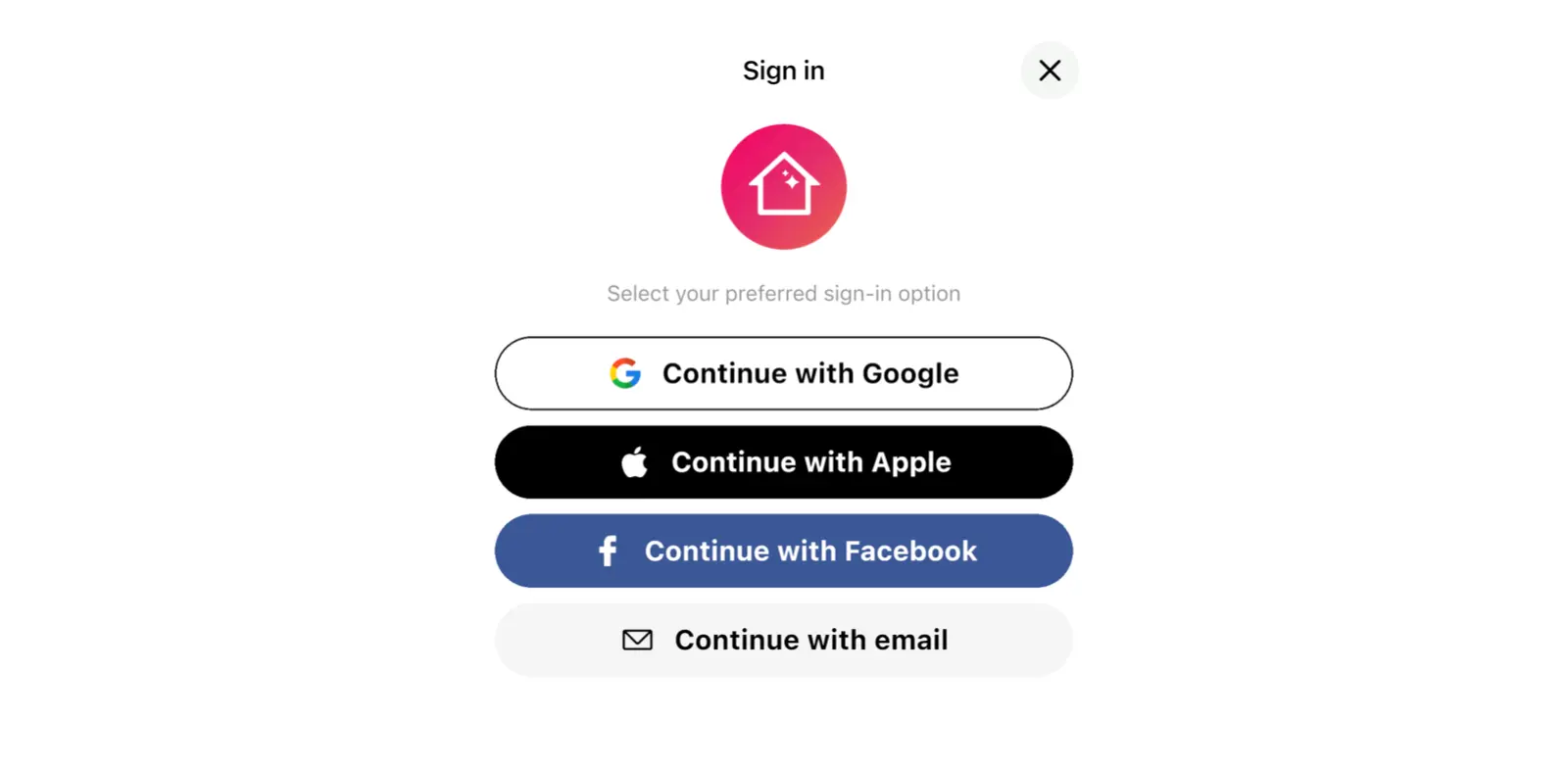
| オプション | 何が起こるか | 知っておくと便利なこと |
|---|---|---|
| Googleで続行 | Googleのサインイン画面で確認します。 | Googleアカウントのメールアドレスによって、Home Plannerのアカウントが特定されます。 |
| Appleでサインイン | Apple Accountで確認します。 | 「非公開メール」を使用すると、AppleはHome Plannerに転送用アドレスを提供します。Home Plannerはそのアドレスを別のアカウントとして取り扱います。 |
| Facebookで続行 | Facebookのサインイン画面で確認します。 | Facebookアカウントのメールアドレスによって、Home Plannerのアカウントが特定されます。 |
| メールで続ける | Home Plannerからワンタイムサインインリンクが送信されます。 | パスワード不要です。どのデバイスからでも、約10分以内にリンクを開いてください。 |
メールのサインインリンクはどのように機能しますか?
Home Plannerはパスワードの代わりにワンタイムリンクをメールで送信します。パソコンなど、どのデバイスからでも約10分以内にリンクを開いてください。リンクをリクエストしたHome Plannerアプリが、自動的にサインインを完了します。
- メールで続けるを選択します。
- メールアドレスを入力し、続けるを選択します。
- Home Plannerにメッセージを送信しました:と入力したアドレスが表示されます。メールアプリを開くを選択するか、別のデバイスでメールを開きます。
- メール内のリンクをタップします。同じスマートフォンを使用している場合は、Home Plannerに戻るとサインインが完了します。別のデバイスでリンクを開く場合は、リクエストを行ったデバイスでHome Plannerを開いたままにしておいてください。
メールが届かない場合: 迷惑メールフォルダーを確認してください。再送信のカウントダウンが終わったら選択できます。アドレスが間違っていた場合はメールアドレスを変更を選択します。期限切れのリンクにはこのサインインリンクは期限切れだよ。新しいリンクをリクエストしてね。と表示されます。
サインイン後にデザインが見つからないのはなぜですか?
別のアカウントにサインインしている可能性が非常に高いです。Home Plannerはメールアドレスでアカウントを照合します。どのオプションを使用しても同じメールアドレスなら同じアカウントが開きますが、別のメールアドレスでは異なるアカウントが開きます。
- 同じメールアドレス、別のオプション: 以前メールリンクを使用し、今回同じアドレスでGoogleを選択した場合、同じアカウントが開きます。
- 異なるメールアドレス: 2つ目のGoogleアカウント、別のApple Account、または非公開の転送用アドレスを使用した場合は、別のアカウントが開くか、存在しない場合は新しいアカウントが作成されます。
- すでにサインイン済み: Home Plannerにもうサインイン済み。別のアカウントでサインインするなら、先にサインアウトしてと表示されます。サインアウトしてから、以前使用していたメールアドレスでサインインし直してください。
サインイン前に作成したデザインはデバイス上に残ります。Home Plannerにまだアカウントに保存されていないデザインがN件あります。と表示されます。アカウントに保存を選択して、サインインしたアカウントに保持してください。
有料プランではすべてのデザインが他のデバイスと同期され、無料プランでは1つのデザインがバックアップされます。新しいデバイスにデザインを移行する方法や、誤って削除してしまった場合は削除したデザインを復元する方法をご覧ください。
以前のHome Plannerプロフィールを見つけるにはどうすればよいですか?
探すで検索し、そのリンクをサポートに送信してください。リンクがあれば、サポートはどのアカウントに関する問い合わせであるかを把握できます。
- 探すを開き、ユーザーを検索を選択します。
- 以前のプロフィールで使用していた名前を検索し、検索結果からプロフィールを開きます。
- プロフィールの3点リーダーメニュー(⋯)を開き、プロフィールを共有を選択します。リンクをコピーするか、自分宛てに送信します。
- ⋯を選択し、ヘルプ&フィードバック、問題を報告します、メールでの連絡の順に進みます。メールにリンクを貼り付け、ご要望をご記入ください。

削除したHome Plannerアカウントを復元することはできますか?
できません。アカウントを削除すると、デザイン、写真、チャット、コメントが永久に削除されます。同じメールアドレスで再度サインインすると、Home Plannerは新しいアカウントを作成します。
アカウントの削除は、サインインした状態でヘルプ&フィードバック → 問題を報告します → アカウント削除から行えます。サブスクリプションはアカウントとは別になっています。Home Plannerは、アカウントを削除してもアプリストア経由で請求されるサブスクリプションは停止されない旨を警告し、対象のストア名を表示します。まずそちらでサブスクリプションを解約してください。
サインインが完了しましたか?Home Plannerでマイデザインを開いて作業を続けましょう。
商標に関する通知: Home Plannerは、Google LLC、Apple Inc.、Meta Platforms, Inc.と提携、推奨、スポンサー関係にあるものではありません。各社の名称およびマークはそれぞれの所有者に帰属します。その他の商標は、それぞれの所有者の財産です。
ご自身のプロジェクトでお試しください
部屋のレイアウトやインテリアデザインを無料で作成できるアプリ


