新しいスマートフォン、タブレット、コンピュータへデザインを移行する方法

新しいスマートフォン、タブレット、またはコンピュータへ買い替えましたか?同じアカウントへのサインイン、有料プラン、そして古いデバイスでの「今すぐ同期」という手順で、クラウド同期を利用してHome Plannerのデザインを移行できます。

新しいスマートフォン、タブレット、コンピューターへ買い替えましたか?Home Plannerのクラウド同期を使えば、サインインするだけでどのデバイスからでも作成したデザインを引き継げます。両方のデバイスで同じアカウントにサインインすれば、新しいデバイスにデザインが表示されます。
クラウド同期は、PROをはじめとするすべての有料プランでご利用いただけます。無料プランの場合、クラウドにバックアップできるマイデザインは1つのみで、残りは作成したデバイス上にのみ保存されます。このガイドでは、同期手順、新しいデバイスでの確認事項、古いデバイスを手放す前の準備について説明します。
仕組み
- 古いデバイスでデザインを同期します。
- 新しいデバイスで同じアカウントにサインインします。
- 新しいデバイスでマイデザインを開きます。同期されたデザインがダウンロードされます。
事前準備
| 必要なもの | 理由 |
|---|---|
| すべてのデザインを移動するためのHome Plannerの有料プラン(PRO以上) | クラウド同期は有料プランの機能です。無料プランでは1つのデザインのみバックアップされます。 |
| 両方のデバイスでサインインしている1つのHome Plannerアカウント | 同期機能はアカウントを介してデバイスを接続します。両方で同じメールアドレスを使用してください。 |
| 両方のデバイスでのインターネット接続 | デザインは古いデバイスからアップロードされ、新しいデバイスへダウンロードされます。 |
| 古いデバイス(手元にある場合) | 古いデバイスで作成したデザインは、そのデバイスからのみアップロードできます。 |
新しいスマートフォン、タブレット、コンピューターにデザインを移行するにはどうすればよいですか?
古いデバイスのマイデザイン画面で今すぐ同期を選択し、更新と同期済みと表示されるまで待ちます。その後、新しいデバイスで同じアカウントにサインインしてください。
有料プランをご利用の場合、サインインしていればHome Plannerが自動で同期を行います。今すぐ同期をタップすると即座に同期が開始されるため、デバイスを切り替える前にすべてのデータがアップロードされたことを確実に確認できます。
古いデバイスでの操作
- マイデザインを開きます。
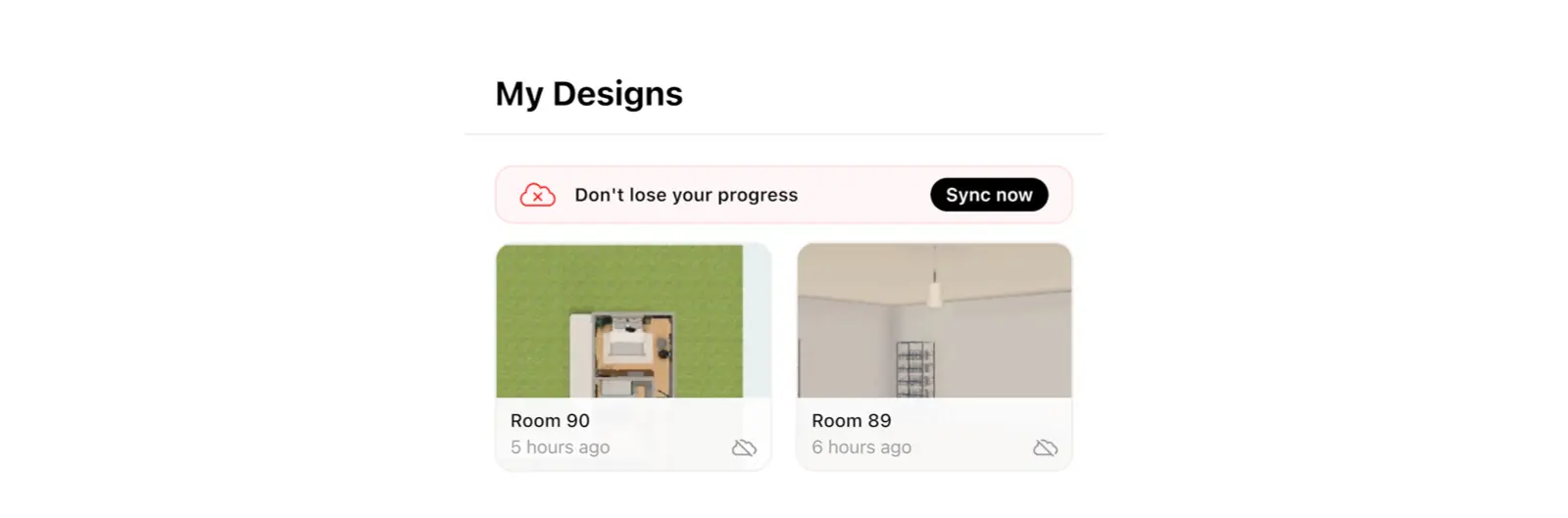
- 進捗を失わないでパネルを探し、今すぐ同期を選択します。サインインしていない場合は、先にサインインを求められます。パネルにすでに更新と同期済みと表示されている場合、デザインはクラウド上に保存されています。
- パネルに更新と同期済みと表示されるまでお待ちください。同期処理中は更新中の表示とともに、アップロード中 (3/12)のように進捗件数が示されます。
新しいデバイスでの操作
- Home Plannerをインストールして開きます。
- 「⋯」ボタン、プロフィール設定、サインインの順に選択します。古いデバイスで使用していたものと同じサインイン方法とメールアドレスを選択してください。
- このデバイスと同じストア(例:どちらのiPhoneもApp Storeなど)でプランを購入された場合は、再購入する必要はありません。「⋯」→ ヘルプ&フィードバック → 問題を報告しますを選択し、サポートウィンドウ内で購入商品を復元するを選択してください。プランの案内画面の最下部にある購入商品を復元するからも復元できます。別のプラットフォームで購入された場合は、手順2で同じアカウントにサインインするとプランが連携されます。
- マイデザインを開きます。同期されたデザインがダウンロードされ、すべて完了するとパネルに更新と同期済みと表示されます。今すぐ同期を選択した際に引き続きプランの案内画面が表示される場合も、再購入はせず、サポートまでお問い合わせください(「⋯」→ ヘルプ&フィードバック → 問題を報告します → メールでの連絡)。
新しいデバイスでデザインが表示されませんか? 異なるアカウントにサインインしている可能性があります。同じサインイン方法を使用した場合でも、メールアドレスが異なると別のアカウントが開きます。一度サインアウトし、以前使用していたメールアドレスでサインインし直してください。詳細はHome Plannerアカウントの確認方法をご覧ください。
サブスクリプションがなくてもデザインを移動できますか?
はい、1つのデザインを移動できます。無料プランをご利用の場合、サインイン中に1時間以上作業したデザインが1つクラウドに保存されます。新しいデバイスで同じアカウントにサインインすると、そのデザインが復元されます。
マイデザインの同期パネルで、保存状況を確認できます。デザインはクラウドに保存済みと表示されている場合、唯一のデザインがクラウド上に保存されています。複数のデザインがある場合はクラウド保存済みデザイン: 1/4や残りはこのデバイスにのみありますのように表示されます。すべて保存を選択するとプランの案内画面が開きます。
3D表示の右側ツールバーにある共有ボタンでは、他のデバイスへデザインを移動できません。デフォルトでは、そのリンクは他のユーザーを同じデザインに招待し、共同作業を行うための機能です。
アプリを削除する前に、有料プランのすべてのデザインを同期してください。無料プランの場合、復元されるのはクラウドに保存されたデザインのみとなります。保存されていないデザインは、デバイスから削除されると復元できなくなります。
古いデバイスを紛失した場合はどうすればよいですか?
古いデバイスでサインインしていた場合は、新しいデバイスで同じアカウントにサインインしてください。有料プランをご利用の場合は、上記の手順3に従ってプランが有効化されていることを確認してください。同期されたデザインがアカウントに表示されます。無料プランの場合は、保存されていたデザインが復元されます。それ以外の場合、デザインはそのデバイス上にのみ保存されていたため復元できません。
新しいデバイスで作業を始める準備はできましたか?デバイスでHome Plannerを開き、サインインしてください。
商標権に関する表示 Home PlannerはApple Inc.との提携、推奨、またはスポンサー関係はありません。記載されている名称および商標はそれぞれの所有者に帰属します。iPhoneは米国およびその他の国で登録されたApple Inc.の商標です。App StoreはApple Inc.のサービスマークです。その他の商標はそれぞれの所有者の所有物です。
ご自身のプロジェクトでお試しください
部屋のレイアウトやインテリアデザインを無料で作成できるアプリ


