3Dでテラスのレイアウトや裏庭をデザインする方法

Home Plannerでテラスや裏庭を正しい縮尺で描画し、部屋タイプを「庭またはテラス」に設定して、独自の床を持つゾーンに分割し、オープンな通路を追加しましょう。

キッチンのドアの近くにダイニングエリアを作り、門へと続く小道を敷き、子どもたちが遊べる芝生を設けるなど、これらをすべて1つの庭にレイアウトしたいとお考えですか?敷石を発注する前に、まずは各要素の配置を確認しておくと安心です。本記事では、Home Plannerでテラスのレイアウトをデザインし、3Dで完成イメージを確認する方法をご紹介します。
Home Plannerでは、テラスや裏庭は建物の周囲や隣接する場所に部屋と同じように描画する領域として扱われます。部屋のタイプを庭またはテラスに指定し、独自の床を持つ複数のゾーンに分割して、人が通る場所に通路を設けることができます。
操作手順の概要
- 建物の周囲または隣接する場所に、2Dで屋外エリアを描画します。
- 部屋タイプを庭またはテラスに設定します。
- エリアをゾーンに分割し、それぞれに床を選択して、通路を追加します。
事前準備
| 必要なもの | 理由 |
|---|---|
| iPhone、iPad、Android、Mac、またはWindows版のHome Planner | どのデバイスでも操作手順はほぼ同じです。 |
| 建物が含まれるデザイン、または空のデザイン | 庭は部屋と同じ2Dエディタで描画します。 |
| 庭全体および各ゾーンのサイズ | テラスのレイアウトは、正しい縮尺で描画されて初めて実用的になります。 |
| 正確な長さを設定するためのPROプラン | 無料プランでは、壁は1mのグリッドにスナップします。ミリ単位で正確な長さを入力するにはPROプランが必要です。 |
| すべてのカタログおよび仕上げ材を利用するためのPROプラン | 無料プランでは、カタログの各カテゴリーや仕上げ材の各タブに含まれる一部のアイテムにPROバッジが表示されます。 |
庭を正しい縮尺で描画する方法については、間取り図を正しい縮尺で描画する方法をご覧ください。
Home Plannerでテラスのレイアウトをデザインするにはどうすればよいですか?
まずテラスを部屋として描画し、部屋タイプを庭またはテラスに設定します。この部屋タイプを設定することで、Home Plannerがその領域を屋外スペースとして認識するようになります。
- 2Dでデザインを開き、壁を編集を選択します。
- 建物の周囲または隣接する場所に、テラスまたは庭全体の輪郭を描画します。
- 新しいエリアの床を選択します。選択した領域の下に部屋のタイプを選ぶボタンが表示されます。これを選択すると、タイプと名前を設定が開きます。
- 部屋タイプの行を選択します。部屋のタイプを選ぶ一覧で、庭またはテラスを選択します。
- 3D表示に切り替えて、結果を確認します。
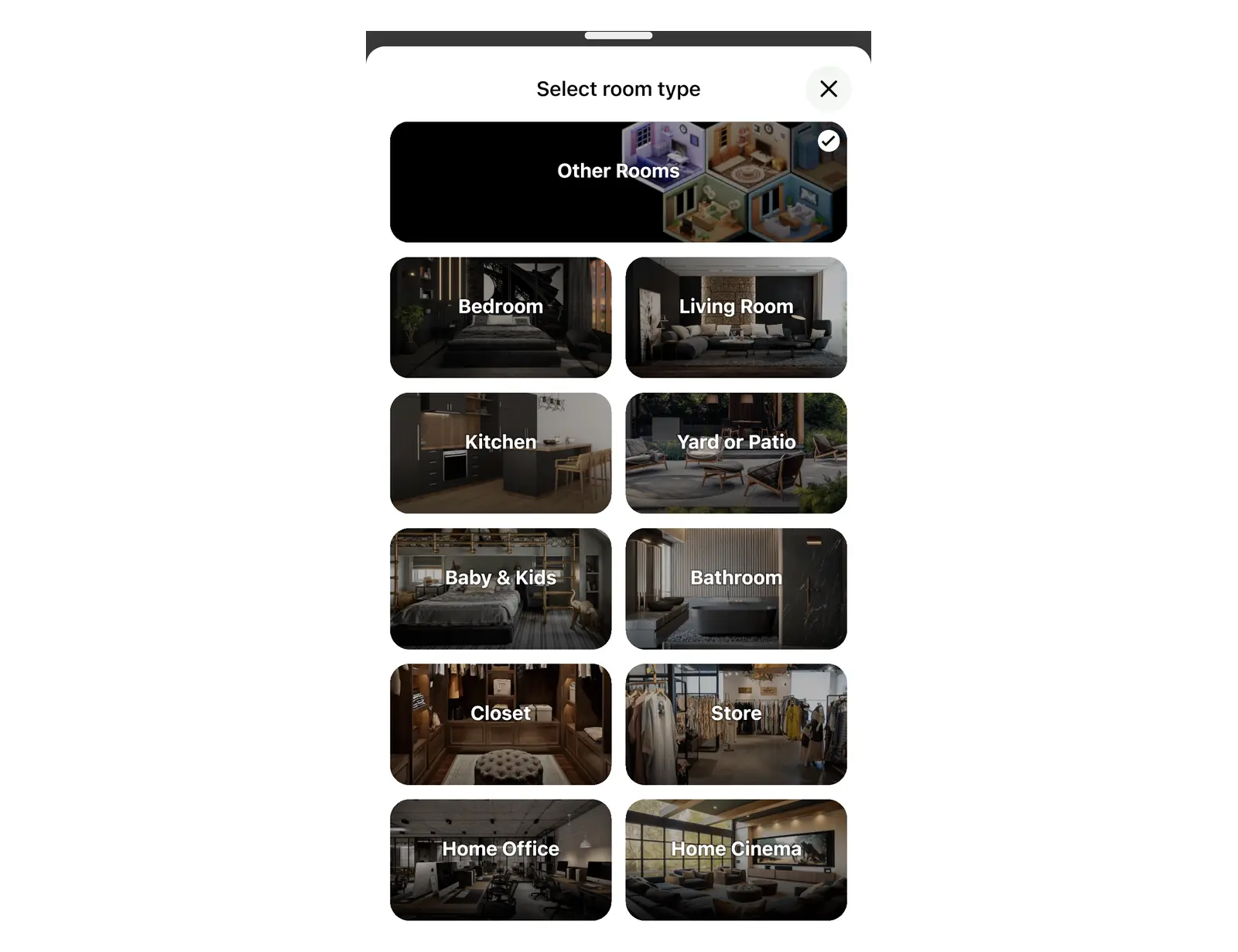
部屋のタイプを選ぶ機能は2D表示でのみ使用できます。壁を編集モードでは、選択した床の下にあるボタンとして表示されます。壁を編集モード以外の場所では、3点リーダーアイコン(その他)を開くと表示されます。3D表示の場合は、まず2D表示に切り替えてください。
庭の床がちらつくのはなぜですか?
対象のエリアが屋内の部屋タイプに設定されていることが原因です。部屋タイプを庭またはテラスに変更すると、ちらつきが解消されます。
建物の周囲に描画された庭は、内部にある部屋の床と重なります。部屋タイプを庭またはテラスに設定すると、Home Plannerは庭の床を部屋の床のすぐ下に配置するため、建物の床が最表面に維持されます。その他の部屋タイプに設定されている場合、2つの床が同じ高さに配置されるため、3D表示の際に重なる部分がちらついてしまいます。
よくある誤り:建物の周囲に壁を描画しただけで庭になると考えてしまうケースです。建物の周囲を壁で囲んだだけでは、自動的に庭に切り替わりません。必ず手動で部屋タイプを設定してください。
ゾーンごとに分かれた裏庭のレイアウトをデザインするにはどうすればよいですか?
庭を横切るように壁を描画し、その壁を非表示にします。これにより、庭が個別の床を持つ複数のエリアに分割され、非表示にした壁はオープンな通路になります。
- 壁を編集モードで、ウッドデッキと芝生の境目など、ゾーンの境界となる場所に庭を横切る壁を描画します。これにより、庭が2つのエリアに分割されます。
- 面積が大きい側のエリアのみ庭またはテラスの部屋タイプが維持されます。面積が小さい側の床を選択し、選択範囲の下にある部屋のタイプを選ぶをタップしてください。部屋タイプの行を選択し、庭またはテラスを指定します。
- 新しく作成した壁を選択し、3点リーダーアイコン(その他)を開きます。
- 壁を隠すを選択します。これで、3D表示時に壁が表示されなくなります。
- ゾーンの床を選択し、選択時に表示される小さなツールバーの最初のボタンである丸い色見本を選択します。表示されるパレットから、石、タイル、木材などのタブで仕上げ材を選択します。各ゾーンで同様の操作を行います。
非表示にした壁を再表示するには:2D表示では、非表示の壁は灰色の破線で表示されます。これを選択すると青色の破線に変わり、直上に小さなツールバーが表示されます。目線に斜線が入った灰色の丸いボタン(ラベルなし)を選択するか、3点リーダーアイコン(その他)を開いて再度壁を隠すを選択します。

外周の壁についても同様の手順で行えます。片側にフェンスがあり、その他の側が開放されている庭の場合、1つの壁を残して残りを非表示にします。ウッドデッキの素材とそれぞれの特徴については、ウッドデッキのデザインアイデアをご覧ください。
オープンな通路を追加するにはどうすればよいですか?
壁に開口部を追加します。Home Plannerではドアのない開口部が用意されており、2通りの方法で追加できます。
| 場所 | 選択するもの | できること |
|---|---|---|
| カタログ | 窓やドア → アーチ | 壁に配置する開口部やアーチ |
| 2Dの壁 | 壁を選択し、「開口部を追加」を選択 | その壁にアーチを配置(同じダイアログから「壁を隠す」も選択可能) |
「窓とドア, 開口部とアーチは、ドアの横にある別のグループです。これらはドアの中にはありません。ドアドアのない開口部を探しても、見つかりません。
屋外用の植物やテラス用家具はどこにありますか?
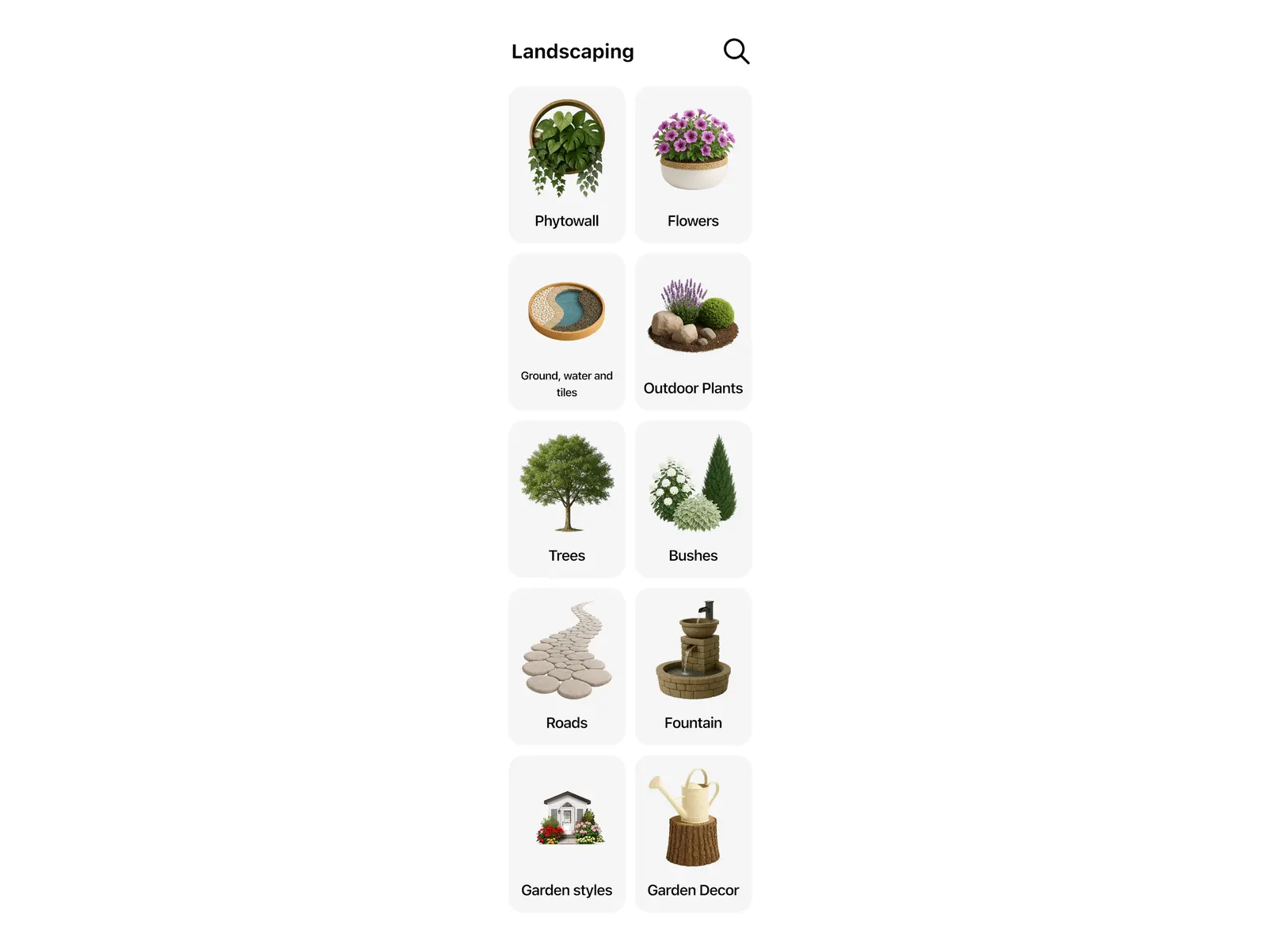
部屋タイプと同じ名称の庭またはテラスというカタログカテゴリー内にあります。植物、石、ガーデンオーナメントは造園にあります。テラス用のソファやアームチェアは座席家具 → 屋外家具にあります。テラス用のテーブルやダイニングセットはテーブルと椅子 → 屋外家具にあります。
| 必要なもの | 格納場所 |
|---|---|
| 観葉植物、花、樹木、低木 | 庭またはテラス → 造園 → 屋外用の植物、花、樹木、低木 |
| グランドカバー、水面、タイル | 庭またはテラス → 造園 → グランドカバー、水面、タイル |
| 道路や小道 | 庭またはテラス → 造園 → 道路 |
| 石、噴水、彫刻 | 庭またはテラス → 造園 → 石、噴水、彫刻 |
| 壁面緑化 | 庭またはテラス → 造園 → 壁面緑化 |
| ガーデンオーナメント | 庭またはテラス → 造園 → ガーデンオーナメント |
| 特定のガーデンスタイル(地中海風、アジアンリゾート風など)のアイテム | 庭またはテラス → 造園 → ガーデンスタイル |
| 屋外用ソファ、アームチェア、ソファセット | 座席家具 → 屋外家具 |
| テラス用テーブル、椅子、ダイニングセット | テーブルと椅子 → 屋外家具 |
| スイミングプール | 庭またはテラス → スイミングプール |
| フェンスなどのエクステリア構造物 | 庭またはテラス → ガーデン構造物 |
| サンベッドやサマーベッド | 座席家具 → サンベッド |
ガーデンスタイルは絞り込み用のフィルターであり、完成された庭のセットではありません。特定スタイルのアイテムを一覧表示する機能ですので、配置はご自身で行ってください。
無料プランでは、庭またはテラスを含む各カテゴリーの一部アイテムにPROバッジが表示されます。これらを選択すると、有料プランの案内が表示されます。バッジのないアイテムは無料でご利用いただけます。
無料で使えるテラスデザインアプリはありますか?
Home Plannerは無料でお試しいただけます。無料プランでもテラスを描画し、部屋タイプを設定して、3Dで確認することができます。壁は1m単位でスナップします。センチメートル単位の正確な寸法を設定するには、PROプランが必要です。また、カタログや床材のうちPROバッジが付いているアイテムの利用にもPROプランが必要となります。単色のカラーはいつでも無料でご利用いただけます。
庭の寸法を測定できましたか?敷石を1枚購入する前に、Home Plannerで描画して、同じプラン上で2通りのテラスレイアウトを試してみましょう。
商標に関する表示:Home Plannerは、Apple Inc.、Google LLC、Microsoft Corporationと提携、推奨、またはスポンサー関係にあるものではありません。各社の名称および商標は、それぞれの所有者に帰属します。iPhone、iPad、Macは、米国およびその他の国で登録されたApple Inc.の商標です。AndroidはGoogle LLCの商標です。その他の商標は、それぞれの所有者の財産です。
ご自身のプロジェクトでお試しください
部屋のレイアウトやインテリアデザインを無料で作成できるアプリ


