クライアント向けにインテリアデザインの見積書を作成する方法

作成済みのデザインを、クライアントがリンクから署名できる価格付きの見積書に変換しましょう。初回のお見積もりは無料です。
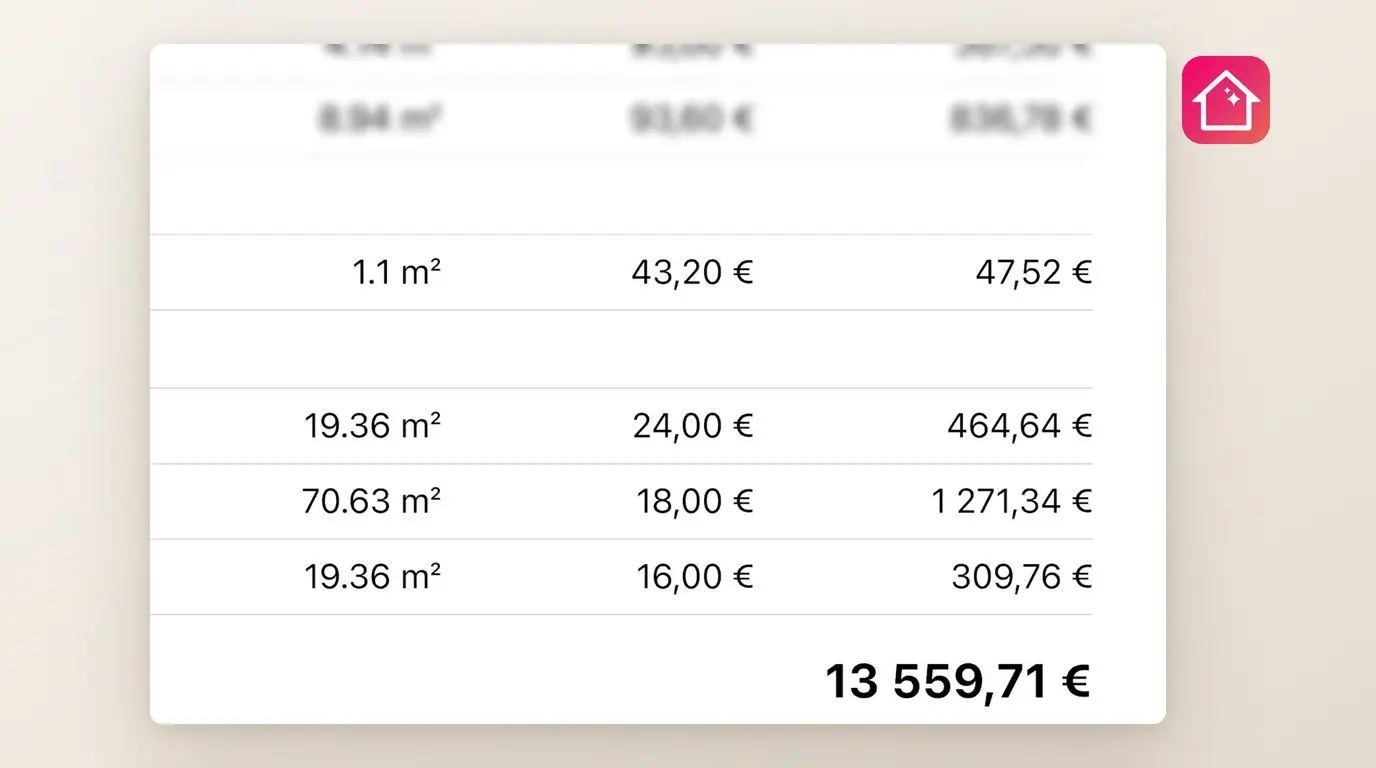
クライアントに3Dデザインを見せると、次に聞かれるのは「それで、いくらかかりますか?」ということです。インテリアデザインの見積書はその疑問に答えるものですが、従来の作成方法では一晩中かかってしまうこともありました。買い物リストの全アイテムを表計算ソフトにコピーし、塗装業者の見積もりのために壁の寸法を測り直し、数式でマークアップを追加してPDFをエクスポートする。そして返信を待っていると、クライアントから照明を1つ減らしてほしいと言われ、バージョン3を作成することになるのです。
Home Plannerの「クライアント向け見積書」は、作成済みのプロジェクトからそのまま作成をスタートできます。アイテム、数量、部屋の面積はすでに集計されているため、入力するのはあなたの価格、作業内容、マークアップだけです。クライアントには、ロゴ入りの番号付きPDF、またはブラウザで開いて回答や署名ができる見積書へのリンクが届きます。
デザイナーがHome Plannerで見積書を作成する理由とは?
見積書をよりスピーディーに作成でき、数値が間取り図から自動で反映され、完成したドキュメントとしてクライアントに届けられるからです。
- 入力の手間を削減。 Home Plannerは買い物リストからアイテムを、間取り図から床・壁・天井の面積やドア・窓の数を自動的に抽出するため、価格を入力するだけで済みます。また、設定した価格や条件は次の見積書にも引き継がれます。
- 間取り図に基づく正確な数値。 再採寸する手間をかけることなく、クライアントが3Dで確認したのと同じ間取り図から数量を自動取得します。マークアップ、税金、割引、内金の計算も自動で行われるため、表計算ソフトの数式が崩れる心配もありません。
- 表計算シートではなく、完成したドキュメント。 あなたのロゴや連絡先、有効期限、内金、支払残高が記載された番号付きのPDFを自動作成します。仕入価格やマークアップはクライアント向け画面には一切表示されず、必要に応じて単価を非表示にすることも可能です。
受信箱に届く単なるPDF以上の価値
メールでPDFを送信した場合、あとは返信を待つしかありません。一方、クライアント専用リンクを使用すれば、Home Plannerを通じてクライアントの回答がダイレクトに手元に届きます。
- クライアントは好きなブラウザで見積書を開くことができます。アプリのインストールやアカウント作成は不要です。
- クライアントがオプション項目をオン・オフ切り替えると、合計金額がリアルタイムで更新されます。
- 手書き署名や名前の入力による承認・署名のほか、修正の依頼や辞退の回答も行えます。
- まだ返答がない場合も、Home Plannerが3日目と7日目にクライアントへリマインドメールを自動送信します。
- 署名が完了すると、Home Plannerからクライアントへ署名済みPDFがメールで届きます。
- あなたが内容を編集すると、同じリンク上に改訂版が表示され、変更箇所がハイライトされます。
クライアントからの回答は、Home Planner上で見積書のステータスとして表示されます。なお、Home Plannerでは決済処理には対応していません。内金および支払残高の金額が明記されますので、取り決めた方法でクライアントから直接お支払いを受け取ってください。
Home Plannerでの見積書作成の流れ
プロジェクトの買い物リストから開く単一のウィンドウで、わずか3つのステップで見積書を作成できます。
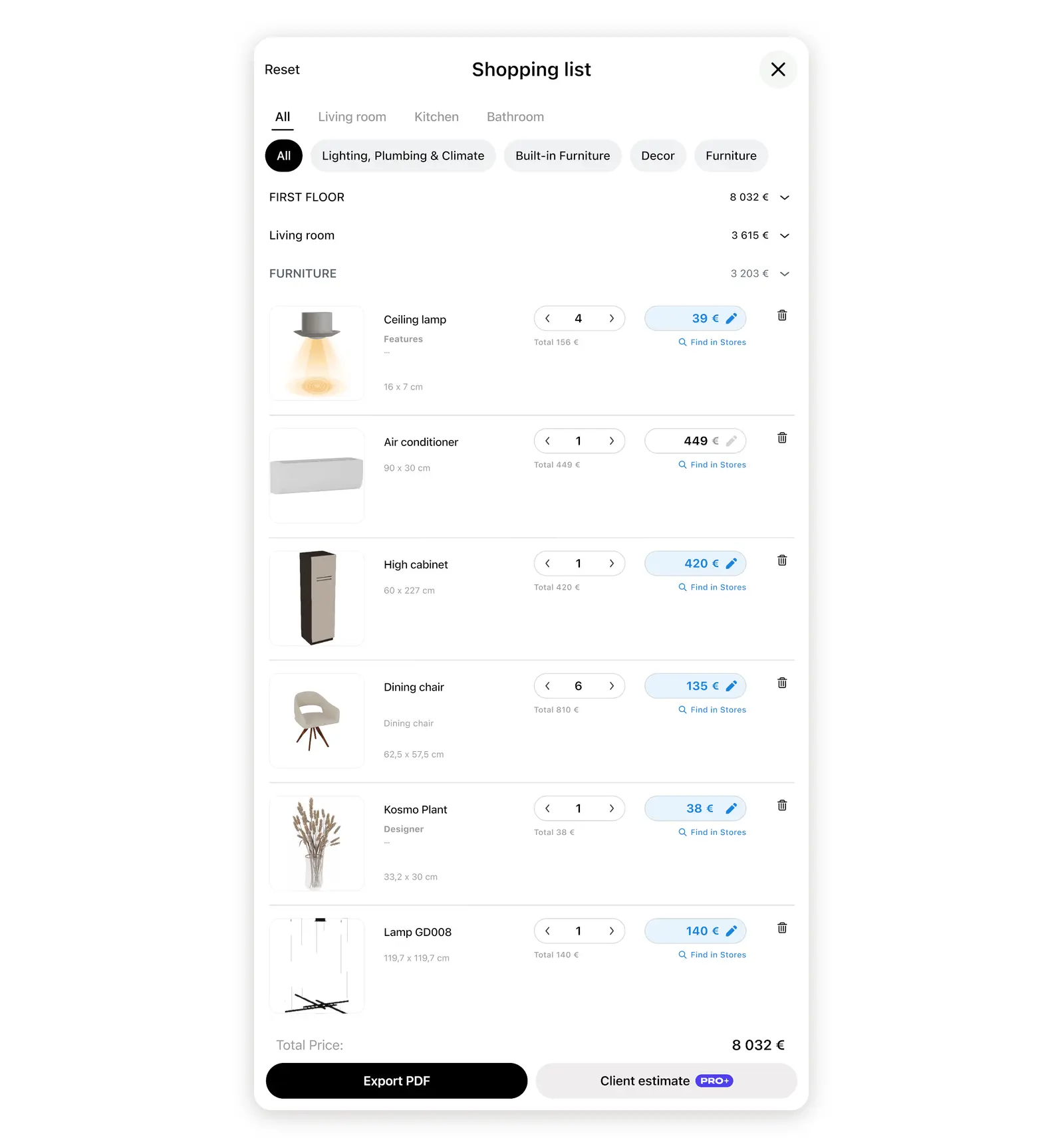
- プロジェクトの「買い物リスト」ウィンドウで「クライアント向け見積書」を選択します。
- マークアップ、作業価格、条件を追加します。「クライアント向け合計」は変更のたびに自動更新されます。
- 見積書ウィンドウの下部にある「見積書PDF」を選択し、ファイルまたはリンクを送信します。クライアントが回答すると、その内容がHome Planner内に反映されます。
始める前の準備
| 必要なもの | 理由 |
|---|---|
| 家具や素材が配置されたプロジェクト | アイテムリストは買い物リストから読み込まれるためです。 |
| 間取り図内の部屋 | 床面積やドアの数などの作業数量は、部屋の情報から読み込まれるためです。 |
| Home Plannerのアカウントとインターネット接続環境 | 見積書番号とクライアント専用リンクは、Home Plannerのサーバーで発行されるためです。 |
| プロジェクトの作成者であること | 見積書を表示できるのは作成者のみです。共有プロジェクトの共同編集者や閲覧者は表示できません。 |
| クライアントのメールアドレス(リンク送信用) | リマインドメールや署名済みの控えを送信するために使用します。 |
| 2件目以降の見積書作成にはPRO+またはPRO++プラン | 初回作成以降に発行するすべての見積書で必要となります。 |
Home PlannerはiPhone、iPad、Android、Mac、Windowsに対応しています。以下のスクリーンショットはデスクトップ版アプリのものです。
Home Plannerでクライアント向けに見積書を作成する方法
買い物リストで見積書を開き、宛先と対象の部屋を指定します。
- プロジェクトを開き、エディター右上にある共有アイコンを選択して「買い物リスト」を選びます。
- 「買い物リスト」ウィンドウで「クライアント向け見積書」を選択します。
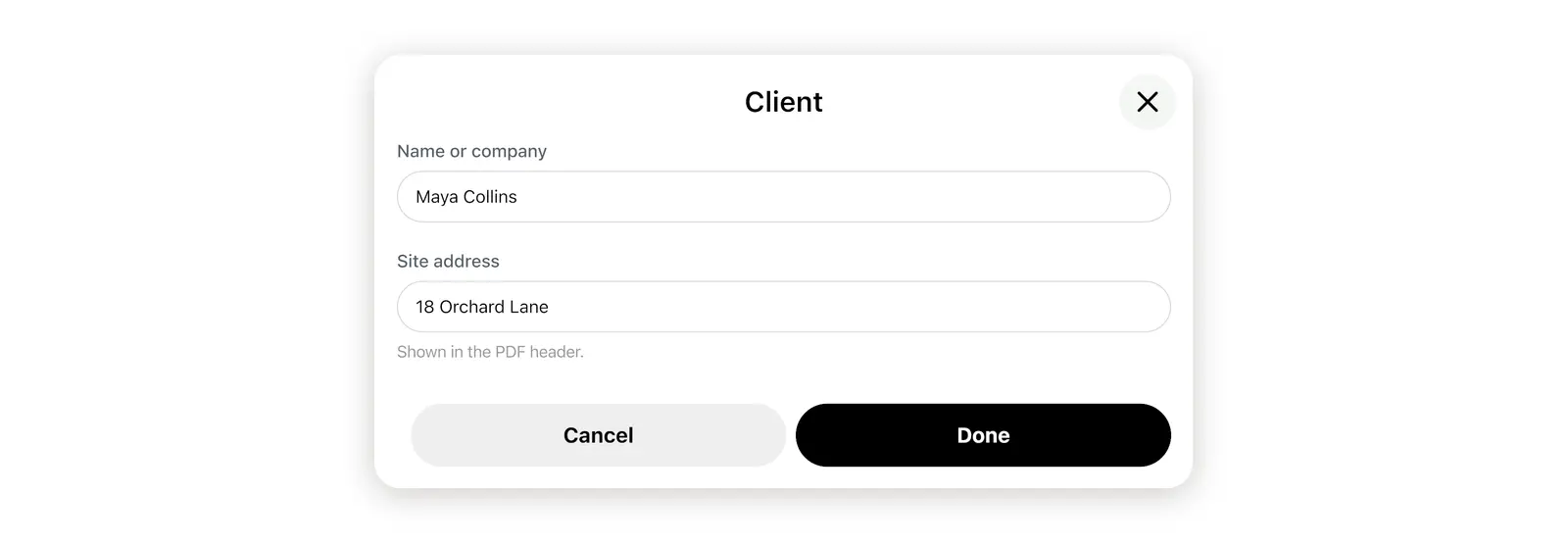
- 見積書ウィンドウ上部にある「クライアント」の行を選択し、「名前または会社名」と「現場の住所」を入力します。どちらもPDFに記載されます。
- 複数の部屋がある場合は、ウィンドウ上部の「見積書対象:」を確認します。横にある「編集」を選択し、この見積書に含める部屋のみを有効にします。

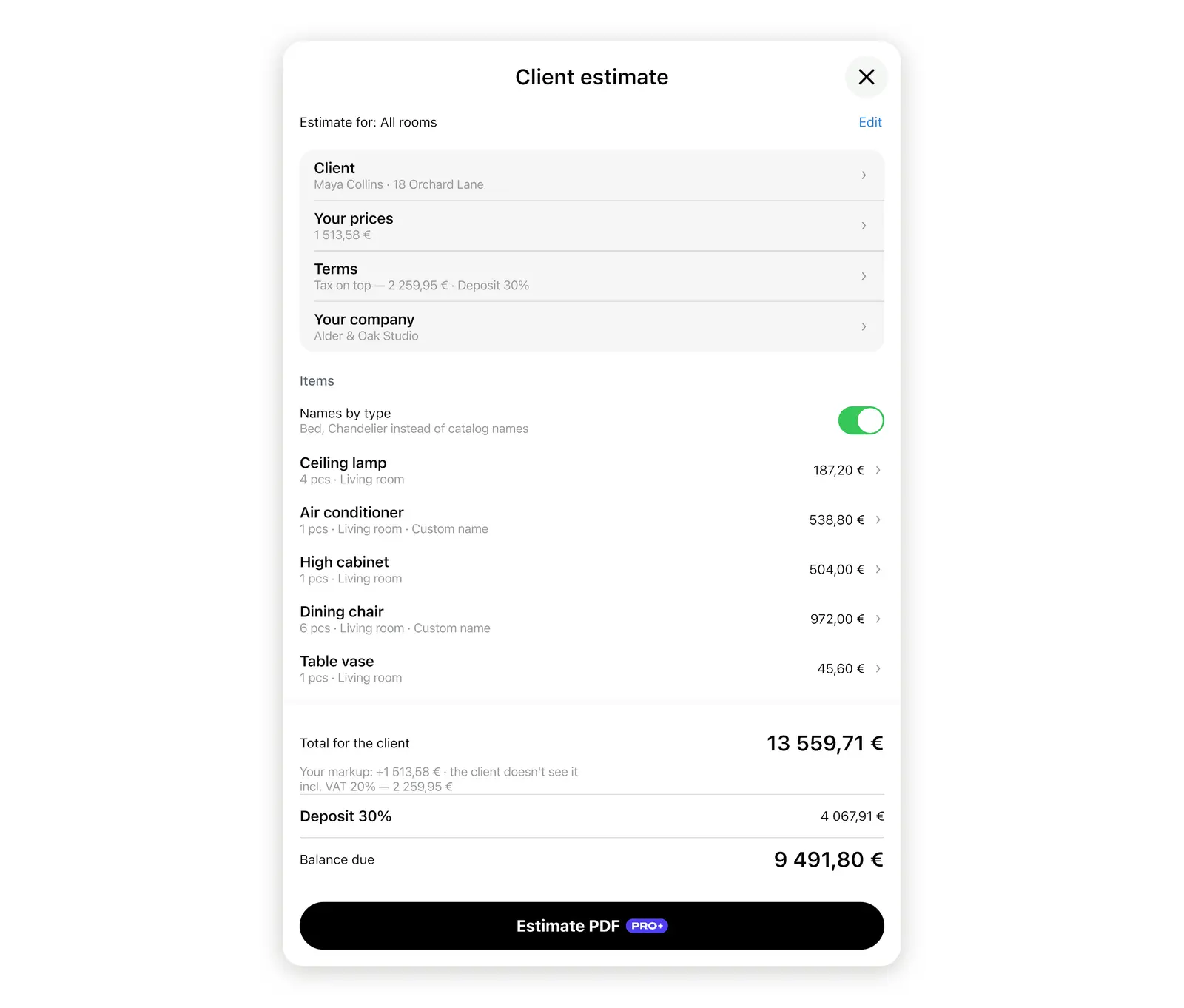
最初の見積書を作成する前に、Home Plannerでウォーターマーク(透かし)付きのサンプルPDFを確認できます。価格を入力する前に、クライアントに届く書類のイメージを把握するのにお役立てください。
Home Plannerでインテリアデザインプロジェクトの価格を設定する方法
アイテムへのマークアップ、各作業の価格、取引条件を設定します。計算はHome Plannerが自動で行うため、価格を入力するだけで完了します。
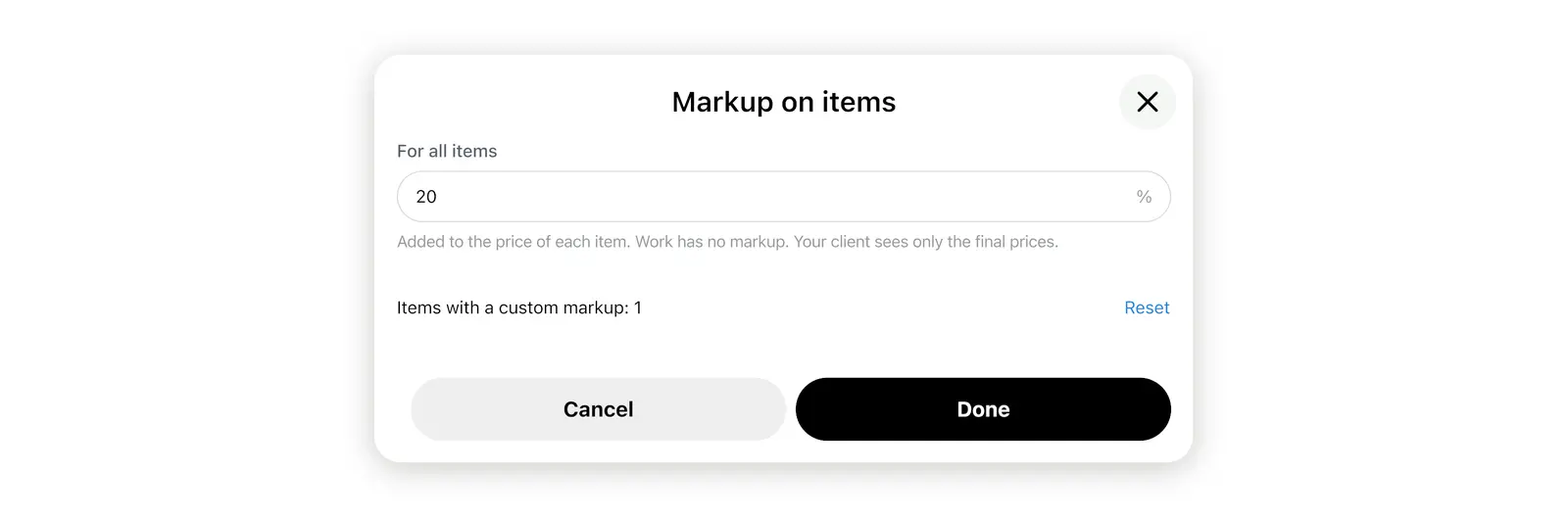
- マークアップ。「クライアント」の下にある「あなたの価格」の行を選択し、「すべてのアイテム」にパーセンテージを入力して「完了」を選択します。たとえば20%のマークアップを設定すると、仕入価格1,000のアイテムはクライアント向け価格1,200になります。なお、作業にはマークアップは適用されません。
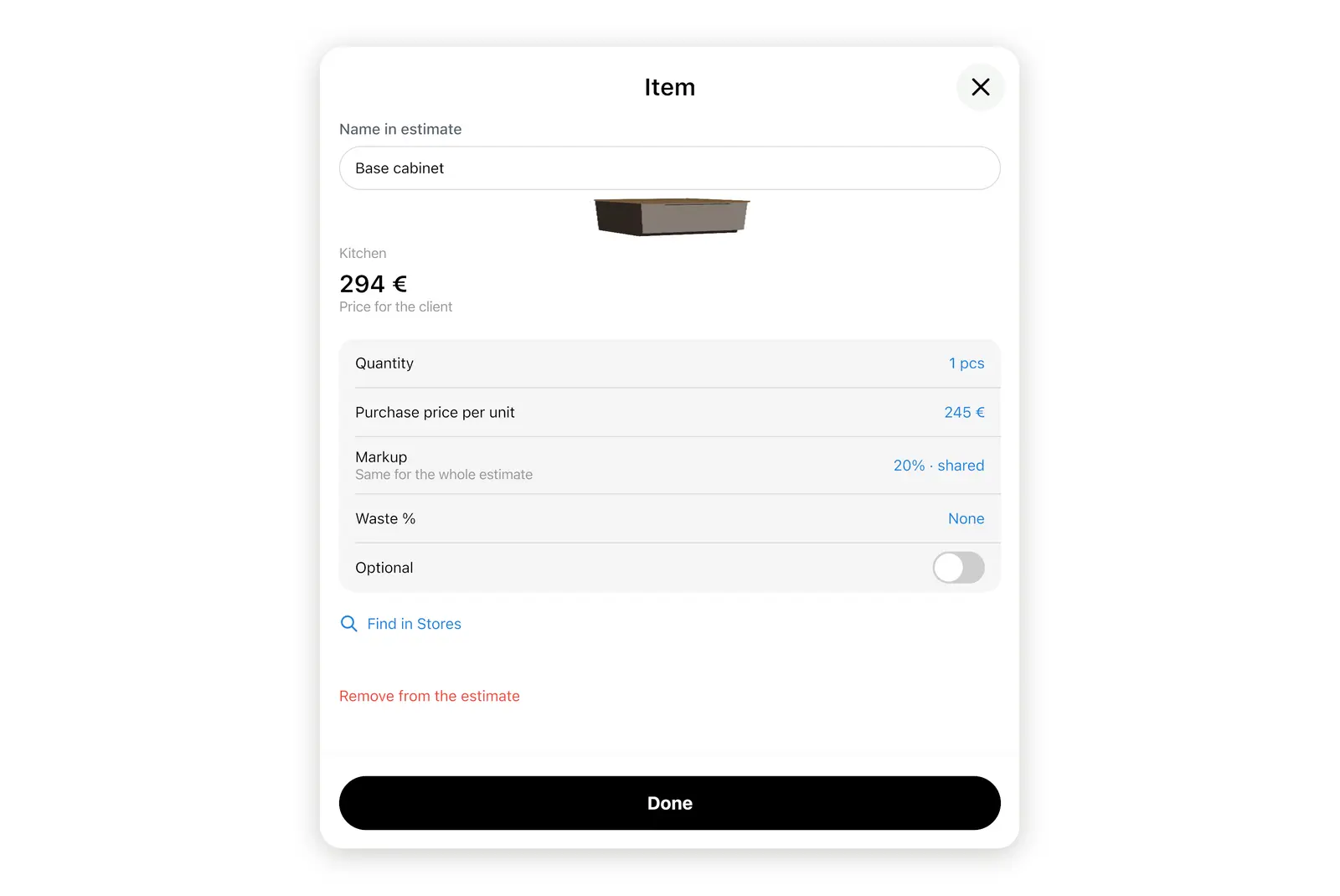
- アイテム。「アイテム」リストの行を選択すると、「仕入単価」、「数量」、「マークアップ」の変更、端数材料向けの「ロス%」の追加、または「オプション」への設定(クライアントが自ら見積書ページで追加可能になります)が行えます。「価格未設定」と表示されている行は合計金額に含まれません。価格を入力するか、「見積書から除外」を選択してください。
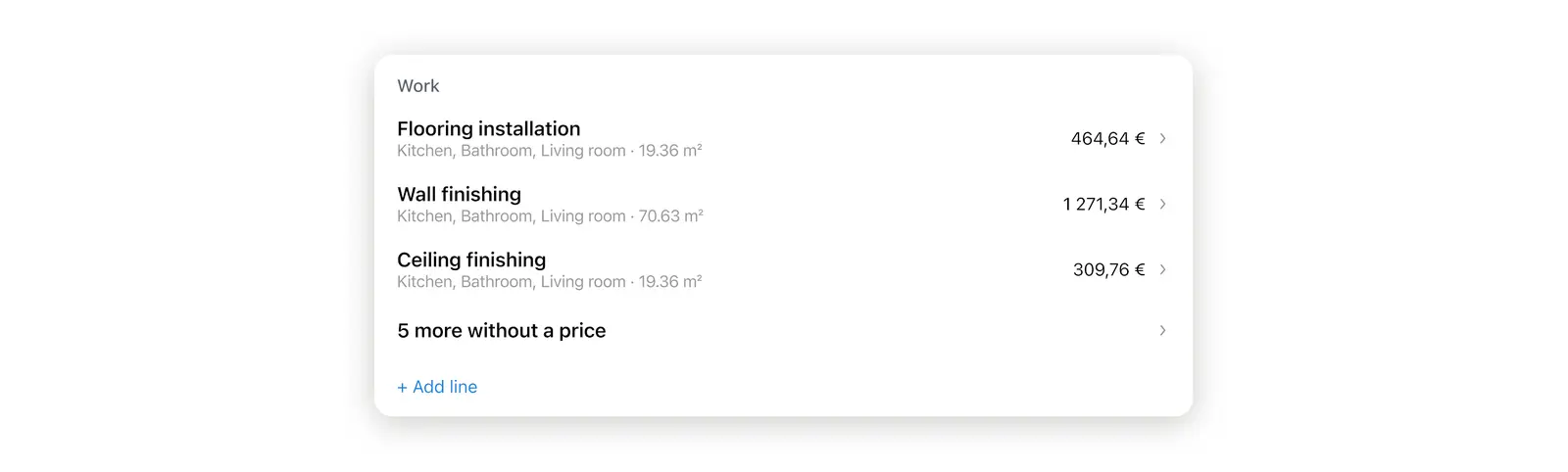
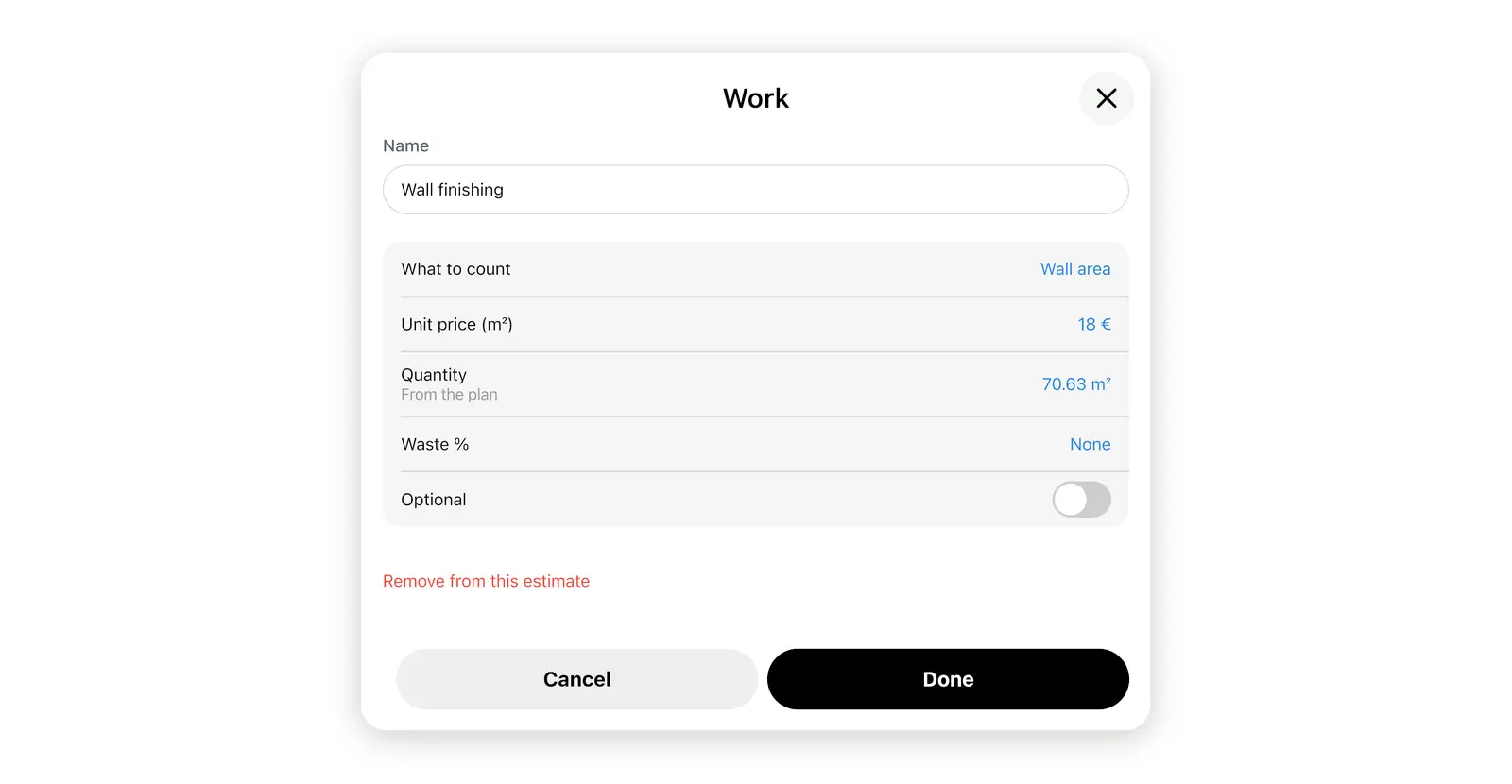
- 作業。「アイテム」の下にある「作業」セクションには、「床仕上げ」から「額縁仕上げ」まで8つのプリセット項目が用意されています。「単価」を入力すると、数量が「間取り図から」自動取得されます。その他の作業を追加したい場合は、「作業」リストの最後にある「+ 行を追加」を選択します。
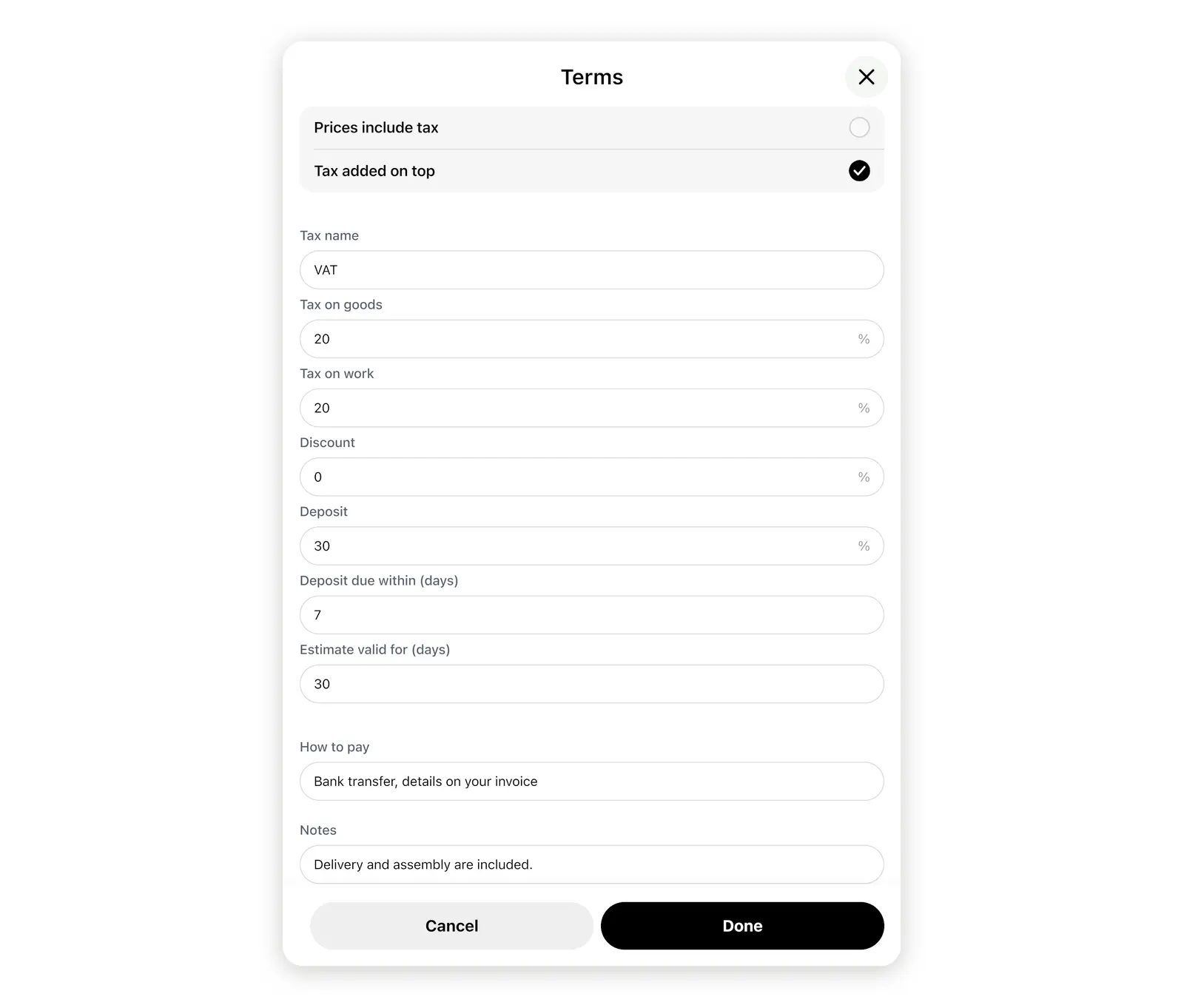
- 利用規約。 「利用規約」行を価格設定で税金を設定し、割引, 手付金, 見積もりの有効期間(日), 支払い方法と備考を選択してから、完了.
- 単価。部屋単位のパッケージとして販売する場合は、単価の非表示を有効にします。これにより、クライアントには単価が表示されず、数量と行合計または部屋合計のみが表示されます。
価格を一度入力すれば、次回の見積書に自動で反映されます。ウィンドウの下部には、あなただけに表示されるクライアント向け合計とあなたのマークアップが表示されます。
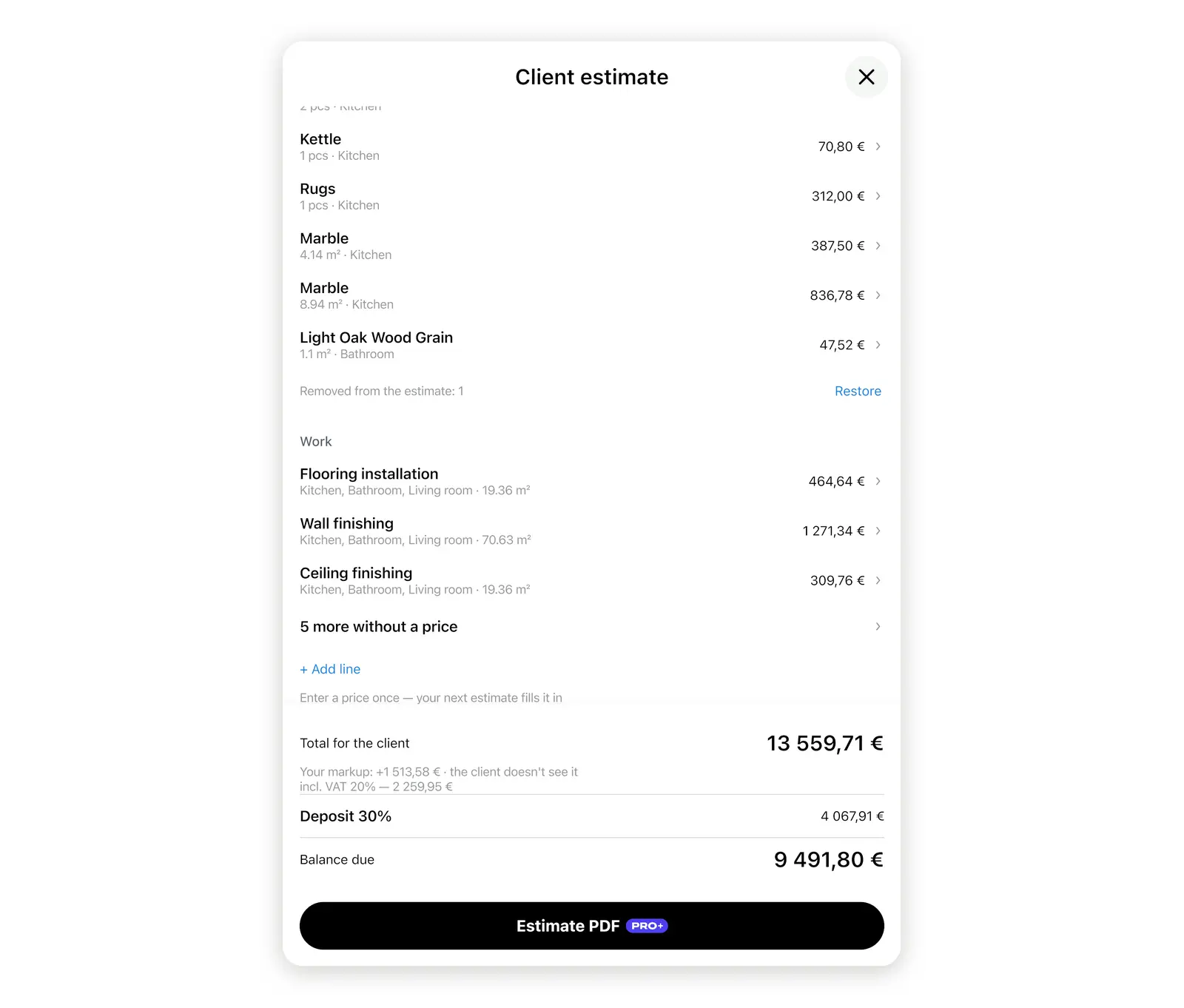
インテリアデザインの見積書PDFを送るにはどうすればよいですか?
見積書PDFを選択します。Home Plannerが見積書に番号を割り振り、連絡先とロゴを追加して、ファイルまたはリンクを送信できるようにします。
- 見積書ウィンドウの下部にある見積書PDFを選択します。少なくとも1つのアイテムまたは作業行に価格が入力されると、ボタンが有効になります。
- Home Plannerからサインインを求められた場合は、サインインしてください。初回はPDFの連絡先シートが開くので、会社名またはスタジオ名と電話番号を入力します。
- 表示されるウィンドウで、クライアントに見積書を届ける方法を選択します。
- PDFをメールまたはメッセージアプリで送信する。
- クライアントリンクを送信し、クライアントのメールアドレスを追加する。送信されたリマインダーはすべて確認でき、リマインダーをオフにすることも可能です。
- または、クライアントが隣にいる場合は、クライアントと署名を選択してデバイスを渡します。クライアントに署名を描くか名前を入力してもらい、署名を確定を選択します。
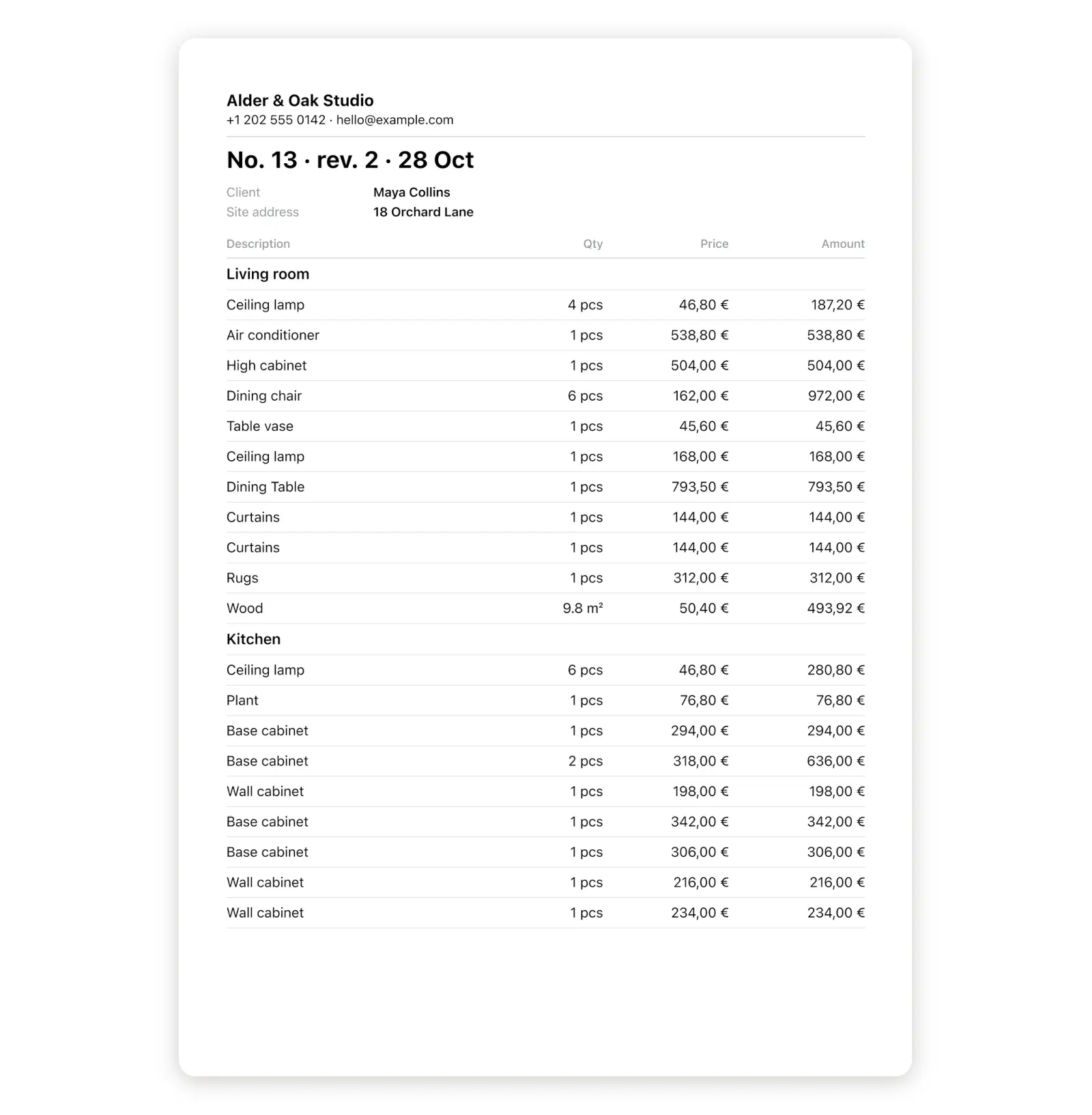
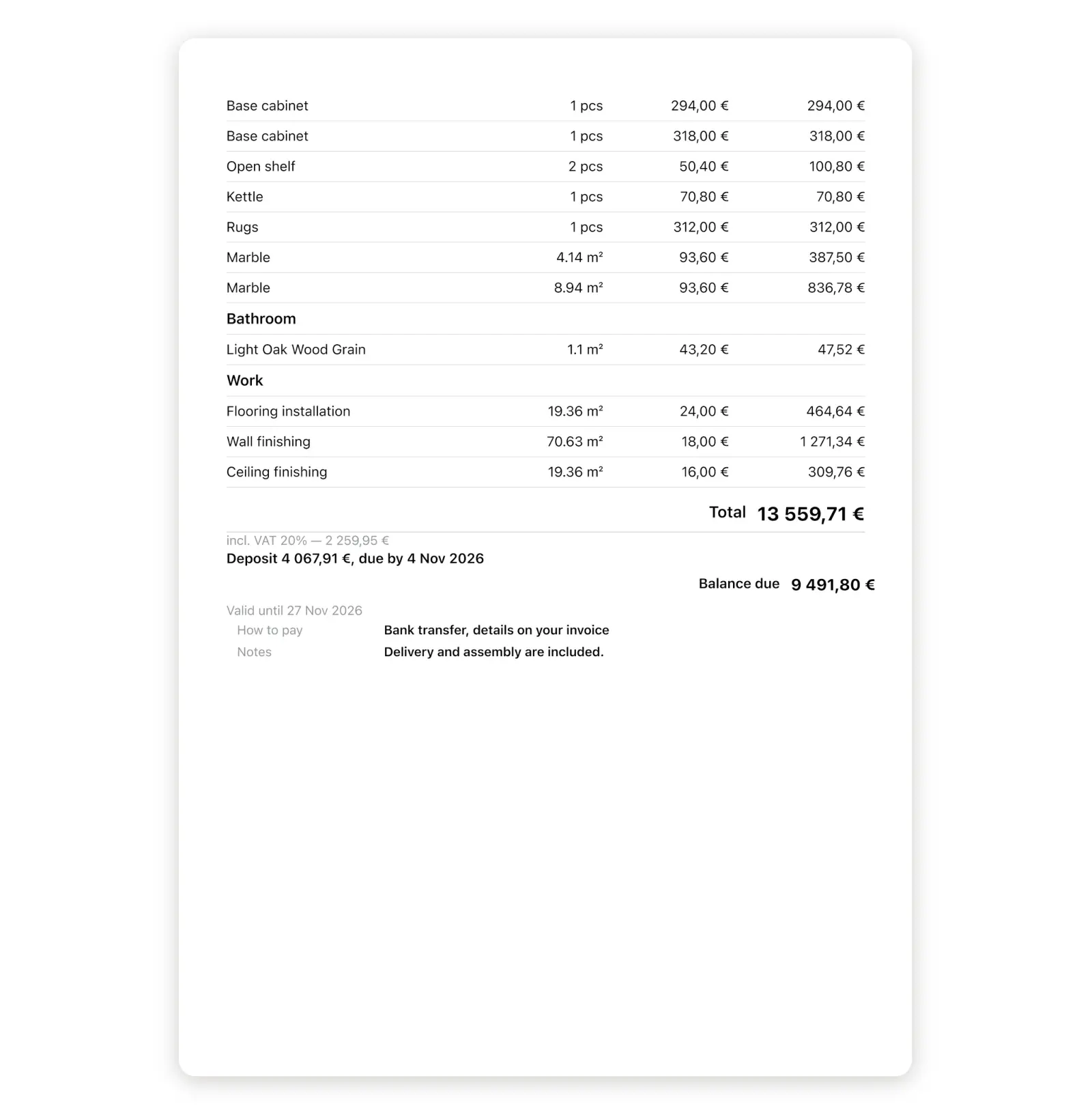
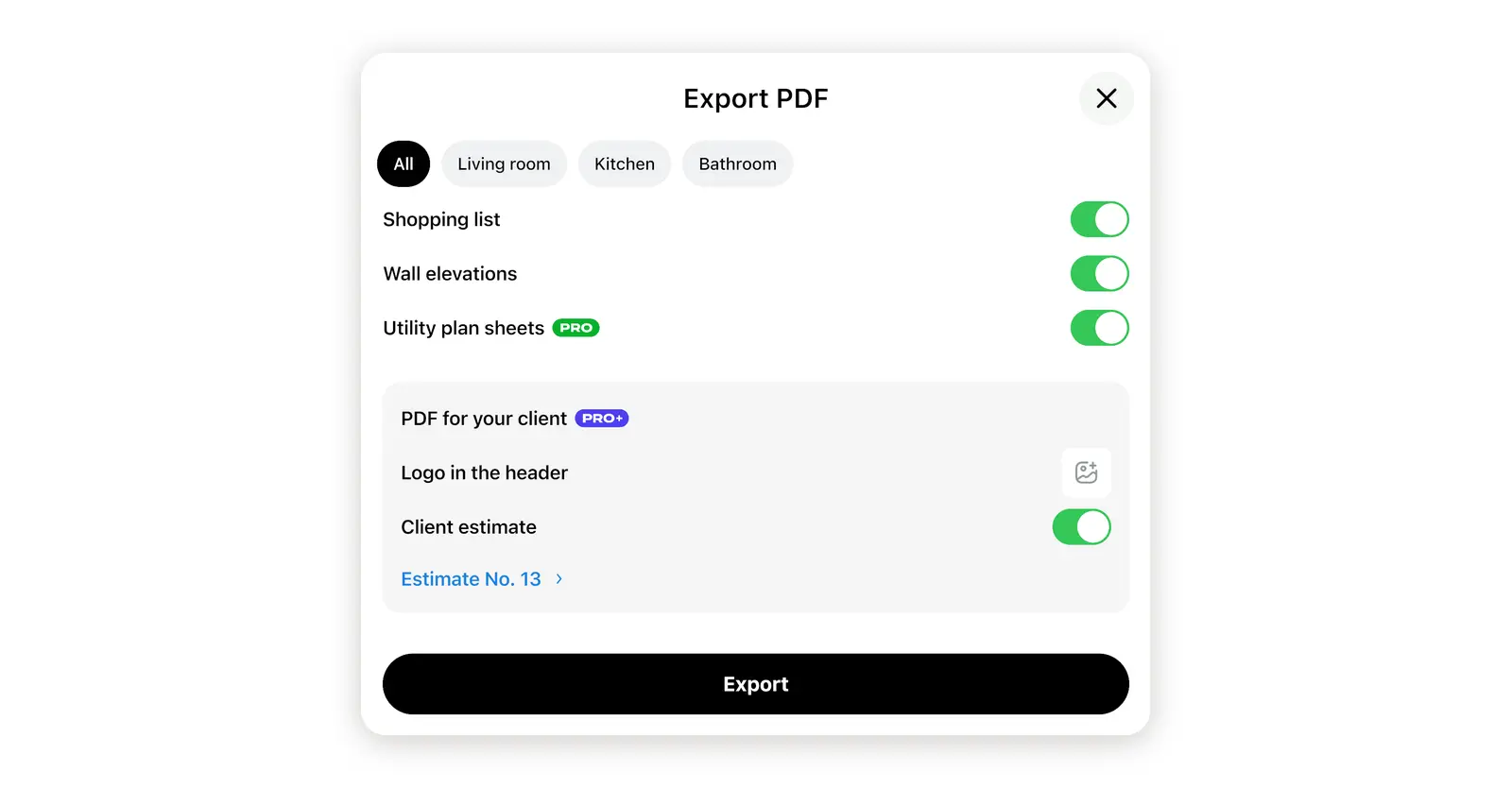
見積書PDFには見積書のみが含まれます。間取り図や寸法もクライアントに渡すには、プロジェクトレポートをエクスポートします。エディターの右上にある共有アイコンを選択し、PDFを選択します。クライアント向けPDFブロックでクライアント向け見積書を有効にし、エクスポートを選択します。これで、レポートの買い物リストにはストア価格の代わりに見積書の作成日と価格の見積書:が表示され、クライアントに一貫した数字を提示できます。買い物リストのクライアント向け見積書の隣にあるPDFをエクスポートボタンを選択するとストア価格が印刷されるため、このファイルは手元に保管してください。
クライアントには何が表示され、どのような操作ができますか?
クライアントには、あなたの会社名、最終価格が表示された部屋、合計金額、条件が表示され、同じページ上で返答できます。返答内容は見積書のステータスとして確認できます。
| ステータス | クライアントが行った操作 |
|---|---|
| 返答待ち | リンクを取得済みで、まだ返答していません。 |
| 承認済み | 見積書を承認しました。署名がある場合は「署名済み」と表示されます。 |
| 変更リクエストあり | 変更内容を記載したメッセージが送信されました。 |
| 辞退 | 見積書を辞退しました。 |
また、Home Plannerは見積書の行に承認済みの金額を表示するため、PDFを開かなくてもクライアントが何に合意したかを把握できます。
クライアントから変更を求められた場合はどうすればよいですか?
同じ見積書を編集して再発行します。クライアントが手元にある同じリンクを開くと、新しい改訂版が表示されます。
- 買い物リストウィンドウでクライアント向け見積書を選択し、価格、行、または条件を変更します。
- ウィンドウの下部にある見積書PDFを再度選択します。番号はそのまま維持され、タイトルに改訂 2と表示されます。
- クライアントが同じリンクを開くと、Home Plannerはページ上部のバナーに新旧の合計金額(例:$18,220 → $18,540)を表示し、変更された行にマークを付けます。
署名済みの見積書は、署名された時点の状態のまま保存されます。署名後の変更には新しい署名が必要です。
発行した見積書はどこで確認できますか?
アプリ内のプロジェクトの隣と、Web上のHome Plannerアカウントの2か所で確認できます。
- アプリ内。クライアント向け見積書ウィンドウの保存済みの見積書に、発行された各PDFが番号、日付、ステータスとともに一覧表示されます。行の右側にあるメニュー(3つのドット)を開くと、PDFを共有、CSVファイルのエクスポート、または削除が行えます。
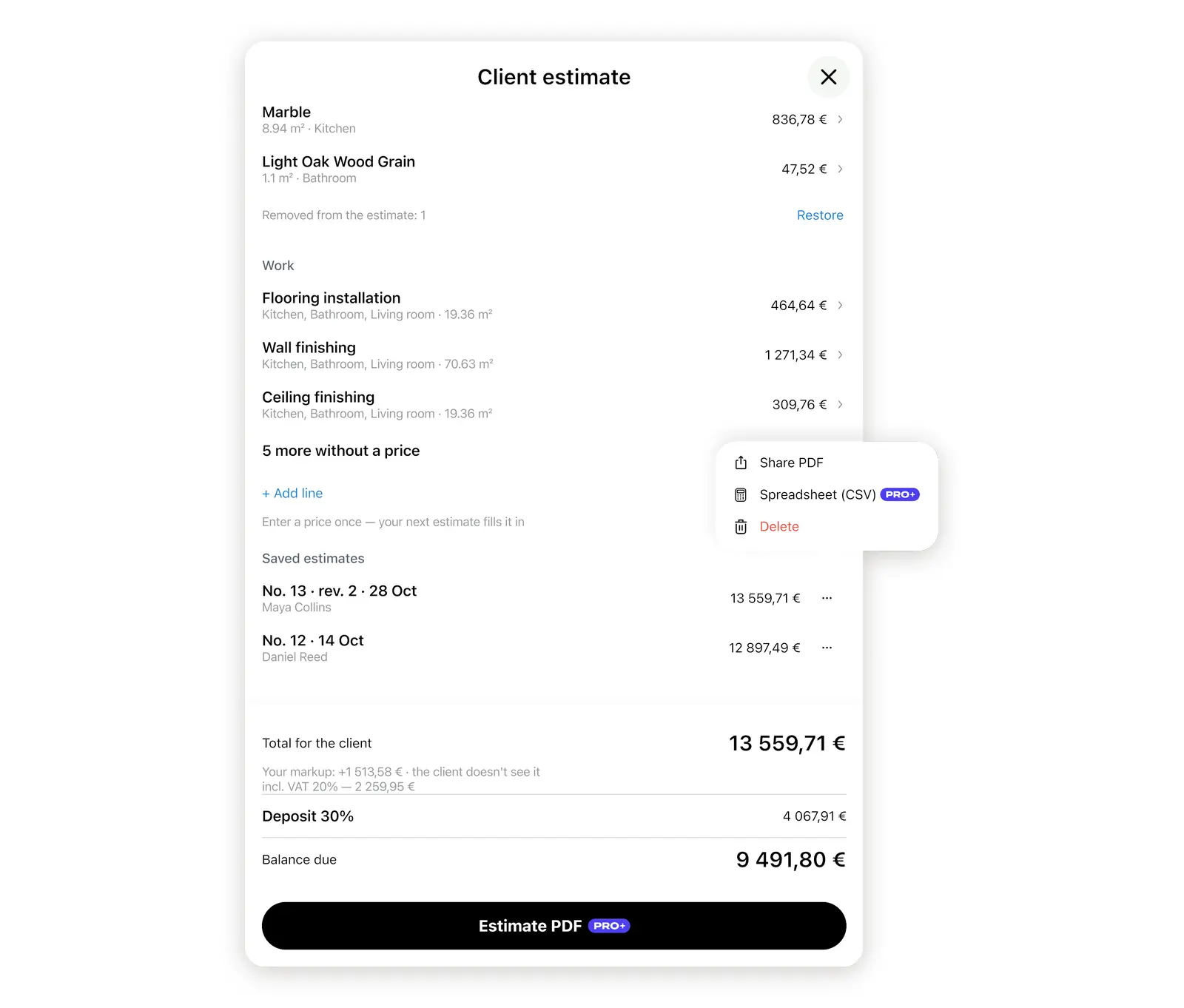
- Web上。homeplannerapp.comでサインインし、アカウントを開いて見積書を選択すると、アプリを使わずに任意のPDFをダウンロードできます。
各PDFにはそれぞれの価格が保持されるため、後からプロジェクトを編集しても変更されません。スタジオを運営していますか?スタジオオーナーは、全スタッフの見積書とクライアントからの返答を1か所で確認できます。
どのプランが必要ですか?
見積書の作成は、どのプランでも無料です。初回のお見積もりも、PDFやクライアントの署名を含めて無料であり、署名前の編集も同様です。それ以降の見積書の発行には、PRO+またはPRO++が必要です。
| 無料 | PRO+またはPRO++ |
|---|---|
| 見積書ウィンドウとすべての計算 | 2回目以降の見積書PDFとクライアントリンク |
| サンプルPDF | 署名済み見積書の変更後の新しい署名 |
| 初回のお見積もり:PDF、リンク、署名 | 見積書のCSVファイル |
クライアントが価格を待っていますか?Home Plannerでプロジェクトを開き、作成済みのデザインから見積書を送信しましょう。
商標に関する通知。 Home Plannerは、Apple Inc.、Google LLC、Microsoft Corporationと提携、推奨、またはスポンサー関係にありません。これらの名称および商標はそれぞれの所有者に帰属します。iPhone、iPad、Macは、米国およびその他の国で登録されたApple Inc.の商標です。AndroidはGoogle LLCの商標です。WindowsはMicrosoftグループの企業の商標です。その他の商標は、それぞれの所有者の財産です。
ご自身のプロジェクトで試す
無料で使えるルームプランナー&インテリアデザインアプリ