手動でなぞる
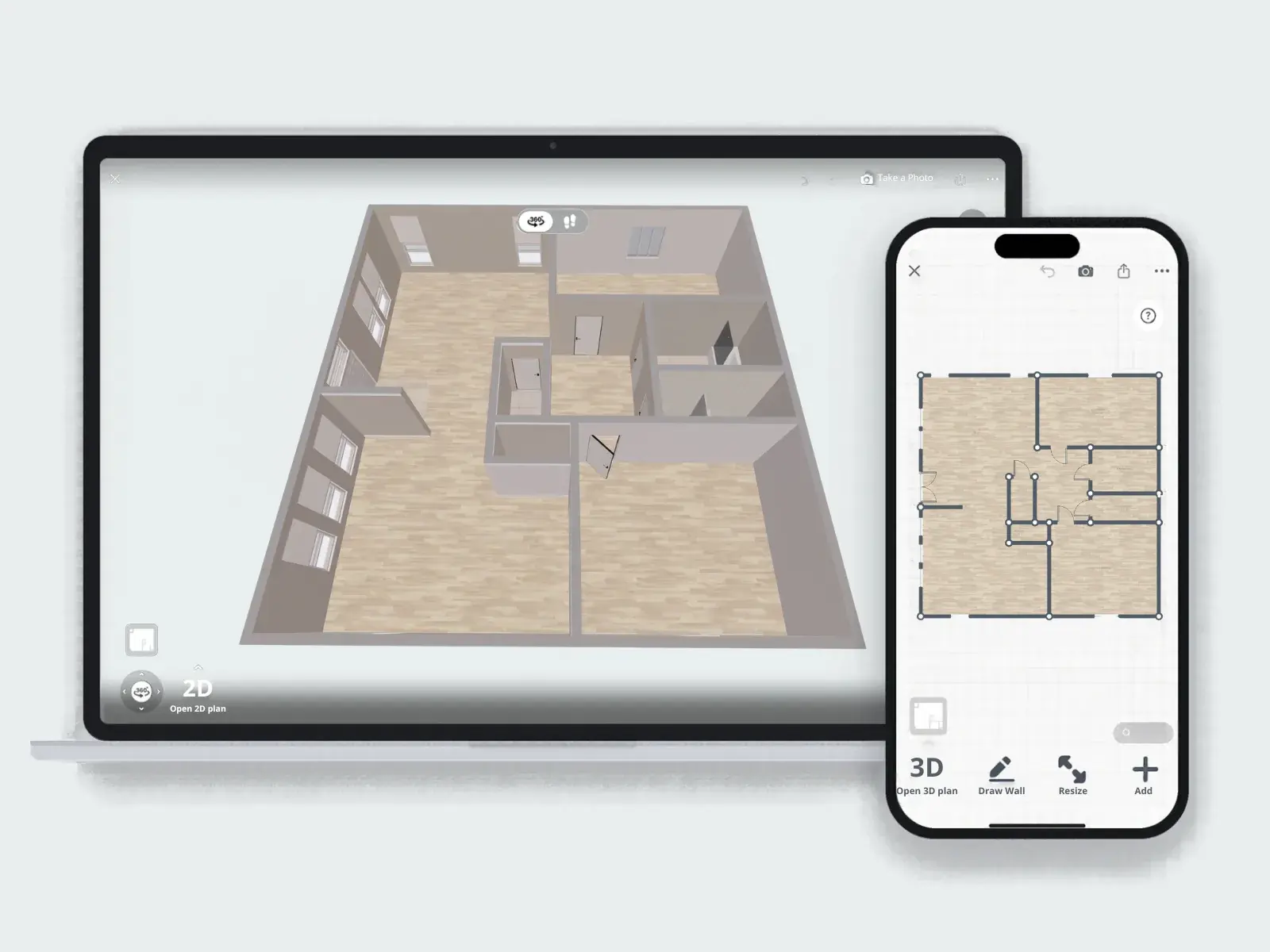
間取り図を背景としてアップロードし、自分で壁をなぞって描く方法です(完全無料)。最初の壁を描いた瞬間から、間取り作成機能と3D表示を利用できます。
AI間取り図自動認識
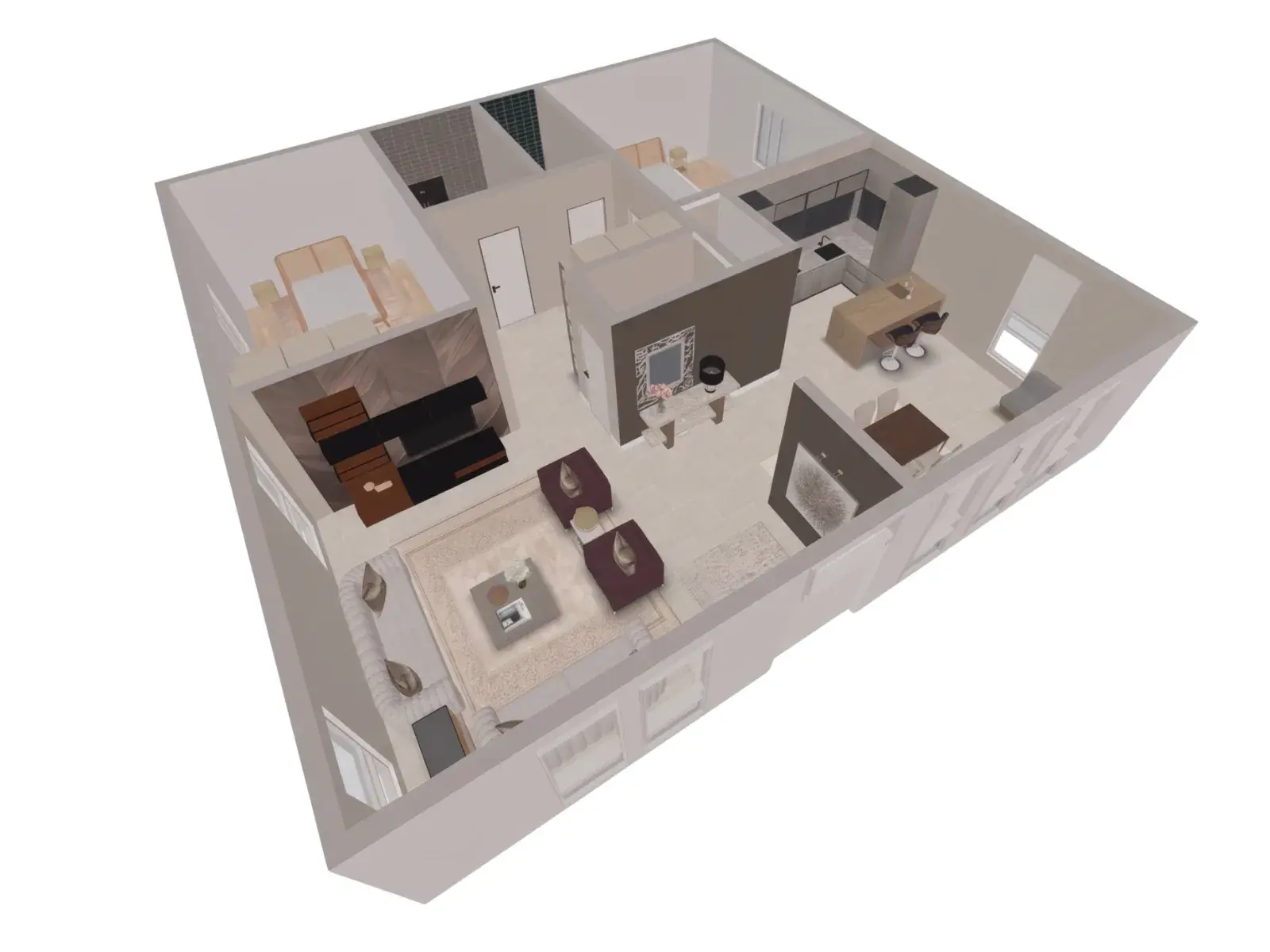
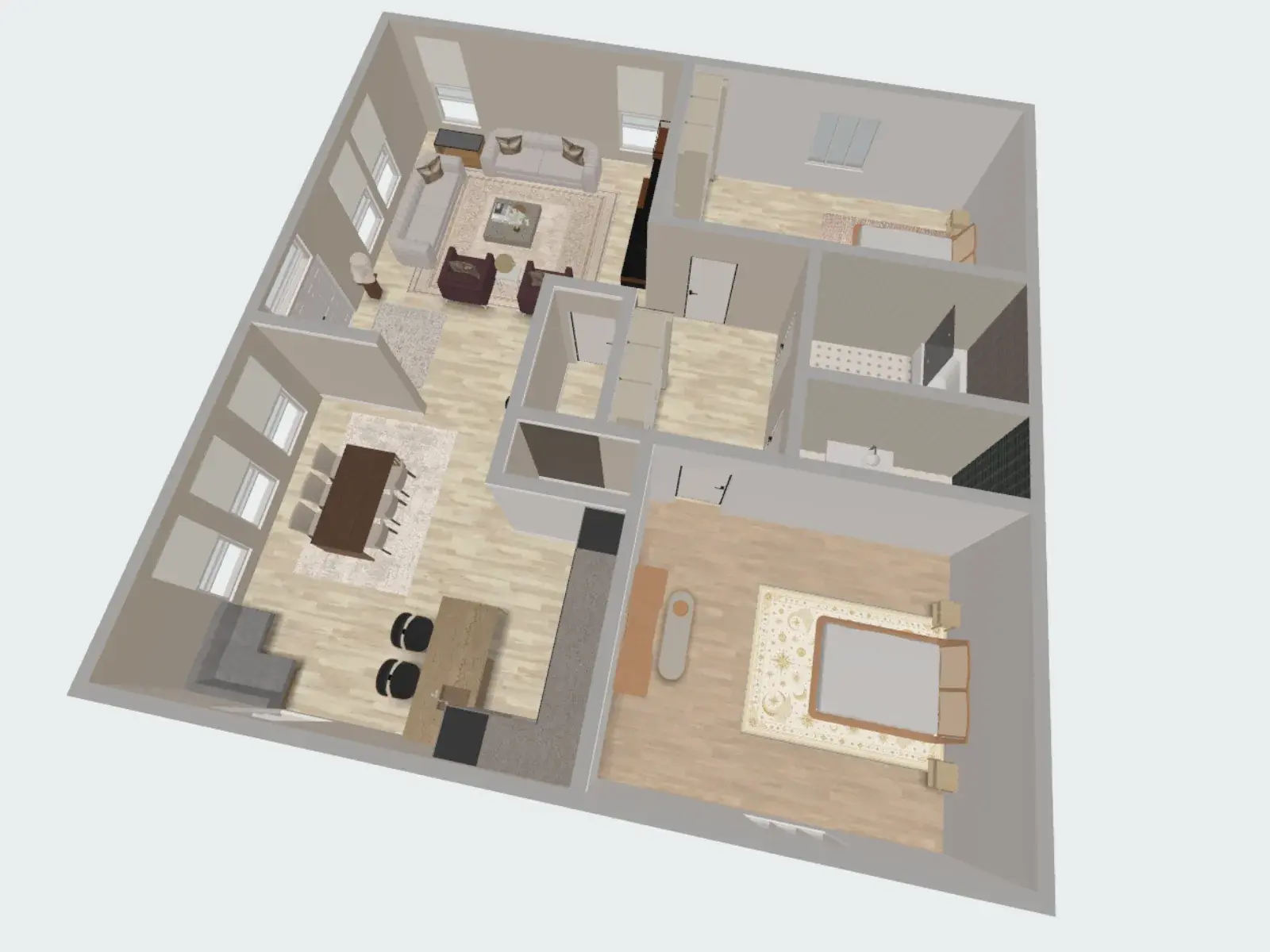
ドラッグして、アップロードした平面図と、Home Plannerで家具配置やAIスタイル変換を施した同じ間取りの3D空間を比較できます。
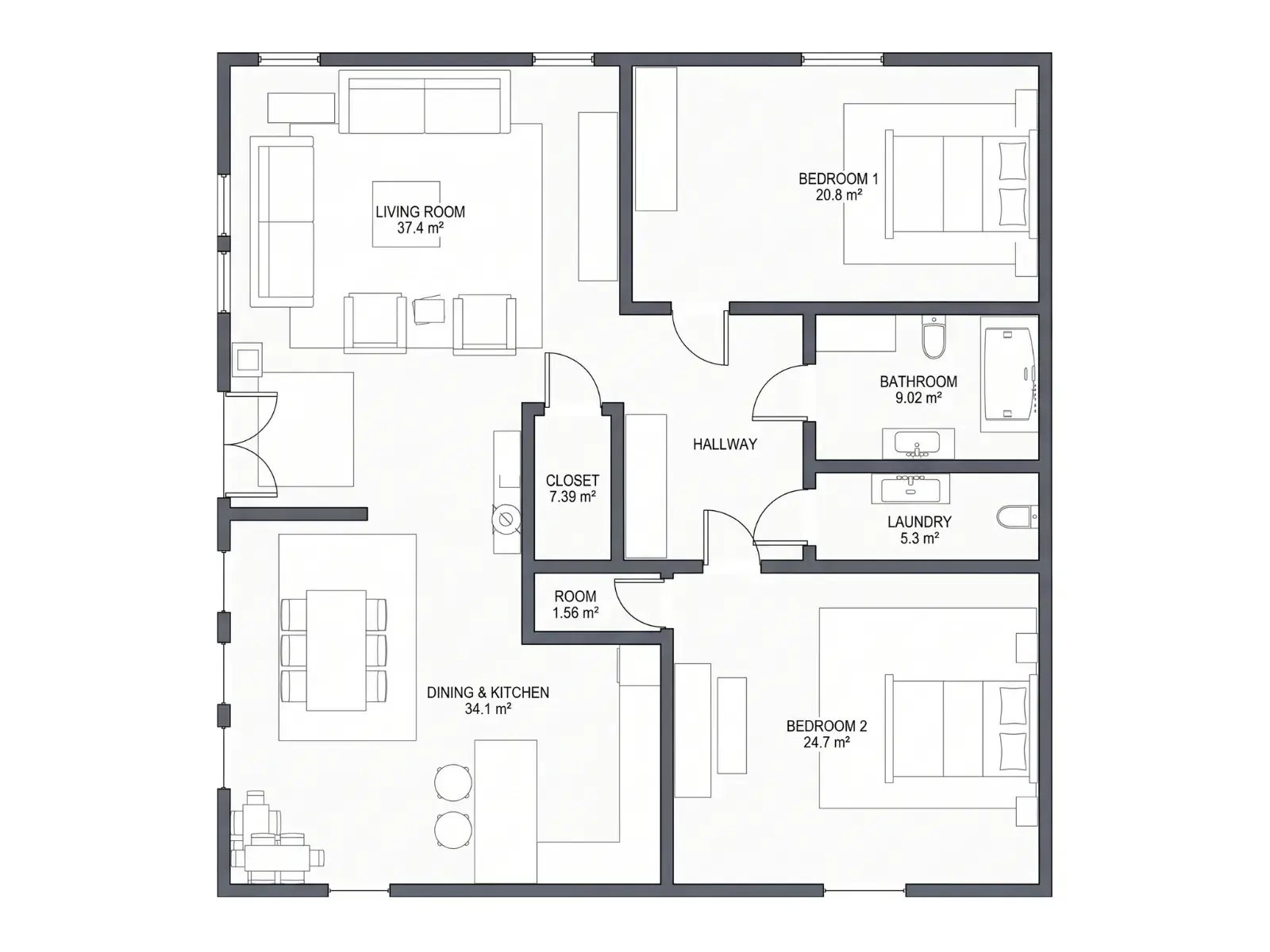
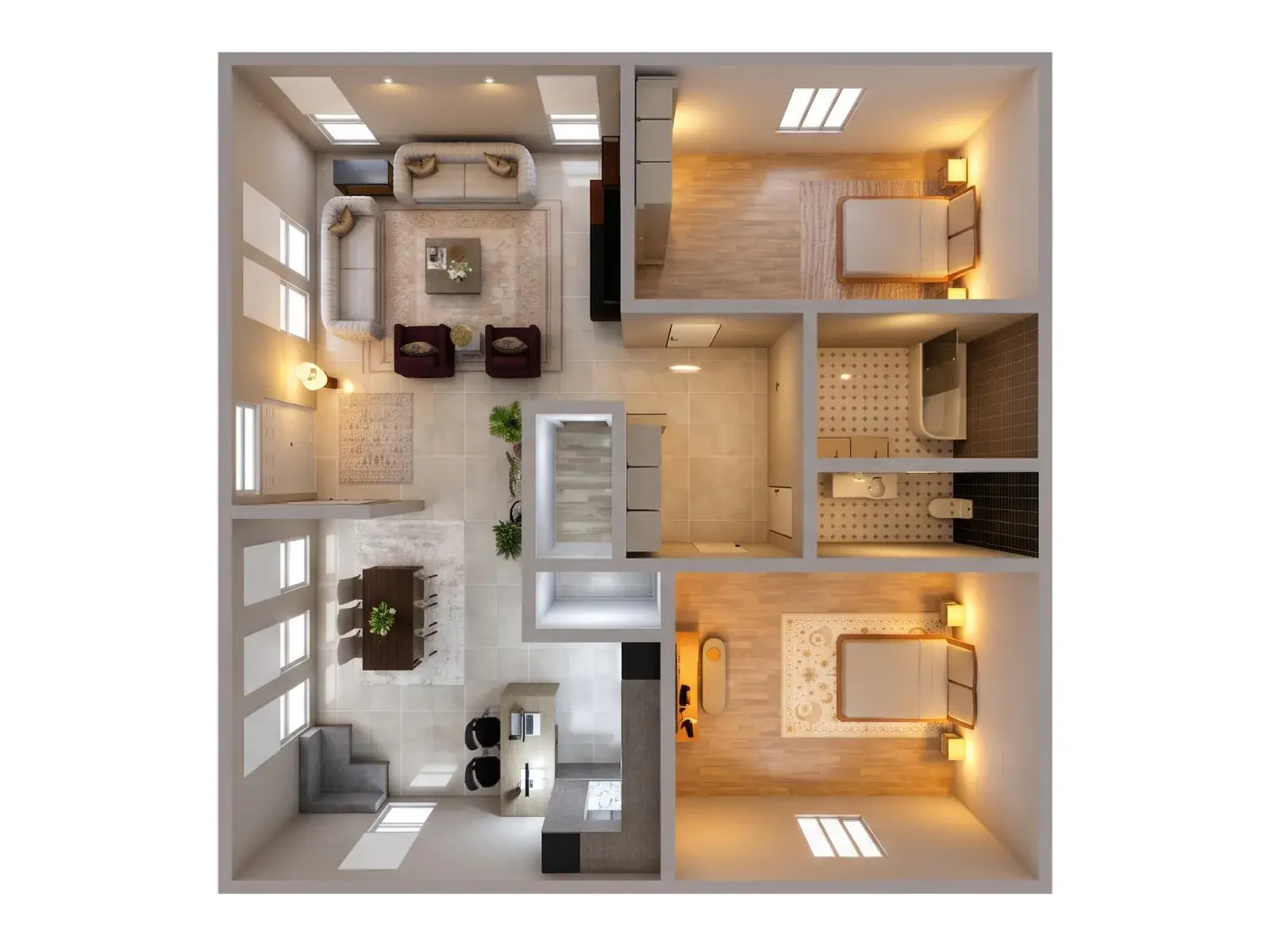
ファイル選択からウォークスルーまで、Home Plannerアプリならわずか3ステップ。
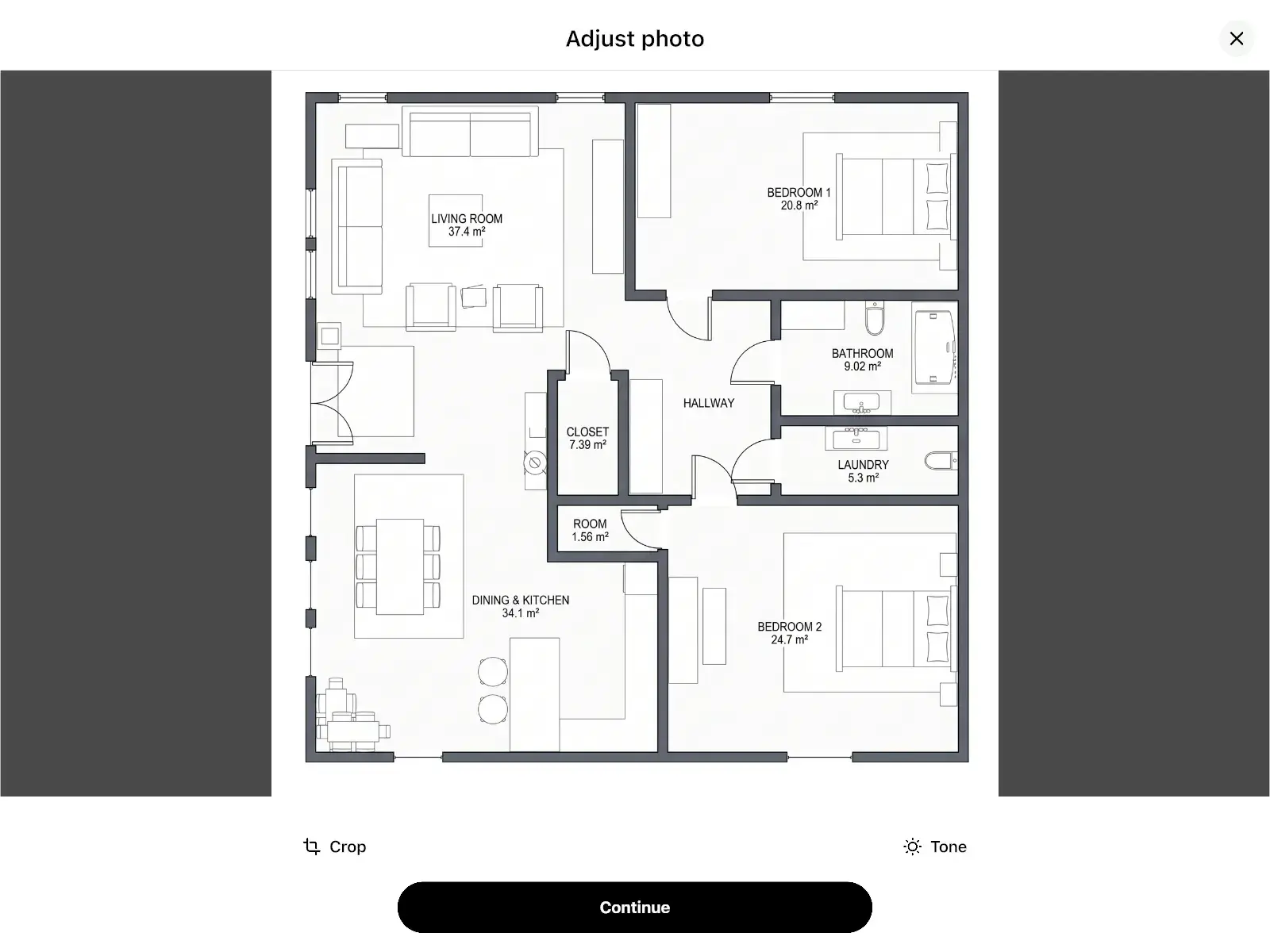
Home Plannerを開いて間取り図を追加します。写真、物件のスクリーンショット、PDF、DWG、DXFファイルに対応。間取り部分のみに切り抜きます。
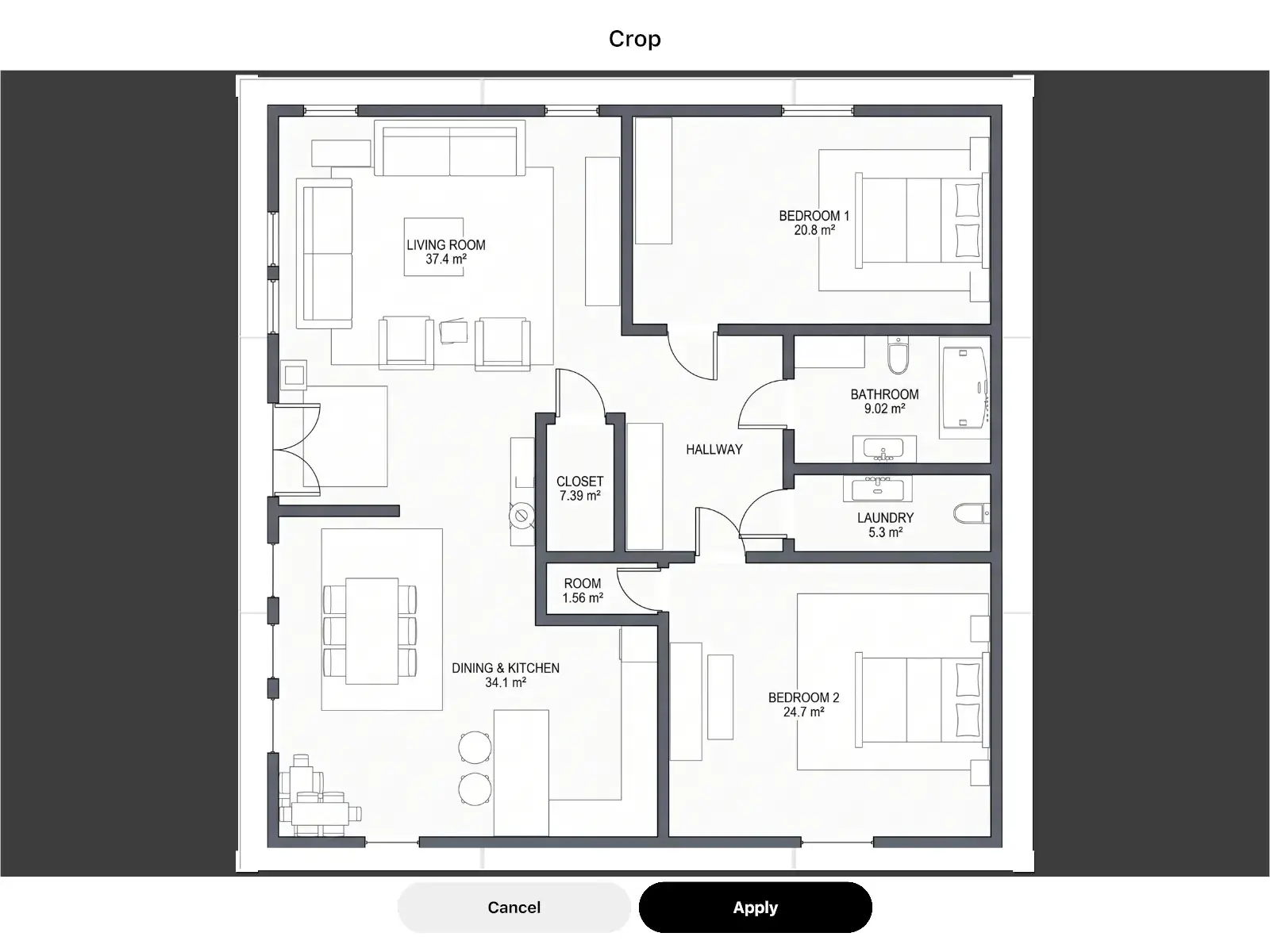
PROプランでは、アプリが壁、ドア、窓を自動検出して結果を表示します。縮尺を確認し、ズレがある場合は修正しましょう。作成された壁はすべて後から自由に編集できます。
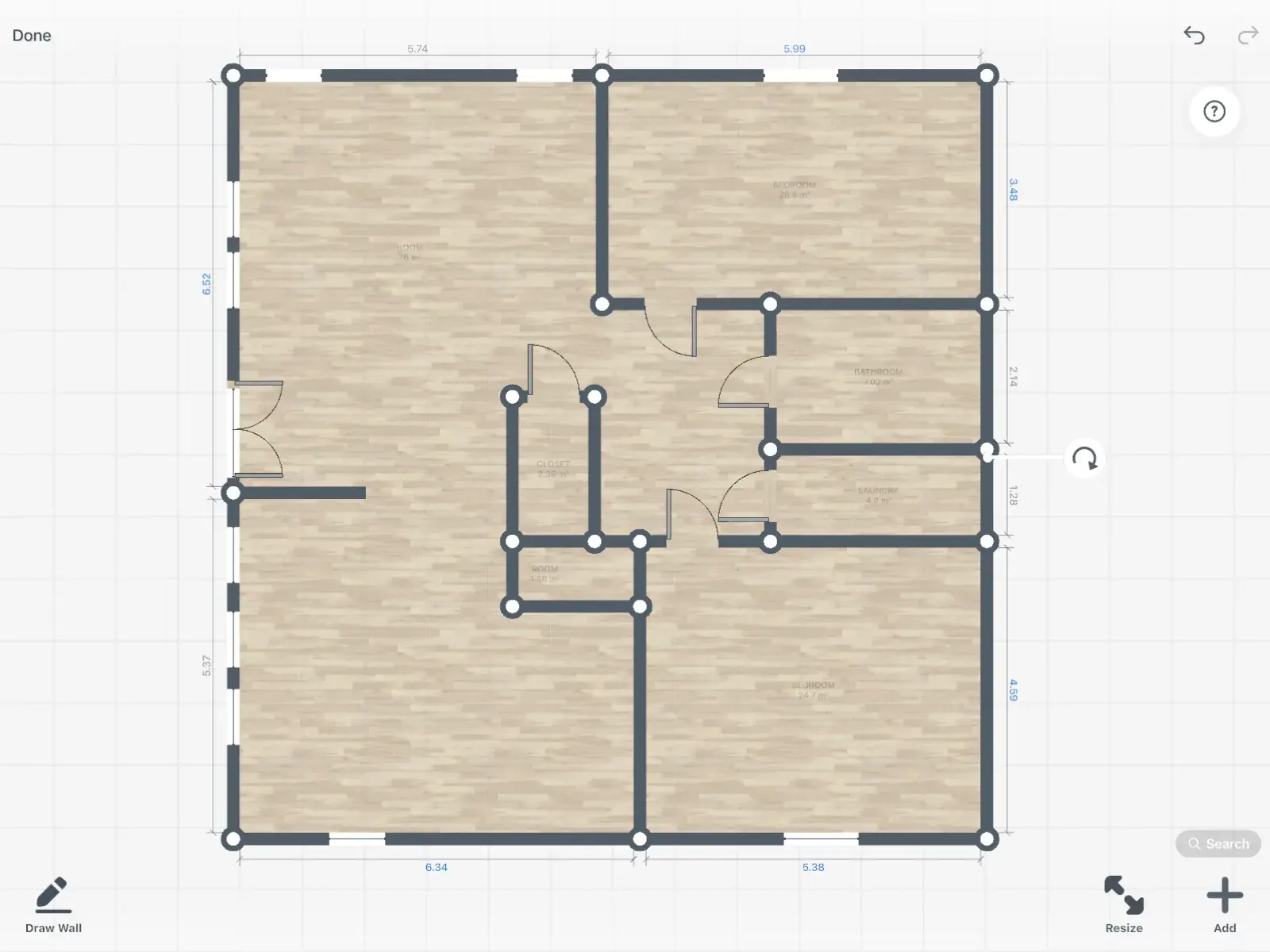
間取り図が2D図面および3Dの住まいに変換されます。家具を配置して、部屋から部屋へ歩いてみましょう。
写真でも図面ファイルでもアップロード可能です。手描きの図面を正面から撮影した写真でも問題ありません。
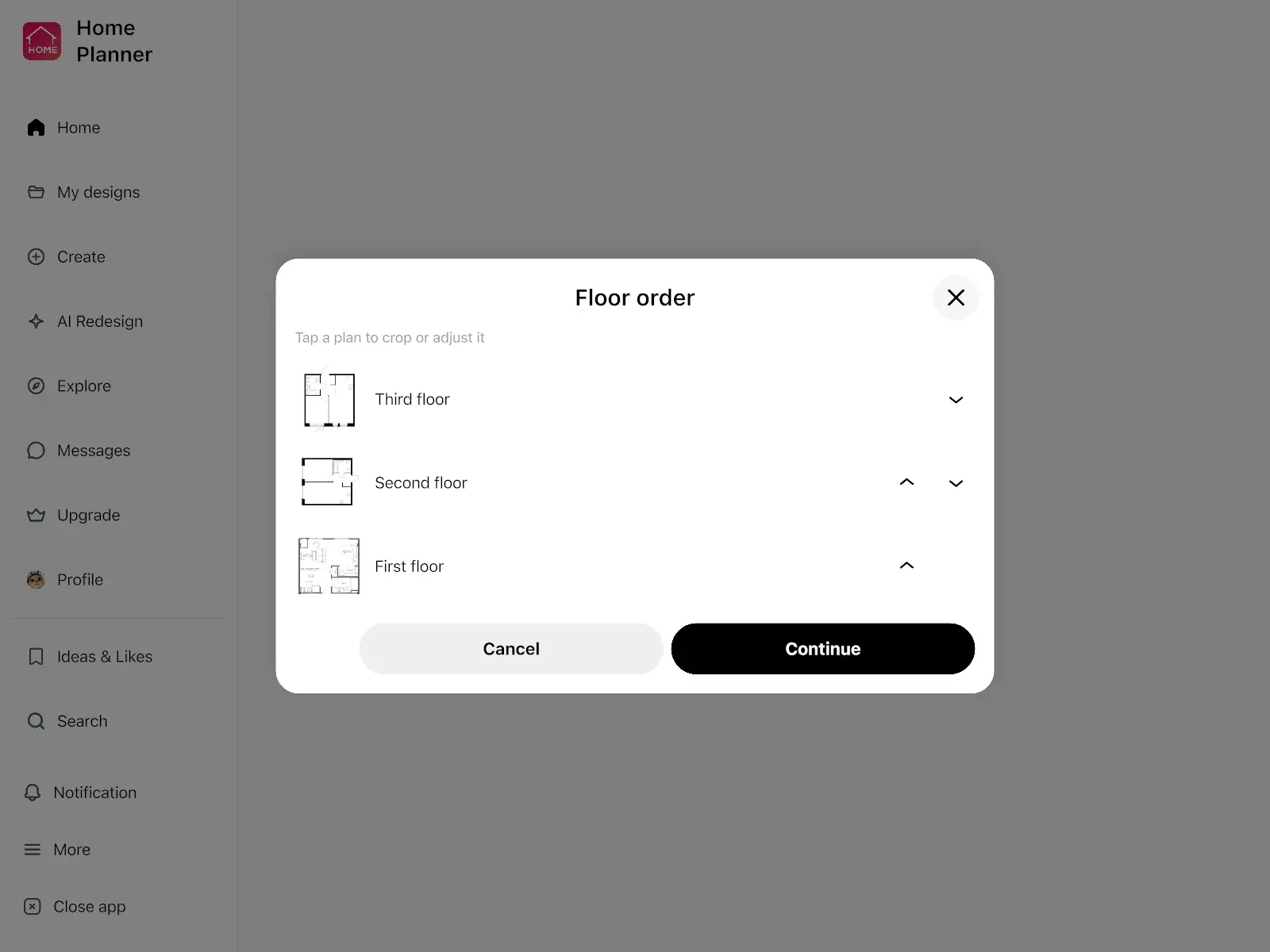
家全体の作成に対応
階ごとに1つの間取り図を選択し、階数の順序を設定します。PROプランなら、アプリが建物全体を生成し、すべての階を自由に歩き回れるようになります。
どちらの方法でも同じ間取り図からスタートできます。
間取り図を背景としてアップロードし、自分で壁をなぞって描く方法です(完全無料)。最初の壁を描いた瞬間から、間取り作成機能と3D表示を利用できます。
PROプランでは、アプリが壁、ドア、窓を自動検出して部屋を構築します。認識結果を確認し、気になるところを修正するだけで完了します。
プランと価格を見る自動認識はHome Plannerアプリ内で処理されるため、どのデバイスでも同じアプリ、同じ間取り図をご利用いただけます。
Macで自動認識機能を使用するにはmacOS 14以降が必要です。それ以前のバージョンでは壁を手動で描画してください。
自動認識が100%完璧というわけではありません。処理が完了すると検出結果が表示されますので、縮尺を確認し、必要に応じて壁、窓、ドアの位置を修正してください。すべての壁は後からいつでも編集可能です。
PNG、JPEG、WEBP、TIFF、BMP、GIF画像、対応デバイスでのスマホ撮影HEIC写真のほか、PDF、DWG、DXFなどの図面ファイルに対応しています。複数ページのPDFの場合は、必要なページを選択すると、それぞれ独立した間取り図として変換されます。
はい、PROプランで変換可能です。各階の間取り図を選択して階数の順序を設定すると、アプリが建物全体を3D化します。
アップロードした間取り図の上から手動で壁を描く機能は無料です。AIによる自動認識機能はPROプランに含まれています。
iPhone、iPad、Androidスマートフォン/タブレット、Windows、およびmacOS 14以降を搭載したMacに対応しています。それ以前のmacOSでは自動認識機能がオフになるため、壁を手動で描画してください。
自動認識機能はブラウザではなくHome Plannerアプリ内で動作します。アプリに間取り図をアップロードすると、間取り図と3Dモデルが1つのプロジェクトとして保存されます。
ガイドを読む:2D間取り図を3Dに変換する方法
Home Plannerは、Apple、Google、Microsoft、Valve、Metaと提携、推奨、またはスポンサー関係にあるものではありません。各社の社名および商標はそれぞれの所有者に帰属します。iPhone、iPad、Macは、米国およびその他の国で登録されたApple Inc.の商標です。AndroidはGoogle LLCの商標です。