写真からAIで部屋をリデザインする方法

1枚の写真からAIで部屋をリデザインしましょう。Home Plannerに写真をアップロードし、スタイルを選ぶか変更内容を入力するだけで、同じ部屋の新しいインテリアが完成します。

壁を塗り替えたり新しいソファを買ったりする前に、AIを使って部屋をリデザインし、実際の写真で仕上がりを確認してみましょう。Home Plannerに写真をアップロードし、スタイルを選ぶか変更内容を入力して、生成を選択します。AIは壁、窓、ドアの位置をそのまま維持しながら、家具、色、素材、ライティングを変更します。
以下では、3ステップでできる簡単な手順と、特定の壁、1台のソファ、ご自身のタイルなどピンポイントで変更するためのツールについて説明します。AIリデザインは、iPhone、iPad、Android、Mac、Windowsで利用可能です。AIを使ったインテリアデザイン全般のアドバイスについては、インテリアデザインでAIを活用する方法をご覧ください。
AIリデザインの仕組み
Home PlannerのAIリデザインは、実際の部屋の写真を1枚使うだけで、同じ部屋の新しいデザインアイデアを作成します。
- 部屋の写真をアップロード: フォトギャラリーから選択するかカメラで撮影した、屋根や部屋の写真を使用します。
- 変更内容を選択: スタイル、ツールのプリセット、またはプロンプトへの自由な入力から指定します。
- 生成して調整を継続: 生成結果は元の写真と置き換わるため、さらに変更を加えることも、元の写真と比較することも、ダウンロードや共有をすることも可能です。
始める前に
Home Plannerアプリと、部屋が鮮明に写った写真1枚が必要です。AIリデザインは無料でお試しいただけます。継続してリデザインを行うにはサブスクリプションが必要です。
| 必要なもの | 理由 |
|---|---|
| iPhone、iPad、Android、Mac、またはWindows版のHome Planner | AIリデザインは、すべてのプラットフォームのアプリ内で利用できます。 |
| 部屋の写真 | 部屋の隅や入り口から撮影した、明るく鮮明な写真が最適です。写真1枚につき部屋1つを処理します。 |
| インターネット接続 | リデザインの処理はデバイス上ではなく、Home Plannerのサーバーおよび連携する外部AIプロバイダーのオンライン上で行われます。 |
| 無料のリデザイン枠、またはHome Planner PRO | 新規ユーザーには、試用できる無料のAIリデザイン枠が付与されます。利用可能な回数はお使いのアカウントによって異なり、「生成」ボタンの下に「利用可能なクレジット」として表示されます。クレジットが0になるとPROプランの案内が表示されます。PROプランには、毎日のAIリデザイン利用枠が含まれています。 |
| 高品質化のためのPROまたはPRO+(オプション) | HD画質はどなたでも利用できます。2K画質にはPRO、4K画質にはPRO+が必要です。PRO+では、保存した画像からHome Plannerの透かし(ウォーターマーク)も削除されます。 |
写真から部屋をリデザインする
Home PlannerでAIリデザインを開き、写真をアップロードしてスタイルを選択します。これが部屋の新しいスタイルを確認する最も速い方法です。
AIリデザインを開いて写真をアップロードする
- Home Plannerを開きます。スマートフォンでは作成タブを開き、AIリデザインカードの開始を選択します。タブレットまたはパソコンでは、サイドメニューのAIリデザインを選択します。
- スマートフォンでは新しいデザインを選択します。タブレットまたはパソコンでは、空間をリデザインしようカードの写真をアップロードを選択します。
- スマートフォンまたはタブレットでは、フォトギャラリー、カメラ、またはファイルを選択します。MacまたはWindowsではファイル選択ウィンドウが開くので、写真を選びます。
- 写真を調整ウィンドウが開きます。必要に応じて切り抜きや調整を行い、続行を選択します。エディター上に写真が開き、下部にツールバーが表示されます(この時点ではパネルは開いていません)。
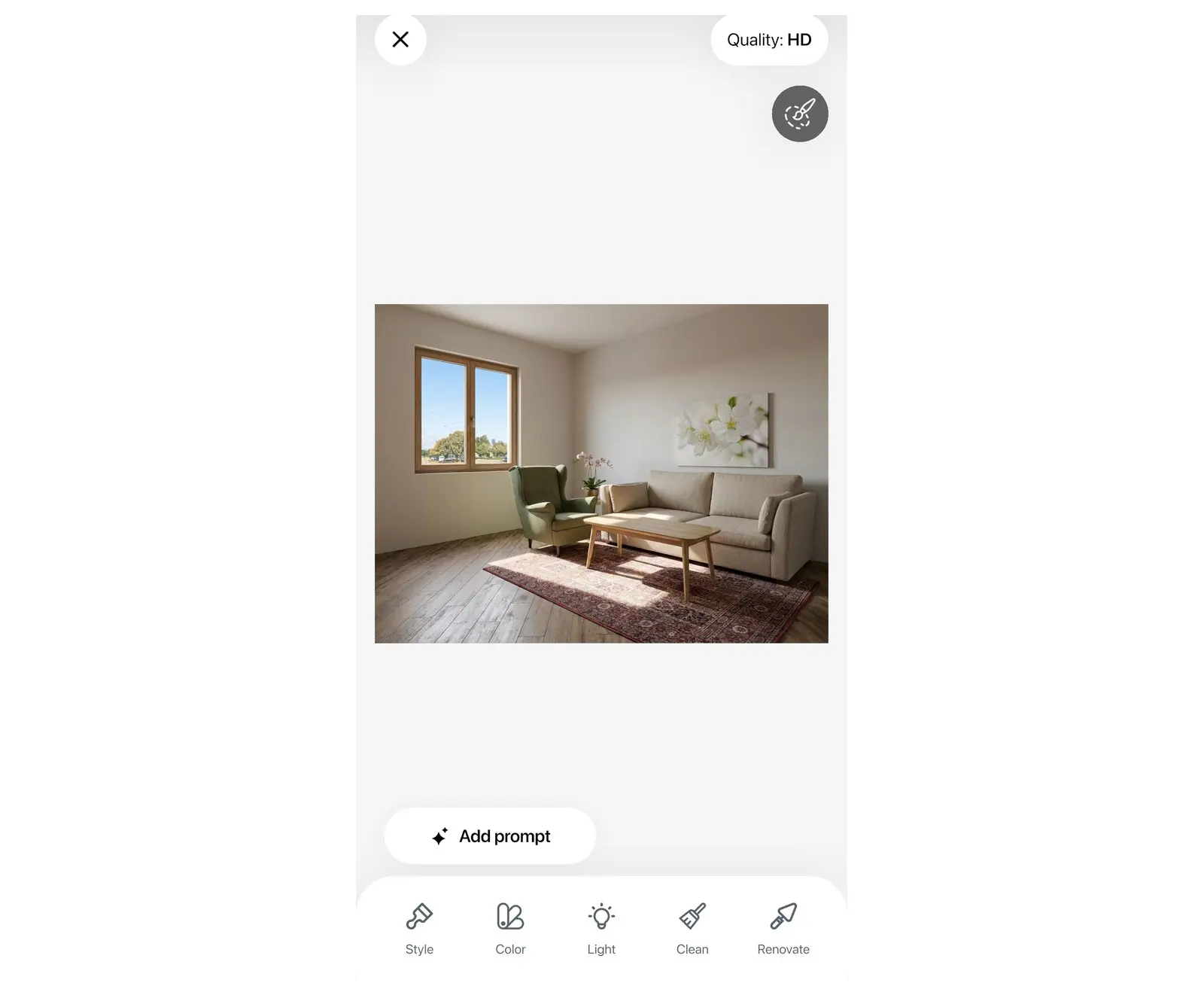
スタイルを選んで生成する
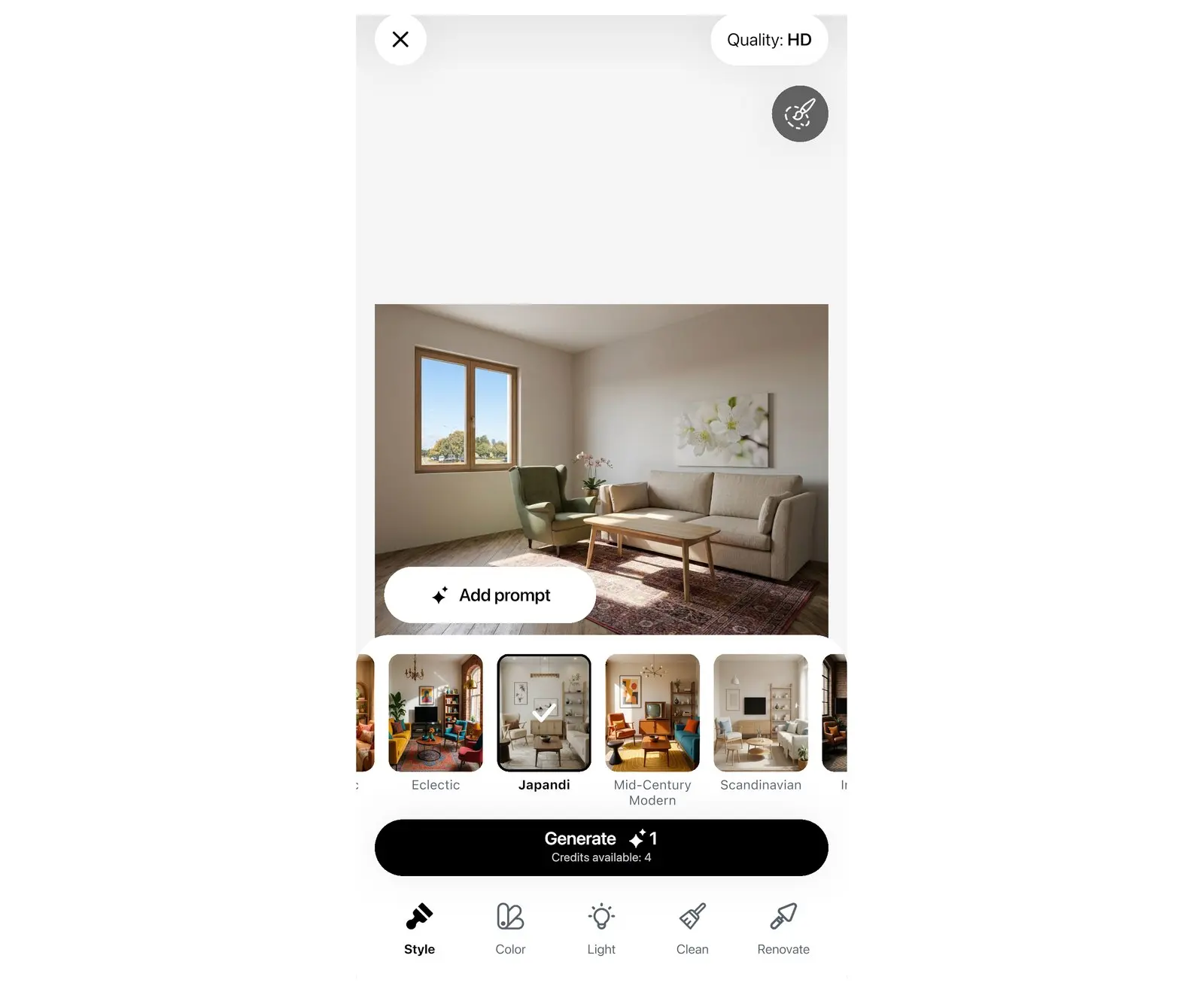
- ツールバーのスタイルを選択します。スタイル一覧が開き、北欧風、ジャパンディ、インダストリアル、ボホ・シック、ミッドセンチュリーモダン、コースタルなど、40種類以上のインテリアスタイルが表示されます。
- 最初のスタイルタイルがあらかじめ選択されています。別のタイルを選択すると変更できます。各タイルには、同じタイプの部屋でのスタイル例が表示されています。
- 画面上部にある画質の表示を確認します。ここには次に生成されるデザインの画質が表示されます(サブスクリプションなしの場合は画質: HD、PROの場合は2K、PRO+の場合は4K)。変更するにはこの表示を選択します。未解放の画質を選択すると、PROプランの案内が開きます。
- 生成を選択します。1回の生成につき1クレジットを使用します。リデザインに失敗した場合、クレジットは返還され、再試行のオプションが表示されます。
- 初回は「フォトリアル画像の準備ができたら通知を受け取りますか?」と表示されます。うん、いいよまたはいいえ、ありがとうを選択してください。うん、いいよを選ぶと、お使いのデバイスの通知許可ウィンドウが開きます。
AIの処理中、アプリには「魔法には少し時間がかかるよ。できたらお知らせするね」と表示されます。この画面のまま待つことも、新しいデザインを選択して別の写真からデザインを開始することもできます。スマートフォンでは、OKを選択してAIリデザインギャラリーに移動することも可能です。デザインが完成すると通知でお知らせします。
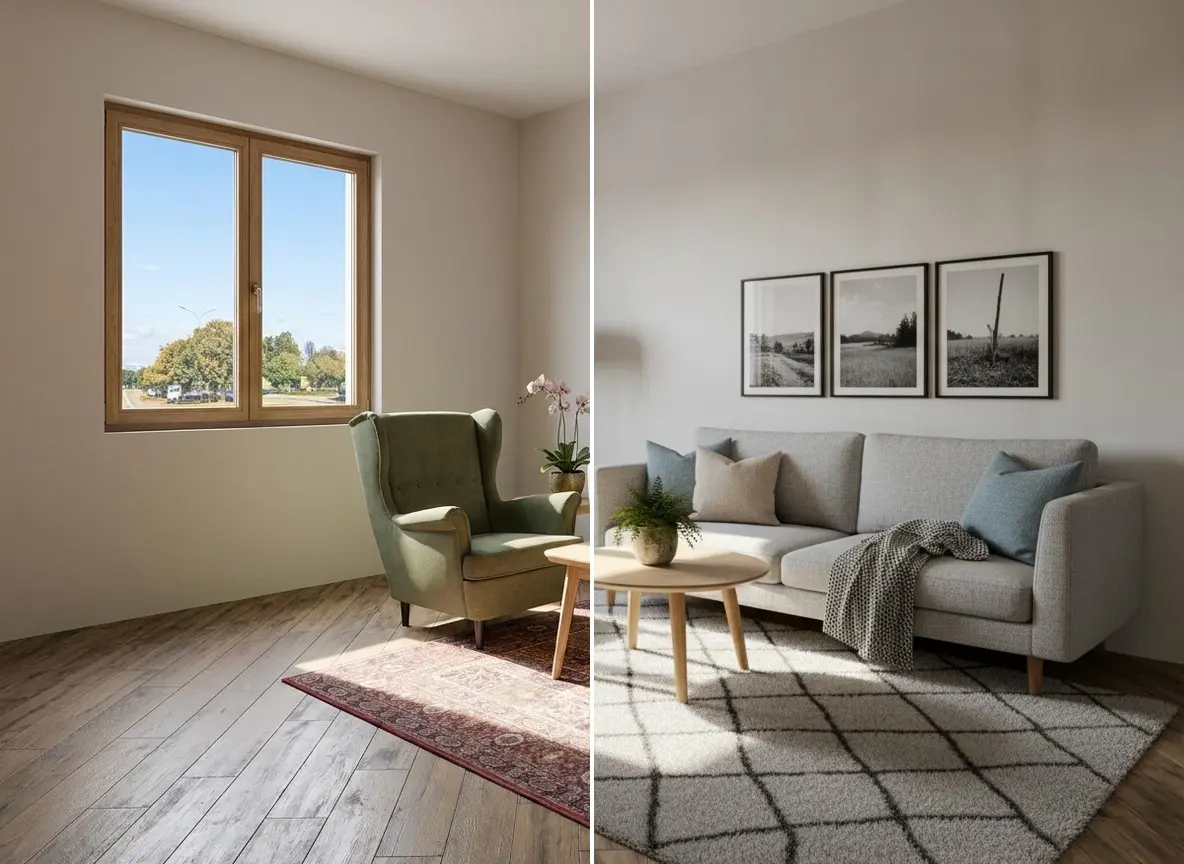
AIリデザインのツール
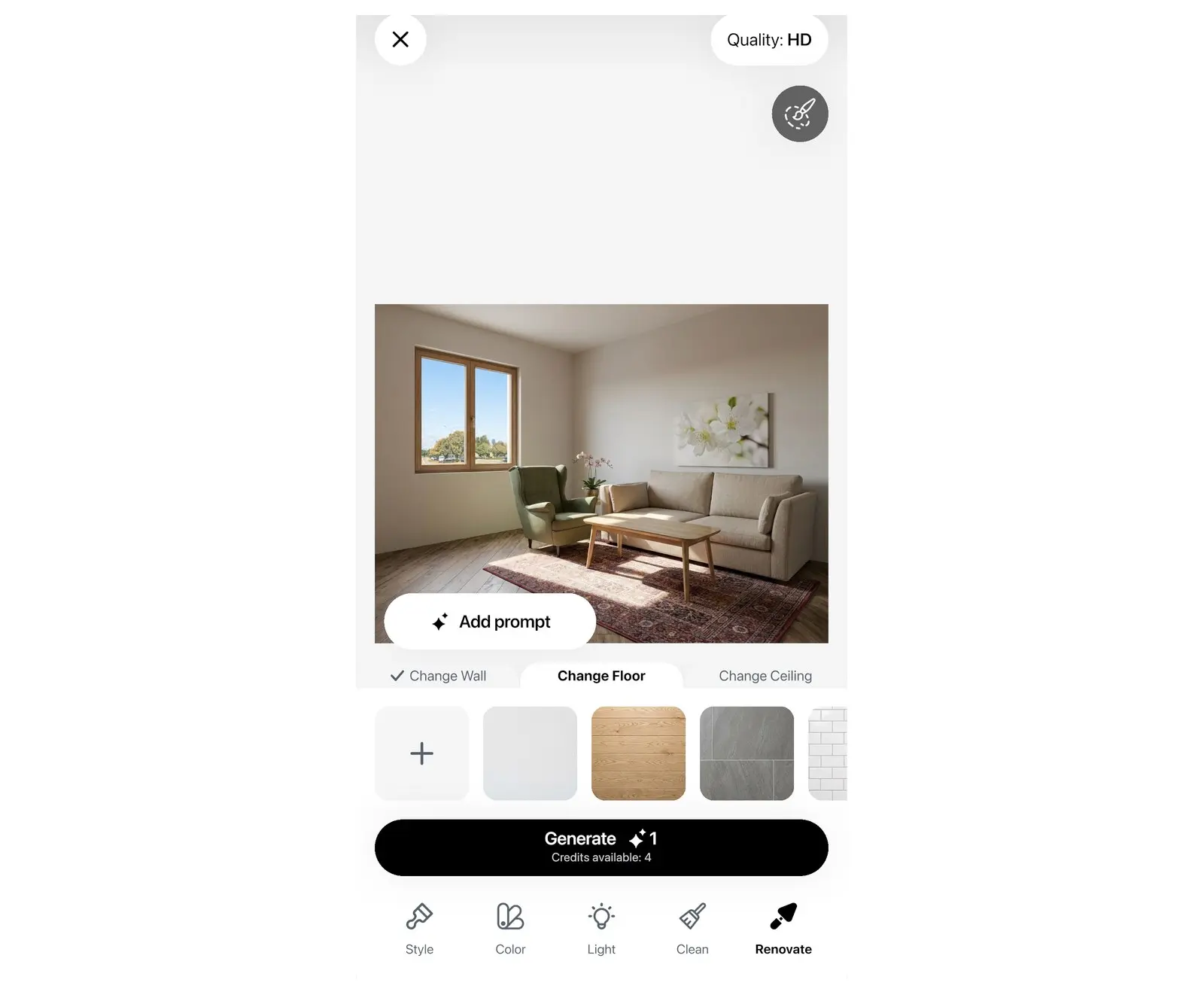
Home PlannerのAIリデザインには、スタイル、色、ライティング、クリーンアップ、リフォームの5つのツールがあります。各ツールには用意されたプリセットがあるため、プロンプトを入力しなくても部屋の一部を変更できます。
| ツール | 変更対象 | プリセット |
|---|---|---|
| スタイル | インテリア全体の新しいスタイル。 | 40種類以上のインテリアスタイル |
| 色 | 表面やファブリックの色。家具の配置は維持されます。 | Scandi Light、Modern Greige、Japandi Warm、Sage Harmony、Coastal Breezeなど21種類のパレット |
| ライティング | 時間帯や照明。 | Cloudy Day、Day、Morning、Evening |
| クリーンアップ | 部屋から物を撤去します。 | 何もない部屋、オブジェクトを削除、すっきり片付け |
| リフォーム | 壁、床、または天井の素材。 | 壁、床、天井のそれぞれに、Venetian Plaster、Exposed Brick、White Oak、Terrazzo、Carrara Marbleなどの素材、または自分の素材 |
- ツールバーからツールを選択します。
- 最初のプリセットがあらかじめ選択されています。別のプリセットを選択すると変更できます。リフォームの場合は、まず壁、床、または天井を選択します。
- 生成を選択します。
オブジェクトを削除は指定したエリアに作用します。選択するとブラシが有効になるので、削除したいオブジェクトの上を塗りつぶし、完了を選択してから生成を選択します。何もない部屋はすべての家具を撤去し、壁、床、窓、ドアのみを残します。すっきり片付けは家具を残したまま小物類を撤去します。
プロンプトで変更内容を指定する
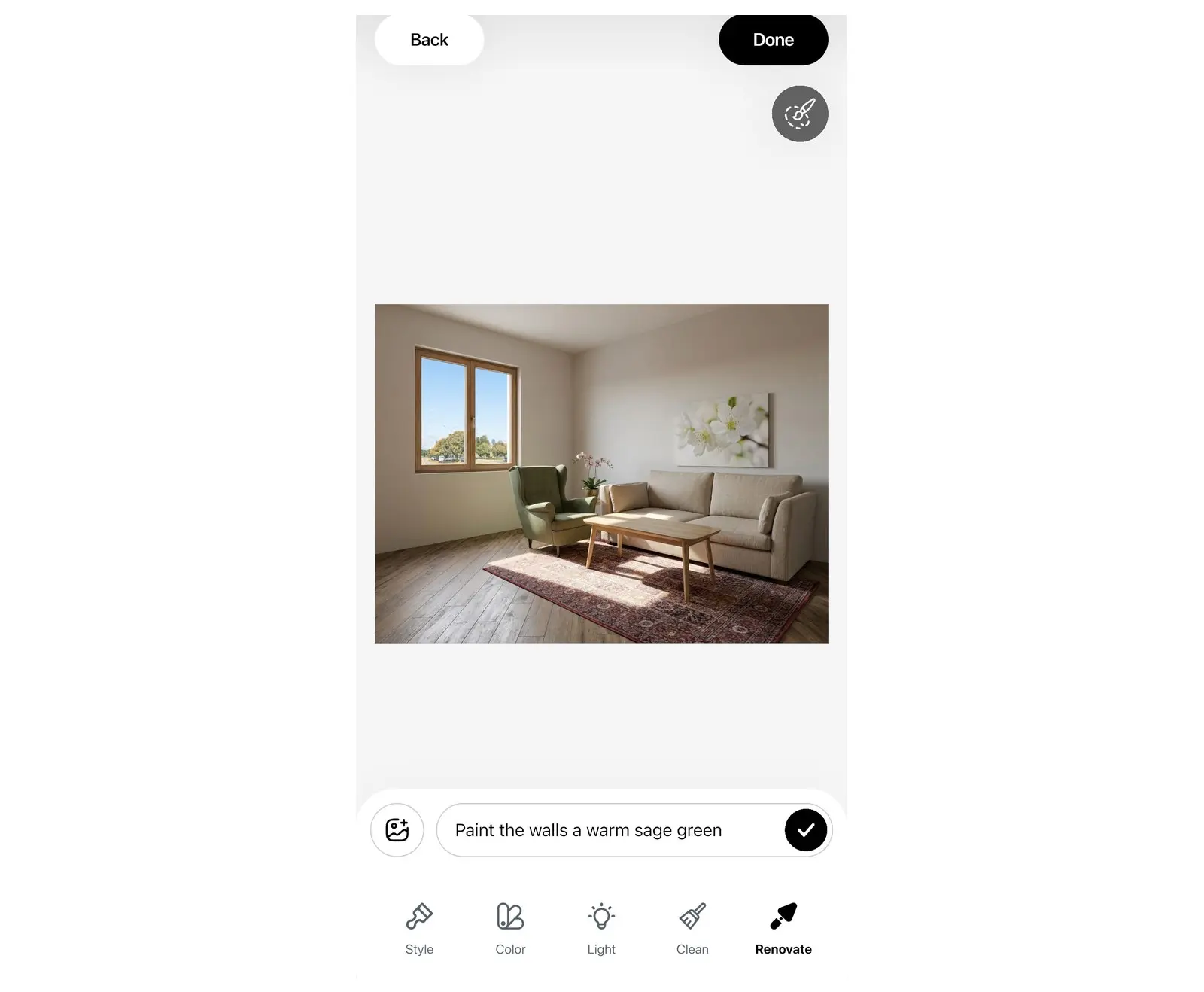
プロンプトを使うと、「椅子を替えて」や「壁の色を変えて」のようにご自身の言葉で自由に変更を指定できます。
- プロンプトを追加を選択します。
- 変えたいところを書いてねに変更内容を入力するか、提案された候補から選択します。
- テキストフィールドの送信ボタンを選択します。入力したテキストが入ったプロンプトシートが開きます。
- 生成を選択します。
1回のプロンプトにつき、明確な変更内容を1つか2つ指定するのがコツです。プロンプトは最大2,000文字まで入力できます。思い通りの結果にならない場合は、プロンプトの詳細を1箇所だけ変更して再度生成してください。
ブラシで特定の部分だけを変更する
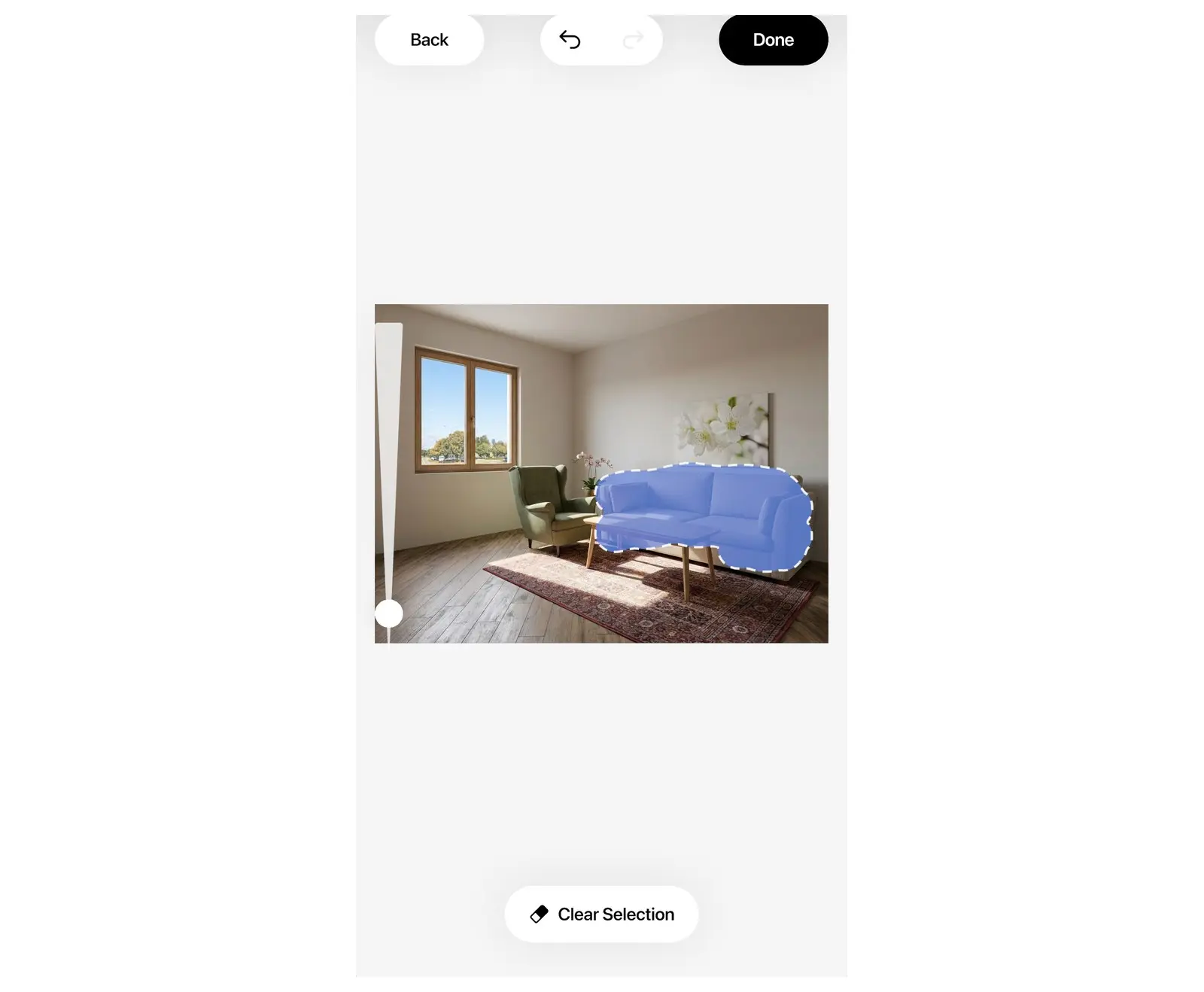
エリアブラシを使うと、写真の塗りつぶした部分だけに変更を限定できます。写真のその他の部分は変更されずそのまま残ります。
- エディター右上にあるブラシボタンのエリアを選択を選択します。
- ソファや1枚の壁など、変更したい部分の上をなぞって塗りつぶします。
- 完了を選択します。選択エリアがマークされた状態になり、ボタンがエリアを編集に変わります。
- ツールのプリセットを選ぶかプロンプトを入力し、生成を選択します。選択したエリアのみが変更されます。
マークしたエリアを変更するには、エリアを編集を選択します。塗りつぶしの最中にやり直したい場合は、選択をクリアを選択します。
参考写真やご自身の素材を追加する
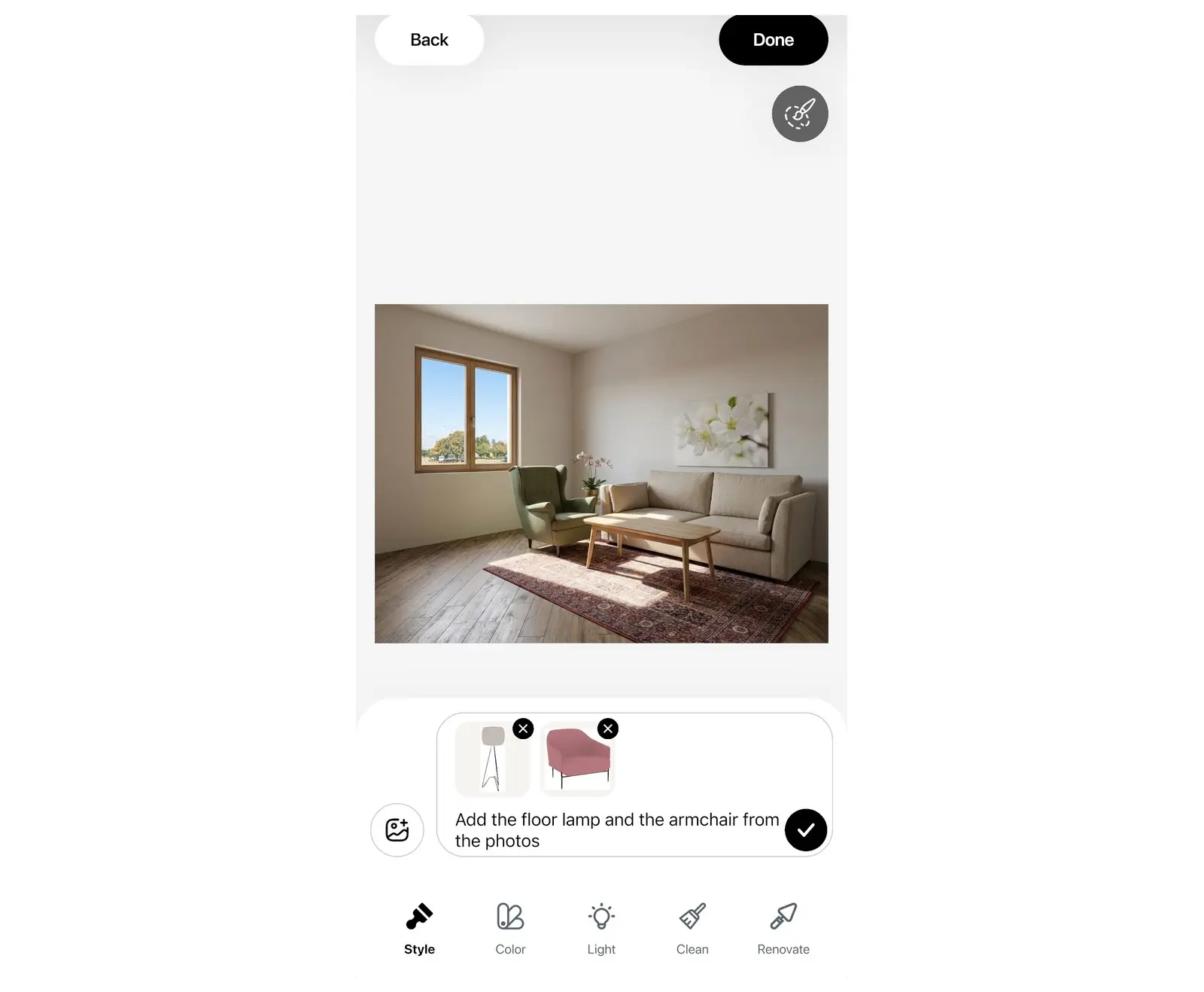
参考写真を提示することで、言葉で説明する代わりに、お気に入りの家具、色、仕上げなどの具体的なイメージをAIに伝えることができます。
- 参考写真: プロンプトパネルで画像追加ボタンを選択し、最大5枚まで写真を選びます。その後、プロンプトで「写真のランプを使って」のように参考写真からどの要素を採用するかを指定します。
- 自分の素材: リフォームで壁、床、または天井を選び、自分の素材を選択して、試してみたいタイル、木目、壁紙、塗料サンプルの写真を追加します。
比較、バージョンの保持、ダウンロード
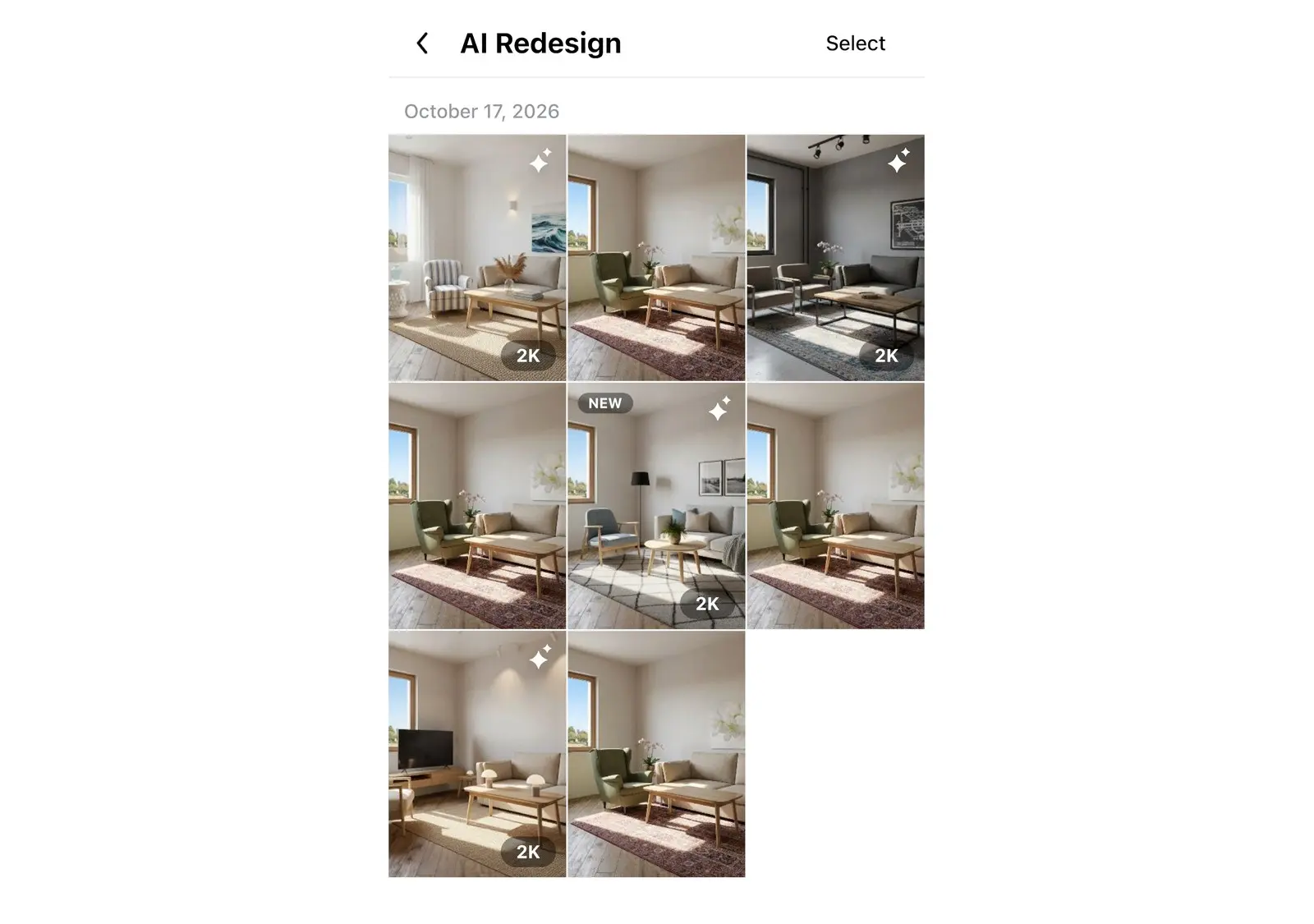
生成された結果はエディター上の新しい写真となるため、変更を重ねていくことができます。作成したすべてのバージョンはギャラリーに保存されます。
- 比較: エディター上部にある比較ボタンを長押しすると、直前の変更を加える前の写真を確認できます。
- 編集を続ける: 完成したデザインを開き、編集を続けるを選択すると、さらに変更を加えることができます。
- ギャラリー: デザインや元の写真はギャラリーに保存されます。タブレットやパソコンでは、エディター上部からギャラリーを開くことができます。
- スマートフォンでのダウンロード: AIリデザイン画面でデザインを開き、ダウンロードボタンを選択します。
- タブレットやパソコンでのダウンロード: ギャラリーを開き、デザインのメニューを開いてダウンロードまたは共有を選択します。
- 透かし(ウォーターマーク): PRO+プランをご利用でない場合、保存された画像にはHome Plannerの透かしが入ります。
- プロンプトをコピー: デザインのメニューでプロンプトをコピーを選択すると、うまく機能したプロンプトを再利用できます。
気に入ったデザインができましたか?Home Plannerで部屋の間取り図を描き、実際のサイズで実在する家具を配置してみましょう。
AIリデザインをより良く仕上げるためのヒント
元となる写真の質が、仕上がりに最も大きな影響を与えます。
- 写真は日中の明るい時間帯に、部屋の照明をつけた状態で、部屋の隅から胸の高さで撮影してください。
- カメラは水平垂直を保ち、歪みの強い超広角レンズの使用は避けてください。
- 床と少なくとも2面の壁が写るようにしてください。AIは写真に写っている要素をできる限り維持します。
- 写真が暗い場合は、まずライティングとDayプリセットを使用して補正し、その生成結果を使って次の編集を行ってください。
- 1回の生成につき変更は1つだけに留めましょう。全面的な模様替えを行う場合は、まず「スタイル」から始め、その結果に対して「ライティング」、「色」、「リフォーム」を順に適用していくのがおすすめです。
- 単一のオブジェクトを変更する場合はブラシを使用してください。写真全体に対するプロンプトを指定すると、意図しない他の部分まで変わってしまうことがあります。
商標に関する注記: Home Plannerは、Apple Inc.、Google LLC、Microsoft Corporationと提携、承認、またはスポンサー関係にあるものではありません。各社の名称および商標はそれぞれの所有者に帰属します。iPhone、iPad、Macは、米国およびその他の国で登録されたApple Inc.の商標です。AndroidはGoogle LLCの商標です。その他の商標は、それぞれの所有者の財産です。
ご自身のプロジェクトでお試しください
iPhone、iPad、Mac、Android、Windows対応の無料アプリ。


