写真から家具を探して自分の部屋で試す方法

Home Plannerなら写真から家具を検索できます。写真を撮影してカタログから似た3Dモデルを探し、3Dの部屋に配置して確認したり、取扱店舗を検索したりできます。

カフェやショップのウェブサイトで見かけたアームチェアを、自分のリビングルームに置いたらどう見えるか気になったことはありませんか?写真から家具を探すには、写真を撮影するかギャラリーからスクリーンショットを選択します。Home Plannerが、カタログ内から似たデザインの3Dモデルを検索します。それをルームプランに配置すれば、手持ちの家具と合わせた様子を3Dで確認できます。
Home Plannerには、オンラインショップから同一製品や類似商品を検索するもう1つの写真検索機能もあります。このガイドでは両方の検索手順を解説します。iPhone、iPad、Android、Mac、Windowsに対応しています。
手順の概要
- プロジェクト内で検索を開き、写真で検索を選択します。
- 写真を選択します。新規撮影するか既存の写真(ショップのスクリーンショットなど)を使用し、目的のアイテム1つにトリミングします。
- 一致したアイテムを開き、部屋に追加を選択して3Dで確認します。
始める前に
写真での検索機能自体はサブスクリプション不要ですが、カタログの他アイテムと同様に、鍵マークの付いた検索結果の利用にはサブスクリプションが必要です。
| 必要なもの | 理由 |
|---|---|
| iPhone、iPad、Android、Mac、Windows版のHome Planner | 写真検索は、全プラットフォーム共通の家具カタログ機能の一部です。 |
| インターネット接続 | Home Plannerは写真をサーバーに送信し、画像認識サービスのGoogle Cloud Visionを経由してカタログと照合します。 |
| 部屋が含まれるプロジェクト | カタログ検索用:見つけた家具は部屋の中に配置します。あらかじめ部屋を作成するか、既存のマイデザインを開いておいてください。 |
| アイテム1つが写った写真 | 部屋全体よりも、ソファ、椅子、テーブル、ランプなどが単体で鮮明に写っている写真の方が精度が高くなります。 |
ボタン名は英語で表記されています。Home Plannerを別の言語で使用している場合は、同じ位置にあるボタンを探してください。
写真からカタログ内の家具を探す
写真検索を開く
- Home Plannerでプロジェクトを開きます。
- プラン上の何も配置されていない場所を選択し、選択状態を解除します。ソファが選択された状態で検索結果から別のソファを選ぶと、カードが開かずに即座に置き換わってしまいます。
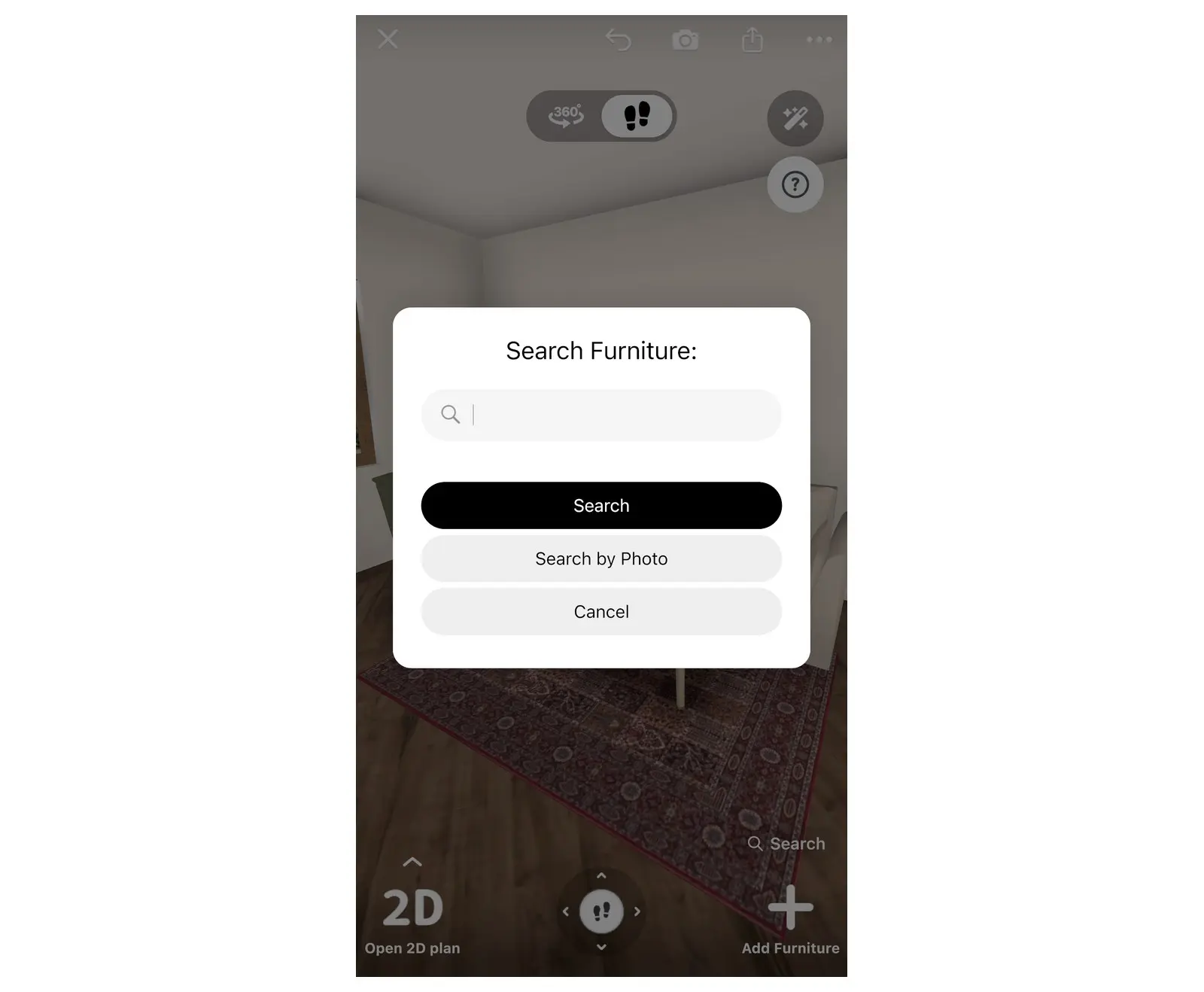
- エディター右下の検索を選択します。家具検索ウィンドウが開き、検索と写真で検索が表示されます。検索が表示されない場合は、壁の描画を完了するか計測モードを終了してください。
- 写真で検索を選択します。
写真の選択とトリミング
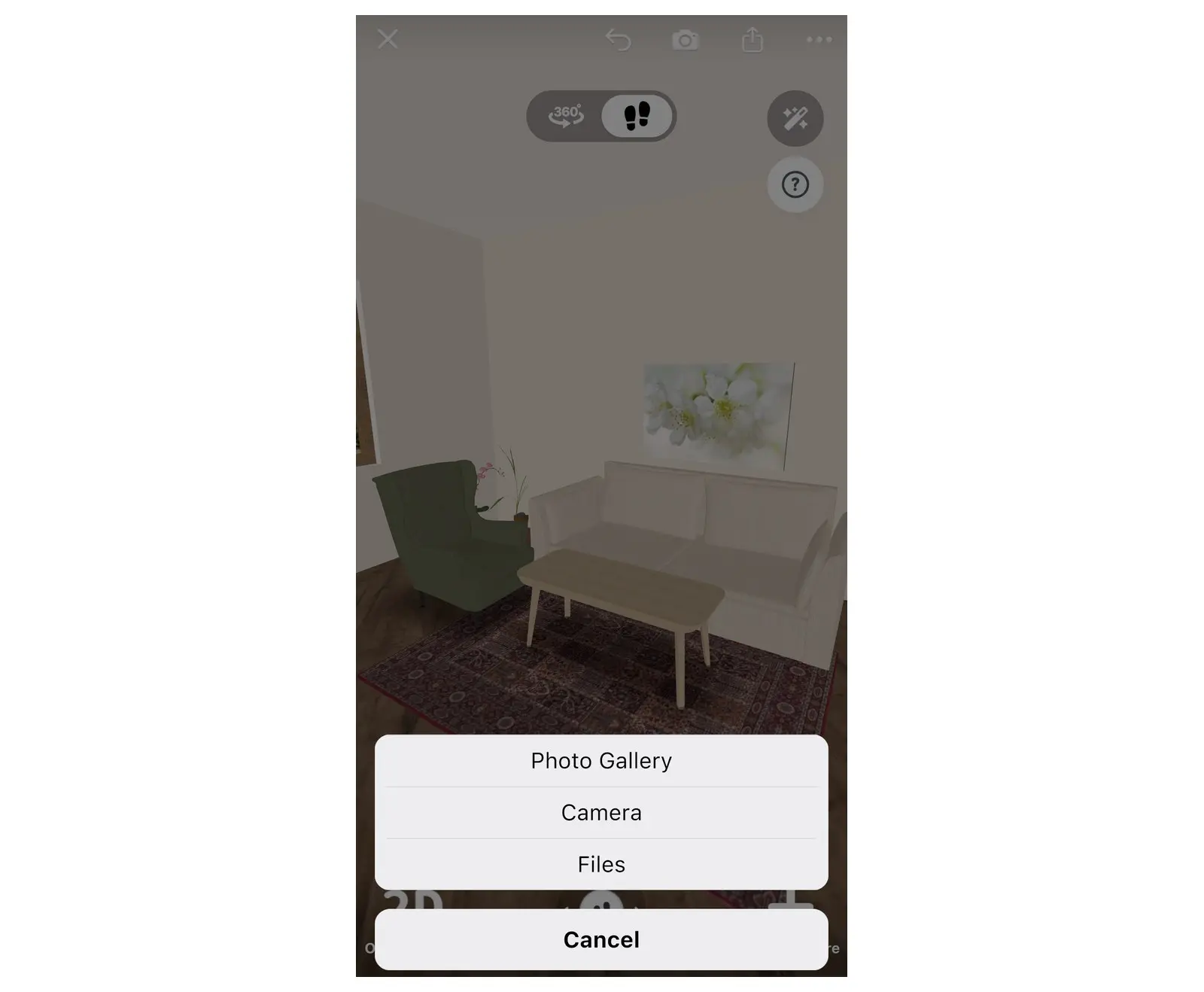
- 写真の取得元を選択します。スマートフォンやタブレットではフォトギャラリー、カメラ、またはファイルを選択します。MacやWindowsパソコンでは画像ファイルを選択します。カメラや写真へのアクセス許可を求められた場合は許可してください。以前に拒否した場合は、デバイスの設定からHome Plannerに対する権限を有効にします。
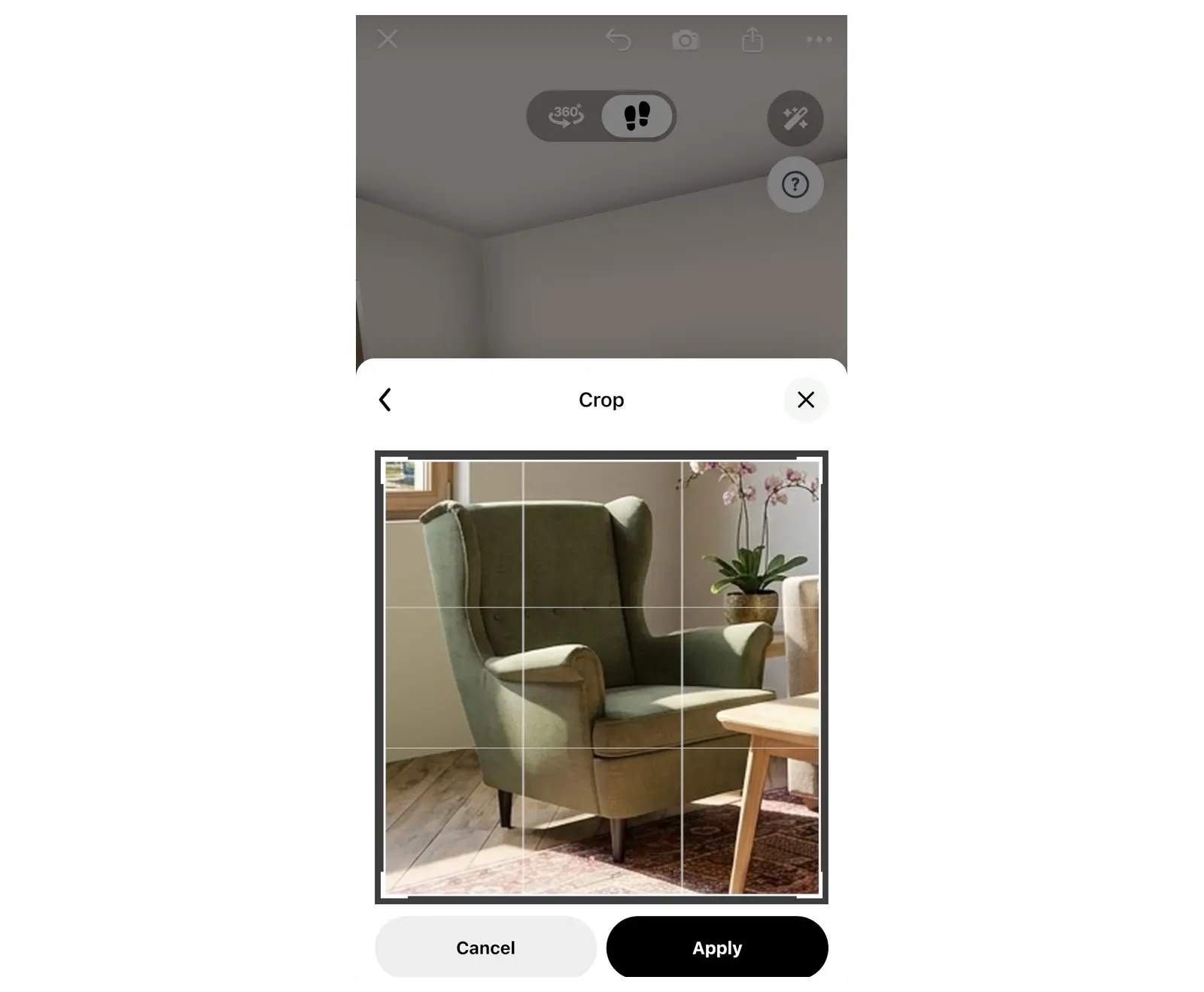
- 写真を調整画面が開きます。アイテムを1つだけ残すにはトリミングを選択し、枠を動かして指定してから適用を選択します。その後続行を選択します。
- Home Plannerが写真とカタログを照合するまで待ちます。通信速度が遅い場合は時間がかかることがあります。写真で検索画面に結果が表示されるまでアプリを開いたままにしてください。
検索結果が出ない、または写真と似たものがない場合は、インターネット接続を確認して再検索してください。本ガイド末尾のコツを参考にすると精度が向上します。
部屋に家具を配置してみる
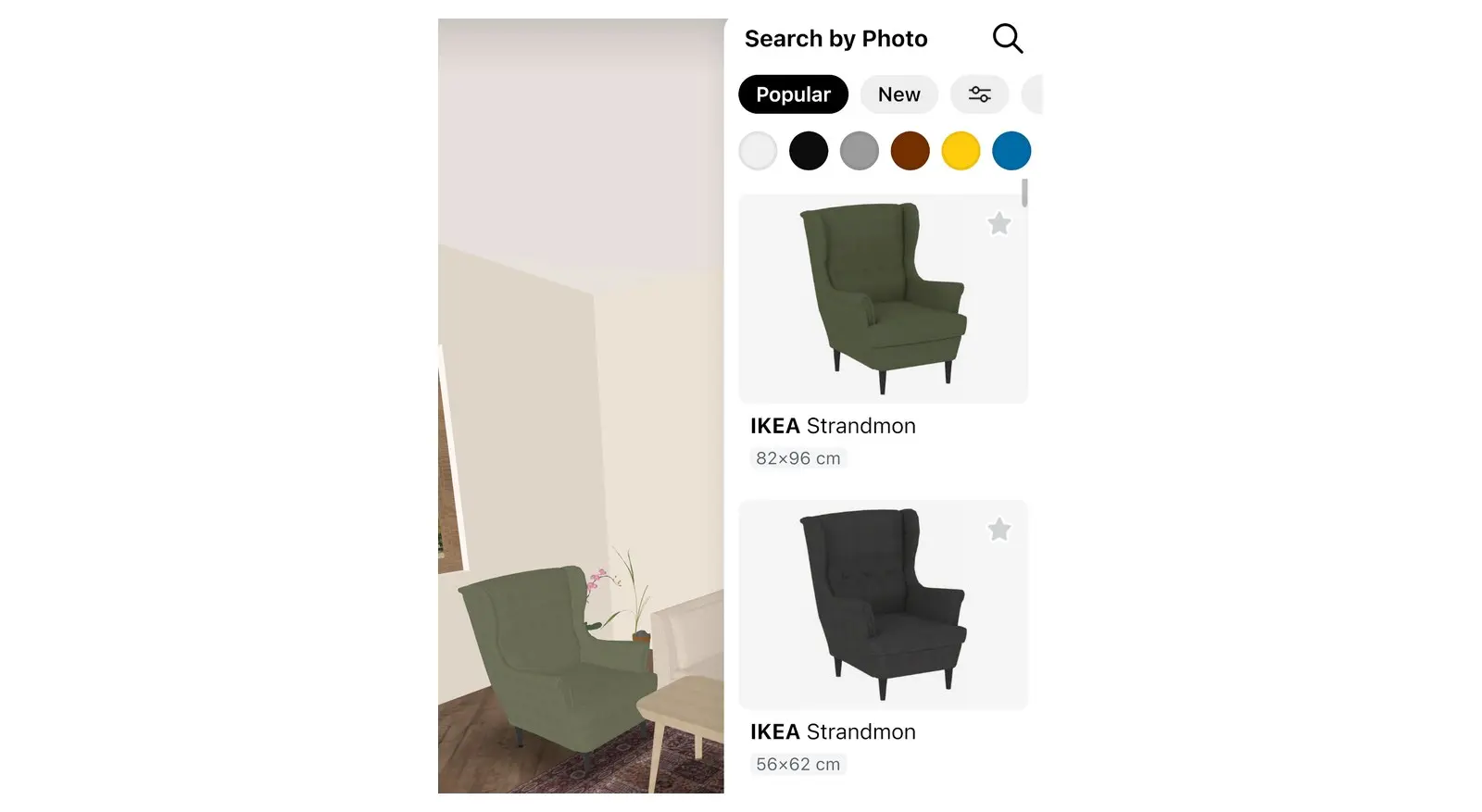
写真で検索画面に表示される結果は通常のカタログアイテムです。他の家具と同様の手順で部屋に追加できます。
プランに追加する
- 検索結果を確認します。絞り込むには、上部にあるカラーの丸などのフィルターを使用します。
- 写真に最も近いアイテムを選択すると、そのカードが開きます。
- 部屋に追加を選択します。ソファなどの床に置くアイテムは現在のビューに追加されます。一部の壁や天井のアイテムでは、アイテムを追加するため3Dビューに切り替える?と表示されるので、3Dに切り替えを選択します。
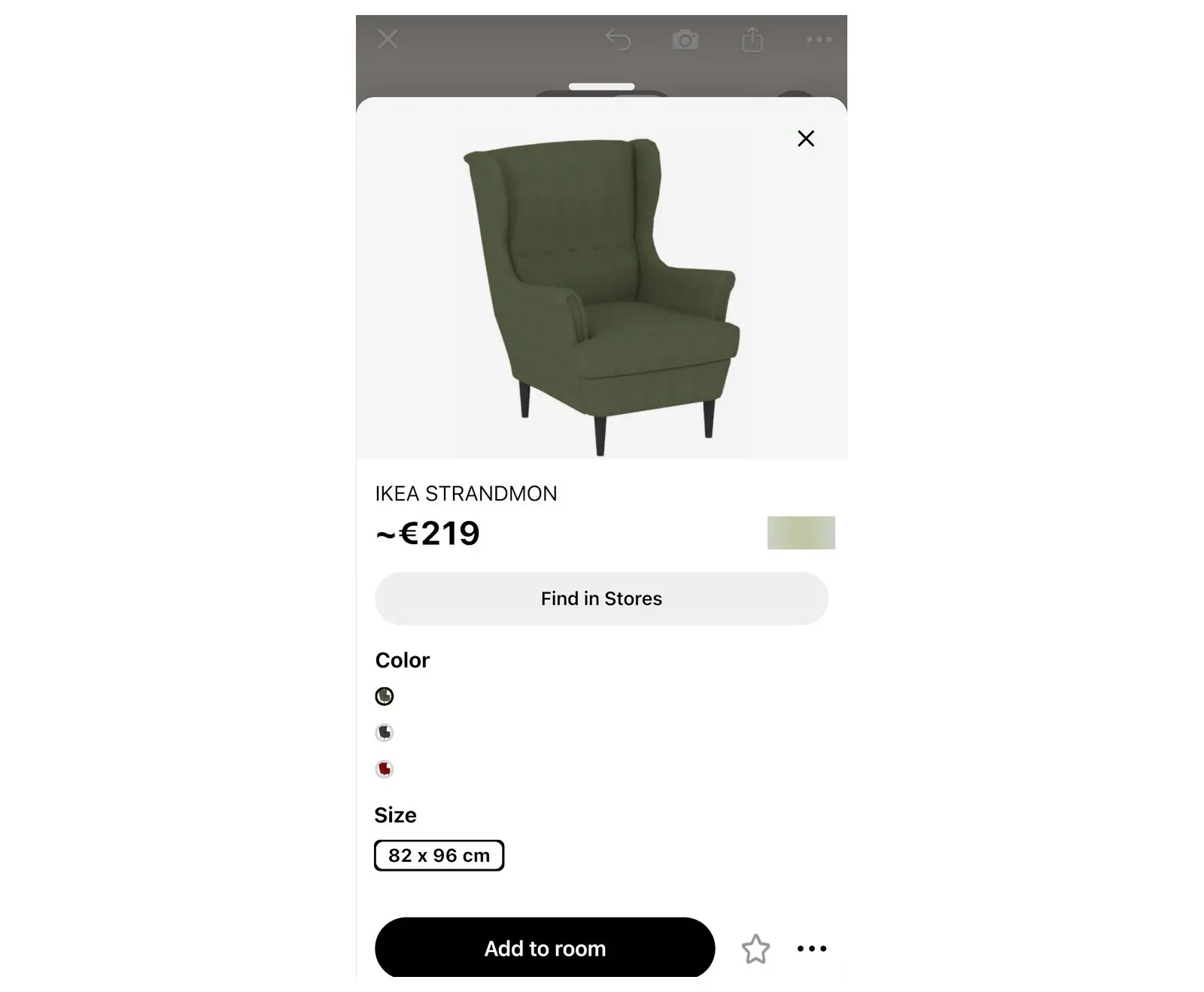
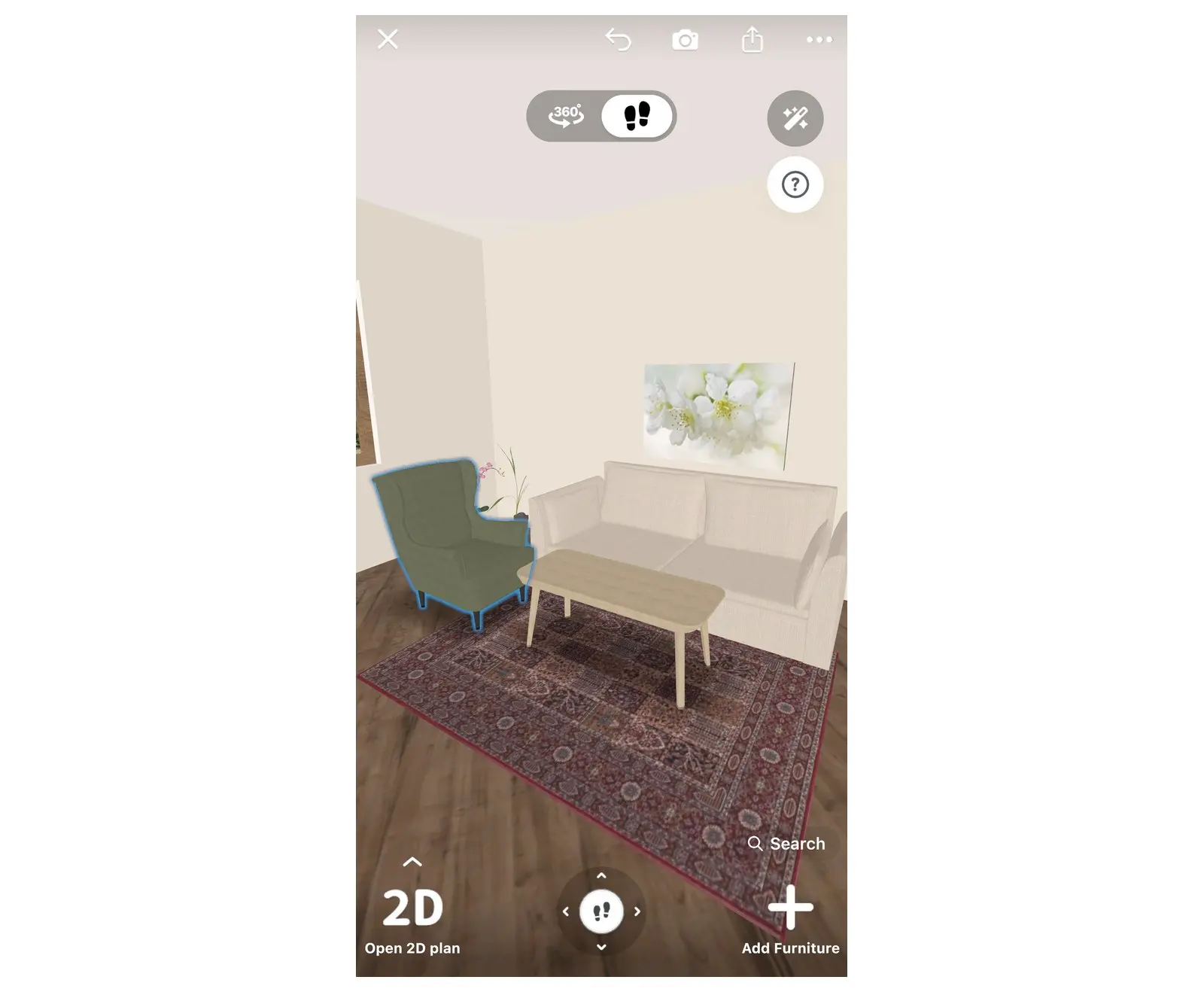
部屋の中に配置する
- アイテムをドラッグして設置したい場所に移動します。向きを変えるには、選択したアイテムの横に表示される丸い回転ボタンをドラッグします。
- まだ3Dビューにしていない場合は、エディターツールバーの3Dプランを開くなどで切り替え、壁や床、他の家具と合わせた状態を確認します。
- イメージと異なる場合は、別の検索結果を選び直してください。追加したアイテムの色や素材を変更するには、アイテムを選択してからツールバーのカラーパレットを選択します。
写真の家具の購入先を探す
写真に写っている家具の購入先を探すには、Lensのローカル商品検索を使用します。3Dカタログではなくオンラインショップを検索し、ショップ側に記載があれば価格付きで類似商品を表示します。
- プロジェクトを抜けてHome Plannerのホーム画面に戻り、作成やマイデザインが並ぶ列の最後にあるその他ボタンを選択します。画面幅が狭い場合は列をスクロールしてください。便利なツールウィンドウが開きます。
- Lensのローカル商品検索を選択します。
- カタログ検索と同様の手順で写真を選び、写真を調整画面で続行を選択します。
- 類似商品の一覧で、製品と価格を確認します。
- 製品を選択すると、アプリ内ブラウザーまたは標準ブラウザーでショップページが開きます。
この検索では、Home Plannerは写真を縮小したうえでサーバーに送信し、画像検索サービスに引き渡します。
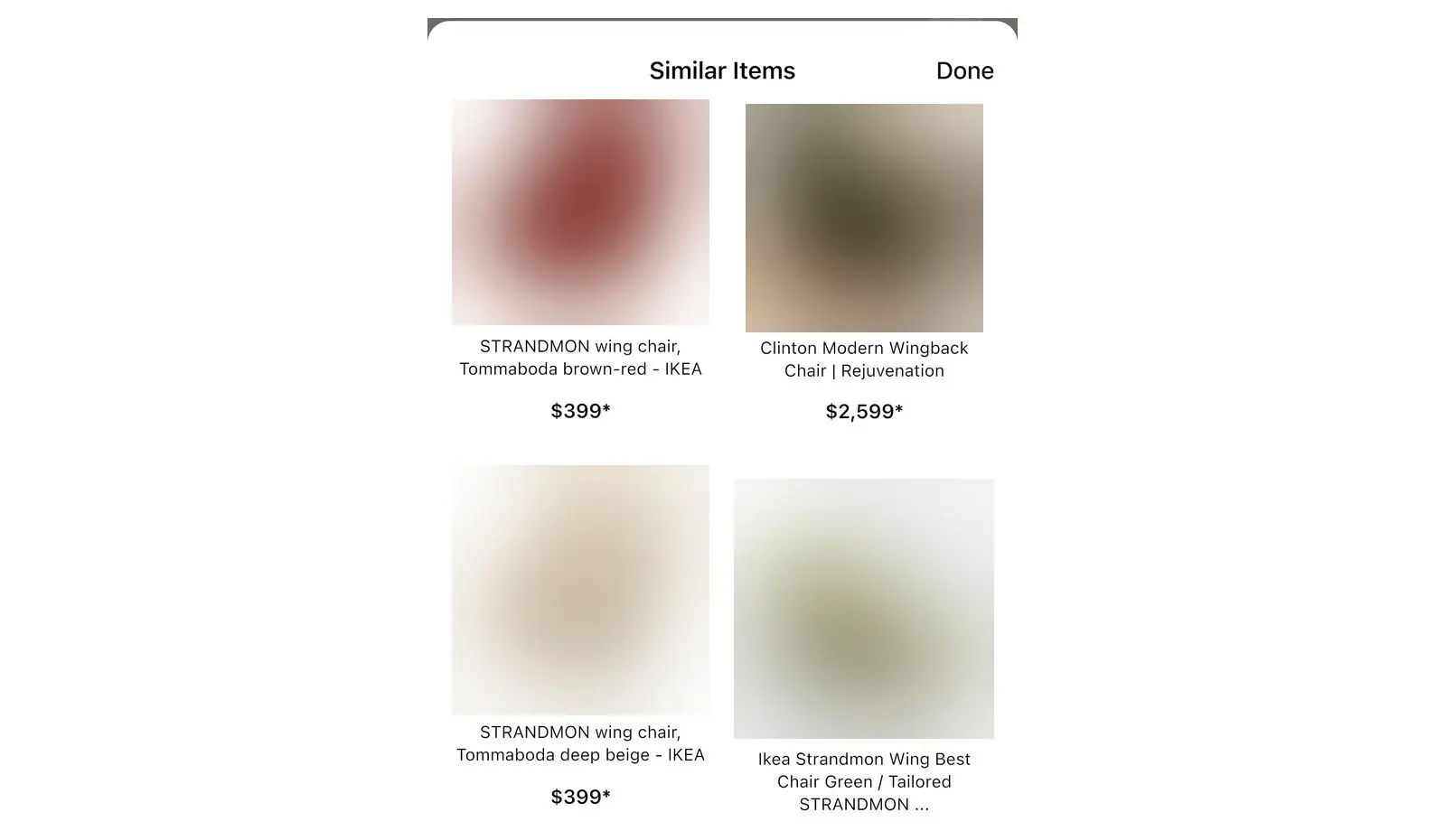
カタログ内のアイテムからショップを検索することも可能です。アイテムカードを開いて店舗を探すを選択すると、取り扱いショップと価格が表示されます。
検索精度を上げるためのコツ
正面または少し斜めの角度から、単一のアイテムを鮮明に撮影した写真を使用すると、最も良い結果が得られます。
- 他の家具、人物、ペットなどが写り込んでいる場合は、写真を調整画面でトリミングを使用して取り除きます。
- 部屋全体が写った写真の場合は、アイテムごとに分けて検索します。まずソファにトリミングして検索し、次に同じ写真からランプにトリミングして再度検索します。
- 日光の当たる場所や明るい部屋で撮影してください。暗い写真では色や形状の認識率が低下します。
- 店舗で実物を見る時と同じように、人の目線の高さから撮影してください。
- ショップサイトの製品ページのスクリーンショットも効果的です。背景がシンプルな場合が多いためです。
- 納得のいく結果が出ない場合は、別の角度から撮り直すか、家具検索ウィンドウにアイテム名を入力して検索を選択してください。
商標に関する表示:Home Plannerは、Apple Inc.、Google LLC、Microsoft Corporation、Inter IKEA Systems B.V.と提携、推奨、スポンサー関係にあるものではありません。各名称および商標はそれぞれの所有者に帰属します。iPhone、iPad、Macは、米国およびその他の国で登録されたApple Inc.の商標です。AndroidはGoogle LLCの商標です。IKEAはInter IKEA Systems B.V.の商標です。その他の商標は、それぞれの所有者の財産です。
ご自身のプロジェクトでお試しください
iPhone、iPad、Mac、Android、Windows対応の無料アプリ。


