3D間取り図を共有して一緒に編集する方法

Home Plannerで3D間取り図を家族、パートナー、施工業者と共有する方法、リンクまたはメールでの招待、閲覧または編集のアクセス権、そしてリアルタイムの共同編集。

相手が仕事中だったり、ご両親が別の街に住んでいたりすると、チャットのスクリーンショットではソファが窓の横にどう収まるかは伝わりません。3D間取り図を共有するには、Home Plannerからリンクまたはメール招待を送ってください。相手は自分の端末で同じ3Dプランを開き、3Dで見回せます。見るだけにするか、あなたと一緒にソファを動かせるようにするかは、あなたが決められます。
家具を買う前に家族にプランを見せたり、工事が始まる前に施工業者に見せたりできます。Home PlannerはiPhone、iPad、Android、Mac、Windowsで使えるので、みんなが自分の端末で確認できます。
3D間取り図の共有方法
相手に必要なことに合わせて選んでください。あなたと一緒にプランを編集するのか、見るだけなのかで選べます。
| 方法 | 相手が受け取るもの | 必要なもの |
|---|---|---|
| 共同編集リンクまたはメール招待 | ライブの3Dプラン。編集者として、リアルタイムであなたと一緒に変更できます | Home Plannerを使える任意の端末 |
| 画像 | メッセージやメールで送る部屋の写真 | なし |
画像を送るには、共有アイコンを選んでから画像。PRO+またはPRO++なら、任意のWebブラウザで開ける部屋の360°写真へのリンクも共有できます。
使い方
Home Plannerで共同編集用のプランを共有する手順は3つです。
- サインインして共有を開く:Home Plannerアカウントにサインインし、プラン内の共有メニューを開いて共有.
- アクセスを設定する:リンクを開ける相手と、閲覧のみか編集もできるかを選びます。
- 送信する:メールで招待するか、任意のメッセンジャーでリンクを送ります。
始める前に
サインインしてオンラインである必要があります。共有、招待、共有プランへの参加にサブスクリプションは不要です。
| 必要なもの | 理由 |
|---|---|
| iPhone、iPad、Android、Mac、Windowsで使えるHome Planner | プラン内の全員が別の端末を使えます。 |
| インターネット接続 | 変更はHome Plannerのサーバーを通じて端末間で同期されます。 |
| 自分のプラン | 共有できるのは自分のプランだけです。プランが他の人のものなら、Home Plannerは「自分のコピーを作成」を提案します。 |
| 相手のメールアドレス(任意) | 個別に招待する場合に使います。なくてもリンクを送れます。 |
サインインしていませんか?ホーム画面でプロフィールタブ(アバター)を開き、プロフィールを編集を選んでから接続を押してサインインしてください。ボタンはその後接続済みに変わります。サインインしていない状態で誰でもを選ぶと、「共有設定を更新できませんでした。もう一度お試しください。」と表示され、招待がサインインを求めています。
手順1:プロジェクトで共有を開く
共有アイコンにはラベルがありません。プロジェクトの右側ツールバーで探してください。
- 共有したいプロジェクトを開きます。
- 右側ツールバーで共有アイコンを選択します。共有メニューが開きます。
- Select 共有。Home Plannerにプロジェクトをまだアップロード中と表示されたら、少し待ってから共有をもう一度選択してください。
共有アイコンが見つかりませんか?2Dプランでは、壁を編集中は非表示になります。左上の完了を選択すると、アイコンが戻ります。フォトモードでもアイコンは非表示です。終了するには完了を選択してください。
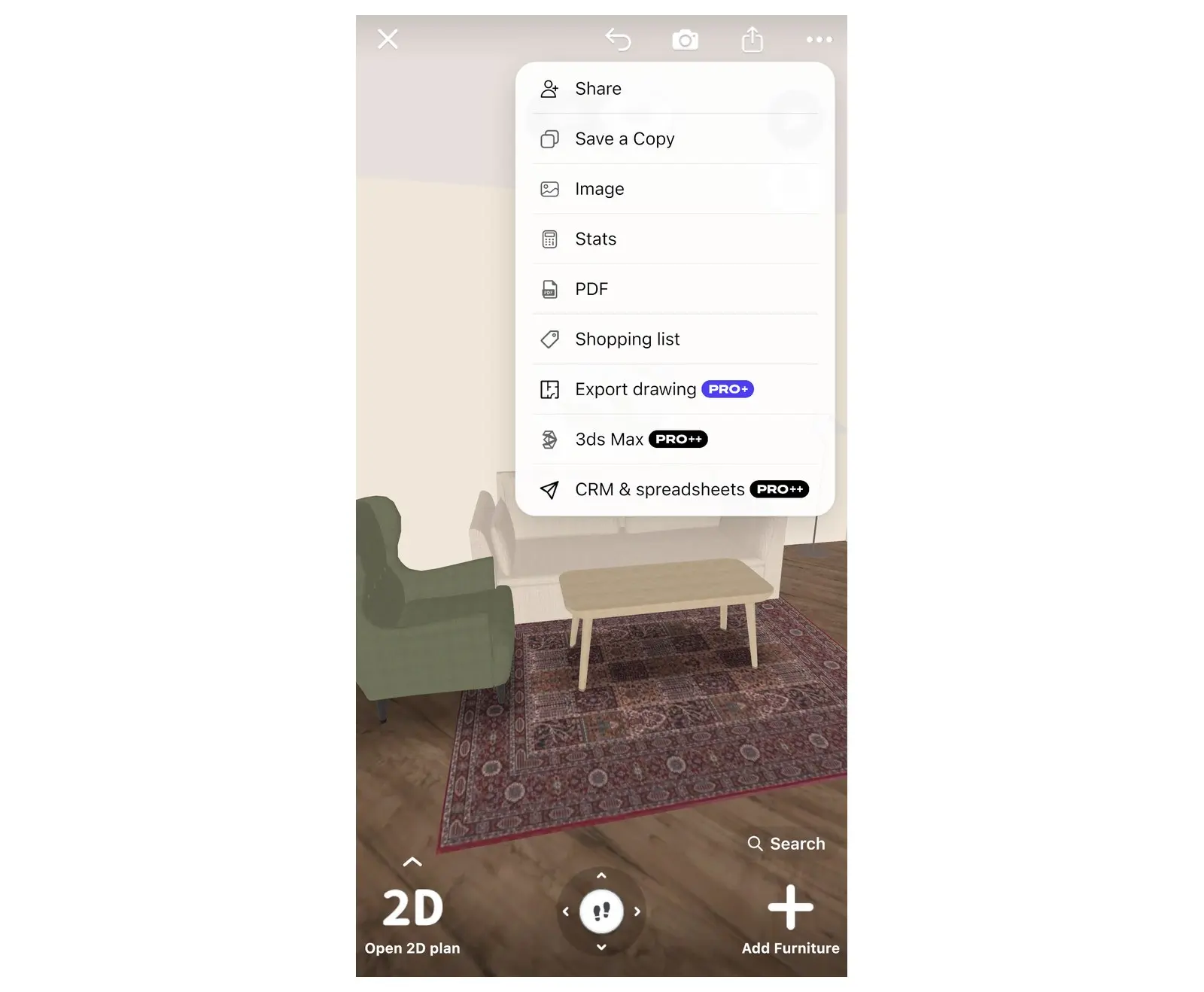
The 共有ウィンドウが開きます。手順2に進んでください。最初の共有後は、プロジェクト内のアバターを選択して共有も開けます。
手順2:リンクを開ける人とできることを選ぶ
共有プロジェクトの参加者には2つの役割があります。ゲストはプランを閲覧し、編集者はあなたと一緒に変更します。まず、相手に何をしてほしいかを決めてください。
| したいこと | 操作 |
|---|---|
| 一緒に編集するが、リンクは非公開のまま | 「招待した人のみ」のままにして、メールで招待します(手順3)。招待された人はゲストとして参加します。サインイン後に編集者に変更してください。 |
| 一緒にすばやく編集する | 「誰でも+編集可」に設定してから、リンクを送信します。リンクを受け取った人は誰でもプランを変更できるため、信頼できる相手にだけ共有してください。 |
| 閲覧のみ | 「誰でも+閲覧可」に設定してから、リンクを送信します。 |
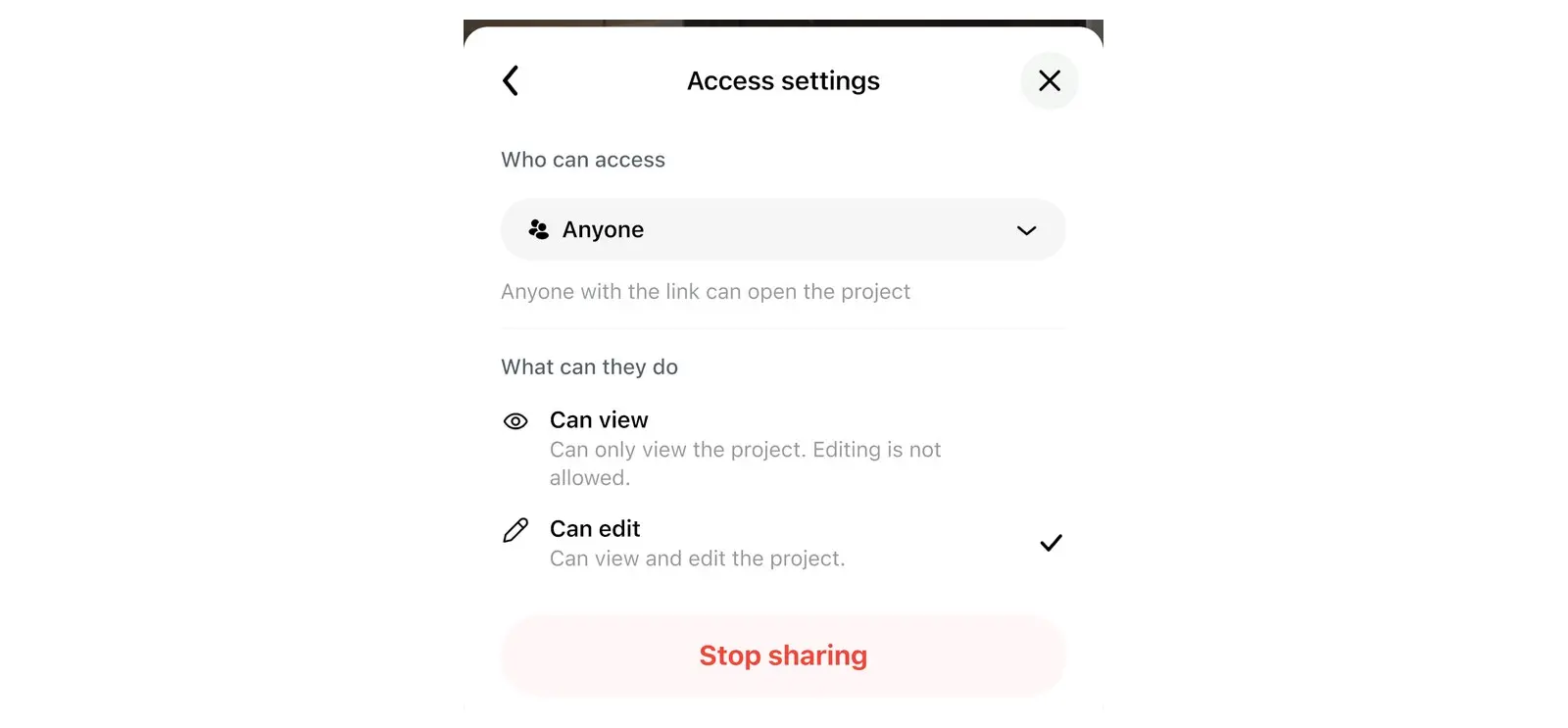
アクセス設定は、プロジェクトリンクでできることを管理します。誰が開けるか、何ができるかを設定できます。これは共有ウィンドウから開きます。
- In the 共有ウィンドウでアクセス行を選択します。現在のリンク権限が表示されます。たとえば招待した人のみまたは誰でも閲覧可です。アクセス設定ウィンドウが開きます。
- Under アクセスできる人で招待した人のみまたは誰でもを選択します。招待した人のみでは、メールで招待した人だけがプロジェクトを開けます。リンクから入った人はアクセスできなくなります。誰でもでは、リンクを持っている人なら誰でもプロジェクトを開けます。
- With 誰でもで閲覧可または編集可 の できること。この権限は、リンクを開くすべての人に適用されます。招待した人のみ, できることは利用できません。
手順 3: 人を招待するか、リンクを送る
メールで招待
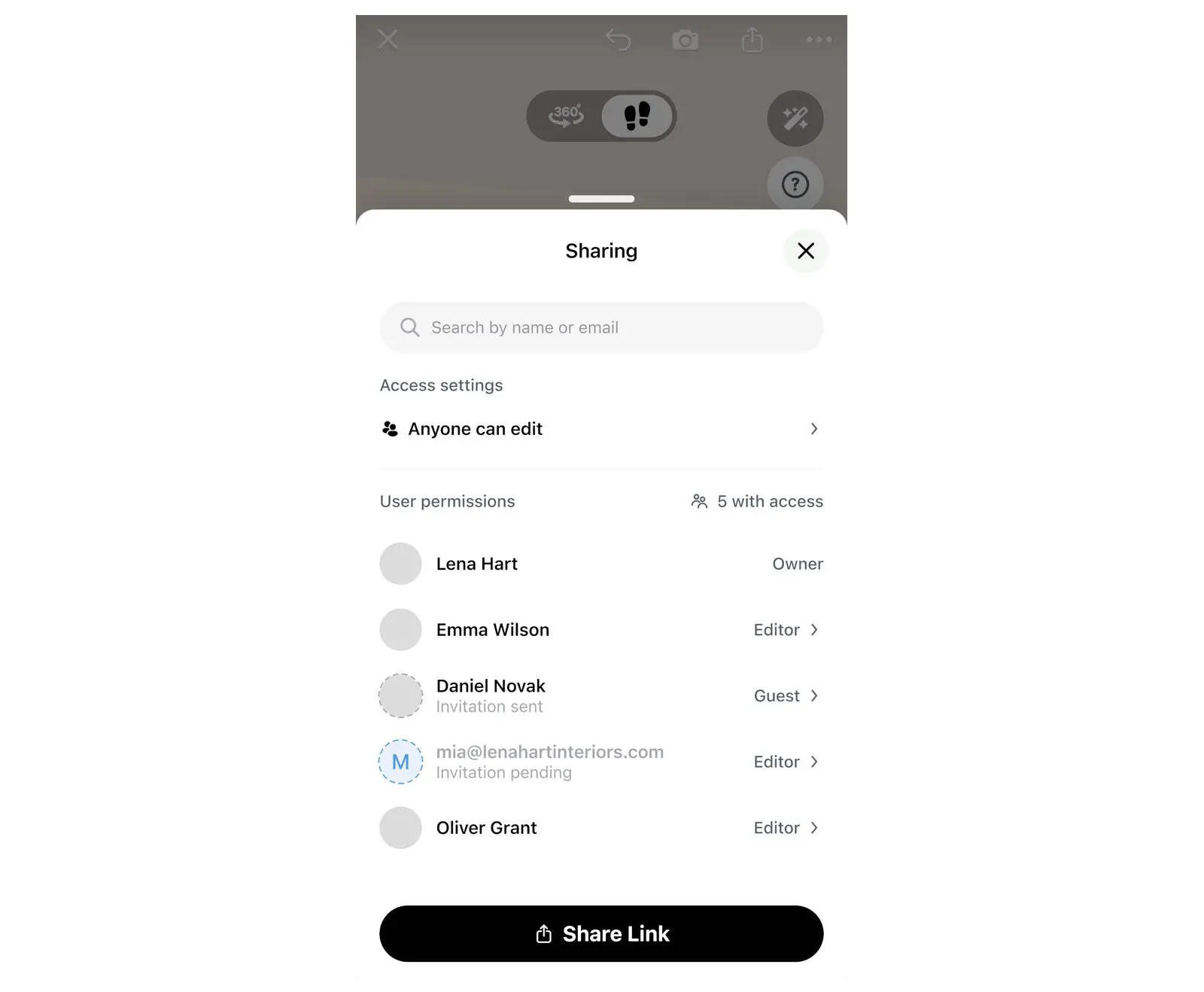
- In the 共有 ウィンドウで、名前またはメールアドレスで検索.
- メールアドレスを入力してください。
- Select 招待。Home Planner に「招待を送信しました」と表示されます(相手にまだ Home Planner アカウントがない場合は、アドレスも表示されます)。
招待された人は、招待メール内のリンクを開くか、招待したアドレスで Home Planner にサインインして、共有プロジェクト から マイプロジェクト 画面でプロジェクトを開きます。
- 招待した人を 編集者にするには、1人の権限を変更 をご覧ください。
- まだアカウントがありません。保留中の招待では 招待を再送信 と 招待をキャンセル のみ選べます。サインイン後に役割を変更してください。
メールが届きませんか?迷惑メールフォルダを確認してもらうか、招待したアドレスでサインインしてもらってください。
リンクを送る
まず アクセスできる人 を 誰でも に設定してください。リンクボタンは、リンクが公開されているときだけ表示されます。
- スマートフォンまたはタブレットでは: リンクを共有 ウィンドウ下部で 共有 を選び、メッセンジャーまたはメールアプリを開きます。
- Mac または Windows パソコンでは: リンクをコピー ウィンドウ下部で 共有 ウィンドウでリンクをコピーし、メッセージまたはメールに貼り付けます。
相手に表示される内容
リンクを開くと、Home Planner アプリであなたの 3D プロジェクトが開きます。相手には、あなたと同じプランが 2D と 3D で表示されます。
- Home Planner がインストールされている場合:リンクは通常、アプリでプロジェクトを開きます。メッセンジャーで先にウェブページが表示される場合は、アプリで開く.
- Home Planner がインストールされていない場合:リンクを開くと、招待内容、アプリで開くボタンと アプリをインストールボタンです。インストール後、プロジェクトが自動で開かない場合は、リンクをもう一度開いてください。
- あとで:サインインした人は、共有プロジェクトフォルダのマイプロジェクト画面でプロジェクトを見つけます。共有を停止するか、その人を削除するまで表示されます。アカウントを持たない人には共有プロジェクトフォルダはありません。同じデバイスで同じリンクをもう一度開きます。
共同編集の間取りをリアルタイムで編集
編集者が行った変更は、すぐに全員のデバイスに反映されます。
- プロジェクト内の各人には、色の異なるアバターがあります。
- アバターの緑の点が共有ウィンドウに表示されると、今オンラインの人がわかります。
- プロジェクトの所有者だけが人を招待し、アクセスを変更し、共有を停止できます。編集者編集者がプランを変更します。
- A ゲスト編集権限を得た人には「このプロジェクトを編集できるようになりました」と表示されます。編集者権限を失った人には「アクセスが閲覧のみになりました」と表示されます。
1人の権限を変更
プロジェクトの所有者として、1人のアクセスは2か所で変更できます。共有ウィンドウまたはプラン上です。
- 共有ウィンドウでは:人を選択します。アクセス設定でゲストまたは編集者またはアクセスを削除します。リンクから参加した人には、リンク設定を使用も利用できます。
- プラン上では:人の色付きの丸を選択します。ユーザー詳細カードが開きます。カードの3点ボタンを選択してから、編集者に昇格, ゲストに降格またはアクセスを削除.
共有を停止するか、プロジェクトを離れる
誤って共有しましたか?アクセスできる人 を 招待した人のみ(ステップ2)を設定するか、1人を削除してください(1人の権限を変更).
- 所有者:ウィンドウで、アクセス行を選択して共有を開き、次にアクセス設定を選択します。共有を停止して確認します。ほかの人はもうプロジェクトにアクセスできません。このボタンは、最初にプロジェクトを共有した後に表示されます。
- 招待された人:ウィンドウで、アクセス行を選択して共有プロジェクトフォルダのマイプロジェクト画面で、プロジェクトのメニューを開き、プロジェクトを離れるを選択します。あるいは、開いているプロジェクトでアバターを選択し、自分の行を選んでから、プロジェクトを離れるを選択します。プロジェクトは所有者とほかのメンバーに残ります。
共有したプロジェクトを削除しても共有は停止されます。全員がプロジェクトにアクセスできなくなります。
商標に関する注意事項。Home Plannerは、Apple Inc.、Google LLC、Microsoft Corporationとは提携、承認、またはスポンサー提供を受けていません。各社名および各商標は、それぞれの所有者に帰属します。iPhone、iPad、MacはApple Inc.の商標であり、米国およびその他の国で登録されています。AndroidはGoogle LLCの商標です。その他の商標は、それぞれの所有者に帰属します。
ご自身のプロジェクトでお試しください
iPhone、iPad、Mac、Android、Windows対応の無料アプリ。


