Cara Menata Ulang Ruangan Menggunakan AI dari Foto

Unggah satu foto ruangan Anda ke Home Planner, pilih gaya atau jelaskan perubahan yang diinginkan, lalu lihat tampilan interior baru untuk ruangan yang sama. Anda dapat mencobanya secara gratis.
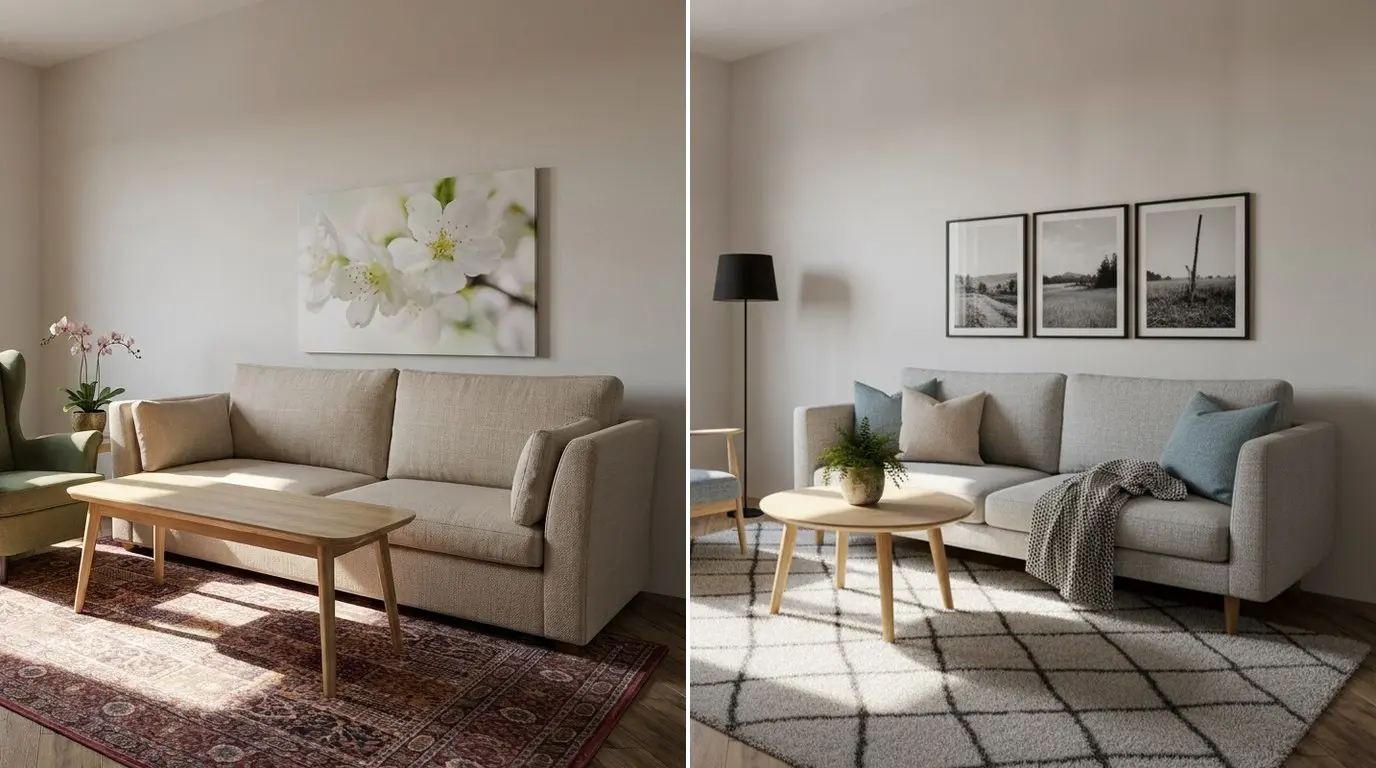
Ingin memasang dinding baru, sofa baru, atau mungkin lantai baru, tetapi tidak bisa melihat hasilnya sebelum keluar uang? Anda bisa melihat hasilnya terlebih dahulu dengan menata ulang ruangan menggunakan AI dari foto ruangan itu sendiri. Cukup unggah fotonya ke Home Planner, pilih gaya atau jelaskan perubahan yang diinginkan, lalu pilih Generate.
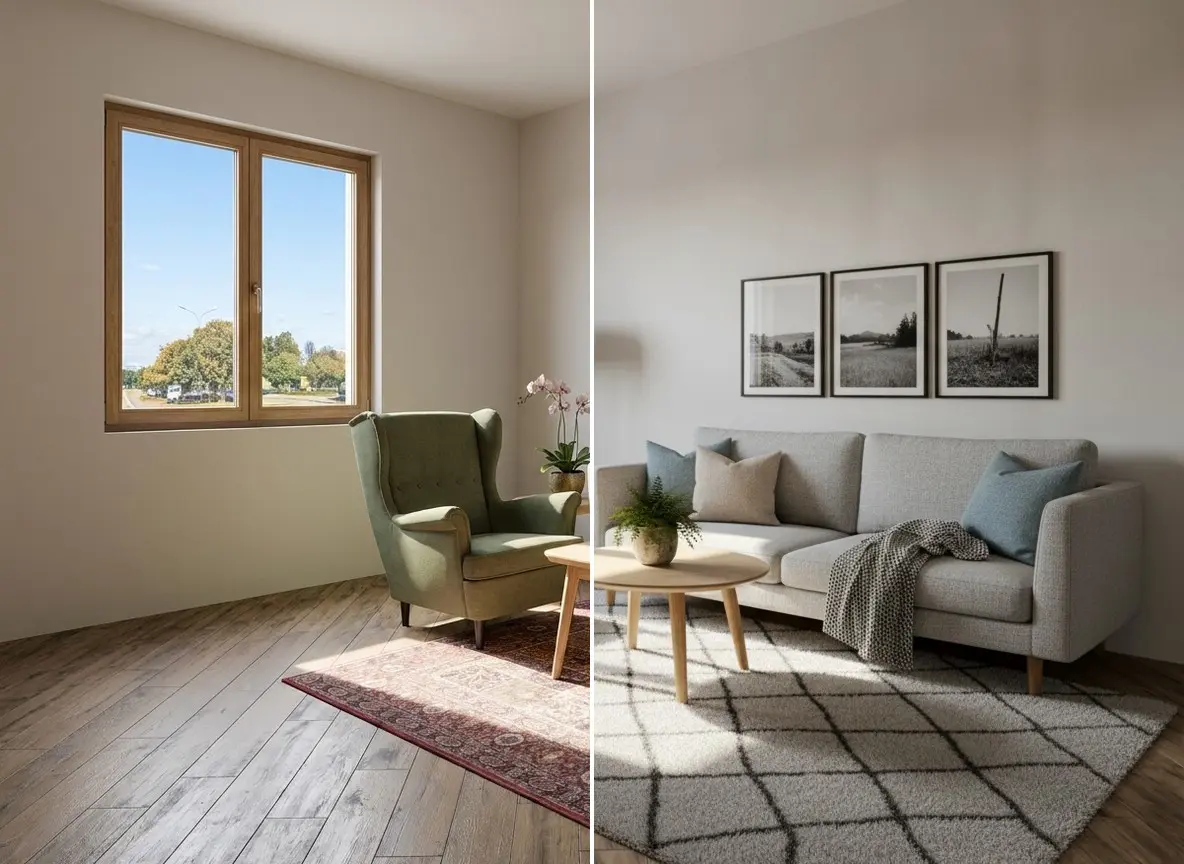
Sistem AI dirancang untuk mempertahankan posisi dinding, jendela, dan pintu. Perubahan hanya dilakukan pada furnitur, warna, material, dan pencahayaan. Fitur AI Redesign dapat digunakan di iPhone, iPad, Android, Mac, dan Windows.
Panduan ini diawali dengan 3 langkah cepat. Setelah itu, panduan ini menjelaskan berbagai alat untuk perubahan secara spesifik: satu dinding, satu sofa, hingga ubin pilihan Anda sendiri. Untuk panduan umum seputar desain interior berbasis AI, baca artikel Cara Menggunakan AI untuk Desain Interior.
Bagaimana cara kerja desain ruangan AI dari foto?
Fitur AI Redesign di Home Planner mengubah satu foto ruangan nyata menjadi ide desain baru untuk ruangan yang sama.
- Unggah foto ruangan Anda: interior atau eksterior, langsung dari galeri atau kamera.
- Pilih bagian yang ingin diubah: gaya, prasetel alat, atau deskripsi buatan Anda sendiri pada kolom teks.
- Buat desain dan lanjutkan: hasil desain akan menggantikan foto asli, sehingga Anda dapat mengubahnya kembali, membandingkannya dengan foto asli, serta mengunduh atau membagikannya.
Hal-hal yang Anda perlukan
Foto ruangan yang jelas dan aplikasi Home Planner. Anda dapat mencoba fitur AI Redesign secara gratis. Untuk penataan ulang berikutnya, diperlukan berlangganan.
| Persyaratan | Alasan |
|---|---|
| Aplikasi Home Planner di iPhone, iPad, Android, Mac, atau Windows | Fitur AI Redesign tersedia di dalam aplikasi pada semua platform. |
| Foto ruangan | Foto yang tajam dan terang dari sudut ruangan atau ambang pintu memberikan hasil terbaik. Satu foto digunakan untuk satu ruangan. |
| Koneksi internet | Proses penataan ulang dilakukan secara daring melalui server Home Planner dan penyedia AI eksternal yang digunakan, bukan di perangkat Anda. |
| Penataan ulang gratis atau Home Planner PRO | Pengguna baru mendapatkan kuota percobaan penataan ulang AI secara gratis. Jumlahnya bervariasi tergantung akun Anda dan ditampilkan di bawah tombol Generate sebagai Kredit tersedia. Saat kredit habis, Home Planner akan menawarkan opsi PRO yang mencakup jatah harian penataan ulang AI. |
| Langganan PRO atau PRO+ untuk kualitas lebih tinggi (opsional) | Kualitas HD dapat diakses oleh semua pengguna. Kualitas 2K memerlukan langganan PRO, sedangkan 4K memerlukan PRO+. Langganan PRO+ juga menghapus tanda air Home Planner dari gambar yang disimpan. |
Cara menata ulang ruangan dari foto
Buka AI Redesign, unggah foto, lalu pilih gaya. Ini adalah cara tercepat untuk melihat tampilan baru ruangan Anda.
Langkah 1. Buka AI Redesign dan unggah foto
- Buka aplikasi Home Planner. Di ponsel, buka tab Buat, lalu pilih Mulai pada kartu AI Redesign. Di tablet atau komputer, pilih AI Redesign pada menu samping.
- Di ponsel, pilih Desain baru. Di tablet atau komputer, pilih Unggah Foto pada kartu TATA ULANG RUANGAN ANDA.
- Di ponsel atau tablet, pilih Galeri Foto, Kamera, atau File. Di Mac atau Windows, jendela berkas akan terbuka: pilih foto yang diinginkan.
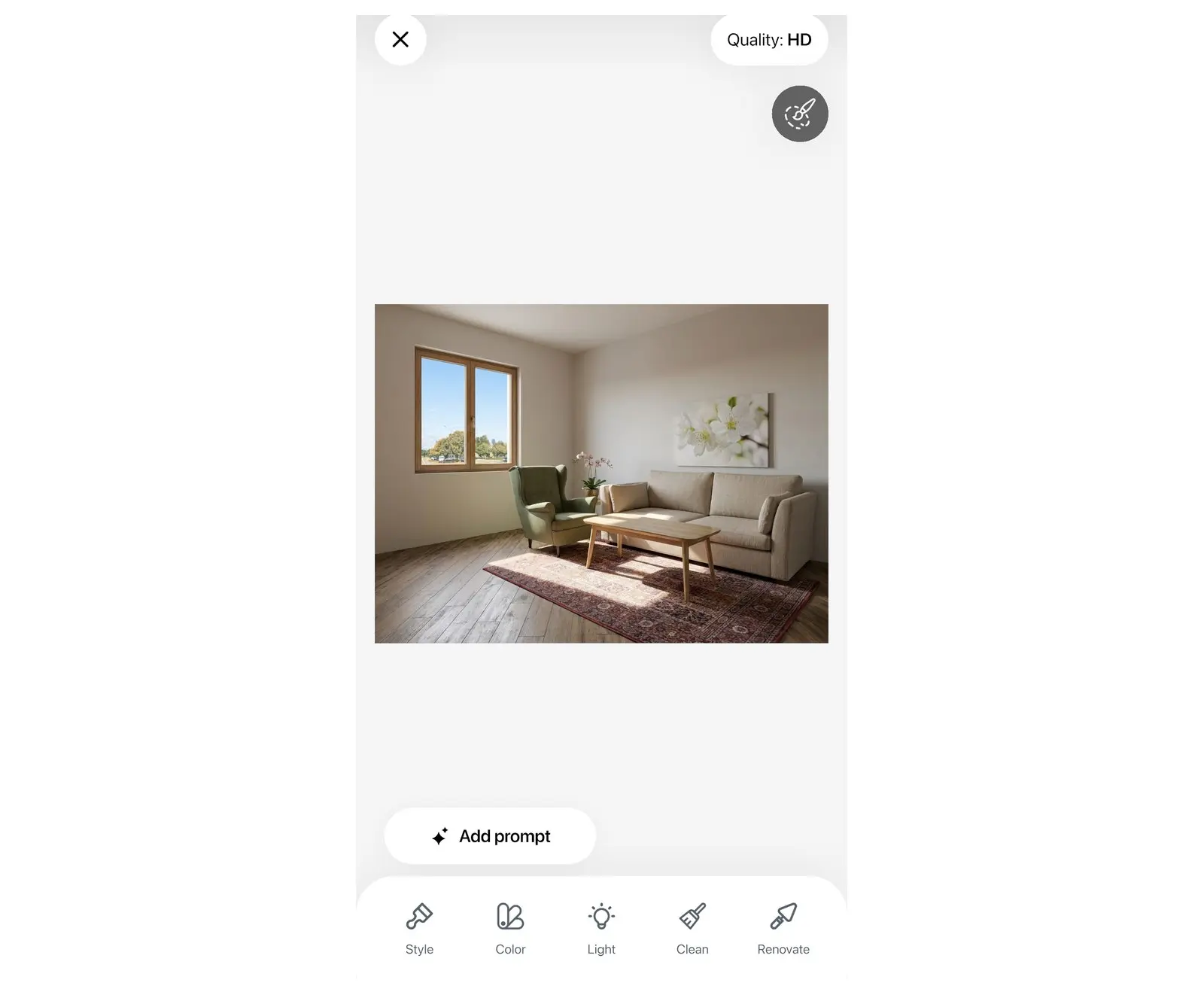
- Jendela Sesuaikan foto akan terbuka. Potong atau sesuaikan foto jika perlu, lalu pilih Lanjutkan. Foto akan terbuka di dalam editor beserta bilah alat di bagian bawah tanpa panel terbuka.
Langkah 2. Pilih gaya
- Pilih Gaya pada bilah alat. Daftar gaya akan terbuka menampilkan lebih dari 40 gaya interior, seperti Skandinavia, Japandi, Industrial, Boho Chic, Mid-Century Modern, dan Pesisir.
- Ubin gaya pertama akan terpilih secara otomatis. Pilih ubin lain untuk menggantinya. Setiap ubin menampilkan contoh gaya pada jenis ruangan yang sama.
- Periksa label Kualitas di bagian atas untuk melihat kualitas hasil desain berikutnya: Kualitas: HD untuk pengguna tanpa langganan, 2K untuk pengguna PRO, dan 4K untuk pengguna PRO+. Untuk menggantinya, pilih label tersebut. Jika Anda memilih tingkat kualitas yang terkunci, aplikasi akan menampilkan penawaran langganan PRO.
Foto tampak depan atau halaman rumah? Daftar gaya hanya menyediakan opsi interior. Untuk bagian eksterior, jelaskan perubahan yang diinginkan melalui kolom teks (lihat penjelasan di bawah).
Langkah 3. Buat desain
- Pilih Generate. Setiap proses pembuatan akan memakai 1 kredit. Jika penataan ulang gagal, Home Planner akan mengembalikan kredit tersebut dan menampilkan pilihan Coba lagi.
- Saat pertama kali menggunakannya, Home Planner akan menanyakan "Ingin menerima pemberitahuan saat foto Anda selesai dibuat?". Pilih Ya, tentu atau Tidak, terima kasih. Opsi Ya, tentu akan membuka jendela izin pemberitahuan di perangkat Anda.

Saat AI bekerja, aplikasi akan menampilkan pesan "Proses keajaiban butuh sedikit waktu. Kami akan memberi tahu Anda jika sudah selesai". Anda tidak perlu menunggu di halaman ini. Pilih Desain baru untuk memproses foto lain, atau pilih Oke di ponsel untuk membuka galeri AI Redesign. Home Planner akan memberi tahu Anda begitu hasil desain selesai dibuat.
Lima alat untuk perubahan minor
Penerapan gaya baru akan mengubah keseluruhan isi ruangan. Namun, terkadang Anda hanya ingin perubahan kecil: warna dinding baru, pencahayaan malam hari, atau lantai yang bersih dari barang. Home Planner AI Redesign menyediakan lima alat untuk kebutuhan ini: Gaya, Warna, Cahaya, Bersihkan, dan Renovasi. Setiap alat dilengkapi prasetel siap pakai agar Anda dapat mengubah satu bagian ruangan tanpa perlu menulis deskripsi.
| Alat | Fungsi perubahan | Prasetel |
|---|---|---|
| Gaya | Mengubah seluruh interior ke gaya baru. | Lebih dari 40 gaya interior |
| Warna | Mengubah warna permukaan dan tekstil. Posisi furnitur tidak berubah. | 21 palet warna, seperti Scandi Terang, Greige Modern, Japandi Hangat, Harmony Sage, dan Angin Pesisir |
| Cahaya | Mengubah waktu dan tata cahaya ruangan. | Hari Berawan, Siang Hari, Pagi Hari, Malam Hari |
| Bersihkan | Menghapus barang-barang dari ruangan. | Ruangan kosong, Hapus objek, Rapikan |
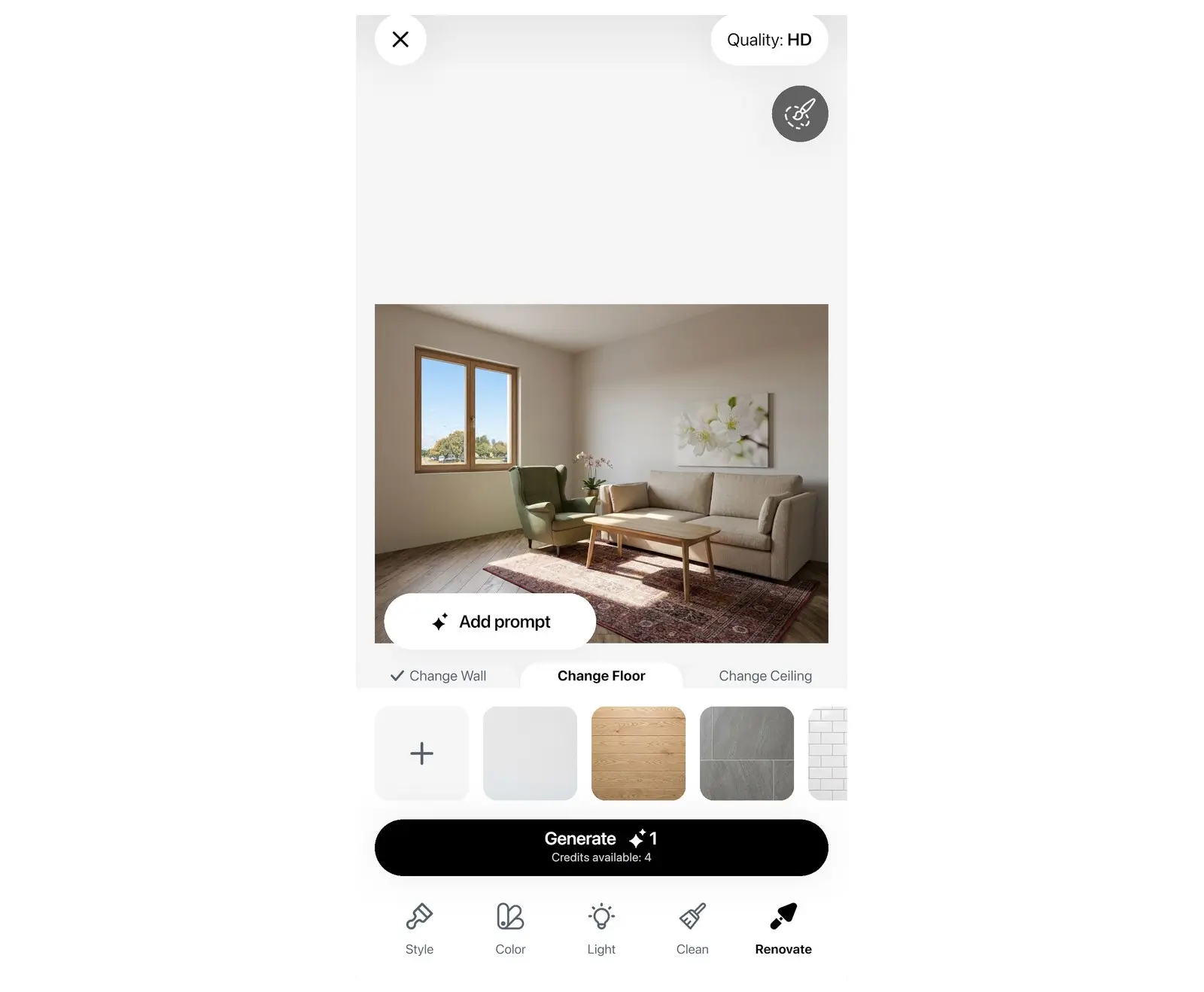
| Renovasi | Mengubah material dinding, lantai, atau langit-langit. | Dinding, Lantai, Langit-langit, masing-masing dengan opsi material seperti Plesteran Venesia, Bata Ekspos, Ek Putih, Terazo, Marmer Carrara; atau Material Anda |
- Pilih alat pada bilah alat.
- Prasetel pertama akan terpilih secara otomatis. Pilih prasetel lain jika ingin menggantinya. Untuk alat Renovasi, pilih Dinding, Lantai, atau Langit-langit terlebih dahulu.
- Pilih Generate.
Bisakah AI menghapus furnitur dari foto?
Bisa. Alat Bersihkan dapat menghapus furnitur dan objek lain, mulai dari satu barang hingga seluruh isi ruangan. Tiga prasetel yang tersedia memiliki fungsi berbeda. Ruangan kosong menghapus seluruh furnitur tetapi mempertahankan dinding, lantai, jendela, dan pintu. Rapikan menghapus barang-barang kecil tanpa mengubah posisi furnitur. Hapus objek bekerja pada area tertentu: saat dipilih, kuas akan aktif. Usap area objek yang ingin dihapus, pilih Selesai, lalu pilih Generate.
Minta perubahan apa pun dengan kata-kata Anda sendiri
Prasetel tidak selalu mencakup setiap ide yang Anda miliki. Lewat kolom teks, Anda bisa meminta perubahan dengan kata-kata sendiri, misalnya "Ganti kursi" atau "Ubah warna dinding".
- Pilih Tambah perintah.
- Tuliskan perubahan yang Anda inginkan pada kolom Jelaskan perubahannya, atau pilih salah satu saran yang tersedia.
- Pilih tombol kirim pada kolom teks. Lembar Perintah akan terbuka menampilkan teks Anda.
- Pilih Generate.
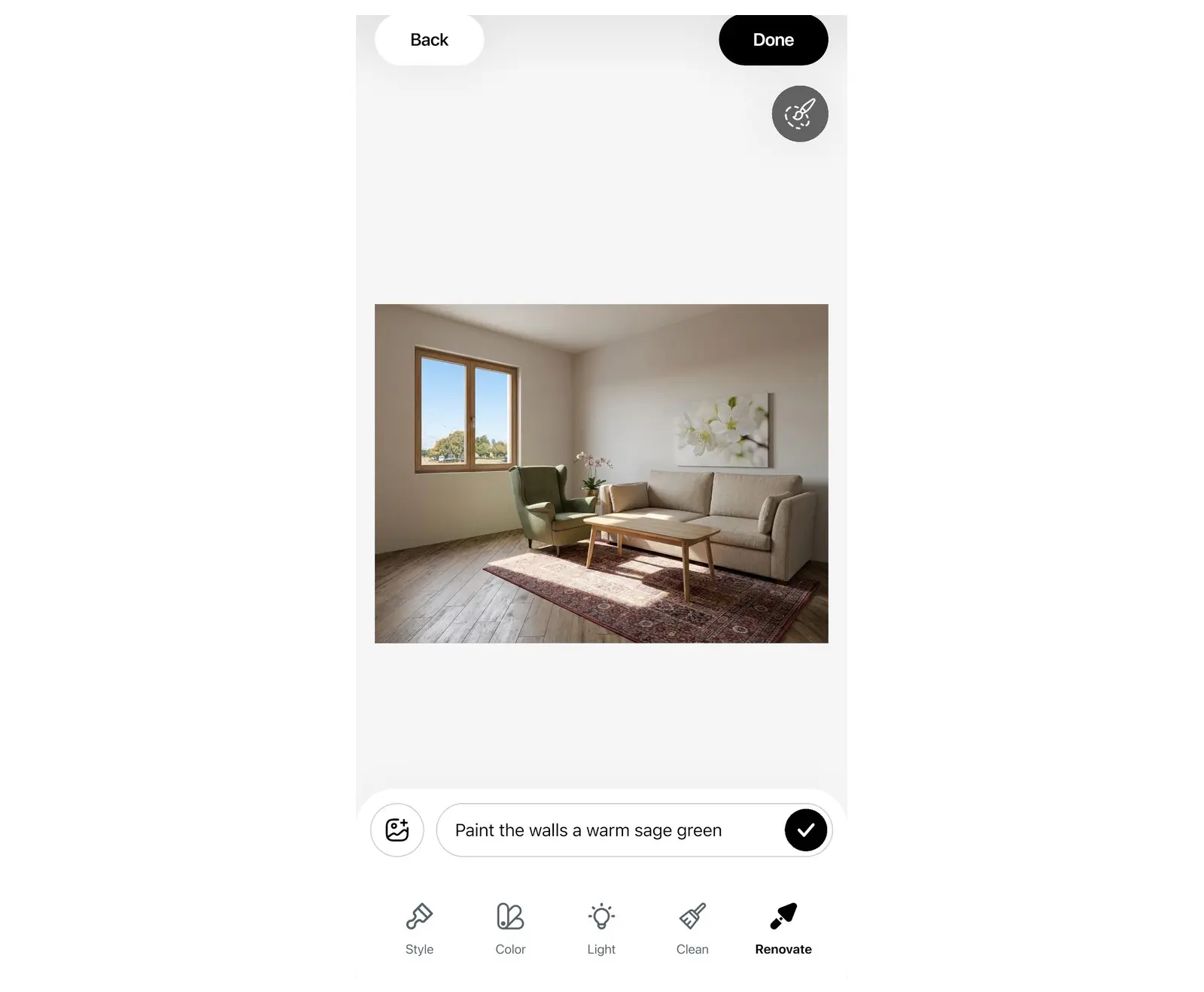
Kesalahan umum: memasukkan lima perubahan sekaligus dalam satu perintah. Tuliskan satu atau dua perubahan secara jelas per perintah. Panjang perintah bisa mencapai 2.000 karakter. Jika hasilnya belum sesuai, ubah satu detail pada perintah lalu jalankan prosesnya kembali.
Ubah area tertentu saja menggunakan kuas
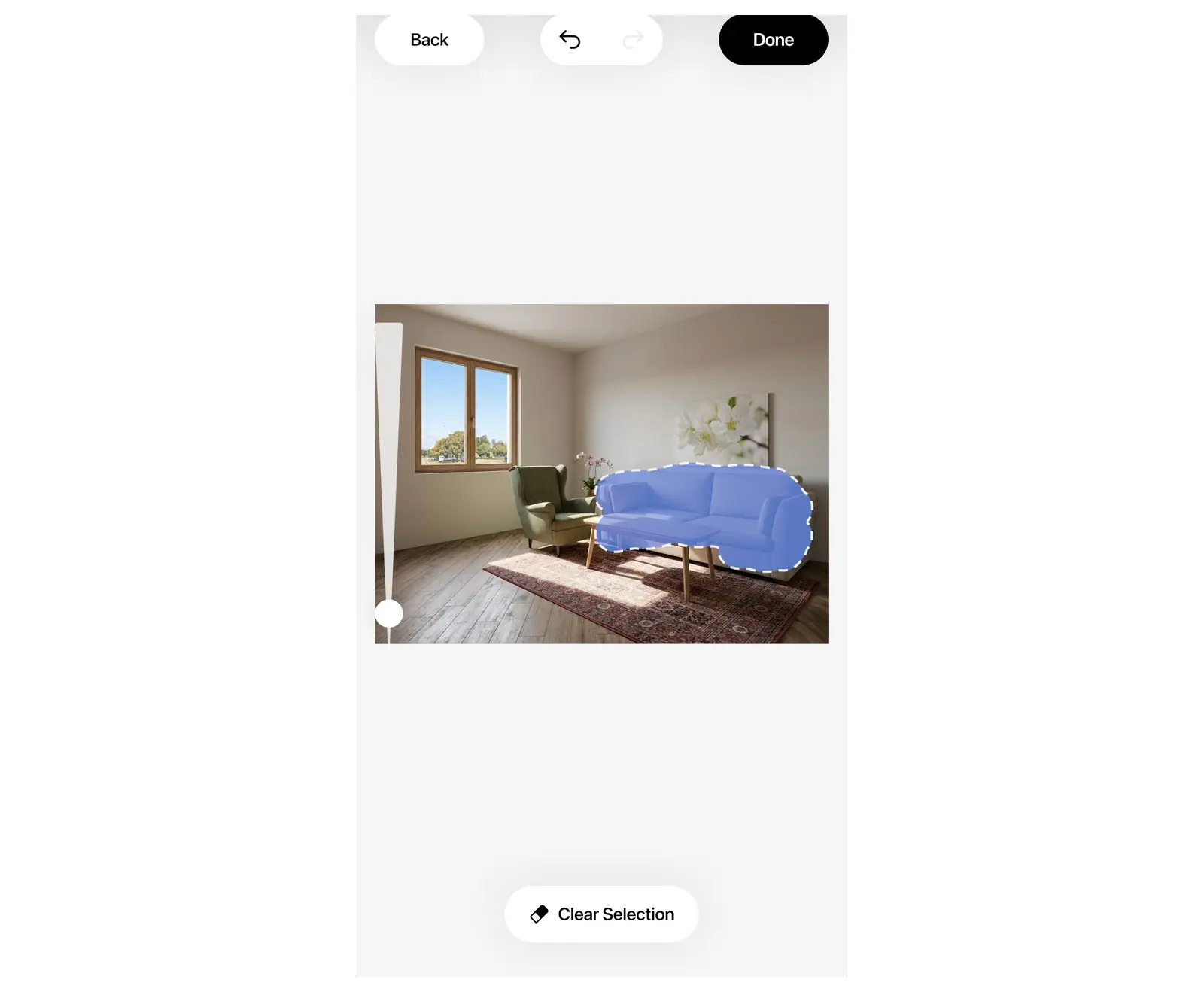
Kuas area membatasi perubahan hanya pada bagian foto yang diusap. Bagian foto lainnya tidak akan berubah. Gunakan fitur ini jika Anda hanya ingin mengganti sofa tetapi menyukai bagian ruangan lainnya.
- Pilih Pilih Area, yaitu tombol kuas di kanan atas editor.
- Usap bagian foto yang ingin diubah, contohnya sofa atau satu bagian dinding.
- Pilih Selesai. Area tersebut akan tetap ditandai dan nama tombol berubah menjadi Edit Area.
- Pilih prasetel alat atau tulis perintah, lalu pilih Generate. Hanya area yang ditandai yang akan berubah.
Untuk mengubah area yang ditandai, pilih Edit Area. Saat mengusap, pilih Hapus Pilihan untuk memulai kembali dari awal.
Tunjukkan contoh ke AI: foto referensi dan material Anda sendiri
Beberapa hal sulit dijelaskan hanya dengan kata-kata: bentuk lampu, tingkatan warna hijau, atau pola ubin. Foto referensi membantu memberikan contoh visual secara langsung kepada AI.
- Foto referensi: pada panel perintah, pilih tombol tambah gambar lalu masukkan hingga 5 foto. Setelah itu, jelaskan dalam perintah elemen apa yang ingin diambil dari foto tersebut, contohnya "gunakan lampu dari foto".
- Material Anda: pada fitur Renovasi, pilih Dinding, Lantai, atau Langit-langit, lalu pilih Material Anda dan unggah foto ubin, kayu, wallpaper, atau sampel cat yang ingin Anda coba.
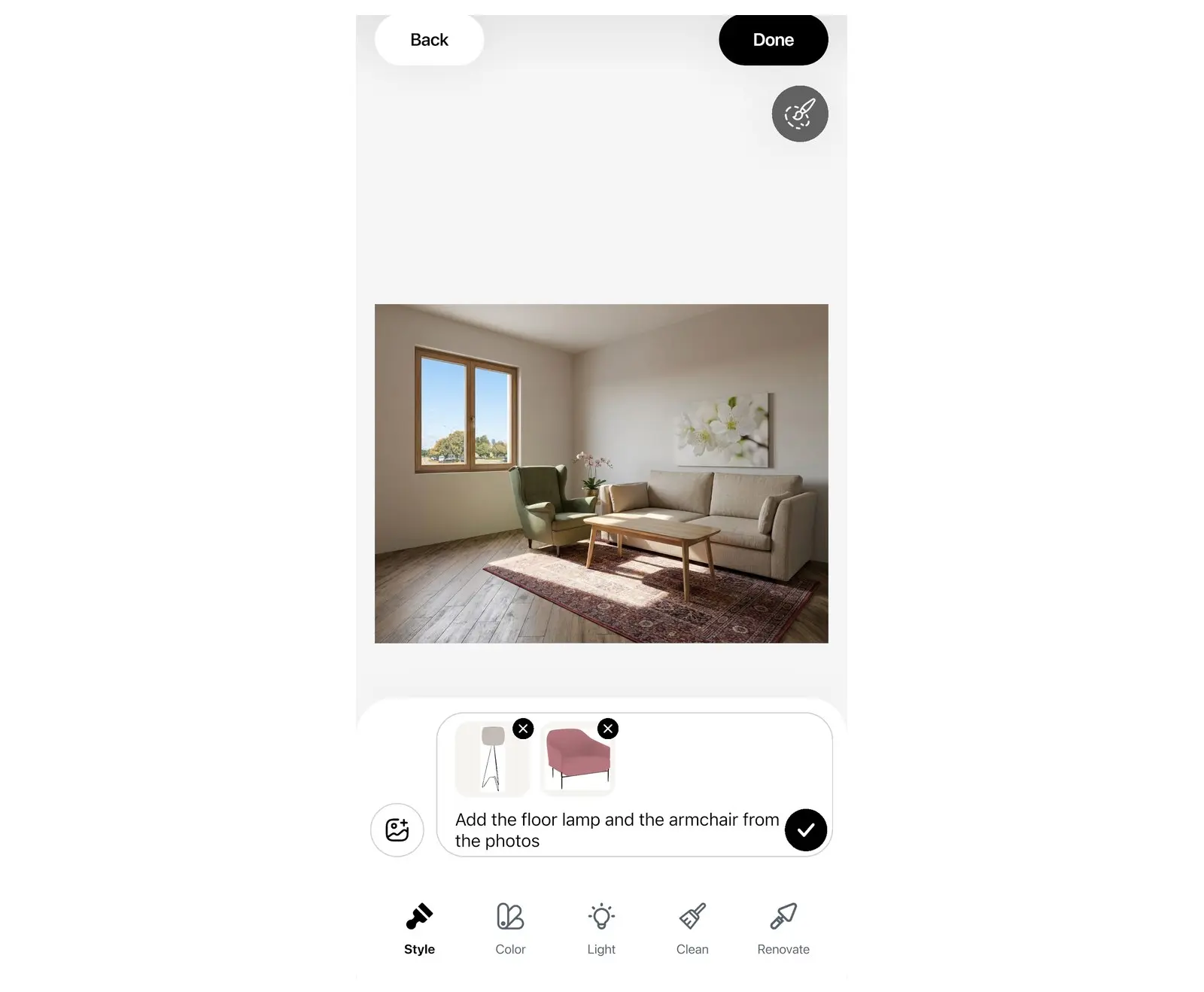
Foto sampel nyata membantu Anda melihat tampilan material langsung di dinding ruangan sebelum membelinya.
Bandingkan, simpan berbagai versi, dan unduh
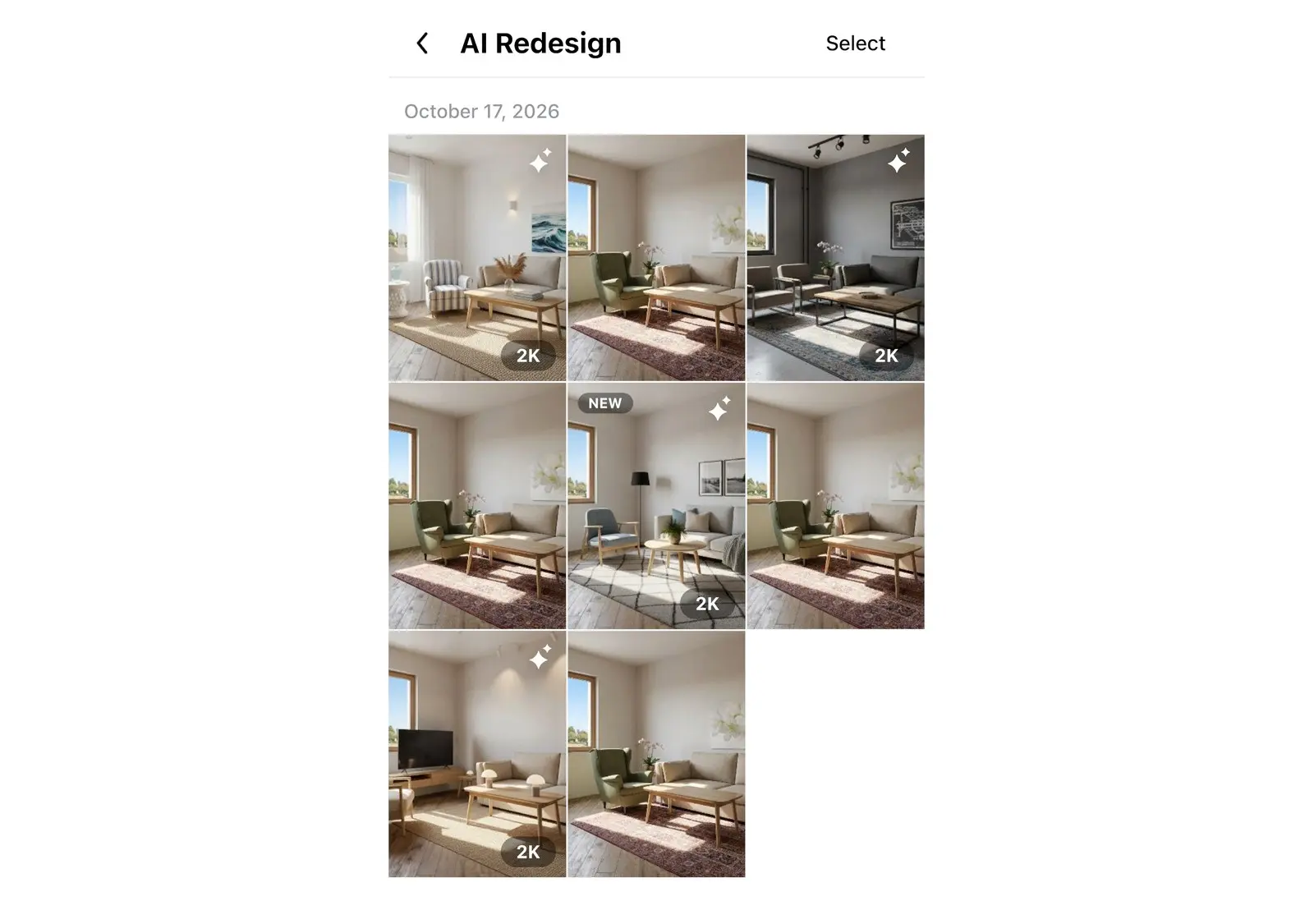
Setiap hasil akan menjadi foto baru di dalam editor, sehingga setiap perubahan dibangun berdasarkan hasil sebelumnya. Semua versi akan tersimpan di galeri Anda.
- Bandingkan: tekan dan tahan tombol bandingkan di bagian atas editor untuk melihat tampilan foto sebelum perubahan terakhir.
- Lanjutkan mengedit: buka desain yang sudah selesai lalu pilih Lanjutkan mengedit untuk mengubahnya kembali.
- Galeri: hasil desain dan foto asli Anda tersimpan di dalam galeri. Di tablet atau komputer, buka galeri dari bagian atas editor.
- Mengunduh di ponsel: buka hasil desain di layar AI Redesign, lalu pilih tombol unduh.
- Mengunduh di tablet atau komputer: buka galeri, buka menu pada hasil desain, lalu pilih Unduh atau Bagikan.
- Tanda air: tanpa langganan PRO+, gambar yang disimpan akan memuat tanda air Home Planner.
- Salin perintah: pada menu di hasil desain, pilih Salin perintah untuk menggunakan kembali perintah yang berhasil.
Bagaimana cara mendapatkan hasil perubahan ruangan AI yang lebih baik?
Mulailah dari foto. Foto sangat menentukan hasil akhirnya. Sistem AI mempertahankan objek yang terlihat jelas pada foto, sehingga foto yang bagus dapat menghemat penggunaan kredit Anda.
- Ambil foto pada siang hari dengan lampu menyala, dari sudut ruangan setinggi dada.
- Pegang kamera dengan tegak. Hindari penggunaan lensa sudut lebar (wide-angle) dengan distorsi yang kuat.
- Pastikan area lantai dan minimal dua sisi dinding terlihat dalam foto.
- Jika foto Anda gelap, gunakan alat Cahaya dengan prasetel Siang Hari terlebih dahulu, lalu lanjutkan pengeditan pada foto hasilnya.
- Lakukan satu perubahan untuk setiap proses pembuatan desain. Untuk perubahan menyeluruh, mulailah dengan alat Gaya, lalu lanjutkan dengan alat Cahaya, Warna, atau Renovasi pada foto hasilnya.
- Gunakan kuas jika hanya ingin mengubah satu objek. Perintah yang berlaku untuk seluruh foto dapat memicu perubahan pada objek lain.
Untuk mengumpulkan hasil desain beserta paduan warna dan furnitur dalam satu halaman, baca artikel cara membuat mood board untuk desain interior.
Dari foto menjadi denah 2D
Penataan ulang berbasis AI menampilkan gambaran tampilan baru ruangan Anda. Namun, fitur ini tidak mengukur apakah sofa baru muat di antara pintu dan jendela. Suka dengan hasilnya? Buat denah ruangan tersebut di Home Planner dan lengkapi dengan produk nyata sesuai ukuran aslinya.
Pemberitahuan merek dagang. Home Planner tidak terafiliasi, didukung, atau disponsori oleh Apple Inc., Google LLC, atau Microsoft Corporation; nama serta merek dagang mereka adalah milik dari pemiliknya masing-masing. iPhone, iPad, dan Mac adalah merek dagang dari Apple Inc. yang terdaftar di AS dan negara-negara lain. Android adalah merek dagang dari Google LLC. Merek dagang lainnya adalah milik dari pemiliknya masing-masing.
Coba pada proyek Anda sendiri
Aplikasi desain interior dan perencana ruangan gratis


