Cara Membuat Mood Board Desain Interior Menggunakan AI

Cara membuat mood board desain interior dari proyek Anda: furnitur asli, dekorasi, dan palet warna ruangan yang diekspor sebagai gambar AI realistis untuk klien Anda.
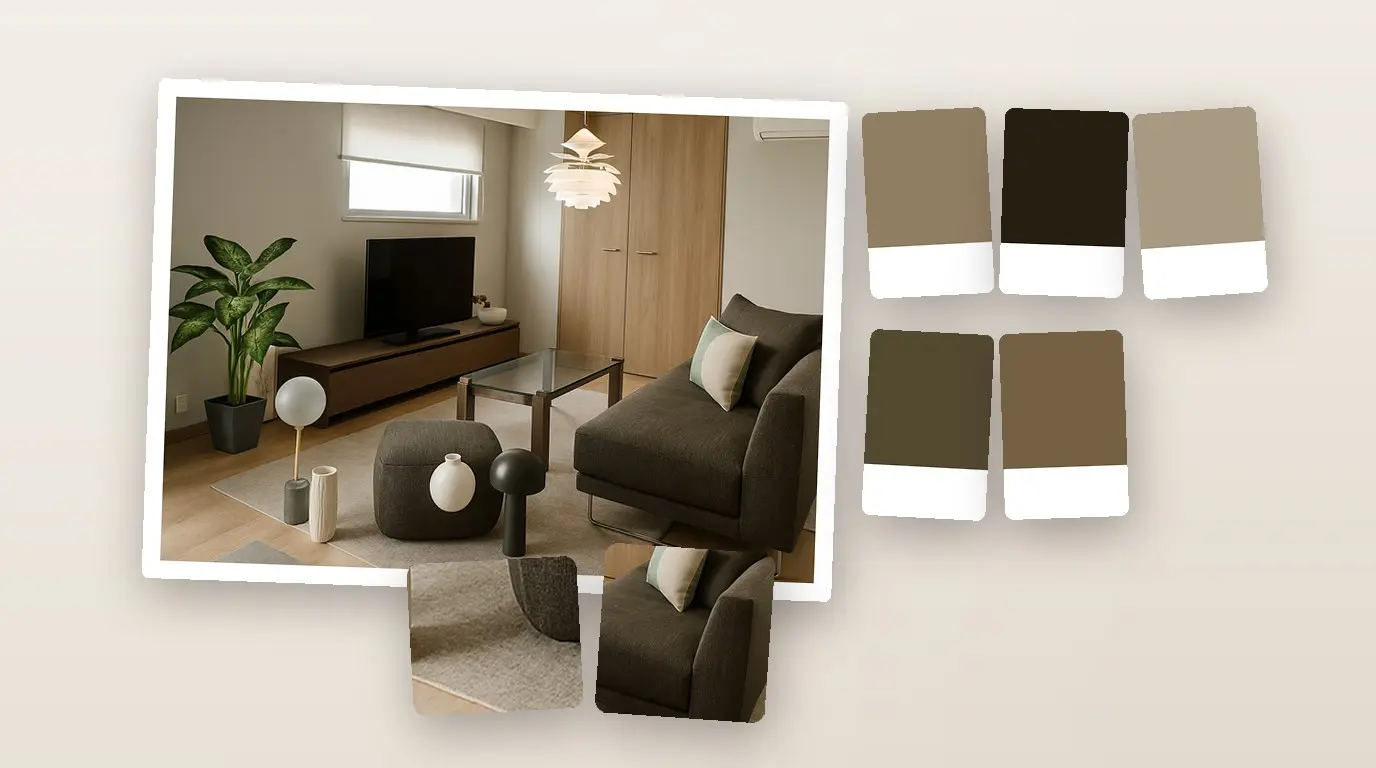
Klien telah menyetujui denah Anda dan kini menanyakan seperti apa suasana ruangan nantinya. Papan berisi foto stok hanya menampilkan barang-barang yang tidak bisa dipesan. Panduan ini menjelaskan cara membuat mood board desain interior langsung dari proyek Anda: Home Planner mengumpulkan furnitur, dekorasi, dan material ruangan ke dalam satu kolase dengan palet 5 warna, dan setiap gambar adalah produk yang benar-benar Anda tempatkan.
Hanya dengan satu tombol, papan tersebut diubah menjadi gambar yang rapi dan realistis untuk klien sekaligus membuka jendela berbagi. Membuka papan, memilih ruangan atau lantai, serta mengeditnya dapat dilakukan secara gratis di iPhone, iPad, Android, Mac, dan Windows. Fitur Ekspor untuk klien dan halaman mood board pada PDF klien tersedia di paket PRO+.
Cara kerja
Papan dibuat langsung dari proyek, sehingga akan diperbarui secara otomatis saat denah Anda berubah.
- Isi ruangan dengan produk yang Anda usulkan: furnitur, dekorasi, warna, dan material.
- Buka Moodboard dari menu berbagi. Home Planner akan menyusun produk-produk di ruangan tersebut menjadi sebuah kolase yang dilengkapi palet 5 warna. Hapus elemen yang tidak diperlukan.
- Pilih Ekspor untuk klien. Home Planner akan membuat versi papan yang realistis, menyimpannya ke Foto AI, lalu membuka jendela berbagi. Anda juga dapat memasukkan papan ini ke dalam PDF klien.
Sebelum memulai
| Persyaratan | Alasan |
|---|---|
| Proyek dengan ruangan yang memiliki setidaknya 3 item katalog berbeda | Papan dibuat dari furnitur dan dekorasi yang ada di dalam ruangan. Beberapa item dari model yang sama hanya dihitung satu kali, sedangkan pintu, jendela, dan material dinding tidak dihitung. Ruangan dengan jumlah item yang kurang akan menampilkan pesan "Moodboard Anda belum siap". |
| Home Planner di iPhone, iPad, Android, Mac, atau Windows | Jendela Moodboard dan kolase dapat digunakan secara gratis di semua perangkat. |
| Home Planner PRO+ atau PRO++ | Diperlukan untuk mengirimkan papan ke klien: Ekspor untuk klien (versi realistis) dan halaman mood board pada PDF klien. |
| Koneksi internet | Versi realistis diproses di server Home Planner. Tanpa koneksi internet, aplikasi akan membagikan bentuk kolase sebagai gantinya. |
Langkah 1: Menyepakati gaya dengan AI Desain Ulang (opsional)
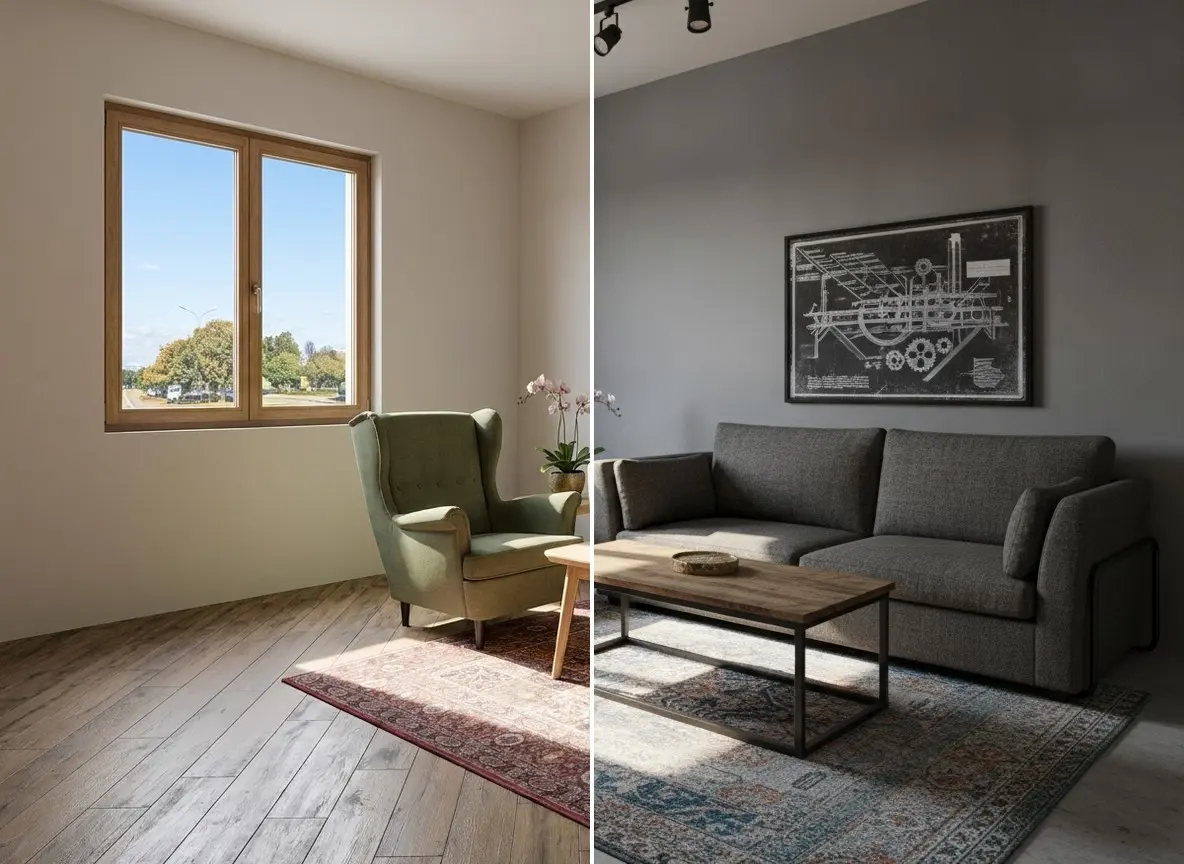
Jika klien belum menentukan gaya, tunjukkan tampilan ruangan mereka dalam dua atau tiga pilihan gaya sebelum Anda memilih produk. Fitur AI Desain Ulang di Home Planner dapat mengubah gaya foto ruangan ke lebih dari 40 gaya interior. Panduan lengkap: cara mendesain ulang ruangan Anda dari foto menggunakan AI.
- Buka AI Desain Ulang: di ponsel, pilih Buat, lalu Mulai pada kartu AI Desain Ulang, kemudian Desain baru; di tablet, Mac, atau Windows, pilih AI Desain Ulang pada menu samping, lalu Unggah Foto.
- Pilih foto ruangan. Di Sesuaikan foto, potong foto jika perlu, lalu pilih Lanjutkan.
- Pilih Gaya, pilih ubin gaya, misalnya Skandinavia atau Japandi, lalu pilih Buat. Setiap kali menekan Buat, satu kredit akan digunakan; Kredit tersedia menampilkan jumlah kredit yang Anda miliki.
- Buat 2–3 pilihan gaya menggunakan foto yang sama, lalu biarkan klien memilih. Varian yang dipilih akan menjadi acuan warna dan material pada langkah berikutnya.

Langkah 2: Isi ruangan dengan produk yang Anda usulkan
Papan hanya menampilkan item yang ada di dalam ruangan. Tempatkan barang-barang asli yang akan Anda masukkan ke dalam usulan, bukan barang pengganti sementara.
- Buka proyek atau buat proyek baru: pilih Buat, lalu Mulai pada kartu Desain 3D, kemudian gambar ruangan atau mulai dari denah lantai.
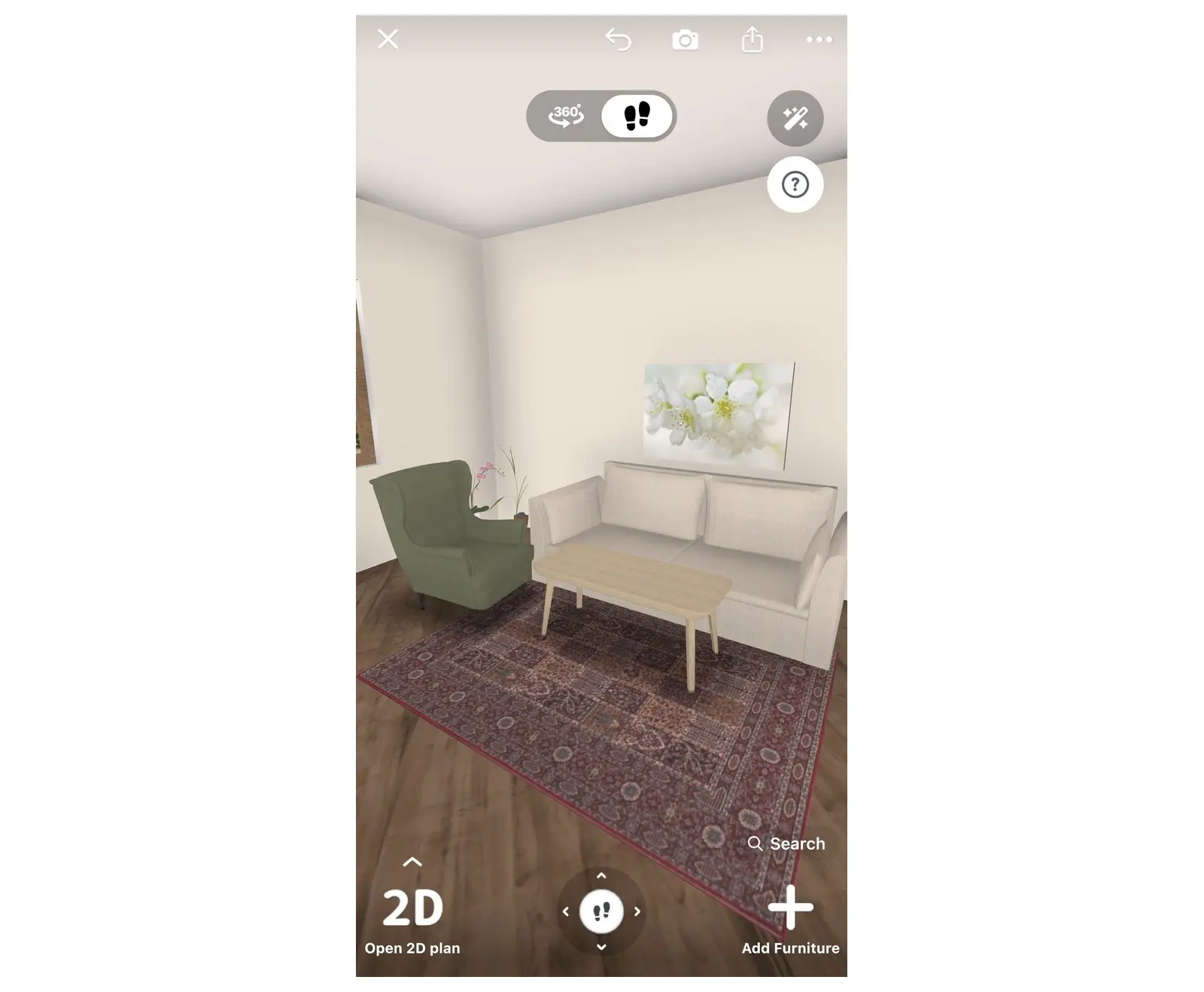
- Pilih Tambah Furnitur, lalu tambahkan furnitur dan dekorasi dari katalog: produk bermerek tetap mempertahankan ukuran dan harga aslinya. Tambahkan setidaknya 3 item.
- Pilih dinding atau lantai. Pada bilah alat kecil di atasnya, pilih tombol pertama (sampel warna), lalu pilih warna atau material. Papan akan mengambil material utama dari ruangan tersebut.
- Periksa ruangan dalam tampilan 3D. Jika ada barang yang tidak sesuai, ubah sekarang: papan akan menyesuaikan secara otomatis.
Langkah 3: Buka mood board
Home Planner membuatkan papan untuk Anda secara otomatis: tidak perlu alat kolase, tidak perlu mengambil tangkapan layar, dan tidak perlu memotong foto produk.
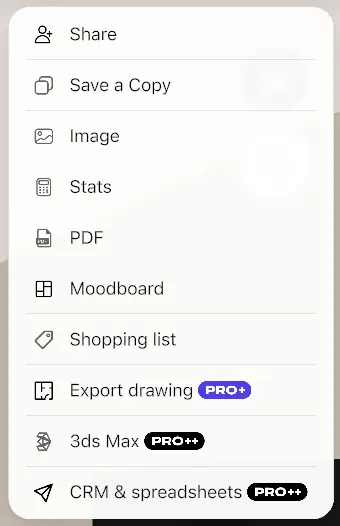
- Di dalam proyek, pilih ikon berbagi pada bilah alat.
- Pilih Moodboard. Opsi ini terletak tepat di bawah PDF pada menu.
- Jika dua ruangan atau lebih di dalam proyek memiliki setidaknya 3 item, pilih tampilan papan di bagian atas: Semua, lantai tertentu (jika ruangan berada di lantai yang berbeda), atau satu ruangan. Jendela akan terbuka pada ruangan yang sedang Anda edit.
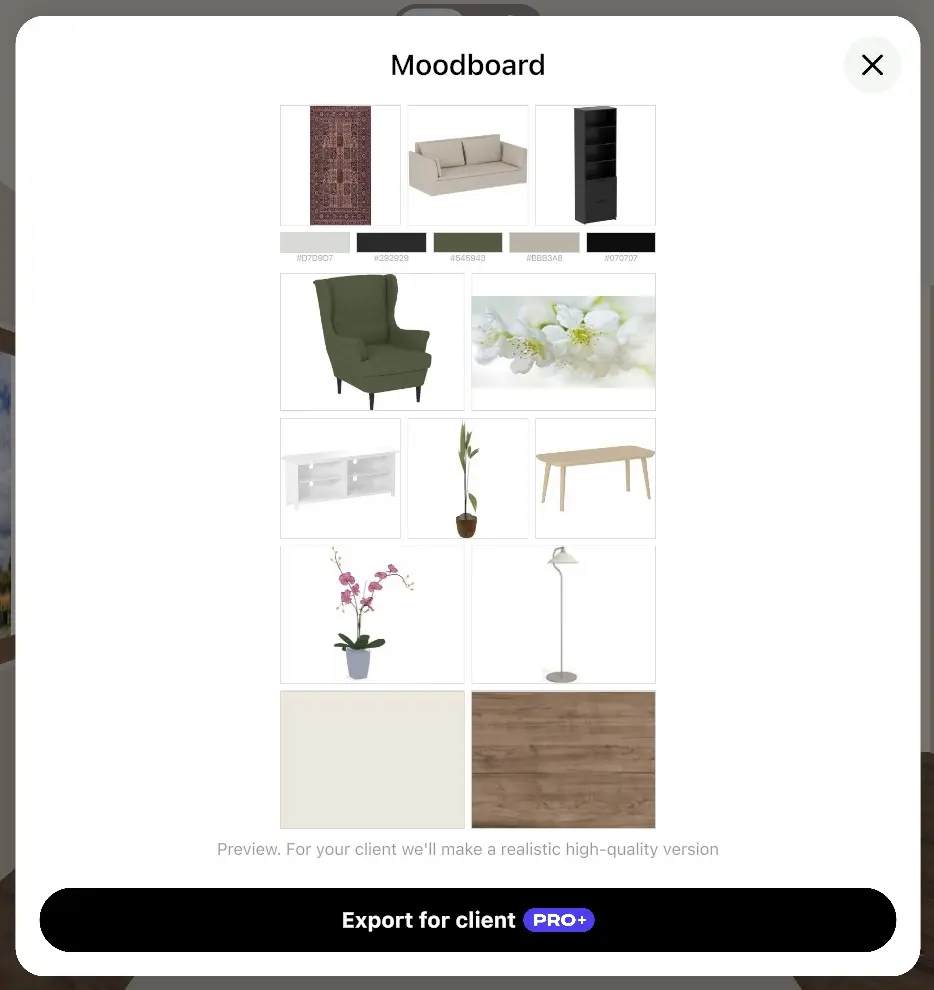
Jendela Moodboard menampilkan kolase berisi 3 hingga 12 kisi yang memuat furnitur, dekorasi, hingga 3 material ruangan, serta palet 5 warna beserta kode HEX-nya. Setiap model mendapatkan satu kisi: dua kursi yang identik akan berada di dalam satu kisi, sedangkan kursi yang sama dengan dua warna berbeda akan menempati dua kisi. Keterangan di bawah papan menunjukkan bahwa tampilan tersebut adalah pratinjau: klien akan menerima versi yang realistis dan berkualitas tinggi.
Langkah 4: Edit papan
Hapus elemen yang mengalihkan perhatian dari ide utama, seperti lampu kecil atau tanaman. Item berikutnya di dalam ruangan akan mengisi posisi tersebut.
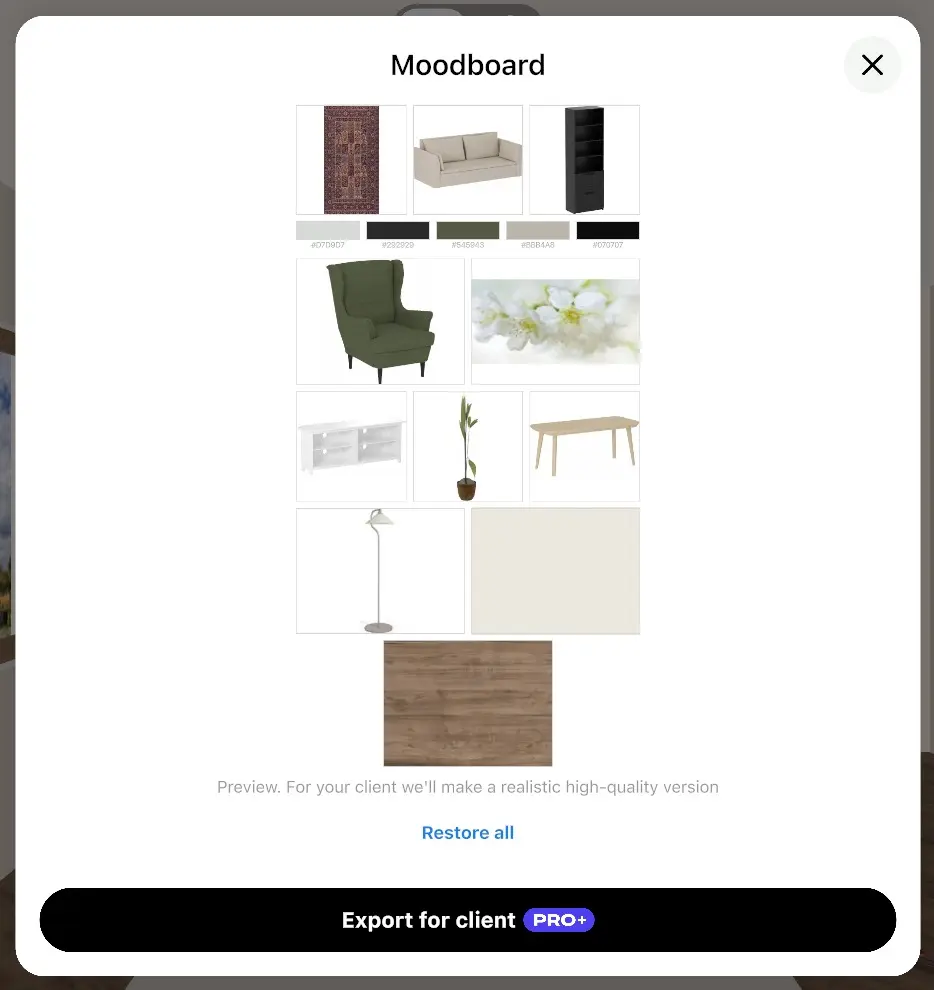
- Pilih salah satu item di dalam kolase. Bingkai dengan tombol tutup (✕) akan muncul pada item tersebut.
- Pilih ✕. Home Planner akan menyusun ulang kolase tanpa item tersebut.
- Untuk mengembalikan semua item yang telah dihapus, pilih Pulihkan semua di bawah papan.
Perubahan Anda tersimpan di dalam proyek secara terpisah untuk setiap ruangan atau lantai. Jika Anda menghapus seluruh item, jendela akan menampilkan teks Semua item dihapus dan tombol Pulihkan semua.
Langkah 5: Ekspor mood board untuk klien Anda
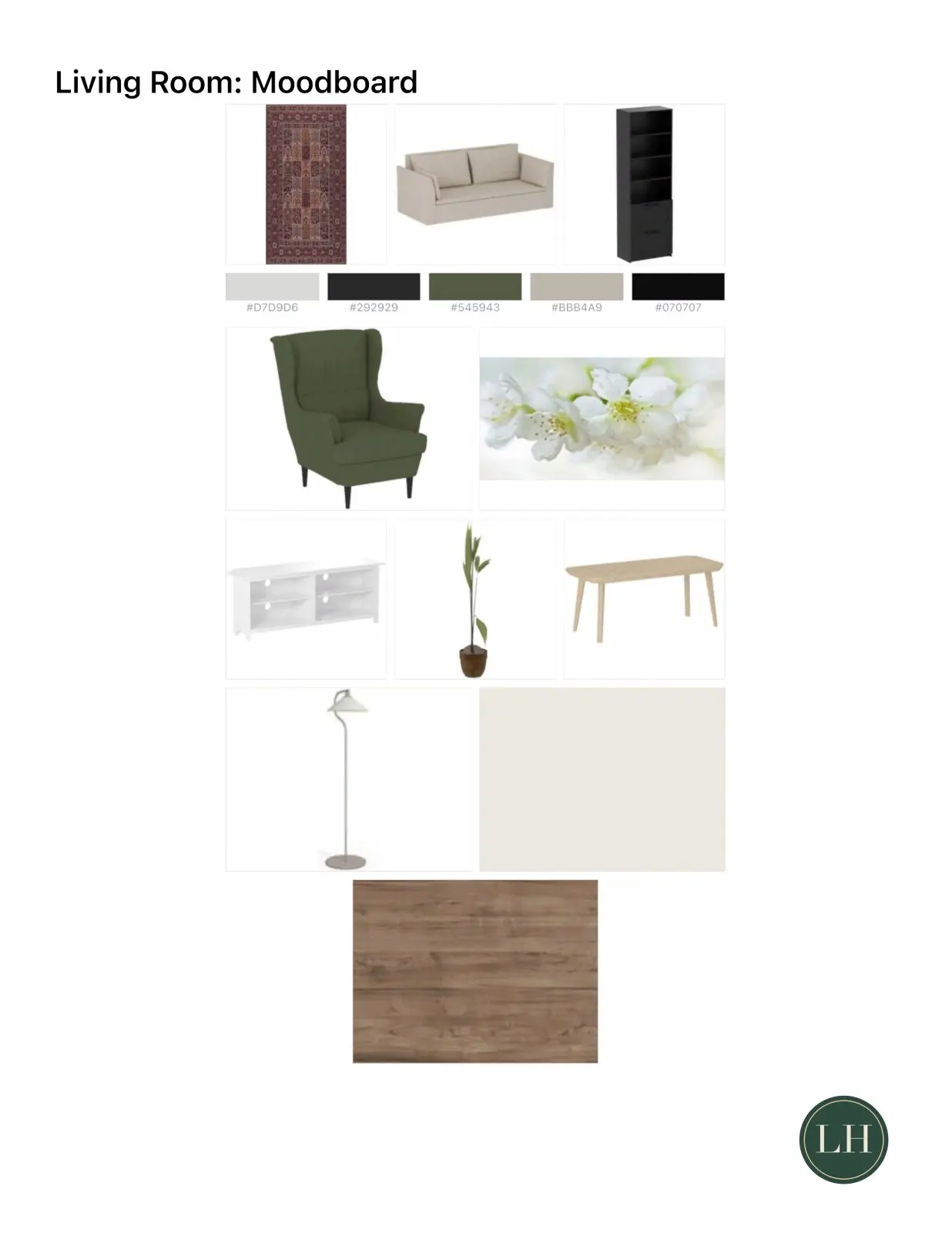
Dengan PRO+, Home Planner mengubah kolase menjadi versi papan yang rapi: produk dan tata letak yang sama ditampilkan sebagai potongan gambar bersih dengan bayangan lembut di atas latar belakang terang, lengkap dengan palet warna dan kode HEX-nya. Hasilnya tetap berupa papan, bukan foto ruangan. Karena gambar ini dihasilkan oleh AI, periksa detail-detail kecil seperti gagang pintu atau motif kain sebelum Anda mengirimkannya, dan beri tahu klien bahwa gambar tersebut dibuat menggunakan AI.
- Pilih Ekspor untuk klien. Tanpa paket PRO+, perbandingan paket berlangganan akan terbuka terlebih dahulu; proses ekspor akan berjalan otomatis setelah pembelian selesai.
- Tunggu hingga status tombol berubah menjadi Membuat realistis…. Setelah gambar selesai diproses, gambar tersebut akan menggantikan kolase di dalam jendela.
- Jendela berbagi akan terbuka menampilkan gambar yang diberi nama sesuai ruangan atau lantai yang Anda pilih, misalnya Moodboard — Ruang tamu. Kirimkan melalui email, aplikasi pesan instan, atau simpan ke perangkat Anda.
Home Planner juga menyimpan gambar tersebut di folder Foto AI Anda: buka Desain saya, lalu pilih Galeri. Jika Anda mengekspor papan yang sama lagi, gambar akan langsung tersedia tanpa perlu proses pemuatan AI ulang. Jika Anda mengubah papan, ekspor berikutnya akan menghasilkan versi baru.
Jika batas harian AI telah habis atau tidak ada koneksi internet, Home Planner akan membagikan bentuk kolase dan menampilkan pemberitahuan, misalnya "Tidak ada koneksi — kami membagikan pratinjau".
Langkah 6: Tambahkan mood board ke PDF klien
Untuk memberikan papan kepada klien bersama dengan denah, daftar belanja, dan estimasi biaya, masukkan papan tersebut ke dalam PDF klien.
- Pilih ikon berbagi, lalu pilih PDF. Jendela Ekspor PDF akan terbuka.
- Pada blok PDF untuk klien Anda, aktifkan Moodboard. Anda juga dapat mengaktifkan opsi Logo di header dan Estimasi klien di bagian tersebut. Blok ini memerlukan paket PRO+: tanpa paket tersebut, memilih salah satu baris akan membuka penawaran paket berlangganan.
- Pilih Ekspor. Dokumen PDF akan memuat halaman mood board untuk setiap ruangan beserta versi realistis dari papan tersebut.
Saat versi realistis sedang diproses, jendela akan menampilkan opsi Lewati moodboard AI: pilih opsi ini untuk langsung mengunduh PDF berisi versi kolase. Jika tidak ada koneksi internet atau batas harian AI telah habis, PDF akan memuat versi kolase dan Home Planner akan menampilkan pemberitahuan. Panduan lengkap PDF klien: cara membuat PDF denah lantai beserta ukurannya.
Bagaimana cara mempresentasikan mood board kepada klien?
Tunjukkan satu papan untuk setiap ruangan berdampingan dengan denah dan estimasi biaya, sehingga klien dapat melihat konsep tampilan, tata letak, dan anggarannya secara bersamaan.
- Buat satu papan untuk setiap ruangan. Gunakan opsi Semua atau pilihan lantai hanya untuk melihat gambaran umum dari seluruh proyek secara cepat.
- Hapus item-item kecil yang kurang menonjolkan gaya desain agar barang-barang utama mendapatkan porsi kisi yang lebih besar.
- Palet warna selalu menampilkan 5 warna. Jika perpaduan warnanya terlihat acak, ubah salah satu material dinding atau lantai, lalu buka kembali papan tersebut.
- Tunjukkan visualisasi ruangan berdampingan dengan papan: Foto AI atau render 3D dari ruangan yang direncanakan dapat memperlihatkan bagaimana setiap elemen saling melengkapi.
- Mengerjakan proyek bersama rekan tim? Papan Anda beserta item yang telah dihapus akan tetap tersimpan sesuai kondisi terakhir saat rekan Anda mengedit denah.
Pemberitahuan merek dagang. Home Planner tidak berafiliasi dengan, didukung, atau disponsori oleh Apple Inc., Google LLC, atau Microsoft Corporation; nama dan merek dagang mereka adalah milik dari masing-masing pemiliknya. iPhone, iPad, dan Mac adalah merek dagang dari Apple Inc., yang terdaftar di A.S. dan negara-negara lain. Android adalah merek dagang dari Google LLC. Merek dagang lainnya adalah milik dari masing-masing pemiliknya.
Coba pada proyek Anda sendiri
Aplikasi desain interior dan perencana ruangan gratis


