איך ליצור לוח השראה לעיצוב פנים בעזרת AI

איך ליצור לוח השראה לעיצוב פנים מתוך הפרויקט: הרהיטים, הדקור והפלטה האמיתיים של החדר, מיוצאים כתמונת AI ריאליסטית עבור הלקוח.
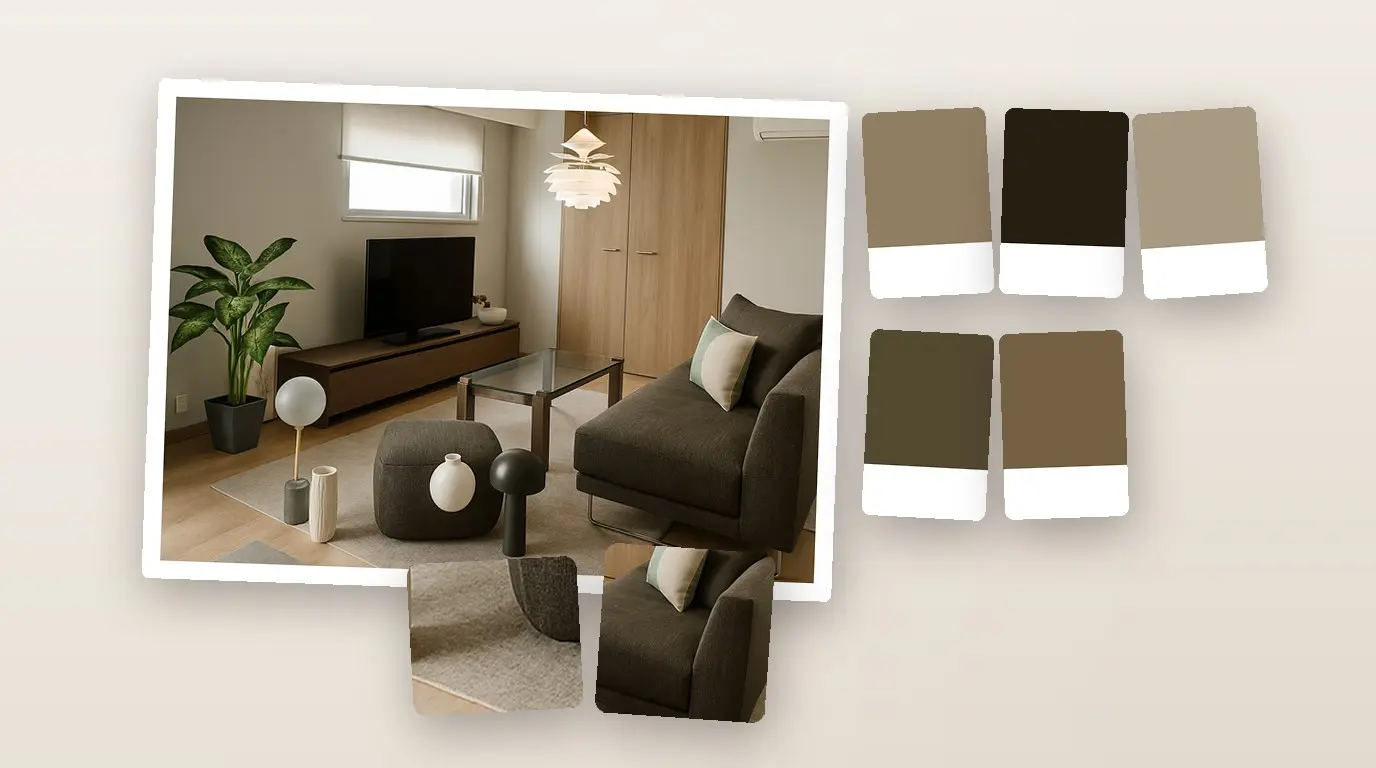
הלקוח אישר את התוכנית, ועכשיו הוא רוצה לדעת איך החדר ירגיש במציאות. לוח השראה מתמונות מאגר מציג פריטים שאי אפשר להזמין. המדריך הזה מסביר איך ליצור לוח השראה לעיצוב פנים מתוך הפרויקט עצמו: Home Planner אוספת את הרהיטים, הדיקור והחומרים של החדר לקולאז' אחד עם פלטה של 5 צבעים, וכל תמונה היא מוצר שמיקמתם בתוכנית.
בלחיצת כפתור אחת, הלוח הופך לתמונה מלוטשת וריאליסטית עבור הלקוח ונפתח חלון השיתוף. פתיחת הלוח, לבחור חדר או קומה ועריכה זמינים בחינם ב-iPhone, ב-iPad, ב-Android, ב-Mac וב-Windows. ייצוא ללקוח ועמוד לוח ההשראה ב-PDF ללקוח זמינים במסלול PRO+.
איך זה עובד
הלוח נוצר מתוך הפרויקט, ולכן הוא מתעדכן כשהתוכנית משתנית.
- לרהט את החדר עם המוצרים המוצעים: רהיטים, דקור, צבעים וחומרים.
- לפתוח את Moodboard מתפריט השיתוף. Home Planner מסדרת את מוצרי החדר בקולאז' עם פלטה של 5 צבעים. אפשר להסיר פריטים לא רלוונטיים.
- לבחור ייצוא ללקוח. Home Planner יוצרת גרסה ריאליסטית של הלוח, שומרת אותה ב-תמונות AI ופותחת את חלון השיתוף. אפשר גם לשלב את הלוח בקובץ ה-PDF ללקוח.
לפני שמתחילים
| מה צריך | למה |
|---|---|
| פרויקט עם חדר שיש בו לפחות 3 פריטים שונים מהקטלוג | הלוח נוצר מהרהיטים והדקור שבחדר. עותקים של אותו דגם נחשבים לפריט אחד, ודלתות, חלונות וחומרי קירות אינם נספרים. בחדר עם פחות פריטים תופיע ההודעה "Your moodboard isn't ready yet". |
| Home Planner ב-iPhone, ב-iPad, ב-Android, ב-Mac או ב-Windows | חלון ה-Moodboard והקולאז' זמינים בחינם בכל המכשירים. |
| Home Planner PRO+ או PRO++ | נדרש כדי לשלוח את הלוח ללקוח: ייצוא ללקוח (הגרסה הריאליסטית) ועמוד לוח ההשראה ב-PDF ללקוח. |
| חיבור לאינטרנט | הגרסה הריאליסטית מופקת בשרתי Home Planner. ללא חיבור לאינטרנט, האפליקציה תשתף את הקולאז' במקום. |
שלב 1: להסכים על הסגנון בעזרת עיצוב מחדש ב-AI (רשות)
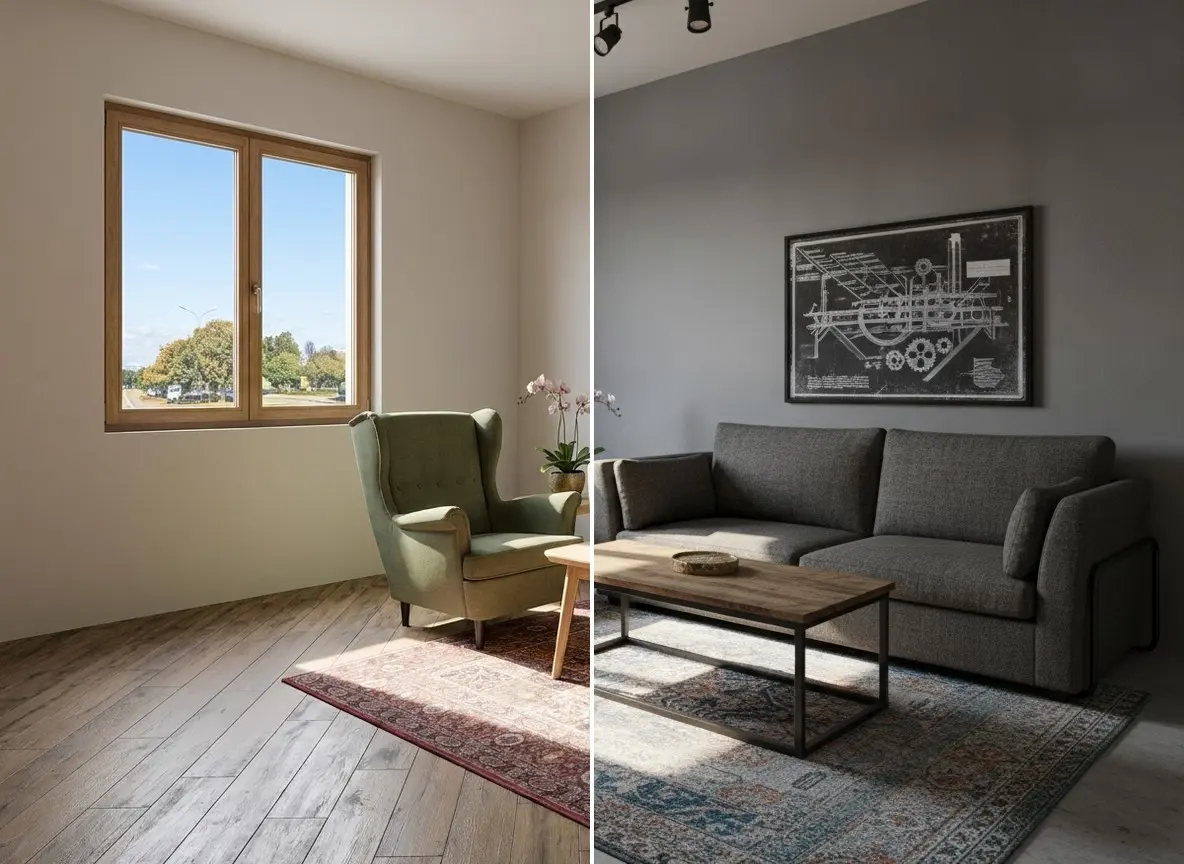
אם הלקוח עדיין לא בחר סגנון, מומלץ להציג לו את החדר שלו בשניים-שלושה סגנונות שונים לפני לבחור מוצרים. תכונת עיצוב מחדש ב-AI של Home Planner מעצבת מחדש תמונה של החדר ביותר מ-40 סגנונות עיצוב פנים. המדריך המלא: איך לעצב מחדש את החדר בעזרת AI מתמונה.
- לפתוח את עיצוב מחדש ב-AI: בטלפון, לבחור ליצור, לאחר מכן להתחיל בכרטיסייה עיצוב מחדש ב-AI, ואז עיצוב חדש; בטאבלט, ב-Mac או ב-Windows, לבחור עיצוב מחדש ב-AI בתפריט הצדדי, ואז להעלות תמונה.
- לבחור תמונה של החדר. במסך להתאים תמונה, לחתוך אותה לפי הצורך ולבחור להמשיך.
- לבחור סגנון, לבחור אריח סגנון, למשל סקנדינבי או ג'פנדי, ולבחור ליצור. כל פעולת ליצור משתמשת בקרדיט אחד; המספר ב-קרדיטים זמינים מציג כמה קרדיטים נותרו.
- מומלץ להפיק 2–3 סגנונות על אותה תמונה ולתת ללקוח לבחור. החלופה שנבחרה תנחה את בחירת הצבעים והחומרים בשלב הבא.

שלב 2: לרהט את החדר עם המוצרים המוצעים
הלוח מציג רק את מה שנמצא בחדר. יש למקם את הפריטים שייכללו בהצעה, ולא פריטים זמניים.
- לפתוח את הפרויקט, או להתחיל פרויקט חדש: לבחור ליצור, לאחר מכן התחלה בכרטיסייה עיצוב תלת-ממדי, ולשרטט את החדר או להתחיל מתוכנית קומה.
- לבחור להוסיף רהיטים ולהוסיף רהיטים ודקור מהקטלוג: מוצרי מותגים שומרים על מידותיהם ומחירם המקוריים. יש להוסיף לפחות 3 פריטים.
- לבחור קיר או את הרצפה. בסרגל הכלים הקטן שמעליו, לבחור בכפתור הראשון, דוגמית הצבע, ולבחור צבע או חומר. הלוח יאסוף אוטומטית את החומרים המרכזיים בחדר.
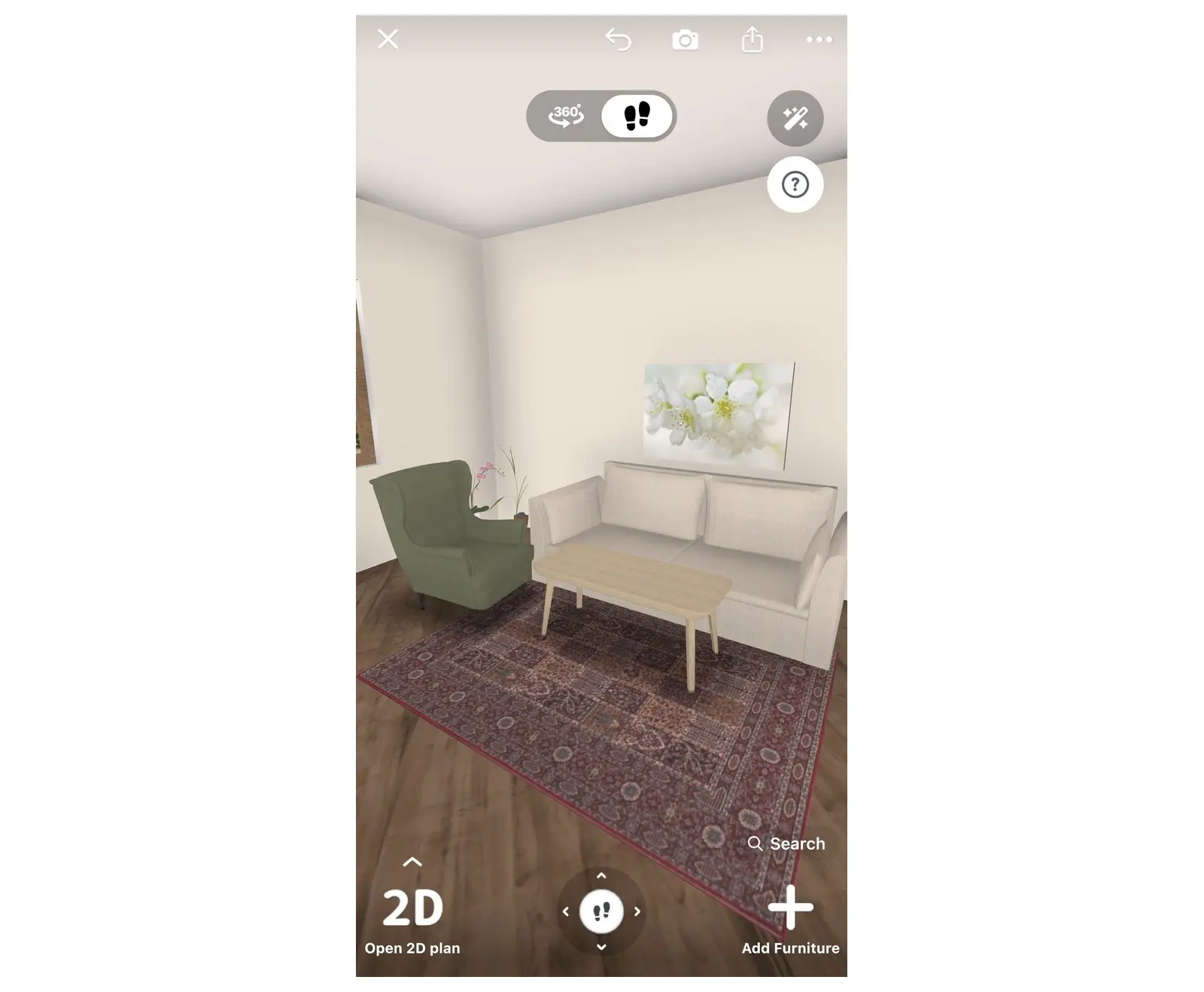
- לבחור תצוגת 3D כדי לבדוק את החדר. אם פריט אינו מתאים, אפשר לשנות אותו עכשיו — הלוח יתעדכן בהתאם.
שלב 3: לפתוח את לוח ההשראה
Home Planner בונה את הלוח באופן אוטומטי: ללא צורך בכלי קולאז' חיצוני, בצילומי מסך או בגזירת תמונות מוצרים.
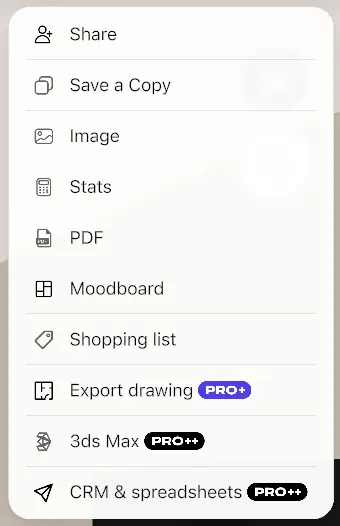
- בתוך הפרויקט, לבחור בסמל השיתוף בסרגל הכלים.
- לבחור Moodboard. האפשרות מופיעה סמוך מתחת ל-PDF בתפריט.
- כששני חדרים או יותר בפרויקט מכילים לפחות 3 פריטים, אפשר לבחור בחלק העליון מה הלוח יציג: הכול, קומה (כאשר החדרים נמצאים בקומות שונות) או חדר יחיד. החלון נפתח כברירת מחדל על החדר הנערך כעת.
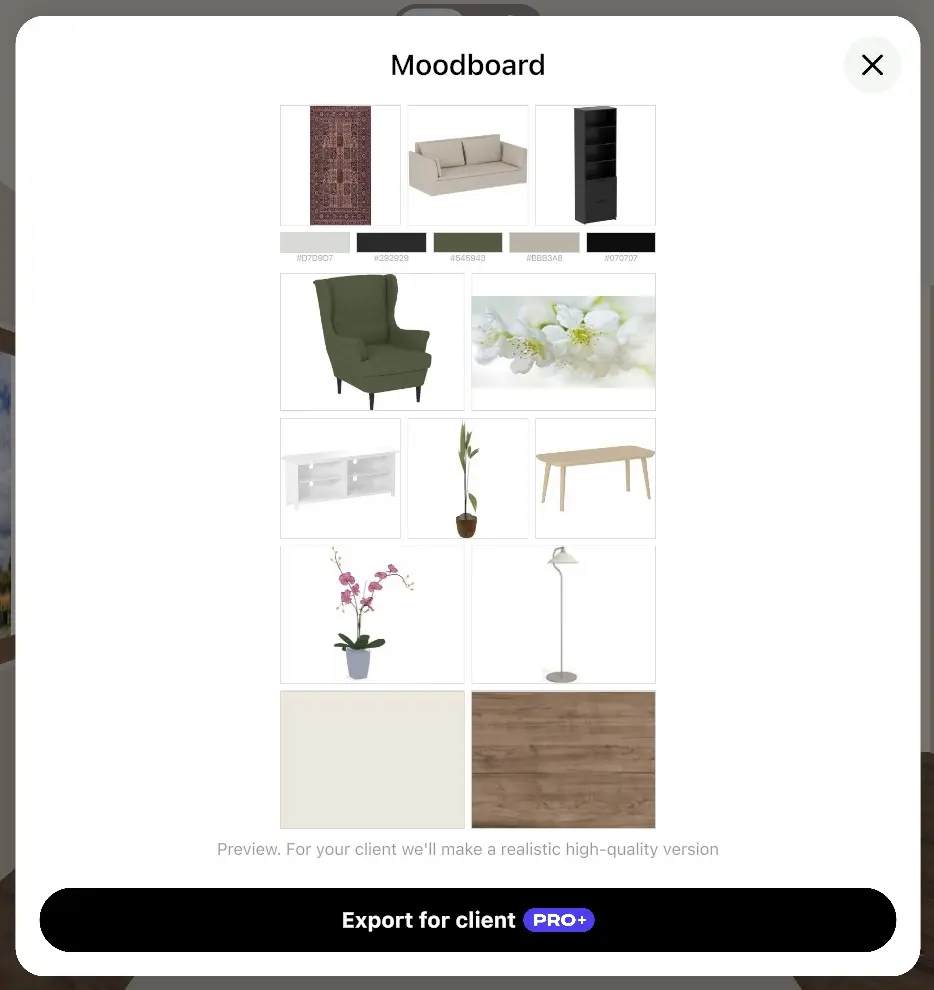
החלון Moodboard מציג קולאז' של 3 עד 12 משבצות עם הרהיטים, הדקור ועד 3 חומרים מהחדר, לצד פלטה של 5 צבעים עם קודי ה-HEX שלהם. כל דגם מקבל משבצת אחת: שני כיסאות זהים ישתתפו באותה משבצת, ואילו אותו כיסא בשני צבעים שונים יקבל שתי משבצות. השורה מתחת ללוח מציינת שזוהי תצוגה מקדימה: הלקוח יקבל גרסה ריאליסטית באיכות גבוהה.
שלב 4: לערוך את הלוח
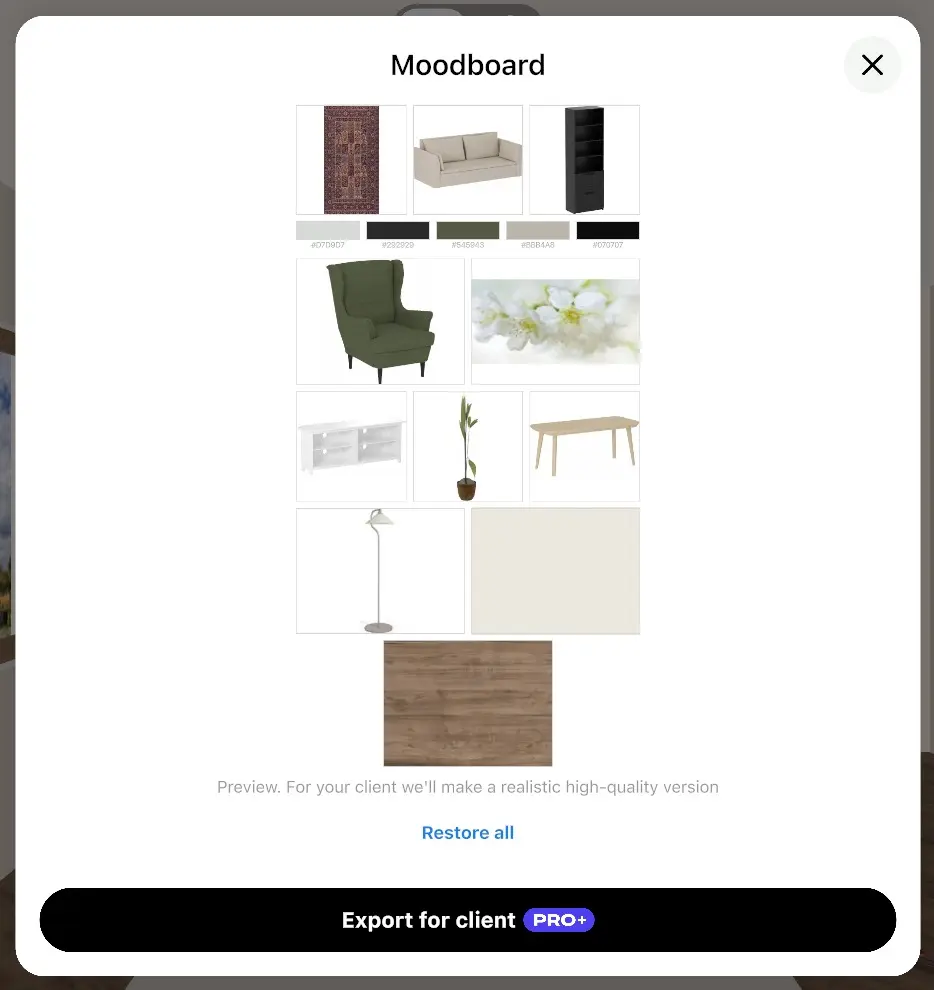
אפשר להסיר כל פריט שמסיח את הדעת מהקונספט, כמו מנורה קטנה או עציץ. הפריט הבא בחדר יתפוס את מקומו.
- לבחור פריט בקולאז'. מסגרת עם כפתור סגירה (✕) תופיע עליו.
- לבחור ✕. Home Planner תבנה מחדש את הקולאז' ללא הפריט הזה.
- כדי להחזיר את כל הפריטים שהוסרו, לבחור לשחזר הכול מתחת ללוח.
השינויים נשמרים בפרויקט באופן נפרד עבור כל חדר או קומה. אם מסירים את כל הפריטים, החלון מציג את ההודעות כל הפריטים הוסרו ו-לשחזר הכול.
שלב 5: לייצא את לוח ההשראה עבור הלקוח
במסלול PRO+, Home Planner הופכת את הקולאז' לגרסה מלוטשת של אותו הלוח: אותם מוצרים באותה פריסה, כגזירות נקיות עם צלליות רכות על רקע בהיר, לצד פלטת הצבעים וקודי ה-HEX שלהם. התוצאה נשארת לוח השראה ולא תמונה של החדר. כיוון שמדובר בתמונה שהופקה ב-AI, מומלץ לבדוק פרטים קטנים, כמו ידית או דוגמת בד, לפני השליחה, ולציין בפני הלקוח שהתמונה הופקה ב-AI.
- לבחור ייצוא ללקוח. ללא מנוי PRO+, ייפתח קודם מסך השוואת התוכניות; לאחר הרכישה הייצוא יתחיל באופן אוטומטי.
- יש להמתין בזמן שהכפתור מציג יוצר תמונה ריאליסטית…. כשהתמונה מוכנה, היא תחליף את הקולאז' בחלון.
- חלון השיתוף ייפתח עם התמונה, שתיקרא על שם החדר או הקומה שנבחרו, למשל Moodboard — הסלון. אפשר לשלוח אותה במייל, ביישומון מסרים או לשמור אותה.
Home Planner שומרת את התמונה גם במסך תמונות AI: יש לפתוח את העיצובים שלי, ואז את גלריה. ייצוא חוזר של אותו הלוח יפיק את התמונה המוכנה מיד, ללא צורך ביצירת AI חדשה. שינוי הלוח וייצוא נוסף יפיקו גרסה חדשה.
אם מכסת ה-AI היומית ניצלה במלואה, או שאין חיבור לאינטרנט, Home Planner תשתף את הקולאז' ותציג הודעה מתאימה, למשל "אין חיבור לאינטרנט — שיתפנו את התצוגה המקדימה".
שלב 6: להוסיף את לוח ההשראה לקובץ ה-PDF ללקוח
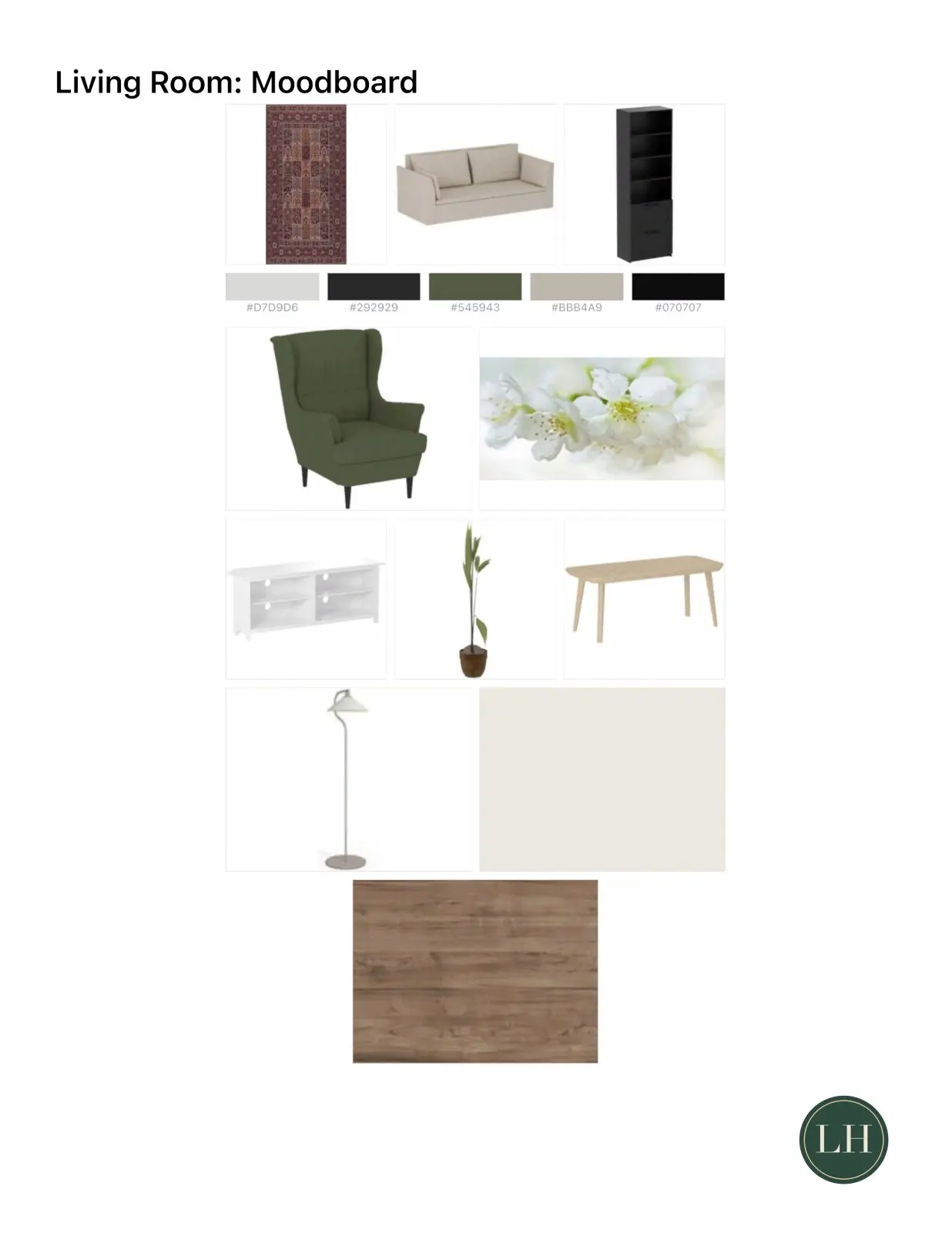
כדי להגיש ללקוח את הלוח יחד עם התוכנית, רשימת הקניות והצעת המחיר, אפשר לשלב אותו בקובץ ה-PDF ללקוח.
- לבחור בסמל השיתוף, ולאחר מכן ב-PDF. החלון ייצוא PDF ייפתח.
- בבלוק PDF עבור הלקוח, יש להפעיל את האפשרות Moodboard. ניתן להפעיל שם גם את לוגו בכותרת העליונה ואת הצעת מחיר ללקוח. בלוק זה דורש מנוי PRO+: ללא מנוי, בחירת שורה תפתח את הצעת התוכניות.
- לבחור ייצוא. קובץ ה-PDF יכלול עמוד לוח השראה עבור כל חדר, עם הגרסה הריאליסטית של הלוח שלו.
בזמן שהגרסאות הריאליסטיות מופקות, החלון מציג את הכפתור לדלג על לוח השראה ב-AI: לבחור בו כדי לקבל את קובץ ה-PDF מיד עם הקולאז'ים. ללא חיבור לאינטרנט, או כשמכסת ה-AI היומית ניצלה, ה-PDF יכלול את הקולאז', ו-Home Planner תודיע על כך. המדריך המלא ל-PDF ללקוח: איך ליצור PDF של תוכנית קומה עם מידות.
איך להציג לוח השראה ללקוח?
מומלץ להציג לוח אחד לכל חדר, לצד התוכנית והצעת המחיר, כדי שהלקוח יראה את המראה, החלוקה והעלות יחד.
- יש ליצור לוח אחד לכל חדר. מומלץ להשתמש באפשרות הכול או בקומות רק לקבלת סקירה מהירה של הפרויקט כולו.
- כדאי להסיר פריטים קטנים שאינם מייצגים את הסגנון, כדי שהפריטים המרכזיים יקבלו את המשבצות הגדולות.
- פלטת הצבעים מכילה תמיד 5 צבעים. אם הצבעים נראים אקראיים, מומלץ לשנות חומר אחד בקיר או ברצפה ולפתוח את הלוח מחדש.
- מומלץ להציג את החדר עצמו לצד הלוח: תמונת AI או הדמיית 3D של החדר המתוכנן מציגות איך הפריטים משתלבים יחד.
- בעבודה על הפרויקט עם שותף, הלוח והפריטים שהוסרו ממנו יישמרו כפי שהושארו גם כשהשותף עורך את התוכנית.
הודעה על סימנים מסחריים. Home Planner אינה קשורה ל-Apple Inc., ל-Google LLC או ל-Microsoft Corporation, ואינה מומלצת או ממומנת על ידן; השמות והסימנים המסחריים שלהן שייכים לבעליהם. iPhone, iPad ו-Mac הם סימנים מסחריים של Apple Inc., הרשומים בארה"ב ובמדינות נוספות. Android הוא סימן מסחרי של Google LLC. סימנים מסחריים אחרים הם רכושם של בעליהם בהתאמה.
לניסיון בפרויקט שלך
אפליקציה חינמית לתכנון חדרים ועיצוב פנים


