איך לעצב את החדר מחדש עם AI מתוך תמונה

מעלים תמונה אחת של החדר ל-Home Planner, בוחרים סגנון או מתארים את השינוי הרצוי, ורואים עיצוב פנים חדש עבור אותו החדר. אפשר לנסות בחינם.
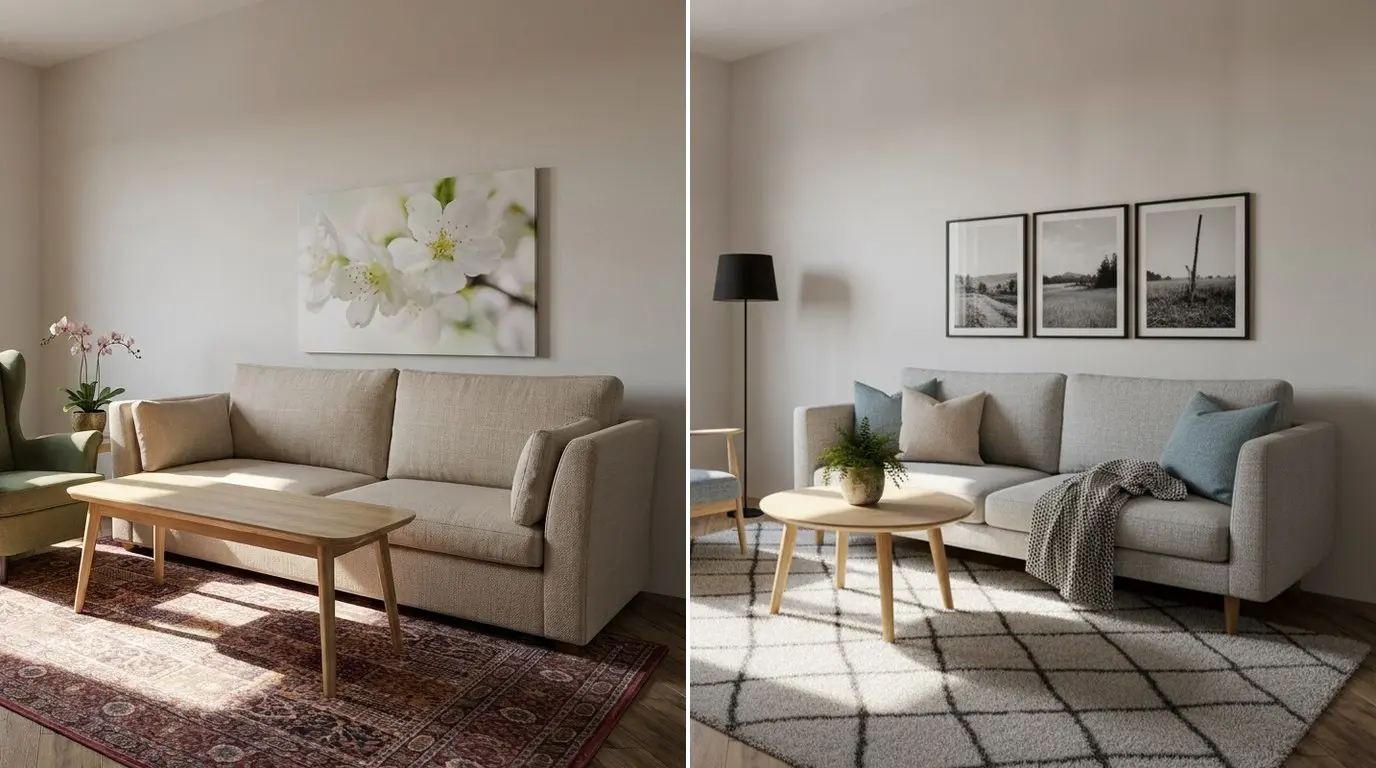
רוצים קירות חדשים, ספה חדשה או אולי רצפה חדשה, אבל לא יכולים לראות את התוצאה עד שהכסף כבר הושקע? אפשר לראות אותה מראש באמצעות עיצוב מחדש של החדר עם AI על גבי תמונה של החדר עצמו. מעלים את התמונה ל-Home Planner, בוחרים סגנון או מתארים את השינוי הרצוי, ולוחצים על Generate.
ה-AI מתוכנן לשמור על המיקום של הקירות, החלונות והדלתות, בעוד הרהיטים, הצבעים, החומרים והתאורה משתנים. AI Redesign זמין ב-iPhone, ב-iPad, ב-Android, ב-Mac וב-Windows.
מדריך זה מתחיל במסלול מהיר ב-3 שלבים, ולאחר מכן מציג את הכלים לביצוע שינויים מדויקים: קיר אחד, ספה אחת או אריח מסוים. לקבלת עצות כלליות על עיצוב פנים באמצעות AI, מומלץ לקרוא את המדריך How to Use AI for Interior Design.
איך עובד עיצוב חדרים עם AI מתמונה?
מנגנון AI Redesign ב-Home Planner הופך תמונה אחת של חדר אמיתי לרעיונות עיצוב חדשים עבור אותו החדר.
- מעלים תמונה של החדר: עיצוב פנים או חוץ, מתוך גלריית התמונות או ישירות מהמצלמה.
- בוחרים מה לשנות: סגנון, הגדרה מוכנה מראש של כלי, או תיאור מותאם אישית בשורת התיאור (prompt).
- מייצרים וממשיכים: התוצאה מחליפה את התמונה המקורית, כך שניתן לשנות אותה שוב, להשוות אותה למקור, להוריד אותה או לשתף אותה.
מה צריך כדי להתחיל
תמונה ברורה של החדר ואת אפליקציית Home Planner. אפשר לנסות את AI Redesign בחינם; לביצוע עיצובים נוספים נדרש מנוי.
| מה צריך | למה |
|---|---|
| Home Planner ב-iPhone, ב-iPad, ב-Android, ב-Mac או ב-Windows | התכונה AI Redesign זמינה באפליקציה בכל הפלטפורמות. |
| תמונה של החדר | תמונה חדה ומוארת שצולמה מזווית החדר או מהכניסה תפיק את התוצאה הטובה ביותר. תמונה אחת מייצגת חדר אחד. |
| חיבור לאינטרנט | העיצוב מחדש מבוצע באינטרנט, בשרתים של Home Planner ובספקי ה-AI החיצוניים שלהם, ולא על גבי המכשיר. |
| עיצובים מחדש בחינם או מנוי Home Planner PRO | משתמשים חדשים מקבלים עיצובים מחדש בחינם כדי לנסות את השירות. הכמות תלויה בסוג החשבון ומופיעה מתחת ללחצן Generate בתור כרטיסיות זמינות (Credits available). כשהיתרה מגיעה לאפס, Home Planner מציעה לשדרג ל-PRO, הכולל מכסה יומית של עיצובי AI מחדש. |
| מנוי PRO או PRO+ לאיכות גבוהה יותר (אופציונלי) | איכות HD זמינה לכולם. איכות 2K דורשת מנוי PRO, ואיכות 4K דורשת מנוי PRO+. בנוסף, מנוי PRO+ מסיר את סימן המים של Home Planner מתמונות שמורות. |
איך לעצב חדר מחדש מתמונה
פותחים את AI Redesign, מעלים תמונה ובוחרים סגנון. זוהי הדרך המהירה ביותר לראות את החדר במראה חדש.
שלב 1. פותחים את AI Redesign ומעלים תמונה
- פותחים את Home Planner. בטלפון הנייד, עוברים לכרטיסייה Create ולוחצים על Start בכרטיס AI Redesign. בטאבלט או במחשב, בוחרים באפשרות AI Redesign בתפריט הצד.
- בטלפון הנייד, בוחרים באפשרות New design. בטאבלט או במחשב, בוחרים באפשרות Upload Photo בכרטיס Redesign Your Space.
- בטלפון נייד או בטאבלט, בוחרים באפשרות Photo Gallery, Camera או Files. ב-Mac או ב-Windows נפתח חלון קבצים: בוחרים תמונה.
- חלון Adjust photo ייפתח. אפשר לחתוך או לכוונן את התמונה לפי הצורך, ואז ללחוץ על Continue. התמונה תפתח בעורך, כאשר סרגל הכלים מופיע בתחתית ואין פאנל פתוח.
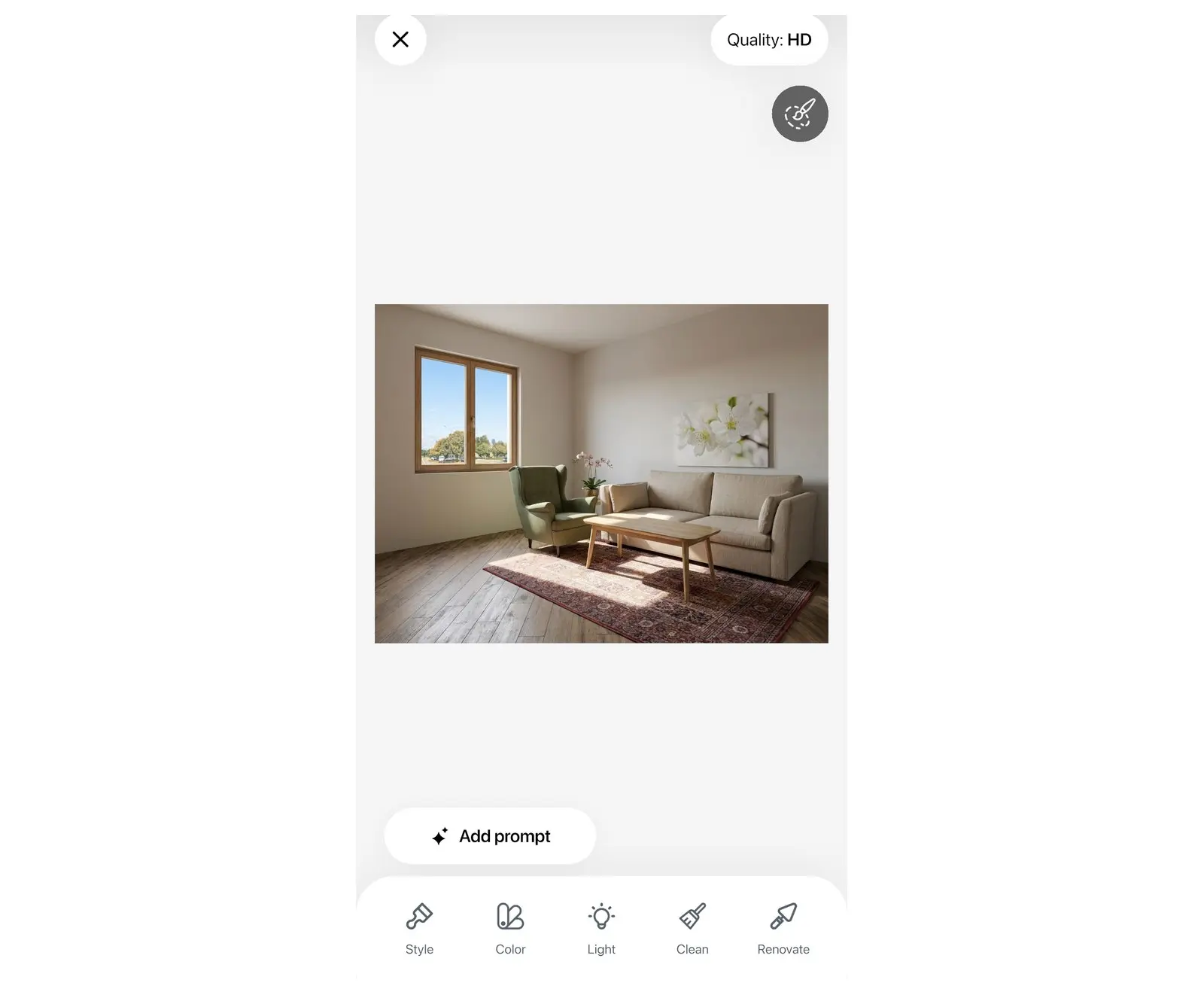
שלב 2. בוחרים סגנון
- בוחרים ב- Style בסרגל הכלים. רשימת הסגנונות תפתח עם יותר מ-40 סגנונות עיצוב פנים, כגון סקנדינבי, ג'פנדי, תעשייתי, בוהו שיק, מודרני של אמצע המאה וסגנון חופי (Coastal).
- משבצת הסגנון הראשונה נבחרת כברירת מחדל. לחיצה על משבצת אחרת תחליף אותה. כל משבצת מציגה את הסגנון בחדר מאותו הסוג.
- בודקים את תגית Quality בחלק העליון. היא מציגה את איכות העיצוב הבא: Quality: HD ללא מנוי, 2K עם PRO, ו-4K עם PRO+. כדי לשנות אותה, לוחצים על התגית. בחירה באיכות נעולה תפתח את הצעת השדרוג ל-PRO.
מדובר בתמונה של חזית מבנה או חצר? רשימת הסגנונות מכילה סגנונות עיצוב פנים בלבד. עבור עיצוב חוץ, יש לתאר את השינוי הרצוי בשורת התיאור (להלן).
שלב 3. מייצרים את העיצוב
- לוחצים על Generate. כל יצירה צורכת כרטיסייה אחת. אם העיצוב מחדש נכשל, Home Planner מחזירה את הכרטיסייה ומציעה את האפשרות Try again.
- בפעם הראשונה, Home Planner תשאל "Would you like to get notified when your photo is ready?". בוחרים ב- Ok, sure או ב- No, thanks. האפשרות Ok, sure תפתח את חלון הרשאות ההתראות של המכשיר.

בזמן שה-AI מעבד את התמונה, האפליקציה מציגה את ההודעה "Magic takes a little time. We'll let you know when it's ready". אין צורך להמתין במסך זה. אפשר ללחוץ על New design כדי להתחיל עיצוב מתמונה אחרת, או, בטלפון הנייד, ללחוץ על Ok כדי לעבור לגלריית AI Redesign. Home Planner תשלח התראה כשהעיצוב יהיה מוכן.
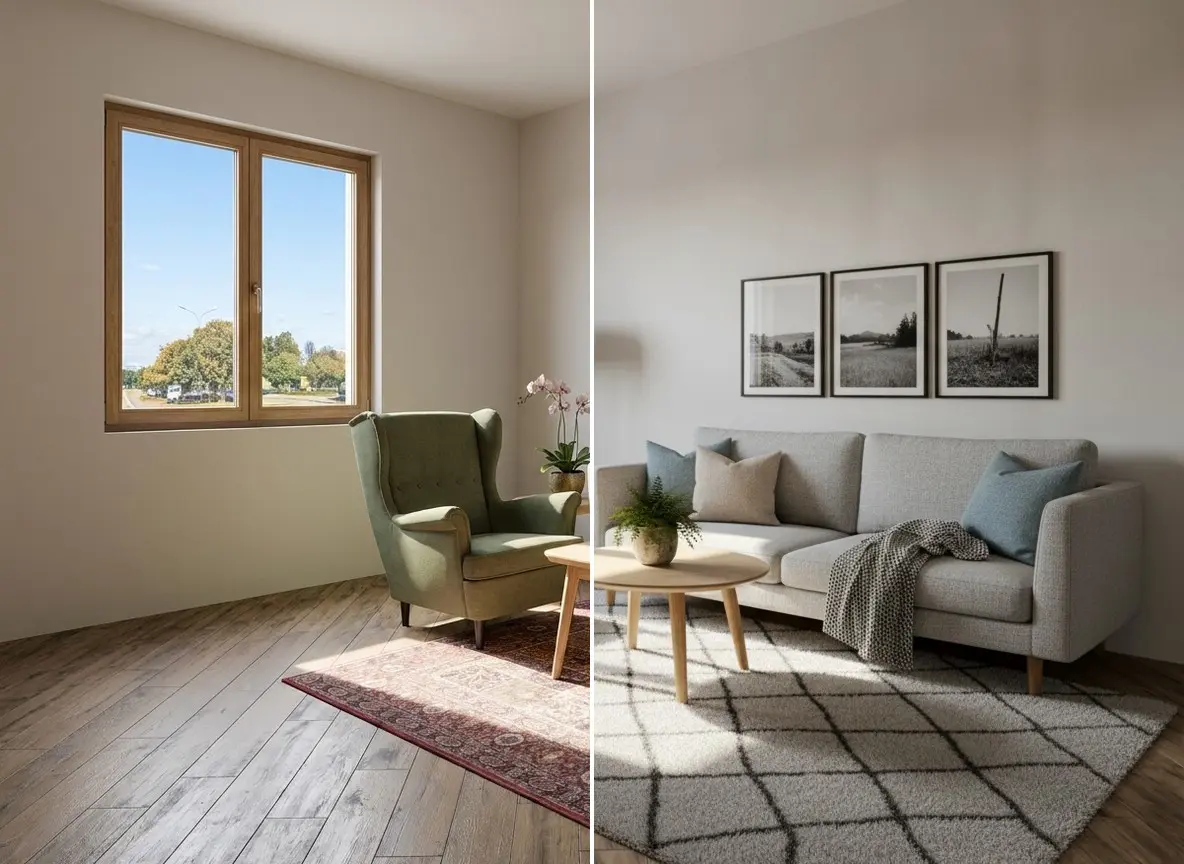
חמישה כלים לביצוע שינויים קטנים יותר
סגנון חדש משנה את החדר כולו. לעיתים קרובות נדרש שינוי מצומצם יותר: צבעי קיר חדשים, תאורת ערב או רצפה ריקה. ל-AI Redesign ב-Home Planner יש חמישה כלים המיועדים לכך: Style, Color, Light, Clean ו-Renovate. לכל כלי יש הגדרות מוכנות מראש, כך שניתן לשנות חלק אחד בחדר מבלי לכתוב תיאור מילולי.
| כלי | מה הוא משנה | הגדרות מוכנות מראש |
|---|---|---|
| סגנון | את כל עיצוב הפנים בסגנון חדש. | יותר מ-40 סגנונות עיצוב פנים |
| צבע | את הצבעים של המשטחים והטקסטיל. הרהיטים נשארים במקומם. | 21 פלטות צבעים, למשל Scandi Light, Modern Greige, Japandi Warm, Sage Harmony, Coastal Breeze |
| בהיר | את שעת היום ואת התאורה. | יום מעונן, יום, בוקר, ערב |
| נקי | מסיר פריטים מהחדר. | חדר ריק, הסרת אובייקט, פינוי עומס |
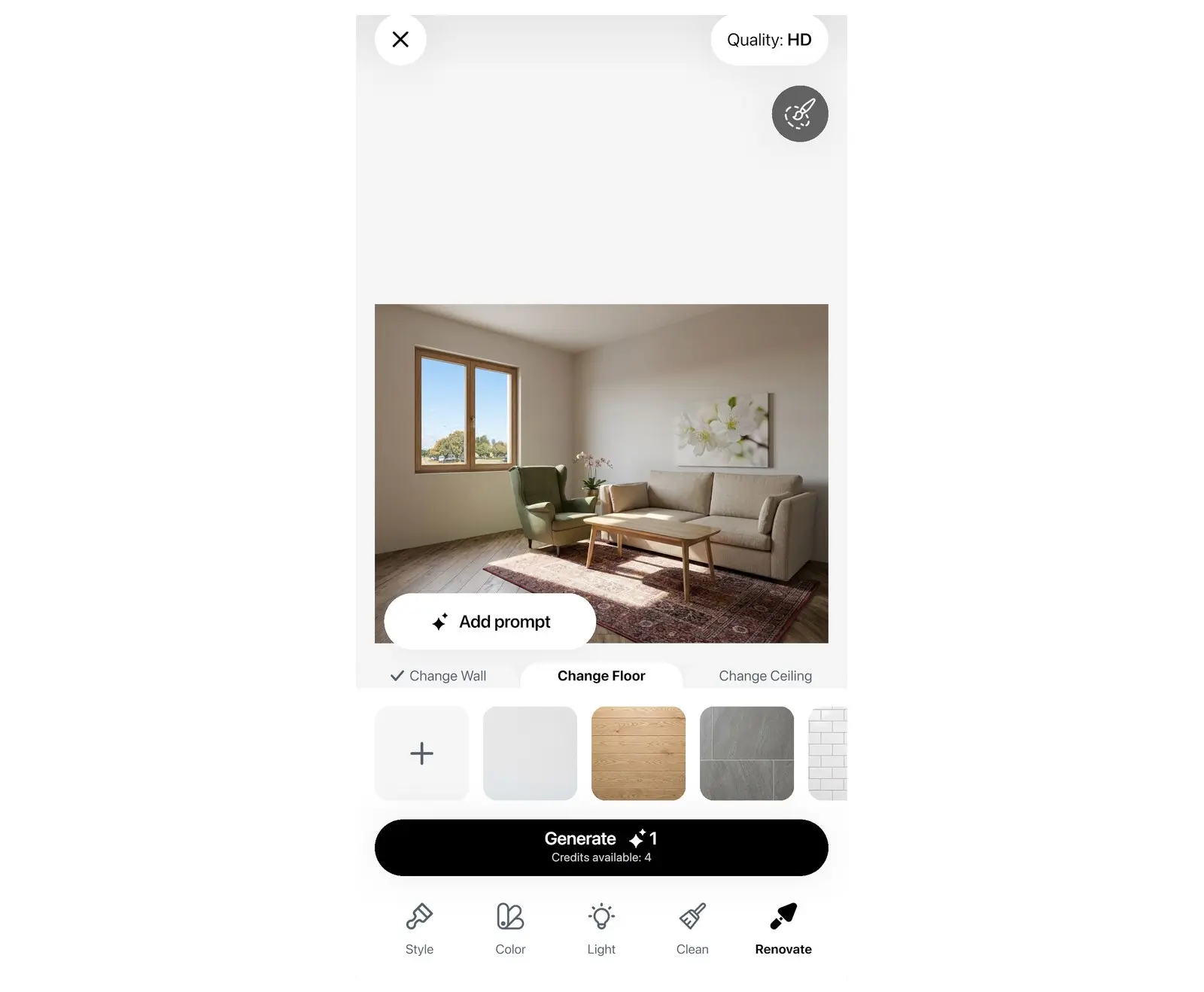
| שיפוץ | את החומר של הקירות, הרצפה או התקרה. | Wall, Floor, Ceiling, עם חומרים כגון Venetian Plaster, Exposed Brick, White Oak, Terrazzo, Carrara Marble; או Your Material |
- בוחרים את הכלי בסרגל הכלים.
- ההגדרה המוכנה מראש הראשונה נבחרת כברירת מחדל. לוחצים על הגדרה אחרת כדי להחליפה. עבור הכלי Renovate, יש לבחור תחילה ב- Wall, ב- Floor או ב- Ceiling.
- לוחצים על Generate.
האם ה-AI יכול להסיר רהיטים מתמונה?
כן. הכלי Clean מסיר רהיטים וחפצים אחרים, החל מפריט בודד ועד החדר כולו. שלוש ההגדרות המוכנות מראש שלו מבצעות פעולות שונות. האפשרות Empty room מסירה את כל הרהיטים ושומרת על הקירות, הרצפה, החלונות והדלתות. האפשרות Declutter מסירה חפצים קטנים ושומרת על הרהיטים. האפשרות Remove object פועלת על אזור מסוים: בעת בחירתה, המברשת מופעלת. צובעים על גבי החפץ, לוחצים על Done, ולאחר מכן לוחצים על Generate.
בקשת כל שינוי במילים שלך
הגדרה מוכנה מראש אינה יכולה לכסות כל רעיון. שורת התיאור מאפשרת לבקש שינויים במילים שלך, למשל "להחליף את הכורסה" או "לשנות את צבע הקירות".
- לוחצים על Add prompt.
- מקלידים את השינוי המבוקש בשדה Describe the changes, או בוחרים באחת מההצעות המופיעות במסך.
- לוחצים על לחצן השליחה בשדה הטקסט. חלון ה- Prompt נפתח עם הטקסט שהוקלד.
- לוחצים על Generate.
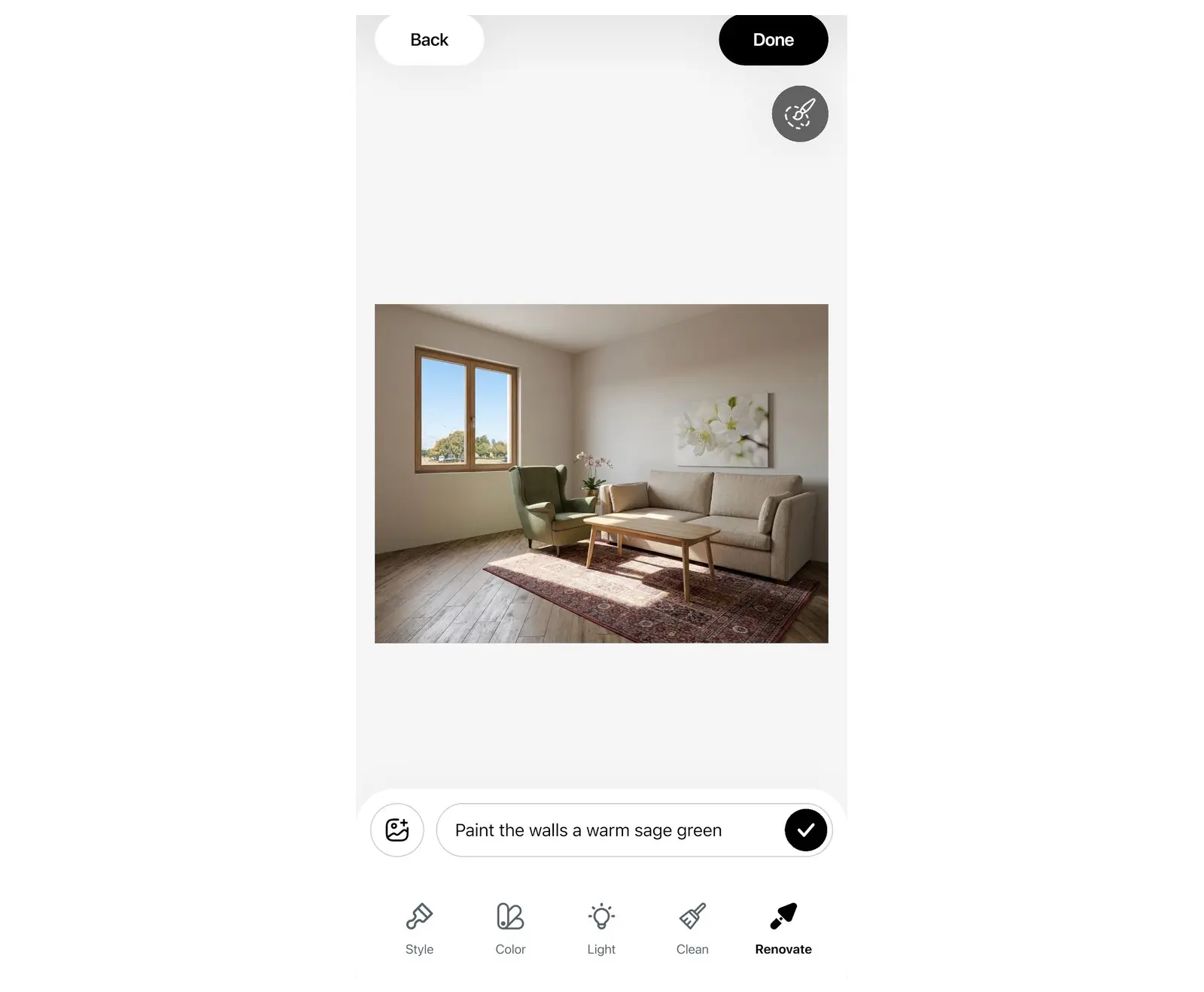
טעות נפוצה: הכללת חמישה שינויים בתיאור אחד. מומלץ לכתוב שינוי אחד או שניים ברורים בכל תיאור. תיאור יכול להכיל עד 2,000 תווים. אם התוצאה אינה מדויקת, משנים פרט אחד בתיאור ומייצרים שוב.
שינוי אזור אחד בלבד באמצעות המברשת
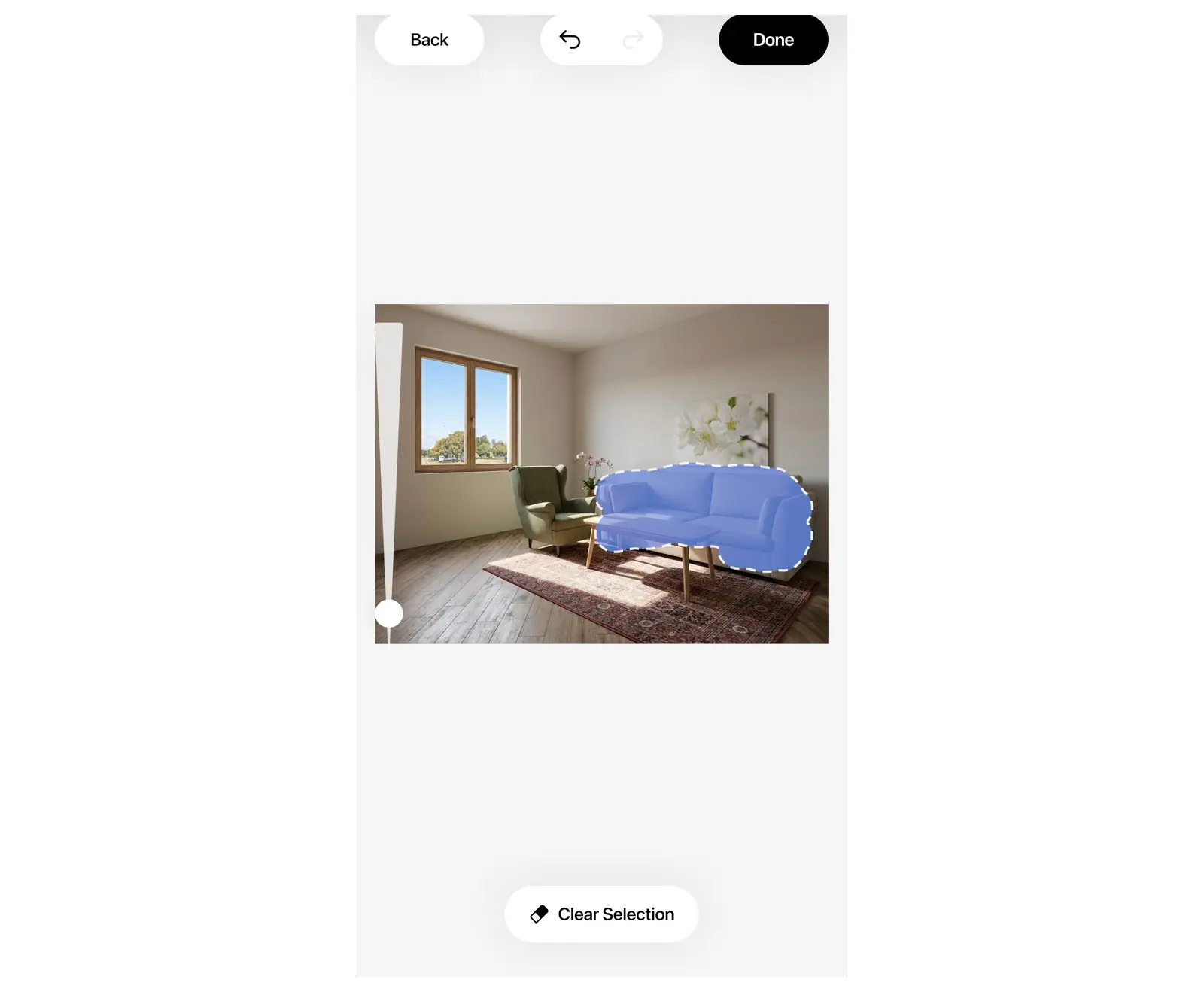
מברשת האזורים מגבילה את השינוי רק לחלק בתמונה שנצבע מעליו. שאר התמונה נשאר ללא שינוי. מומלץ להשתמש בה כשרוצים ספה חדשה אך מרוצים מכל השאר.
- לוחצים על Select Area, לחצן המברשת בחלק העליון הימני של העורך.
- צובעים על גבי החלק בתמונה שרוצים לשנות, למשל ספה או קיר אחד.
- לוחצים על Done. האזור נשאר מסומן, והלחצן משתנה ל- Edit Area.
- בוחרים הגדרה מוכנה מראש של כלי או כותבים תיאור, ולאחר מכן לוחצים על Generate. רק האזור שנבחר ישתנה.
כדי לשנות את האזור המסומן, לוחצים על Edit Area. בזמן הצביעה, אפשר ללחוץ על Clear Selection כדי להתחיל מחדש.
להראות ל-AI דוגמה: תמונות ייחוס וחומרים משלך
חלק מהדברים קשה לתאר במילים: צורה של מנורה, גוון של ירוק או דוגמה של אריח. תמונות ייחוס מציגות ל-AI דוגמה ויזואלית במקום זאת.
- תמונות ייחוס: בפאנל התיאור, לוחצים על לחצן הוספת התמונה ובוחרים עד 5 תמונות. לאחר מכן מציינים בתיאור מה לקחת מהן, למשל "להשתמש במנורה מהתמונה".
- חומרים משלך: בכלי Renovate, בוחרים ב- Wall, ב- Floor או ב- Ceiling, ואז בוחרים ב- Your Material ומוסיפים תמונה של דוגמת האריח, העץ, הטפט או הצבע שרוצים לנסות.
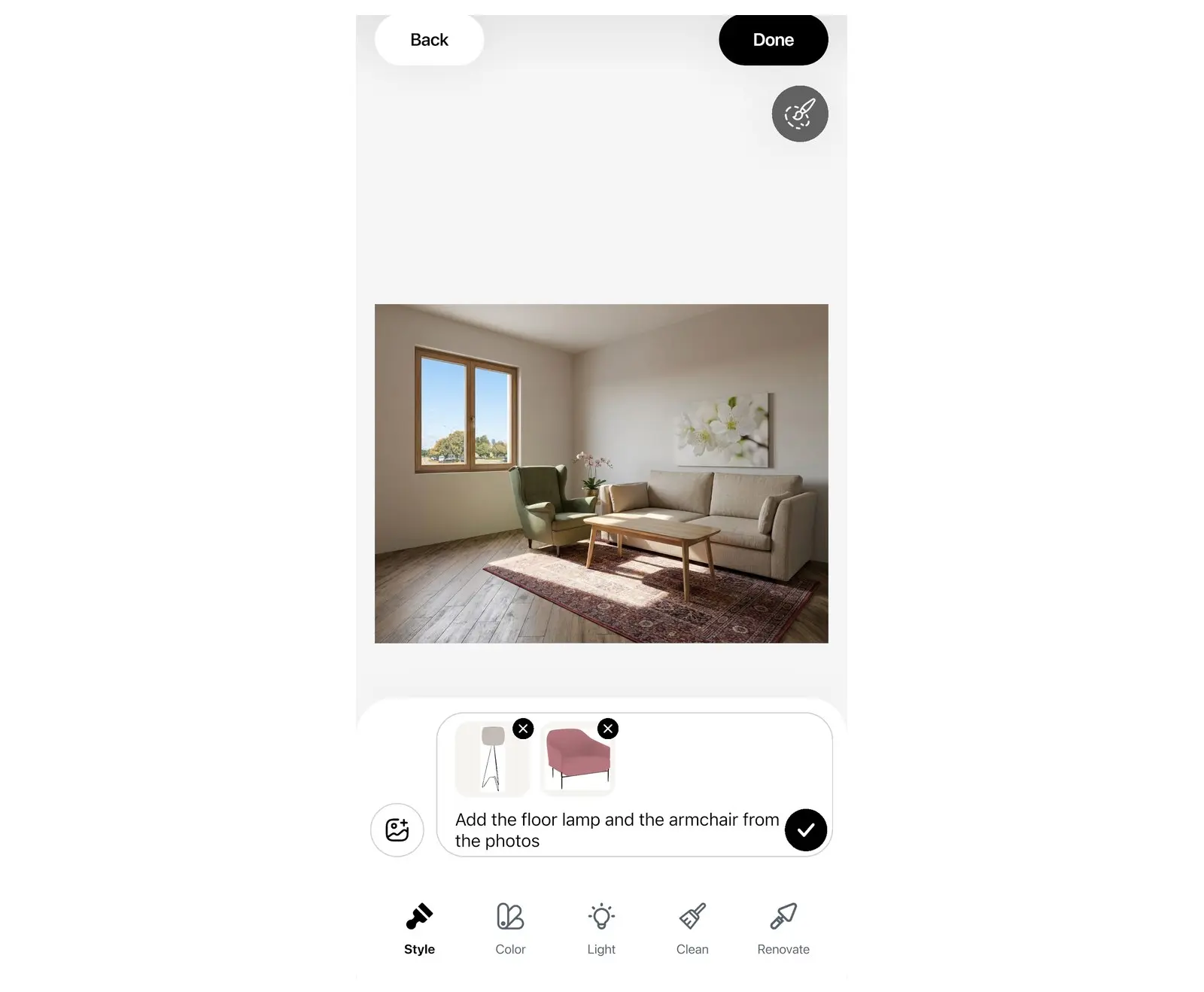
תמונה של דוגמה אמיתית מציגה את החומר על גבי הקיר שלך עוד לפני שמהמרים ומזמינים אותו.
השוואה, שמירת גרסאות והורדה
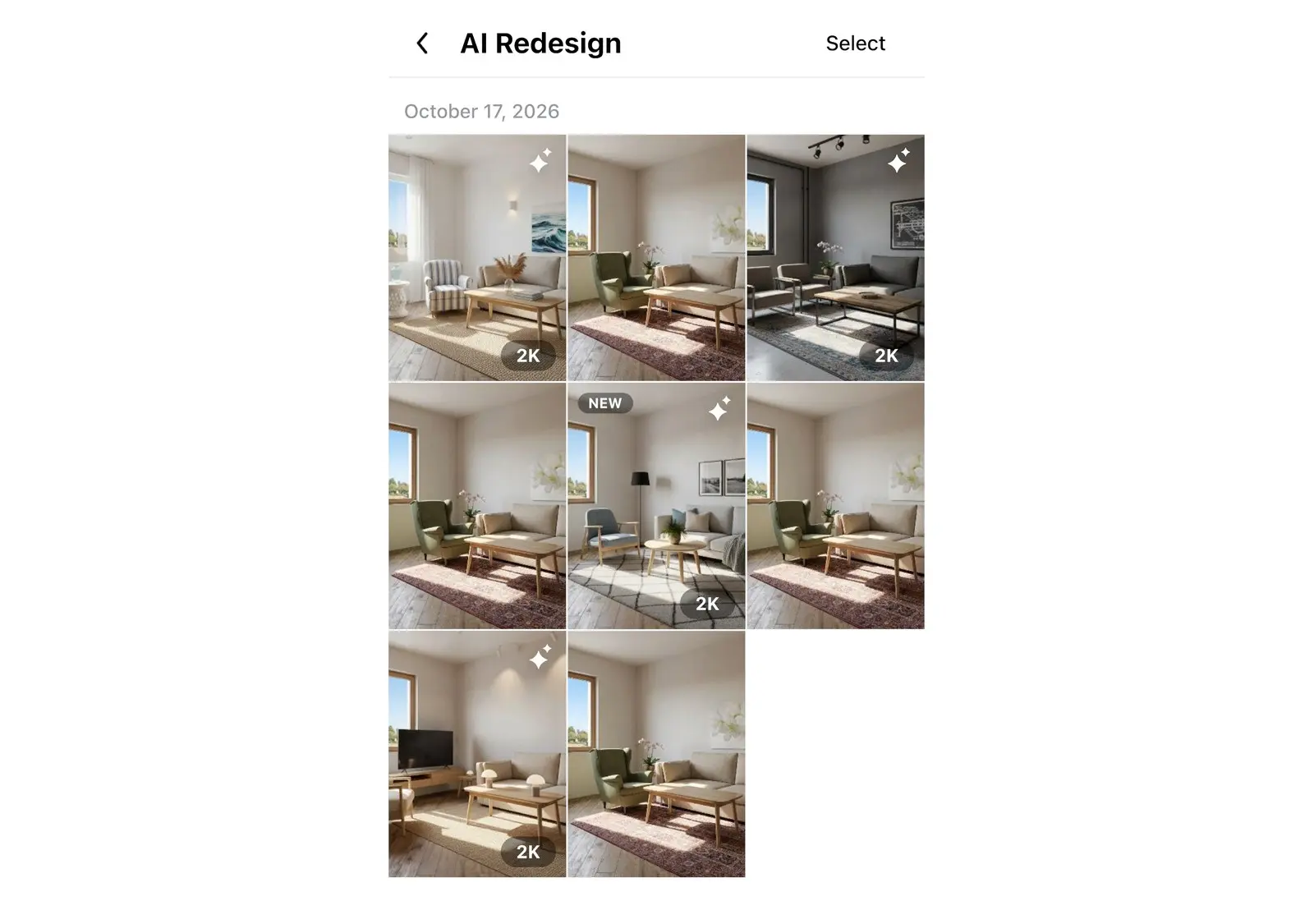
כל תוצאה הופכת לתמונה החדשה בעורך, כך שכל שינוי נבנה על גבי הקודם. כל הגרסאות נשמרות בגלריה.
- השוואה: לחיצה ממושכת על לחצן ההשוואה בחלק העליון של העורך מציגה את התמונה כפי שהייתה לפני השינוי האחרון.
- המשך עריכה: פותחים עיצוב מוכן ובוחרים ב- Keep editing כדי לשנות אותו שוב.
- גלריה: העיצובים והתמונות המקוריות שמורים בגלריה. בטאבלט או במחשב, ניתן לפתוח אותה בחלק העליון של העורך.
- הורדה בטלפון הנייד: פותחים עיצוב במסך AI Redesign ולוחצים על לחצן ההורדה.
- הורדה בטאבלט או במחשב: פותחים את הגלריה, נכנסים לתפריט של עיצוב מסוים, ובוחרים ב- Download או ב- Share.
- סימן מים: ללא מנוי PRO+, התמונה השמורה תכיל סימן מים של Home Planner.
- העתקת תיאור: בתפריט של עיצוב מסוים, בוחרים ב- Copy prompt כדי להשתמש מחדש בתיאור שהניב תוצאה מוצלחת.
איך מקבלים תוצאה טובה יותר של עיצוב חדר ב-AI?
מתחילים מהתמונה. היא בעלת ההשפעה הגדולה ביותר על התוצאה. ה-AI שומר על מה שהוא רואה, ולכן תמונה טובה חוסכת פעולות יצירה מיותרות.
- מומלץ לצלם את התמונה באור יום, כשהאורות דולקים, מזווית החדר ובגובה החזה.
- יש להחזיק את המצלמה ישר. מומלץ להימנע משימוש בעדשה רחבה עם עיוות חזק.
- כדאי להראות בתמונה את הרצפה ולפחות שני קירות.
- אם התמונה כהה, מומלץ להשתמש תחילה בכלי Light ובהגדרה Day, ולאחר מכן להמשיך לעבוד על התוצאה.
- כדאי לבצע שינוי אחד בכל יצירה. לעיצוב מחדש מלא, מומלץ להתחיל עם Style, ולאחר מכן להשתמש ב-Light, ב-Color או ב-Renovate על גבי התוצאה.
- מומלץ להשתמש במברשת עבור חפץ בודד. תיאור המתייחס לתמונה כולה עלול לשנות גם אלמנטים אחרים.
כדי לרכז את התוצאות עם הצבעים והרהיטים בעמוד אחד, מומלץ לקרוא את המדריך how to make a mood board for interior design.
מתמונה לתוכנית עבודה
עיצוב ב-AI מציג איך החדר יכול להיראות, אך אינו מציין אם הספה החדשה נכנסת במרווח שבין הדלת לחלון. אוהבים את התוצאה? אפשר לשרטט את החדר כתוכנית ב-Home Planner ולרהט אותו במוצרים אמיתיים בגודלם המקורי.
הודעה בנושא סימנים מסחריים. Home Planner אינה קשורה ל-Apple Inc., ל-Google LLC או ל-Microsoft Corporation, ואינה מומלצת או ממומנת על ידן; שמותיהן וסימניהן המסחריים שייכים לבעליהם. iPhone, iPad ו-Mac הם סימנים מסחריים של Apple Inc., הרשומים בארה"ב ובמדינות נוספות. Android הוא סימן מסחרי של Google LLC. סימנים מסחריים אחרים הם רכושם של בעליהם בהתאמה.
לניסיון בפרויקט שלך
אפליקציה חינמית לתכנון חדרים ועיצוב פנים


