איך ליצור רינדור 3D של חדר

הפיכת עיצוב החדר ב-3D לרינדור ריאליסטי ב-HD, Full HD או 4K, בחירת התאורה ושיתוף התמונה.
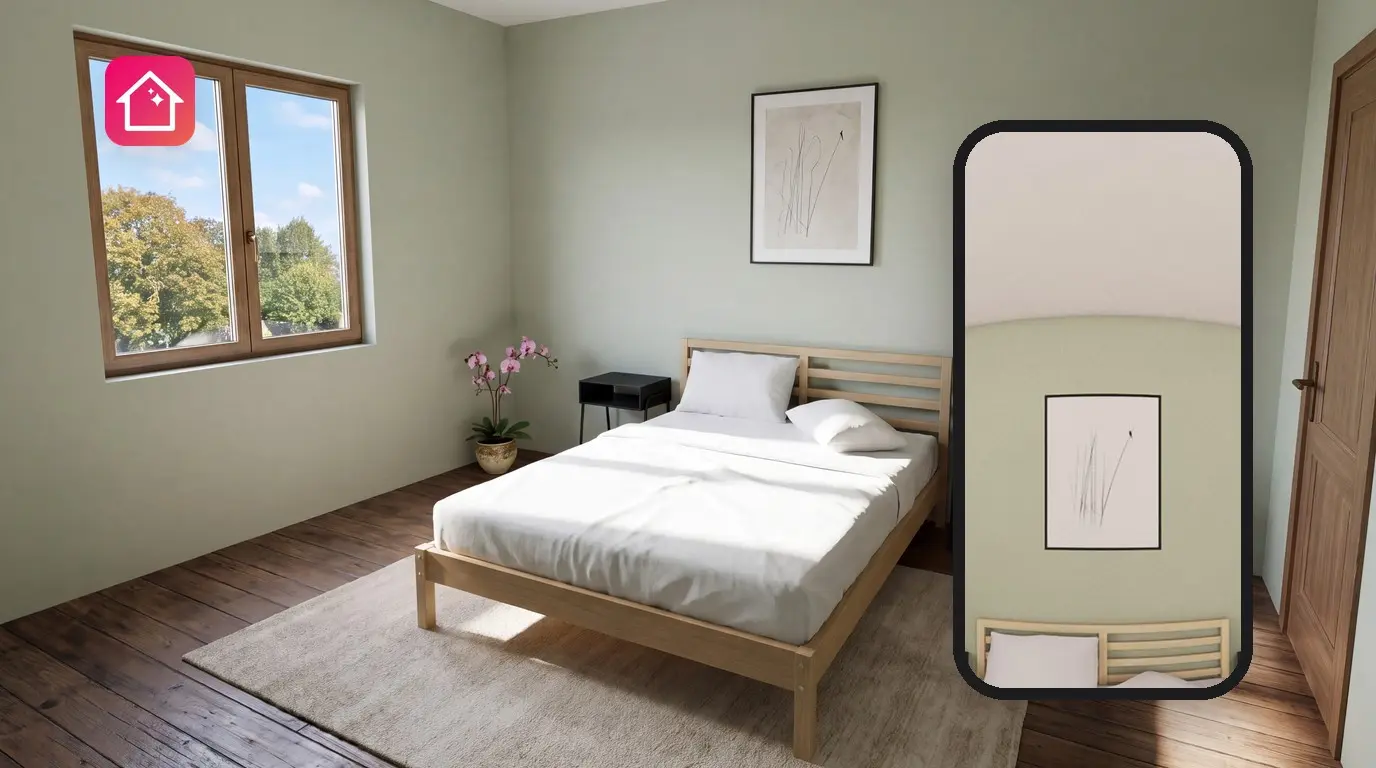
גם לאחר בחירת הספה וצבע הקיר, תצוגת ה-3D עדיין עשויה להיראות כמו משחק מחשב. רינדור הופך את התצוגה המדויקת הזו לתמונה דמוית צילום עם תאורת יום אמיתית, מנורות וצללים, כדי שניתן יהיה להתרשם מהצבעים עוד לפני הצביעה או הקנייה. Home Planner היא אפליקציה לרינדור חדרים ב-3D, ללא צורך בתוכנה נוספת.
ניתן לבחור את התאורה ואת האיכות, מ-HD ועד 4K. הרינדור מבוצע בשרתים של Home Planner, כך שמתקבלת תוצאה זהה בטלפון ובמחשב. הגרסה החינמית כוללת 3 תמונות HD; הטבלה שלמטה מפרטת מה מוסיפה כל תוכנית.
איך זה עובד
האפליקציה Home Planner מייצרת בשרתים שלה רינדור מתוך תצוגת ה-3D שעל המסך, עם תאורה וצללים ריאליסטיים.
- פתיחת החדר ב-3D ובחירת זווית הצילום.
- בחירת התאורה והאיכות: מצב תאורה כגון Cloudy Day או Day, ואיכות HD, Full HD או 4K.
- צילום התמונה. הרינדור המוכן יופיע בלשונית My Photos, וממשם ניתן להוריד אותו או לשתף קישור.
אם אפשרות מסוימת דורשת תוכנית מתקדמת יותר, Home Planner תפתח קודם לכן את חלון השדרוג.
לפני שמתחילים
יש צורך בחדר מרוהט בתצוגת ה-3D. התוצרים שניתן להפיק תלויים במסלול ה-Home Planner הפעיל.
| מה צריך | למה |
|---|---|
| חדר ב-Home Planner | שרטוט חדר, יבוא של תוכנית דירה או פתיחה של פרויקט קיים. רינדורים מופקים מתוך תצוגת ה-3D בלבד. |
| רהיטים, תאורה וחומרים | חדר ריק נראה שטוח ברינדור. אם החדר אינו מרוהט מספיק, האפליקציה תמליץ להוסיף רהיטים לפני ההמשך. |
| חיבור לאינטרנט | הרינדור מבוצע בשרתים של Home Planner ולא על גבי המכשיר. |
| התוכנית המתאימה לתוצאה הרצויה | לפי המפורט בטבלה למטה. |
מה כוללת כל תוכנית:
| תוצאה | חינם | PRO | PRO+ | PRO++ |
|---|---|---|---|---|
| תמונה ריאליסטית | 3 תמונות ב-HD | ללא הגבלה, ב-HD או Full HD | ללא הגבלה, עד 4K Ultra HD | ללא הגבלה, עד 4K Ultra HD |
| מצבי תאורה | Cloudy Day (כל ההגדרות), Day (בהירות בלבד) | Cloudy Day (כל ההגדרות), Day (בהירות בלבד) | כל המצבים וכל הגדרות התאורה | כל המצבים וכל הגדרות התאורה |
| סימן מים של Home Planner | כן | כן | ללא | ללא |
| התמונות נוצרות בעדיפות ראשונה | — | — | כן | כן |
המחירים של כל תוכנית מוצגים באפליקציה לפני הרכישה.
איך ליצור רינדור 3D של חדר
תמונה ריאליסטית ב-Home Planner היא רינדור 3D של התצוגה המדויקת שעל המסך. ראשית יש לכוון את התצוגה, ואז את התאורה והאיכות.
שמות הכפתורים מוצגים באנגלית. באפליקציה בשפה אחרת, יש לחפש את האפשרויות המקבילות.
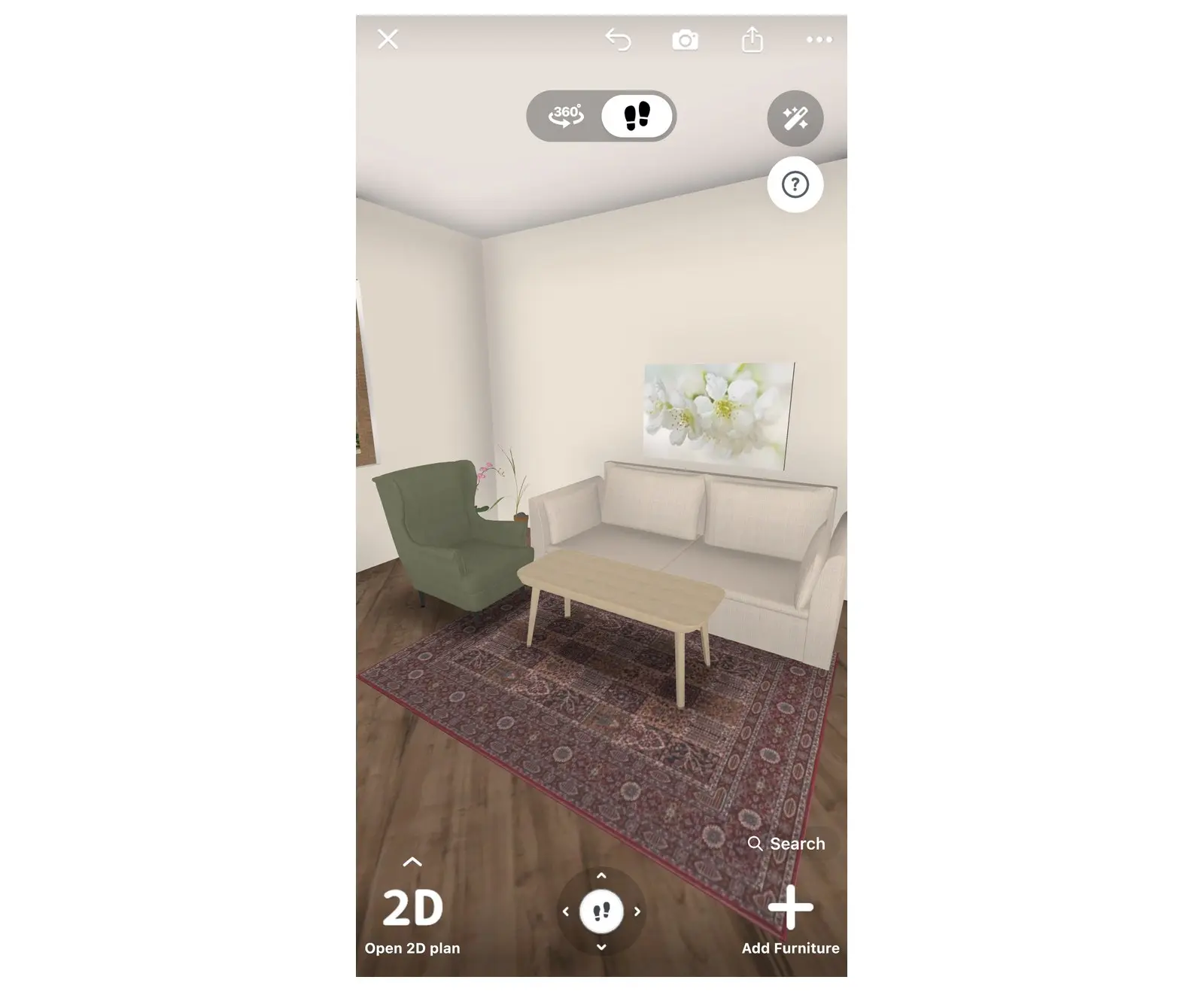
1. כיוון התצוגה
- פתיחת הפרויקט: בטלפון בלשונית Home בתחתית המסך, בטאבלט או במחשב מתוך Home בתפריט הצד. אם מופיעה תוכנית ה-2D, יש לבחור ב-Open 3D plan בפינה התחתונה.
- יש להזיז ולסובב את התצוגה עד שהחדר ייראה בדיוק כפי שרצוי בצילום.
- חשוב לוודא שהחדר מוצג ב-3D. בתוכנית 2D, כפתור המצלמה יוצר תמונה של השרטוט ולא רינדור.
- לחיצה על כפתור המצלמה. בטלפון מדובר בסמל מצלמה בסרגל העליון ללא טקסט; בטאבלט או במחשב מופיע הכיתוב Take a Photo. האפליקציה תפתח את מצב הרינדור.
- אם החדר כמעט ריק, יופיע תחילה החלון "Looks empty. Shall we add some coziness?". ניתן לבחור ב-Add more furniture כדי לרהט את החדר, או ב-Make a realistic photo כדי להמשיך.
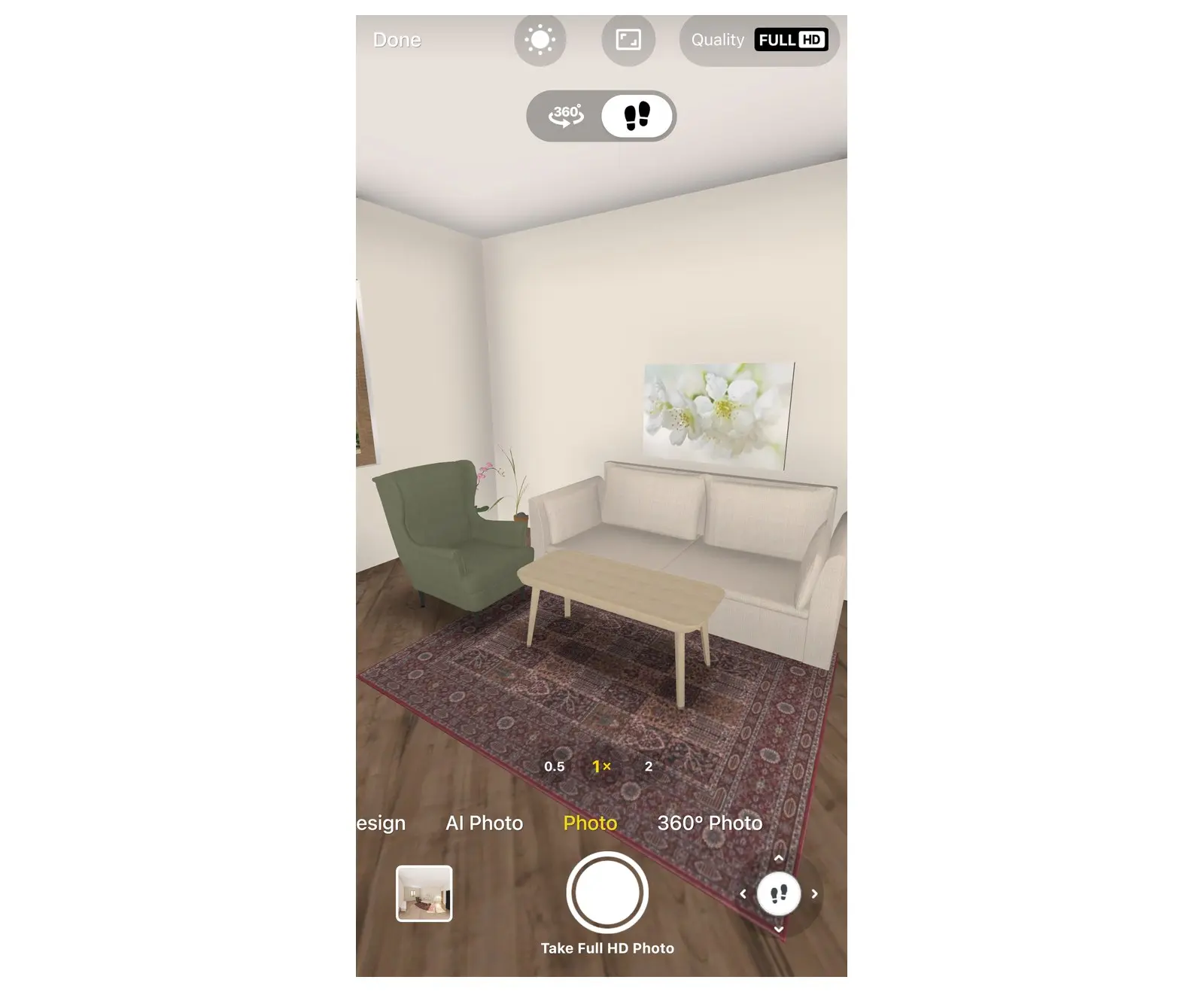
- מצב הרינדור נפתח בדרך כלל בלשונית AI Photo. בשורת המצבים בתחתית (ניתן לגלול לצדדים) יש לבחור ב-Photo.
2. בחירת התאורה
- פתיחת הגדרות התאורה: בטלפון במצב אנכי יש לבחור בסמל השמש בסרגל הכלים; בטלפון במצב אופקי, בטאבלט או במחשב יש לבחור ב-Lighting בחלק העליון של המסך.
- בחירת מצב תאורה: Cloudy Day (אור רך ללא שמש ישירה), Day, Morning או Evening. המצבים Morning ו-Evening מסומנים בתווית PRO+. תצוגת ה-3D תתעדכן לפי התאורה באופן מיידי.
- להתאמה מדויקת, ניתן לשנות את Brightness, Sun brightness, Color Temperature, Sun Position, Sun Height או להפעיל ולכבות את Artificial Lighting.
- סגירת החלון תשמור את ההגדרות, ולחיצה על Reset תחזיר את ערכי מחדל של המצב שנבחר.
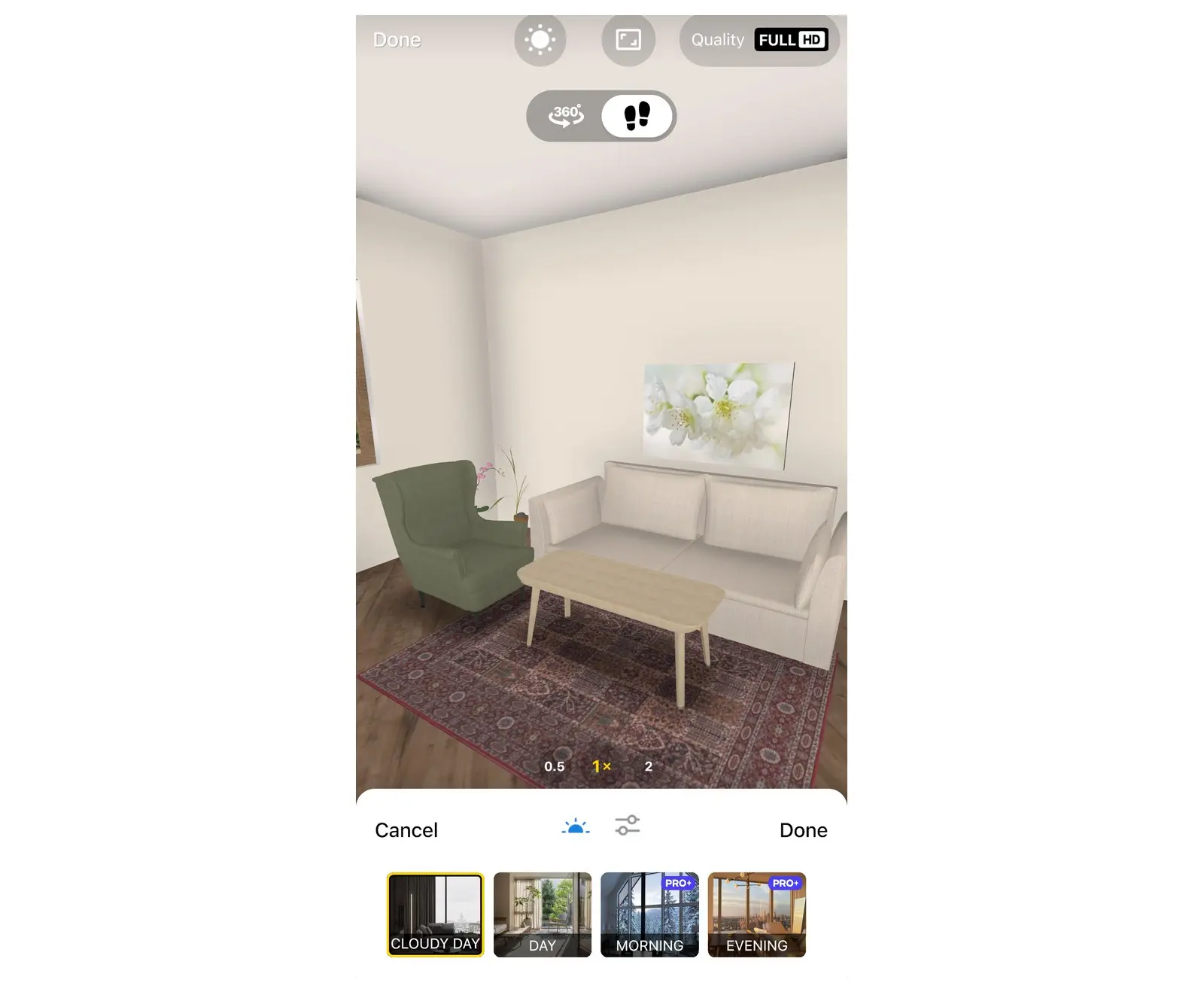
ללא מנוי PRO+, ניתן לצפות בתצוגה מקדימה של Morning, Evening והגדרות Day. בעת סגירת Lighting יופיע חלון שדרוג; ללא שדרוג, התאורה תחזור למצבה הקודם.
3. בחירת האיכות וביצוע הצילום
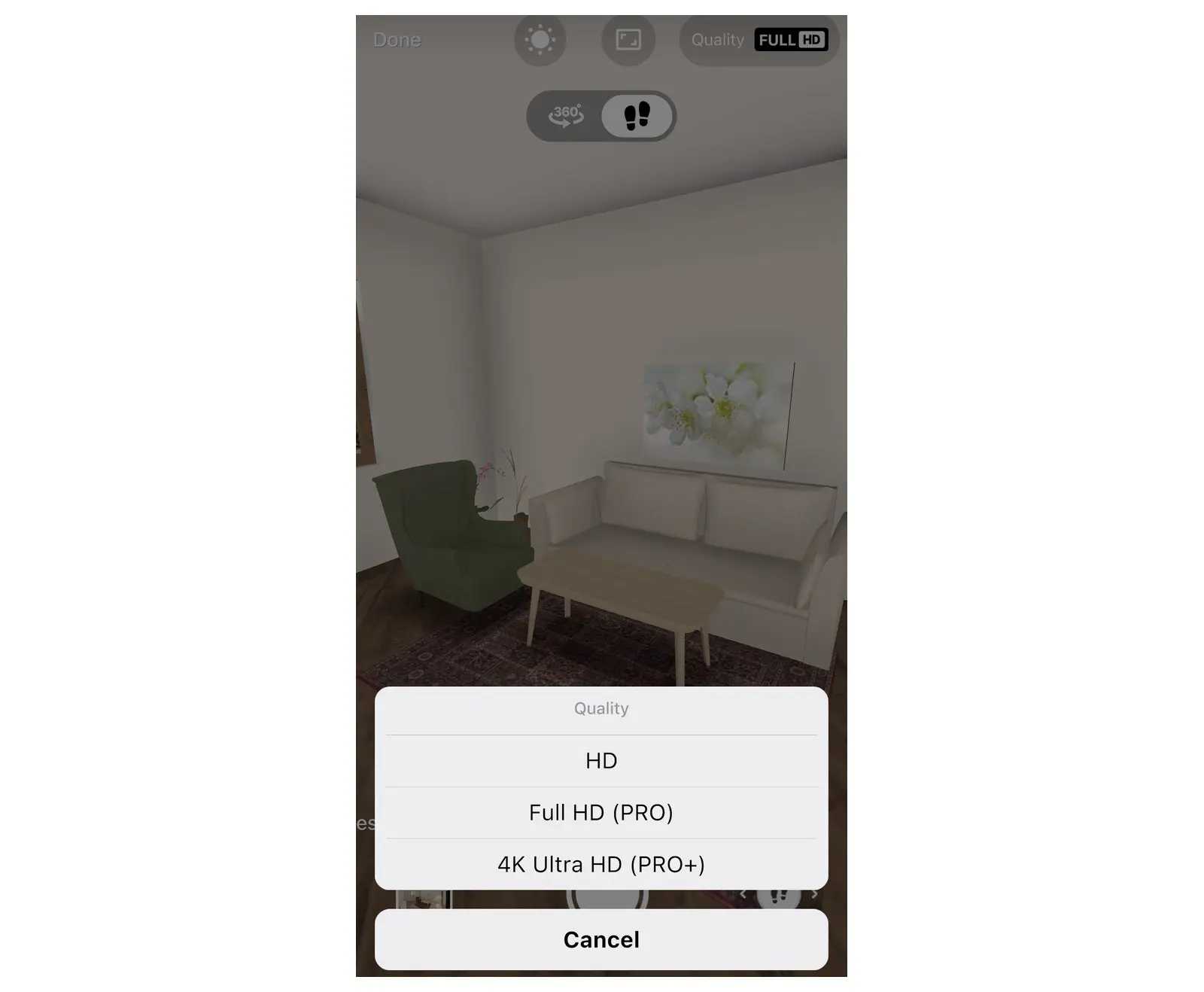
- יש לבחור ב-Quality ואז לבחור בין HD, Full HD (PRO) או 4K Ultra HD (PRO+). בגרסה החינמית הכפתור מציג את הכיתוב Enhance Quality ופותח את חלון השדרוג.
- לחיצה על הכפתור המרכזי: Take a Realistic Photo ב-HD, או למשל Take Full HD Photo. ללא מנוי פעיל, הכפתור מציג גם את מספר התמונות החינמיות שנותרו. אם בחדר אין מספיק חלונות ומנורות, Home Planner תתריע שהתמונה תצא כהה: ניתן לבחור ב-Add Lights או ב-Continue Anyway.
- אם תופיע השאלה "Would you like to get notified when your photo is ready?", ניתן לבחור ב-Ok, sure או ב-No, thanks. בחירה ב-Ok, sure תפתח את חלון הרשאות ההתראות של המכשיר.
- יש להמתין להודעה המציינת את זמן ההמתנה: מספר דקות ב-HD, כ-15 דקות ב-Full HD, ועוד שעה ב-4K Ultra HD. חיבור אינטרנט איטי עשוי להאריך את הזמן.
- ניתן לצאת מהאפליקציה במידת הצורך; עם סיום ההכנה, ניתן לפתוח את My Photos או ללחוץ על ההתראה. מצב הרינדור נסגר לאחר תחילת העיבוד: לחיצה נוספת על כפתור המצלמה תאפשר צילום מזווית אחרת. אם הרינדור נכשל, ניתן לצלם שוב והתמונה החינמית שהושקעה תוחזר.
שיתוף או הורדה של התוצאה
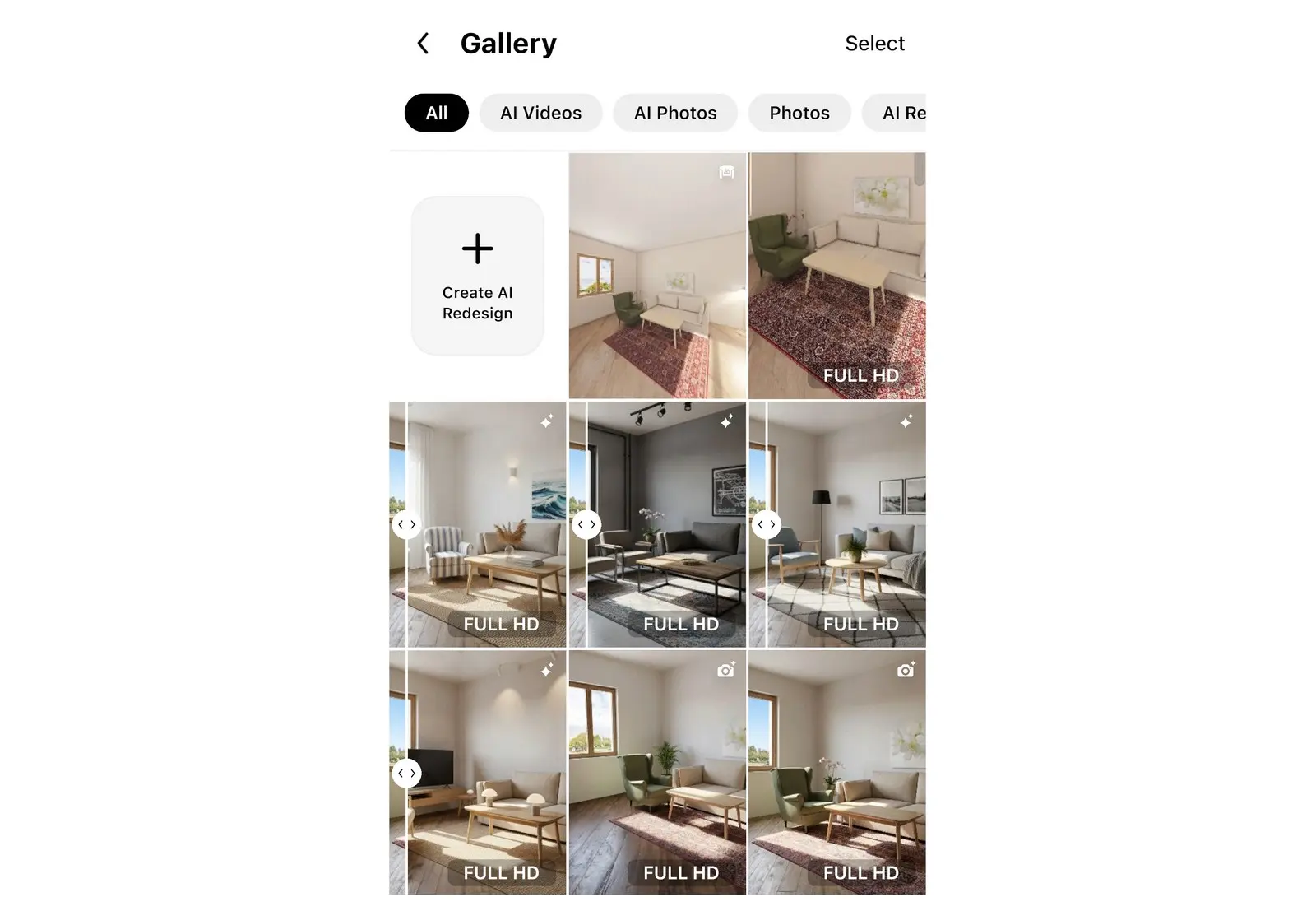
כל רינדור נשמר בלשונית My Photos ב-Home Planner.
- פתיחת My Photos: בטלפון בלשונית בתחתית המסך, בטאבלט או במחשב בתפריט הצד. המסך נושא את הכותרת Gallery. כעת יש לבחור ברינדור הרצוי.
- לאחר פתיחת התמונה, ניתן להשתמש בכפתור ההורדה כדי לשמור אותה במכשיר, או ללחוץ על כפתור השיתוף בחלק העליון.
- בחלונית Share, בחירה ב-Share Link תפיק קישור אינטרנט. עבור תמונה, החלון עשוי להציע גם את האפשרות Share Image למשלוח הקובץ לאפליקציה אחרת.
לשיתוף הפרויקט המלא, מומלץ לעיין במדריך איך לשתף תוכנית דירה ב-3D עם לקוחות.
טיפים לרינדור 3D מוצלח יותר
איכות הרינדור ב-Home Planner מושפעת בעיקר ממבנה החדר ומהתאורה שנבחרה.
- הוספת גופי תאורה: מנורות תקרה, מנורות עמידה ומנורות שולחן מאירות את החדר ברינדור. חשיבותן רבה במיוחד במצב Evening.
- שמירה על חלונות בתוך פריים הצילום או בסמוך לו: אור יום נכנס דרך חלונות ודלתות זכוכית.
- שימוש ב-Cloudy Day מעניק אור רך ואחיד ללא צללים חזקים; שימוש ב-Day או ב-Evening יוצר תאורת שמש ואווירה ייחודית.
- אם הצבעים נראים חמים או קרים מדי, ניתן לפתוח את Lighting ולשנות את Color Temperature. תאורת Evening היא חמה כהגדרה; תאורת Cloudy Day היא ניטרלית.
- בדיקת הזווית לפני הצילום: הרינדור מציג בדיוק את התצוגה המופיעה על המסך.
רינדור 3D או AI Photo?
מומלץ להשתמש ברינדור 3D כשיש צורך בתמונה שתתאים בדיוק לחדר המתוכנן: המערכת מחשבת אור וצל מתוך הרהיטים והחומרים שנבחרו. ניצול AI Photo מיועד לקבלת מראה של צילום פנים מקצועי, והוא כולל גם מצב תאורת Night. לבחירה מתוך אותה שורת מצבים במצב הרינדור.
עם תוכנית PRO+ או PRO++, Home Planner מאפשרת ליצור גם פנורמה ב-360° של החדר: הצופה פותח אותה בדפדפן ויכול להביט לכל הצדדים.
לניסיון בפרויקט שלך
אפליקציה חינמית לתכנון חדרים ועיצוב פנים


