תוכנית דירה שיתופית: איך לשתף ולערוך יחד

שולחים את תוכנית הדירה ב-3D למשפחה, לבני הזוג או לקבלן באמצעות קישור או דוא"ל, קובעים אם מותר להם רק לצפות או גם לערוך, ומשנים את התוכנית יחד בזמן אמת. ללא צורך במנוי.
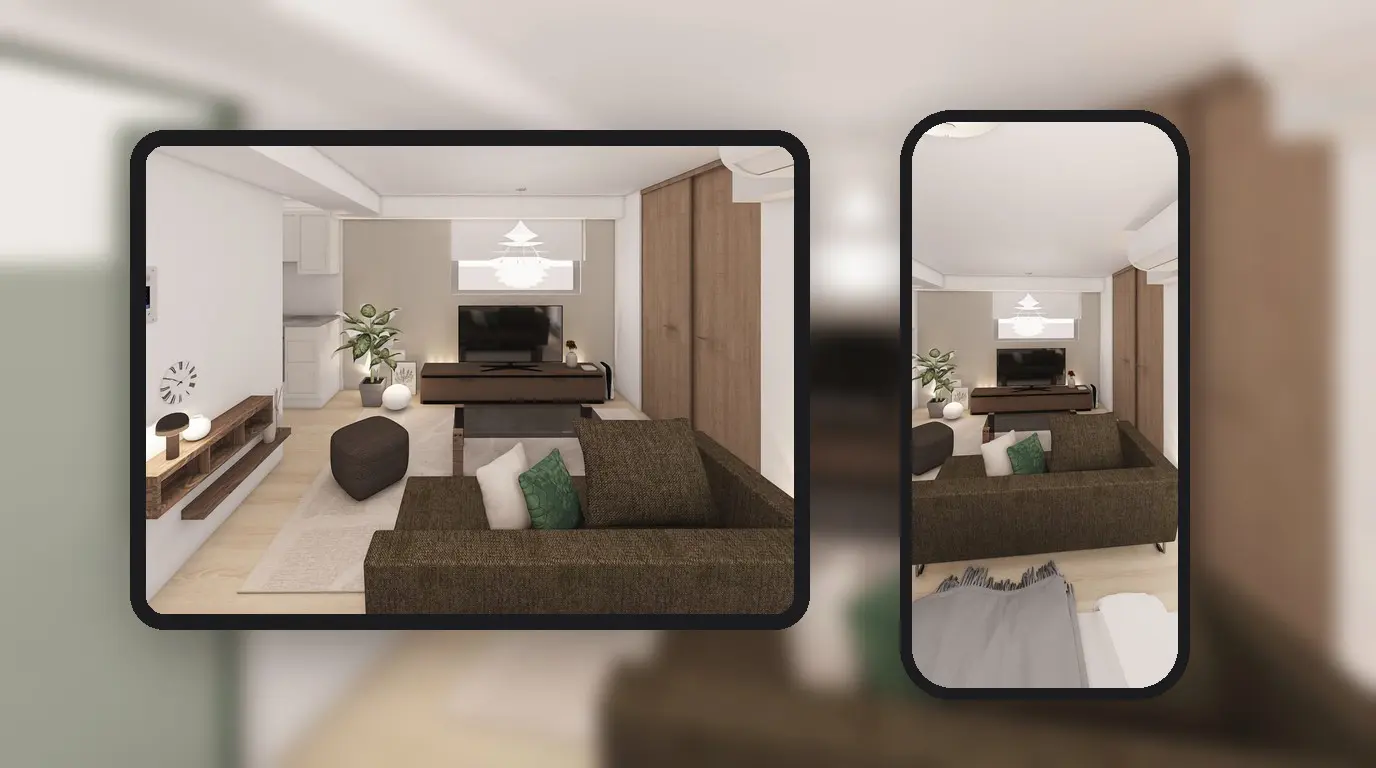
כשבן או בת הזוג בעבודה, ההורים גרים בעיר אחרת, וצילום מסך בצ'אט לא באמת יכול להראות איך הספה נראית ליד החלון – אפשר פשוט לשלוח להם קישור או הזמנה בדוא"ל מ-Home Planner, ולהפוך את העיצוב לתוכנית דירה שיתופית. הצד השני יפתח את אותו עיצוב תלת-ממדי במכשיר שלו, ויוכל להסתובב בו ב-3D.
ניתן לקבוע מה מותר להם לעשות: רק לצפות, או גם להזיז את הספה יחד איתכם. זהו פתרון מעולה להצגת התוכנית למשפחה לפני קניית רהיטים, או לקבלן לפני תחילת העבודה. האפליקציה Home Planner פועלת ב-iPhone, iPad, Android, Mac ו-Windows, כך שכל אחד משתמש במכשיר שלו.
איך משתפים תוכנית דירה?
אפשר לשלוח קישור לעריכה משותפת, הזמנה בדוא"ל או תמונה. הבחירה תלויה בשאלה אחת: האם הצד השני אמור לשנות את התוכנית יחד איתכם, או רק לצפות בה?
| דרך | מה הצד השני מקבל | מה צריכים לשם כך |
|---|---|---|
| קישור לעריכה משותפת או הזמנה בדוא"ל | עיצוב ב-3D חי. בתור עורכים (Editor), הם משנים אותו יחד איתכם בזמן אמת | Home Planner בכל מכשיר |
| תמונה | תמונה של החדר בהודעה או בדוא"ל | שום דבר |
לשיתוף תמונה, יש לבחור בסמל השיתוף ולאחר מכן ב-Image. במנוי PRO+ או PRO++, אפשר לשלוח גם קישור ל-360° Photos של החדר שנפתח בכל דפדפן אינטרנט.
האם Home Planner יכולה לשמש ליצירת תוכנית דירה שיתופית?
כן. עריכה משותפת של עיצוב ב-Home Planner כוללת שלושה שלבים. הסעיפים הבאים מסבירים כל אחד מהם.
- התחברות ופתיחת השיתוף: מתחברים לחשבון Home Planner, פותחים את תפריט השיתוף בעיצוב ובוחרים ב-Share.
- הגדרת גישה: בוחרים מי יוכל לפתוח את הקישור והאם תהיה לו הרשאת צפייה או עריכה.
- שליחה: מזמינים אנשים בדוא"ל, או שולחים את הקישור בכל אפליקציית מסרים.
מה צריך לפני שמתחילים
נדרשים שני דברים: להיות מחוברים לחשבון ולהיות מחוברים לאינטרנט. שיתוף, הזמנת אנשים והצטרפות לעיצוב משותף אינם דורשים מנוי בתשלום.
| מה צריך | למה |
|---|---|
| Home Planner ב-iPhone, iPad, Android, Mac או Windows | כל משתתף בעיצוב יכול להשתמש במכשיר שונה. |
| חיבור לאינטרנט | השינויים עוברים בין המכשירים דרך השרת של Home Planner. |
| עיצוב משלכם | אפשר לשתף רק עיצובים שנוצרו על ידכם. אם העיצוב שייך למישהו אחר, Home Planner מציעה את האפשרות ליצור עותק אישי (Make my own copy). |
| כתובת הדוא"ל של הצד השני (אופציונלי) | לשליחת הזמנה אישית. ללא כתובת דוא"ל, פשוט שולחים קישור. |
עדיין לא התחברתם? במסך הבית, עוברים ללשונית Profile (תמונת הפרופיל), בוחרים ב-Edit profile, לאחר מכן ב-Connect ומתחברים. לאחר ההתחברות יופיע הטקסט Connected.
טעות נפוצה: ניסיון לשתף לפני ההתחברות לחשבון. במצב כזה, בחירה ב-Anyone תציג את ההודעה "Could not update sharing settings. Please try again.", ולחיצה על Invite תבקש להתחבר. יש להתחבר לחשבון תחילה.
שלב 1: פתיחת השיתוף מתוך העיצוב
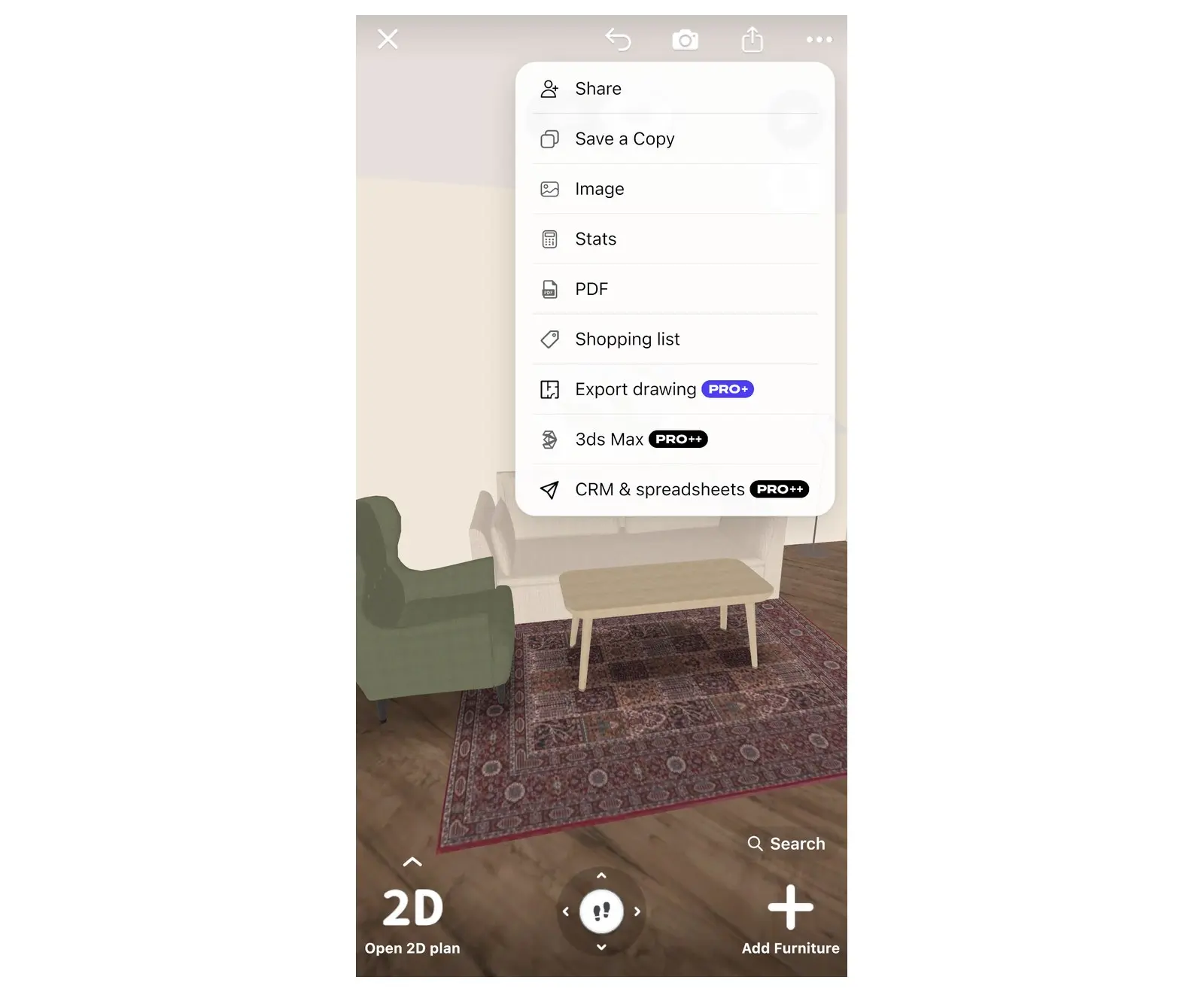
לסמל השיתוף אין כיתוב. הוא ממוקם בסרגל הכלים הימני של העיצוב.
- פותחים את העיצוב שרוצים לשתף.
- בוחרים בסמל השיתוף בסרגל הכלים הימני. תפריט השיתוף ייפתח.
- בוחרים ב-Share. אם מופיעה הודעה מ-Home Planner שהפרויקט עדיין מעלה נתונים, יש להמתין רגע וללחוץ שוב על Share.
סמל השיתוף לא מופיע? בתוכנית 2D, הסמל מוסתר בזמן עריכת קירות ב-Edit Walls. לחיצה על Done בצד שמאל למעלה תחזיר את הסמל. הסמל מוסתר גם במצב צילום; יש לבחור ב-Done כדי לצאת ממנו.
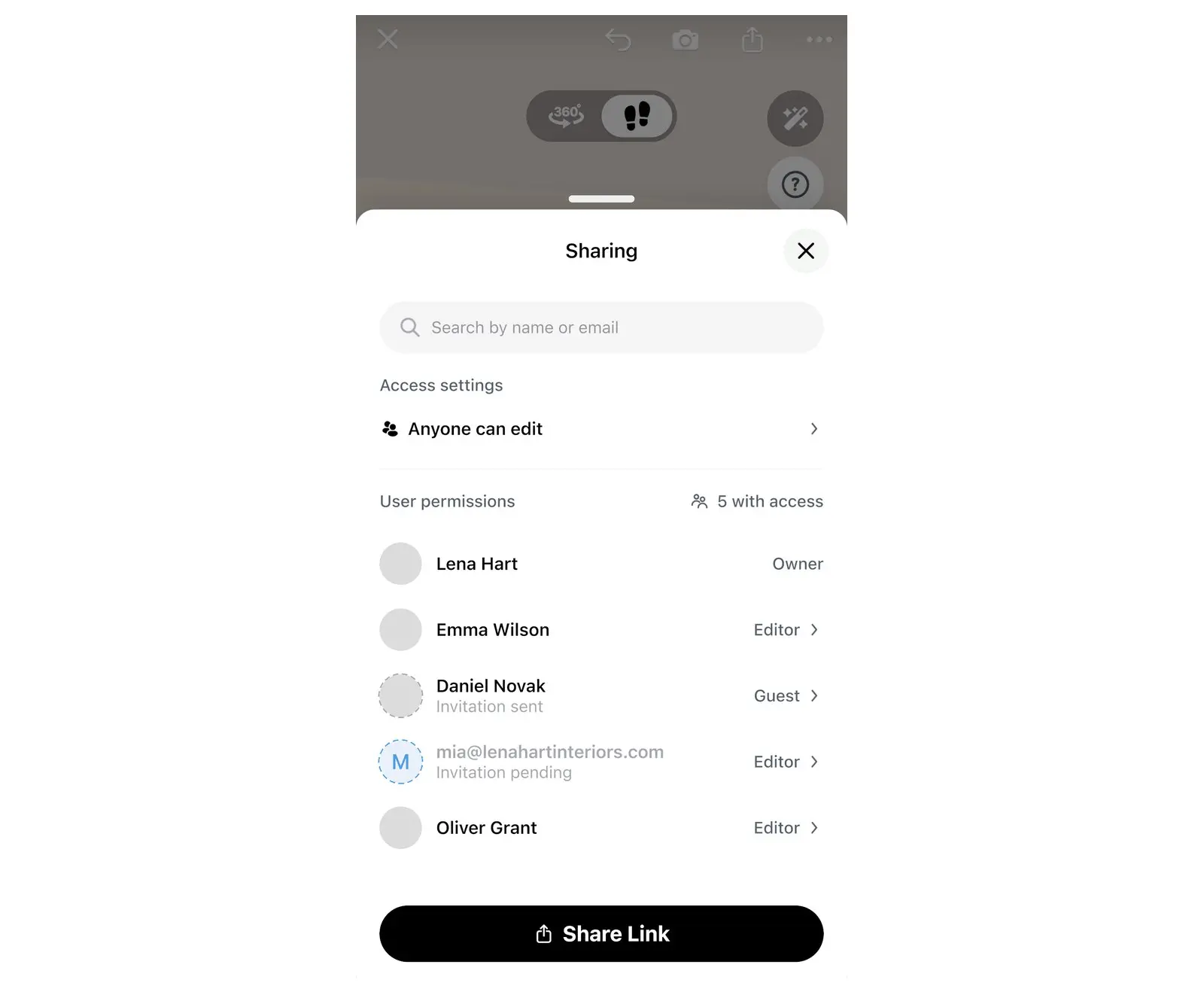
החלון Sharing ייפתח. לאחר השיתוף הראשון, יש גם דרך קצרה יותר: לוחצים על תמונות הפרופיל בתוך העיצוב כדי לפתוח את חלון ה-Sharing.
שלב 2: בחירה מי יוכל לפתוח את הקישור ומה מותר לו לעשות
כל אדם שמתווסף לעיצוב מקבל תפקיד אחד מתוך שניים. משתמש בסטטוס Guest צופה בתוכנית. משתמש בסטטוס Editor משנה אותה יחד איתכם. יש להחליט איזה תפקיד מתאים לצד השני:
| המטרה | מה עושים |
|---|---|
| עורכים יחד, והקישור נשאר פרטי | משאירים את ההגדרה Only invited people ומזמינים בדוא"ל (שלב 3). המוזמנים מצטרפים כ-Guest: לאחר שיתחברו, משנים את תפקידם ל-Editor. |
| עורכים יחד, במהירות | מגדירים Anyone + Can edit, ואז שולחים את הקישור. כל משיג הקישור יוכל לשנות את התוכנית, לכן מומלץ לשתף אותו רק עם אנשים מהימנים. |
| צופים בלבד | מגדירים Anyone + Can view, ואז שולחים את הקישור. |
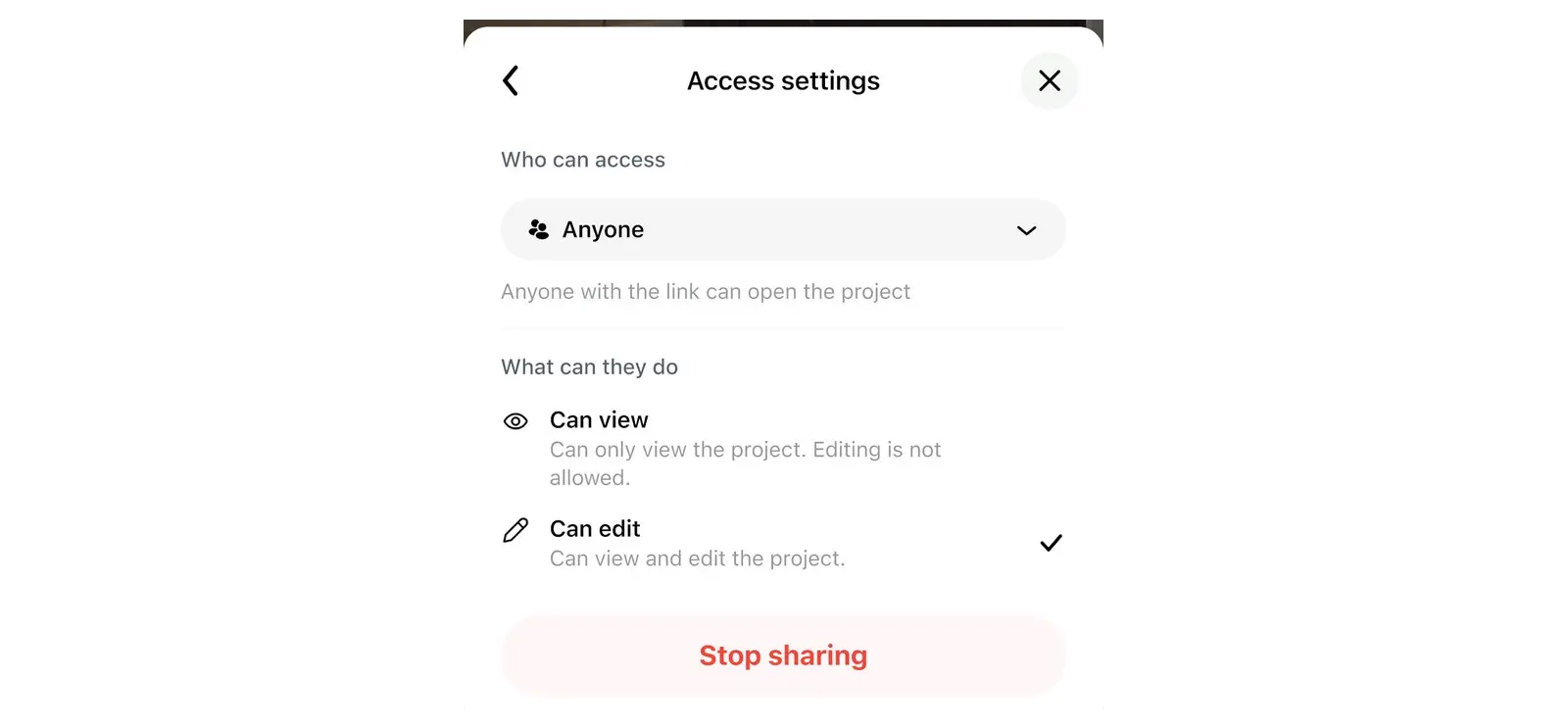
האפשרויות הללו נמצאות בחלון Access settings, שנפתח מתוך Sharing. חלון זה קובע את הרשאות הקישור לעיצוב: מי יוכל לפתוח אותו ומה מותר לו לעשות.
- בחלונית Sharing, לוחצים על שורת הגישה. השורה מציגה את סוג הגישה הנוכחי לקישור, למשל Only invited people או Anyone can view. החלון Access settings ייפתח.
- תחת Who can access, בוחרים Only invited people או Anyone. בבחירת Only invited people, רק אנשים שהוזמנו בדוא"ל יוכלו לפתוח את העיצוב; אנשים שנכנסו דרך קישור יאבדו את הגישה. בבחירת Anyone, כל מי שמחזיק בקישור יוכל לפתוח את העיצוב.
- כאשר בוחרים ב-Anyone, יש לבחור Can view או Can edit תחת What can they do. הרשאה זו חלה על כל משיגי הקישור. בבחירת Only invited people, האפשרות What can they do אינה זמינה.
שלב 3: הזמנת אנשים או שליחת הקישור
הזמנה בדוא"ל
- בחלונית Sharing, בוחרים ב-Search by name or email.
- מקלידים את כתובת הדוא"ל שלהם.
- בוחרים ב-Invite. האפליקציה Home Planner תציג את ההודעה "Invitation sent" (בצירוף הכתובת, אם לאדם עדיין אין חשבון Home Planner).
האדם המוזמן יכול להיכנס בשתי דרכים: ללחוץ על הקישור בהודעת ההזמנה בדוא"ל, או להתחבר ל-Home Planner עם הכתובת המוזמנת ולפתוח את העיצוב דרך תיקיית Shared projects במסך My Designs.
- כדי לשנות את תפקיד המוזמן ל-Editor: עיינו בסעיף שינוי הרשאות של משתתף יחיד בהמשך.
- אם לאדם המוזמן עדיין אין חשבון: בהזמנה הממתינה יופיעו רק האפשרויות Resend invitation ו-Cancel invitation. אפשר יהיה לשנות את התפקיד רק לאחר שהמשתמש יירשם ויתחבר.
הודעת הדוא"ל לא הגיעה? מומלץ לבקש מהם לבדוק בתיקיית הספאם, או פשוט להתחבר לאפליקציה עם כתובת הדוא"ל שאליה נשלחה ההזמנה.
שליחת הקישור
תחילה מגדירים את Who can access לערך Anyone. לחצן הקישור יופיע רק כאשר הקישור פתוח לכל.
- בטלפון או בטאבלט: בוחרים ב-Share Link בתחתית החלון Sharing, ואז בוחרים באפליקציית המסרים או הדוא"ל הרצויה.
- במחשבי Mac או Windows: בוחרים ב-Copy link בתחתית החלון Sharing, ואז מדביקים את הקישור בהודעה או בדוא"ל.
מה הצד השני רואה
הקישור פותח את העיצוב התלת-ממדי באפליקציית Home Planner. הם רואים את אותה התוכנית בדיוק, ב-2D וב-3D.
- אם Home Planner מותקנת: הקישור יפתח בדרך כלל את העיצוב ישירות באפליקציה. אם אפליקציית המסרים מציגה דף אינטרנט תחילה, יש לבחור ב-Open in App.
- אם Home Planner אינה מותקנת: הקישור יפתח דף אינטרנט עם ההזמנה, לחצן Open in App ולחצן Install App. לאחר ההתקנה, אם העיצוב אינו נפתח מעצמו, יש ללחוץ על הקישור שוב.
- בהמשך: משתמש מחובר ימצא את העיצוב בתיקיית Shared projects במסך My Designs, עד שהשיתוף יופסק או שהוא יוסר ממנו. למשתמש ללא חשבון אין תיקיית Shared projects: יש לפתוח את אותו הקישור שוב באותו המכשיר.
איך עובד עיצוב בית שיתופי בזמן אמת?
כל שינוי שמתבצע על ידי עורך מופיע מיד במכשירים של כל שאר המשתתפים. כשהשותף או השותפה מזיזים קיר או כיסא, רואים את התנועה מתרחשת מול העיניים.
- לכל משתתף בעיצוב יש תמונת פרופיל (אוואטר) בצבע שונה.
- נקודה ירוקה בתמונת הפרופיל בחלון Sharing מסמנת מי נמצא כעת במצב מקוון.
- רק בעלי העיצוב יכולים להזמין אנשים, לשנות הרשאות גישה ולהפסיק את השיתוף. משתמש בסטטוס Editor מורשה לבצע שינויים בתוכנית.
- משתמש בסטטוס Guest שמקבל הרשאת עריכה יראה את ההודעה "You can now edit this project". משתמש בסטטוס Editor שאיבד את ההרשאה יראה את ההודעה "Your access has been changed to view-only".
שינוי הרשאות של משתתף יחיד
בתור בעלי העיצוב, ניתן לשנות את הרשאות הגישה של משתתף מסוים בשני מקומות.
- בחלונית Sharing: בוחרים משתמש. בחלון Access settings, בוחרים ב-Guest או ב-Editor, או בוחרים ב-Remove access. עבור משתמש שהצטרף דרך הקישור, זמינה גם האפשרות Use link settings.
- בתוך התוכנית: לוחצים על המעגל הצבעוני של המשתמש. כרטיסייה עם האפשרות User details תפתח. לוחצים על לחצן שלוש הנקודות בכרטיסייה, ואז בוחרים ב-Promote to Editor, ב-Demote to Guest או ב-Remove access.
הפסקת שיתוף או יציאה מעיצוב
השיתוף נוצר בטעות? אפשר להגדיר את Who can access לערך Only invited people (שלב 2), או להסיר משתתף יחיד (ראו שינוי הרשאות של משתתף יחיד).
- בעלי העיצוב: בחלון Sharing, לוחצים על שורת הגישה כדי לפתוח את Access settings, בוחרים ב-Stop sharing ולאחר מכן מאשרים. למשתמשים אחרים לא תהיה עוד גישה לעיצוב. הלחצן מופיע רק לאחר שיתוף העיצוב לראשונה.
- משתתפים מוזמנים: בתיקיית Shared projects במסך My Designs, פותחים את תפריט העיצוב ובוחרים ב-Leave project. לחלופין, בתוך העיצוב הפתוח, לוחצים על תמונות הפרופיל, בוחרים בשורה האישית ואז ב-Leave project. העיצוב יישאר אצל הבעלים ויתר החברים.
מחיקת עיצוב משותף מפסיקה גם היא את השיתוף: לכולם תבוטל הגישה לעיצוב.
הרבה יותר קל להגיע להסכמה על תוכנית כשהכול מסתכלים על אותו החדר. משרטטים את החדר ב-Home Planner ושולחים את הקישור עוד לפני שמזמינים את הספה.
הודעה בדבר סימנים מסחריים. האפליקציה Home Planner אינה קשורה ל-Apple Inc., ל-Google LLC או ל-Microsoft Corporation, ואינה מומלצת או ממומנת על ידן; השמות והסימנים המסחריים שלהן שייכים לבעליהם. iPhone, iPad ו-Mac הם סימנים מסחריים של Apple Inc., הרשומים בארה"ב ובמדינות נוספות. Android הוא סימן מסחרי של Google LLC. סימנים מסחריים אחרים הם רכושם של בעליהם בהתאמה.
לניסיון בפרויקט שלך
אפליקציה חינמית לתכנון חדרים ועיצוב פנים


