Comment mesurer une pièce avec ton téléphone : scan AR et LiDAR

Scanne une pièce avec ton iPhone, ton iPad ou ton téléphone Android et obtiens ses murs, ses portes et ses fenêtres à l'échelle en 3D. Le LiDAR va plus vite ; l'AR fonctionne sans lui.
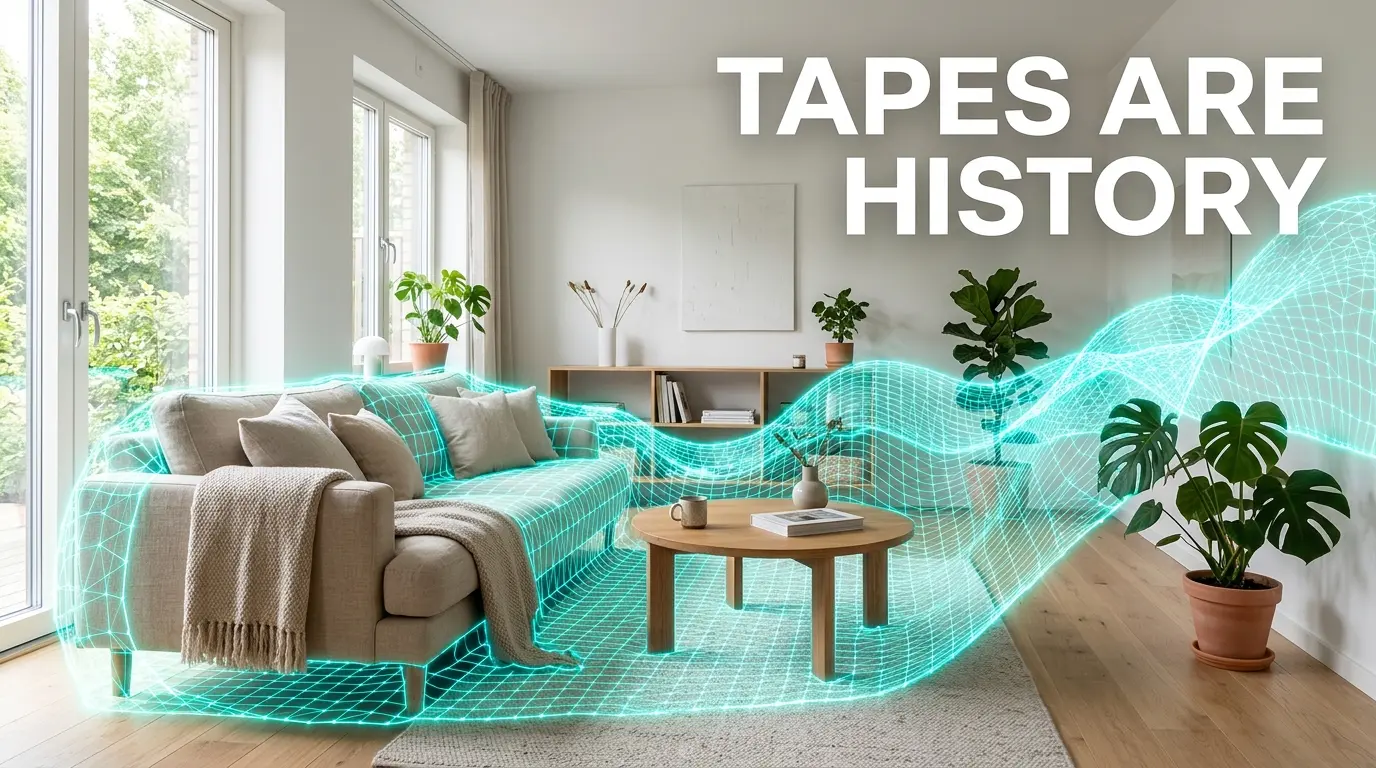
Le mètre ruban glisse du coin. Tu plisses les yeux pour lire les petites graduations, tu notes le chiffre sur un morceau de papier et tu perds le papier avant d'être rentré chez toi.
Ton téléphone peut faire ce travail. Voici comment mesurer une pièce avec ton téléphone dans Home Planner : la caméra repère les murs, l'application crée la pièce à l'échelle et tu obtiens un modèle 3D que tu peux aménager.
Scan AR ou scanner de pièce LiDAR : quelle est la différence ?
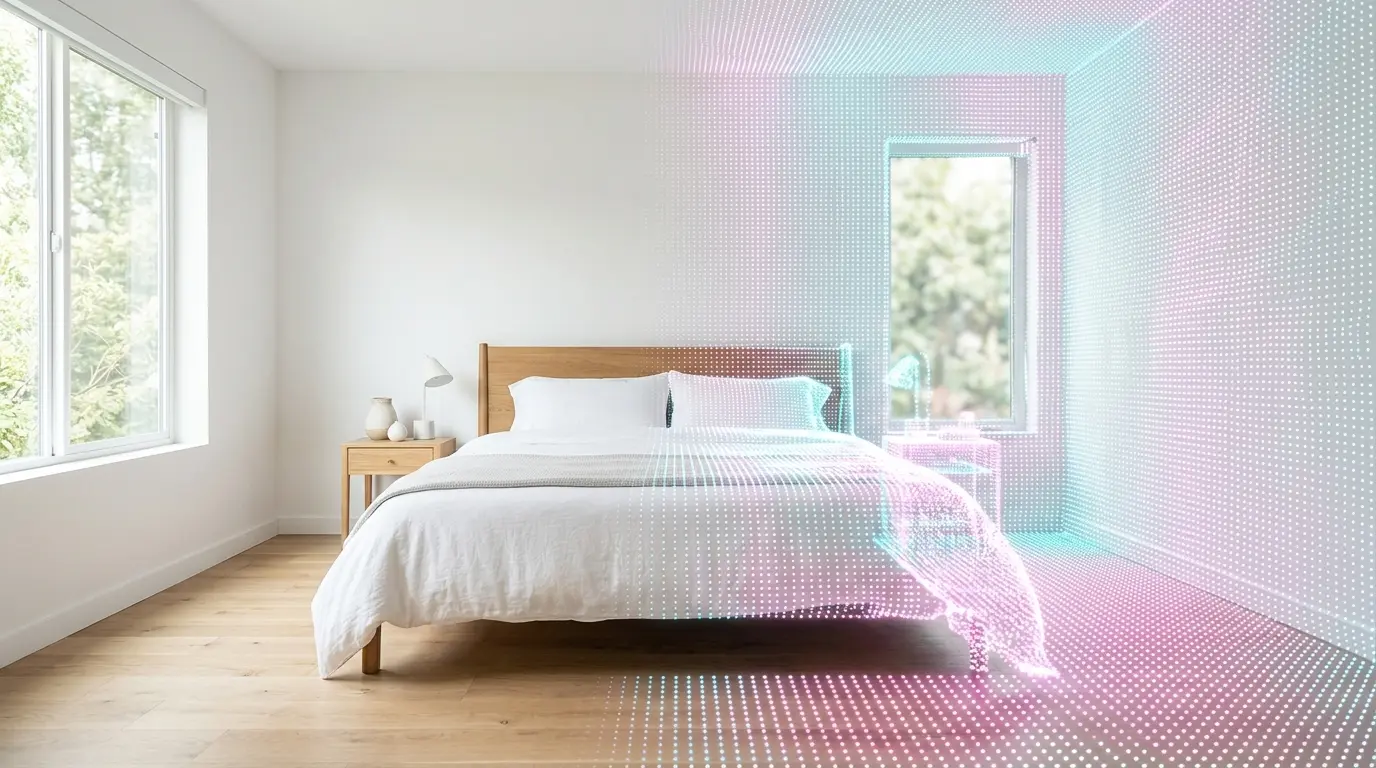
Un scanner de pièce LiDAR est plus précis et demande moins d'efforts, mais seuls certains appareils en sont équipés.
- L'AR (réalité augmentée) : utilise la caméra et les capteurs de mouvement pour estimer la distance. Elle fonctionne sur les iPhone et les téléphones Android compatibles AR. Un éclairage faible et des murs blancs unis peuvent la perturber.
- Le LiDAR (Light Detection and Ranging) : un capteur présent sur les modèles PRO d'iPhone et d'iPad. Il émet des impulsions laser invisibles pour cartographier la pièce. Il n'a pas besoin de contraste visuel et trouve donc la forme d'une pièce même dans le noir.
Home Planner utilise le scan LiDAR quand ton appareil possède ce capteur, et le scan AR sur les autres appareils.
Comment mesurer une pièce avec le LiDAR d'un iPhone ou d'un iPad
- Prépare la pièce. Tu n'as pas besoin de la vider. Ouvre les rideaux, allume la lumière et nettoie l'objectif de la caméra pour que le scanner distingue bien les murs des meubles.
- Ouvre le scanner. Commence un nouveau projet dans Home Planner et choisis Scan de pièce. Si l'application te demande un mode de scan, choisis Plan seul ou Avec meubles & matériaux.
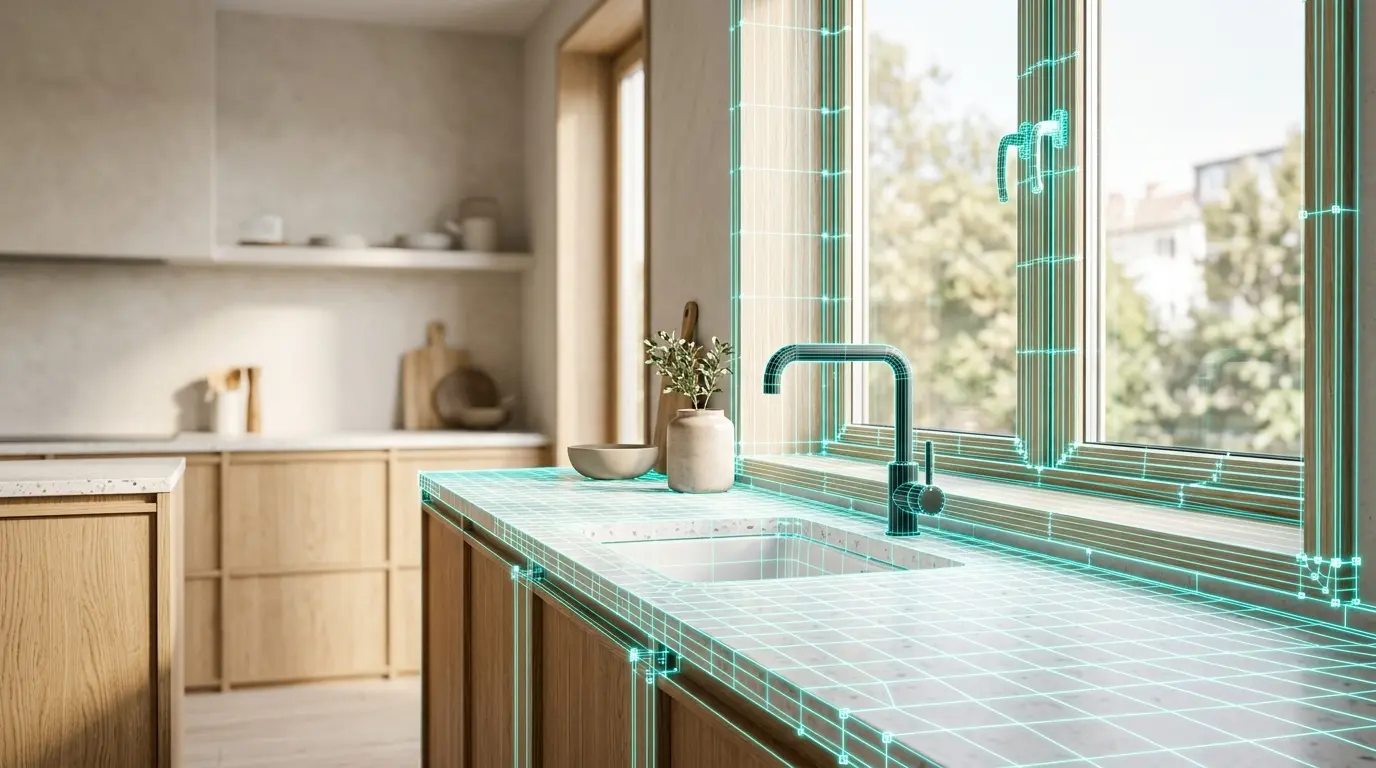
- Balaie lentement. Commence dans un coin et déplace doucement le téléphone le long des murs, du sol et du plafond. Des lignes blanches apparaissent sur les surfaces à mesure que l'application les reconnaît.
- Marque une pause devant les ouvertures. Arrête-toi un instant devant chaque fenêtre et chaque porte. L'application les reconnaît et les ajoute à la pièce.
- Termine. Sélectionne Aller à la planification. Home Planner transforme le scan en un modèle 3D de la pièce, à l'échelle.
Peux-tu mesurer une pièce avec un téléphone Android ?
Oui. Sur un téléphone Android compatible AR et sur un iPhone sans LiDAR, Home Planner utilise le scan AR : tu marques les coins du sol et tu ajoutes les portes et les fenêtres avec des boutons.
- Tiens le téléphone à la verticale. Oriente-le vers un coin du sol et touche l'écran pour l'ajouter, puis passe au coin suivant.
- Lève le téléphone pour définir la hauteur du plafond.
- Ajoute chaque fenêtre et chaque porte : vise leurs coins opposés. Termine ensuite le scan.
Erreur fréquente : tu termines le scan sans avoir ajouté de portes ou de fenêtres. Home Planner te demande si tu es sûr. Sélectionne Ajoute fenêtre/porte.
Home Planner indique que le Scan de pièce est une fonctionnalité PRO.
Que t'apporte une application pour mesurer les pièces:?
Une simple estimation à l'œil peut coûter très cher lors de travaux.
- Commande juste ce qu'il te faut. Home Planner affiche la surface du sol et la surface des murs de chaque pièce. Utilise-les pour calculer la quantité exacte de parquet ou de carrelage à acheter, au lieu de prendre trois cartons de plus « au cas où ».
- Vérifie la place pour tes meubles. Place de vrais produits issus d'un catalogue de plus de 560 000 articles dans la pièce scannée. Tu verras ainsi si un lit king-size laisse assez de place pour les tables de chevet.
- Essaie un nouveau style. Utilise la Refonte IA pour visualiser ta pièce dans un autre style.
Tu peux laisser le mètre ruban dans le tiroir. Scanne une pièce dans Home Planner et découvre tes vrais murs en 3D.

Essaie sur ton propre projet
Application gratuite pour iPhone, iPad, Mac, Android et Windows.


