Comment convertir un plan d'étage PDF ou image en DWG

Télécharge un plan d'étage PDF ou image dans Home Planner, laisse l'application reconnaître les murs et exporte un dessin DWG ou DXF propre avec des calques, des dimensions et une feuille par étage.
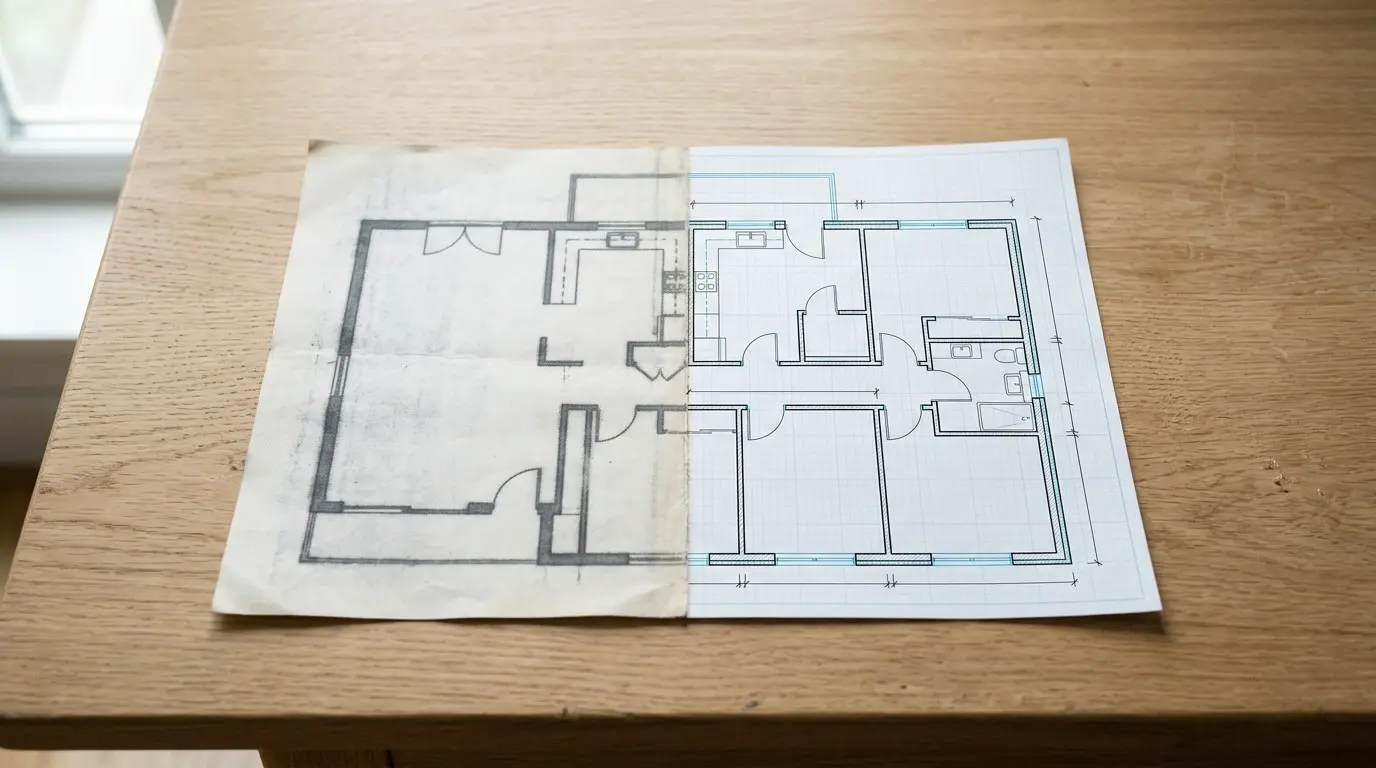
Home Planner convertit un plan d'étage PDF ou image en DWG en trois étapes : télécharge ton plan, laisse Home Planner reconnaître les murs, les portes et les fenêtres, puis exporte le résultat sous forme de fichier DWG ou DXF. Tu obtiens un dessin vectoriel propre aux dimensions réelles, et non une simple image numérisée dans un fichier DAO.
Home Planner est une application, pas un convertisseur web, et l'exportation DWG/DXF nécessite un abonnement PRO+ ou PRO++. L'application fonctionne sur iPhone, iPad, Android, Mac et Windows. La reconnaissance automatique sur Mac nécessite macOS 14 ou une version plus récente. Les fichiers s'ouvrent dans AutoCAD et d'autres logiciels de DAO.
Comment ça marche
Home Planner transforme d'abord l'image en un véritable plan, puis l'enregistre sous forme de fichier DAO.
- Télécharge un fichier PDF, JPG, PNG ou un autre format d'image de ton plan d'étage, ou bien une photo d'un plan papier.
- Vérifie les murs, les portes, les fenêtres et l'échelle reconnus par Home Planner.
- Exporte le plan au format DWG ou DXF, puis enregistre ou envoie le fichier.
Les noms en gras correspondent aux intitulés de l'application. Si ton application n'est pas en anglais, ils s'affichent dans ta langue.
Avant de commencer
Tu as besoin d'un abonnement Home Planner PRO+ ou PRO++ et d'une image nette d'un étage.
| Ce qu'il te faut | Pourquoi |
|---|---|
| Un abonnement Home Planner | Reconnaissance : n'importe quel abonnement Home Planner. Exportation DWG/DXF : PRO+ ou PRO++. Sans abonnement, l'écran d'abonnement s'ouvre lorsque tu sélectionnes Reconnaissance automatique. |
| Une connexion Internet | La reconnaissance s'effectue sur un serveur ; attends que le plan apparaisse. Le fichier DWG est généré directement sur ton appareil. |
| Un PDF ou une image du plan | Les formats PDF, JPG, PNG, WEBP, TIFF, BMP, GIF et HEIC sont pris en charge. Un fichier PDF comportant plusieurs pages ouvre un sélecteur de page. Une page correspond à un étage. |
| Un seul étage par image, avec les dimensions | La reconnaissance fonctionne mieux sur une image nette comportant des dimensions, des portes, des fenêtres et le nom des pièces. Si une page montre plusieurs étages, recadre-la d'abord sur un seul étage dans une application photo ou PDF. |
| Des pièces fermées | Le nom des pièces et leur superficie ne s'affichent que pour les pièces dont les murs sont fermés. Si aucune pièce n'est fermée, l'exportation s'interrompt et un message s'affiche. |
Étape 1 : Télécharge le plan d'étage en PDF ou en image
Pour convertir un plan d'étage PDF ou image en DWG, télécharge-le dans Home Planner avec la Reconnaissance automatique. Crée un nouveau projet à partir du plan ou ajoute le plan au projet déjà ouvert.
Dans un nouveau projet
- Dans Home Planner, ouvre l'écran Créer et choisis Plan depuis photo. Sélectionne Commencer.
- Dans Choisis des plans d'étage, sélectionne le fichier PDF ou l'image. Pour un bâtiment à plusieurs étages, tu peux choisir un plan par étage. Sur smartphone ou tablette, tu peux aussi prendre en photo un plan papier. Pour un PDF de plusieurs pages, choisis les pages contenant les plans. Si l'application indique que le fichier est trop volumineux, télécharge une capture d'écran du plan à la place.
- Si une fenêtre Ordre des étages s'ouvre, vérifie l'ordre des étages. Sélectionne un plan pour le recadrer ou l'ajuster, puis sélectionne Continuer.
- Dans Choisis comment importer, choisis Reconnaissance automatique. Ignore Obtenir un design si cette option s'affiche. Home Planner détecte les murs, les portes ainsi que les fenêtres et crée les pièces.
Guide complet sur le téléchargement et la reconnaissance : Comment convertir un plan d'étage 2D en 3D.
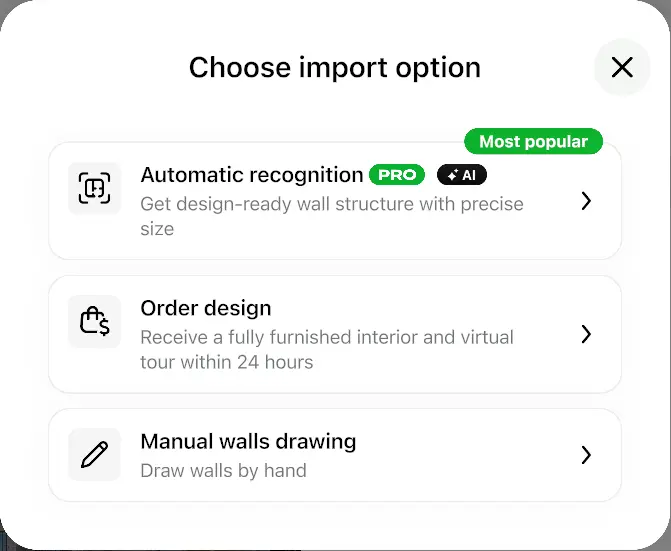
Dans un projet ouvert
Ici, tu ajoutes les plans un par un.
- Ouvre l'étage sur le plan 2D.
- Sélectionne Télécharger le plan dans la barre d'outils. Si l'étage contient déjà des pièces, sélectionne d'abord Tracer un mur. Un étage qui contient déjà une image de plan n'affiche pas ce bouton.
- Pour un PDF comportant plusieurs pages, choisis la page contenant le plan. Poursuis ensuite comme dans un nouveau projet, à partir de Choisis comment importer.
Tu préfères tracer les murs toi-même ? Sélectionne Dessin manuel des murs : le plan reste sous la grille et tu traces les murs par-dessus. L'exportation fonctionne de la même manière.
Étape 2 : Vérifie le plan reconnu
La reconnaissance de Home Planner peut commettre de petites erreurs, alors vérifie le plan avant de l'exporter. Un fichier DWG n'est aussi précis que le plan créé dans Home Planner.
- Compare la longueur d'un long mur avec la dimension indiquée sur le plan d'origine. Un message Vérification du résultat peut te demander de le faire.
- Si la longueur est incorrecte, sélectionne Modifier les murs, puis Redimensionner.
- Si une fenêtre s'ouvre, sélectionne Changer l'échelle du plan. S'il y a plusieurs étages, choisis Changer pour l'étage actuel ou Changer pour tous les étages.
- Sélectionne la valeur de la longueur sur un mur et saisis sa dimension réelle. Home Planner réajuste l'échelle de l'ensemble du plan.
- Corrige les murs, les portes et les fenêtres manquants ou mal placés. Sélectionne Modifier les murs pour déplacer ou ajouter des murs.
- Assure-toi que chaque pièce soit bien fermée afin que son nom et sa superficie s'affichent correctement. L'exportation s'interrompt si aucune pièce n'est fermée.
- Si les outils de mur sont ouverts, sélectionne Terminé pour quitter la modification des murs. L'icône de partage apparaît dans la barre d'outils à droite.
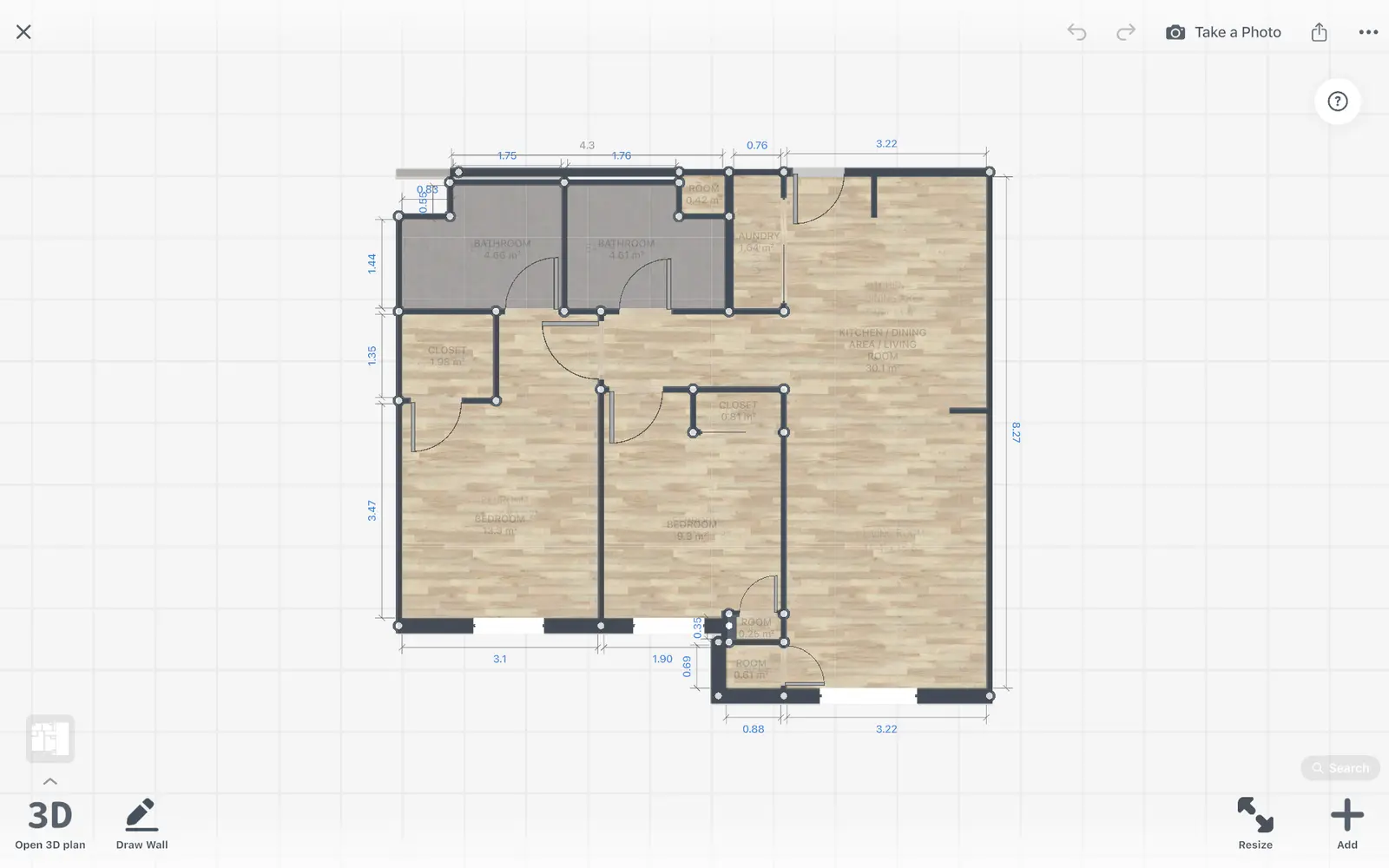
Étape 3 : Exporte le plan d'étage au format DWG ou DXF
Home Planner exporte le plan au format DWG ou DXF depuis le menu de partage de l'éditeur. Home Planner génère le fichier sur ton appareil en quelques secondes ; un grand projet meublé nécessite un peu plus de temps.
- Ouvre le menu de partage : sélectionne l'icône de partage dans la barre d'outils à droite. Si tu ne vois pas l'icône de partage, sélectionne d'abord Terminé.
- Sélectionne Exporter le dessin.
- Choisis DWG ou DXF. La fenêtre affiche ce que le fichier contient : murs, portes, fenêtres et dimensions des pièces.
- Sélectionne Exporter. Sur smartphone ou tablette, la feuille de partage s'ouvre : enregistre le fichier ou envoie-le. Sur Mac ou ordinateur Windows, choisis un dossier dans la fenêtre d'enregistrement.
Avec PRO++, l'option Meubles sur le plan est activée par défaut et intègre tous les meubles que tu as placés. Désactive-la pour ne conserver que les murs. Avec PRO+, la ligne s'affiche, mais la sélectionner ouvre l'offre PRO++.
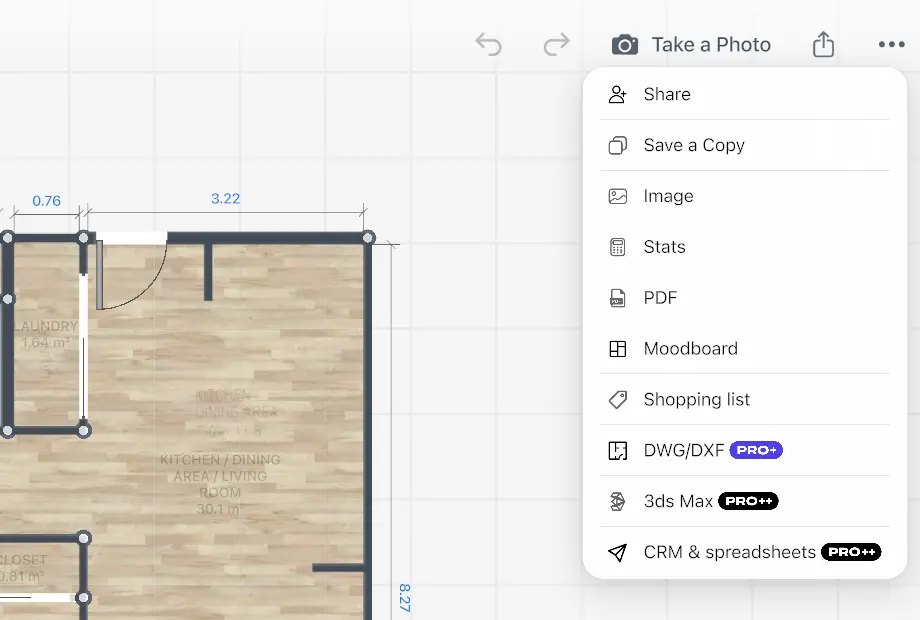
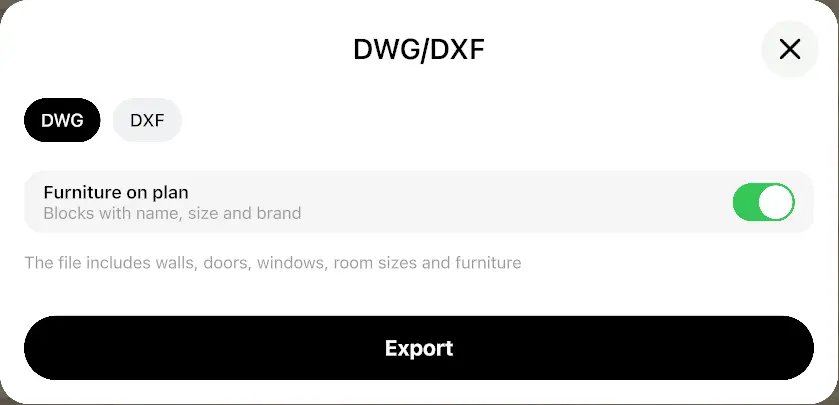
La même fenêtre propose également les formats PDF et SVG avec une option Feuille et échelle. Pour un fichier DAO, choisis DWG ou DXF.
Contenu du fichier DWG
Le fichier DWG ou DXF exporté par Home Planner est un dessin vectoriel de ton plan aux unités réelles, comprenant un jeu de calques et une feuille pour chaque étage.
| Partie du fichier | Ce que tu obtiens |
|---|---|
| Calques | Cinq calques pour chaque étage, portant le nom de l'étage. Le nom des calques se termine par les mots anglais de la liste ci-dessous, quelle que soit la langue de l'application. |
| Murs | Un tracé propre par étage, avec les ouvertures découpées. Les murs mitoyens ne sont pas dessinés deux fois. Chaque tracé est une polyligne fermée. |
| Portes et fenêtres | Vantaux de porte avec arcs d'ouverture, portes coulissantes et pliantes représentées sous forme de panneaux, ainsi que des vitres de fenêtre. |
| Dimensions et pièces | Cotes des murs et nom des pièces avec leur superficie. |
| Feuilles | Un onglet de présentation pour chaque étage. L'onglet Objet affiche tous les étages superposés. Active ou désactive l'affichage des étages par calque. |
| Unités | Une unité de dessin correspond à un mètre, un centimètre, un millimètre ou un pouce, selon la valeur configurée dans les unités de Home Planner (les pieds sont enregistrés en pouces). Règle ce paramètre avant de lancer l'exportation. |
| Cartouche avec ton logo | Avec PRO+ ou PRO++ et l'option Logo sur les photos et PDF activée dans ton profil, chaque feuille d'étage reçoit un cadre et un cartouche dans la langue de ton application : Projet, Niveau, Échelle, Date et « Imprimer à l'échelle 100 % ». L'échelle est adaptée à la feuille (A4 paysage, Letter paysage pour les pieds et pouces), par exemple 1:87. |
| Meubles (PRO++) | Chaque élément est un bloc doté d'attributs masqués : nom, dimensions, marque et référence. Chaque étage possède son propre calque de meubles. |
| Version du fichier | Format DWG compatible AutoCAD 2013, pris en charge par les logiciels de DAO récents. Format DXF sous forme de fichier texte. |
Noms des calques dans le fichier, pour chaque étage :
<floor name> Walls
<floor name> Doors
<floor name> Windows
<floor name> Dimensions
<floor name> Rooms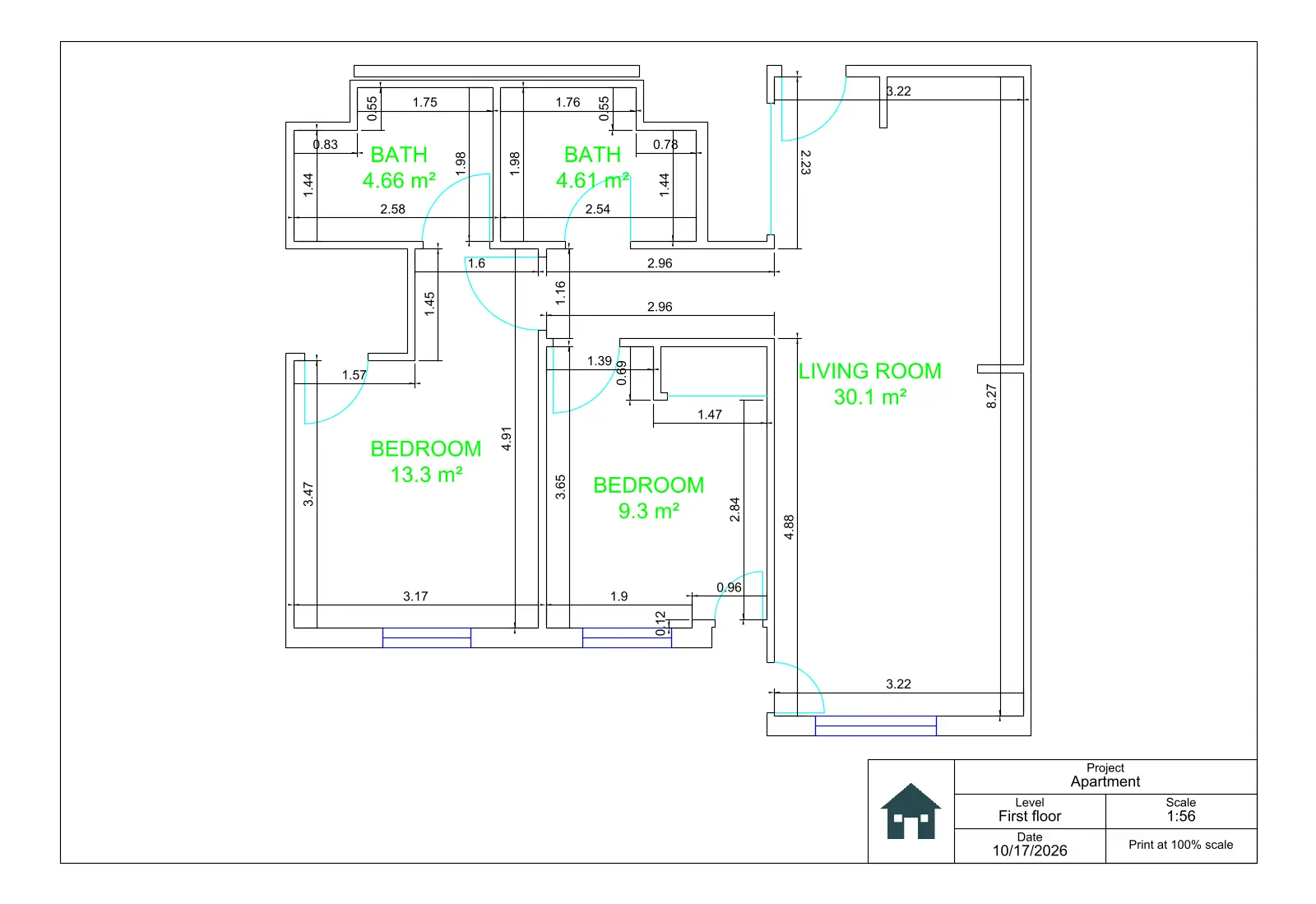
DWG ou DXF : lequel choisir
Choisis le format DWG pour AutoCAD et la plupart des logiciels de DAO. Choisis le format DXF lorsque le programme destinataire ne peut pas lire les fichiers DWG.
| Format | Quand le choisir | Remarques |
|---|---|---|
| DWG | Toi ou ton entrepreneur travaillez sur AutoCAD ou un logiciel de DAO qui lit le format DWG | Le choix par défaut. S'ouvre sur la vue en plan. |
| DXF | Le programme ne lit que le format DXF : logiciels de DAO et 3D gratuits, logiciels de découpe laser et de commande numérique | Un fichier DXF texte en version 2013, comprenant les mêmes calques et feuilles que le fichier DWG. Des programmes très anciens ne lisant que le DXF peuvent ne pas prendre en charge cette version. Les cotes et le nom des pièces se trouvent sur leurs propres calques : masque-les ou supprime-les avant la découpe. |
Mention de marque déposée. Home Planner n'est pas affilié à, approuvé ni sponsorisé par Autodesk, Inc., Apple Inc., Google LLC ou Microsoft Corporation ; leurs noms et marques appartiennent à leurs propriétaires respectifs. AutoCAD est une marque déposée d'Autodesk, Inc. iPhone, iPad, Mac et macOS sont des marques déposées d'Apple Inc., enregistrées aux États-Unis et dans d'autres pays. Android est une marque déposée de Google LLC. Les autres marques déposées appartiennent à leurs propriétaires respectifs.
Essaie sur ton propre projet
Application gratuite pour iPhone, iPad, Mac, Android et Windows.


