كيفية إنشاء عرض سعر تصميم داخلي للعميل

تحويل التصميم الذي رسمته إلى عرض سعر محدد التكلفة يمكن لعميلك توقيعه عبر رابط. عرض السعر الأول مجاني.
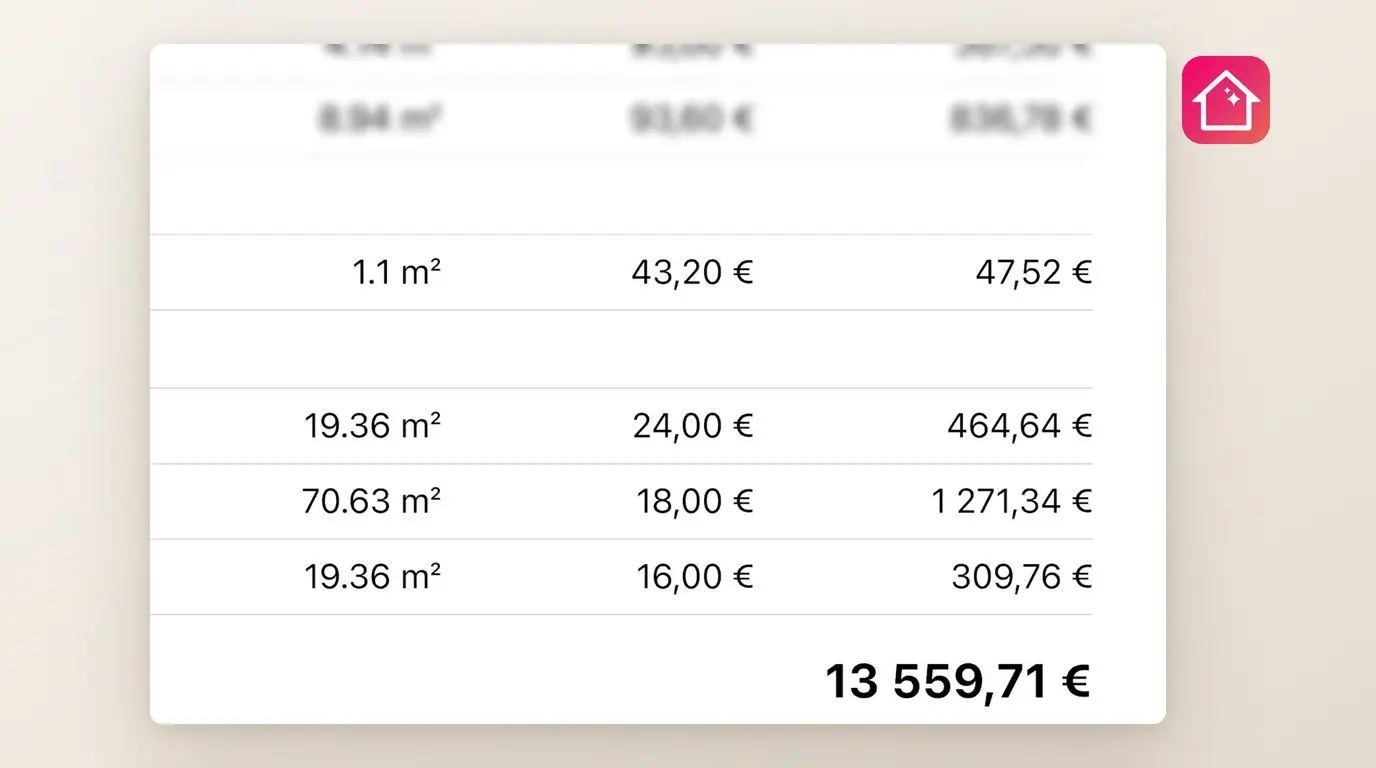
يرى العميل التصميم ثلاثي الأبعاد 3D ثم يسأل: "كم ستكون التكلفة إذن؟". يجيب عرض السعر للعميل في مجال التصميم الداخلي عن هذا السؤال، لكن إعداده بالطريقة التقليدية قد يستغرق أمسية كاملة؛ إذ يلزم نسخ كل عنصر من قائمة التسوق إلى جدول بيانات، وإعادة قياس الحوائط لتحديد سعر الدهان، ثم إضافة هامش الربح باستخدام معادلة، وتصدير ملف PDF. وبعد الانتظار للحصول على رد، قد يطلب العميل استبعاد إحدى الثريات، لتجد نفسك تعد الإصدار الثالث.
يبدأ إنشاء عرض سعر للعميل في Home Planner من المخطط الجاهز الذي رسمته بالفعل. تكون العناصر والكميات ومساحات الغرف محسوبة ومحسوبة مسبقًا، وما عليك سوى إضافة أسعارك وأعمالك وهامش ربحك. يتلقى العميل ملف PDF مرقمًا يحمل شعارك، أو رابطًا يفتح عرض السعر في المتصفح للرد عليه وتوقيعه.
لماذا يفضل المصممون إنشاء عروض الأسعار في Home Planner؟
لأن إنشاء عرض السعر يكون أسرع، وتأتي أرقامه مباشرة من المخطط، ويصل إلى العميل في صورة مستند جاهز.
- أقل كتابة.يستخرج Home Planner العناصر من قائمة التسوق، ومساحات الأرضية والجدران والسقف من المخطط، فتكتب الأسعار فقط. كما ينقل أسعارك وشروطك إلى التقدير التالي.
- الأرقام من المخطط.يأخذ Home Planner الكميات من المخطط نفسه الذي رآه عميلك بتقنية 3D، لا من قياس ثانٍ. ويضيف هامش الربح والضريبة والخصم والدفعة المقدمة تلقائيًا، فلا توجد معادلة جدول بيانات قد تتعطل.
- مستند، لا جدول بيانات.ينشئ Home Planner ملف PDF مرقّمًا يحمل شعارك وبيانات الاتصال، وتاريخ الصلاحية، والدفعة المقدمة، والمبلغ المتبقي. ويُبقي أسعار الشراء وهامش الربح بعيدين عما يراه العميل، ويمكنه أيضًا إخفاء أسعار الوحدة.
أكثر من مجرد ملف PDF في البريد الإلكتروني
عند إرسال ملف PDF عبر البريد الإلكتروني، يقتصر الأمر على الانتظار. ولكن باستخدام رابط العميل، يتيح لك Home Planner تلقي الرد على عرض السعر مباشرة.
- يفتح العميل عرض السعر في أي متصفح دون الحاجة لتطبيق أو حساب.
- يمكن للعميل تفعيل البنود الاختيارية أو تعطيلها لملاحظة تحديث الإجمالي فورًا.
- يمكن للعميل الموافقة والتوقيع برسم التوقيع أو كتابة الاسم، كما يمكنه طلب تعديلات أو الرفض.
- في حال عدم الرد، يرسل Home Planner تذكيرًا عبر البريد الإلكتروني إلى العميل في اليومين الثالث والسابع.
- بمجرد التوقيع، يرسل Home Planner نسخة PDF الموقعة إلى العميل عبر البريد الإلكتروني.
- بعد إجراء أي تعديل، يعرض Home Planner المراجعة الجديدة عبر الرابط نفسه مع توضيح التغييرات.
يظهر كل رد في Home Planner كحالة لعرض السعر. تجدر الإشارة إلى أن Home Planner لا يقوم بتحصيل الأموال؛ إذ يتم طباعة الدفعة المقدمة والمبلغ المتبقي، ويدفع العميل بالطريقة المتفق عليها.
كيف يعمل عرض السعر للعميل في مجال التصميم الداخلي عبر Home Planner؟
يتم إنشاء عرض السعر في نافذة واحدة تفتح من قائمة التسوق الخاصة بالمشروع، وذلك عبر ثلاث خطوات.
- تحديد عرض سعر للعميل في نافذة قائمة التسوق الخاصة بالمشروع.
- إضافة هامش الربح وأسعار العمل والشروط. يتحدث بند الإجمالي للعميل تلقائيًا بعد كل تغيير.
- تحديد عرض السعر بصيغة PDF في أسفل نافذة عرض السعر، ثم إرسال الملف أو الرابط. يمكنك متابعة رد العميل فور إرساله داخل Home Planner.
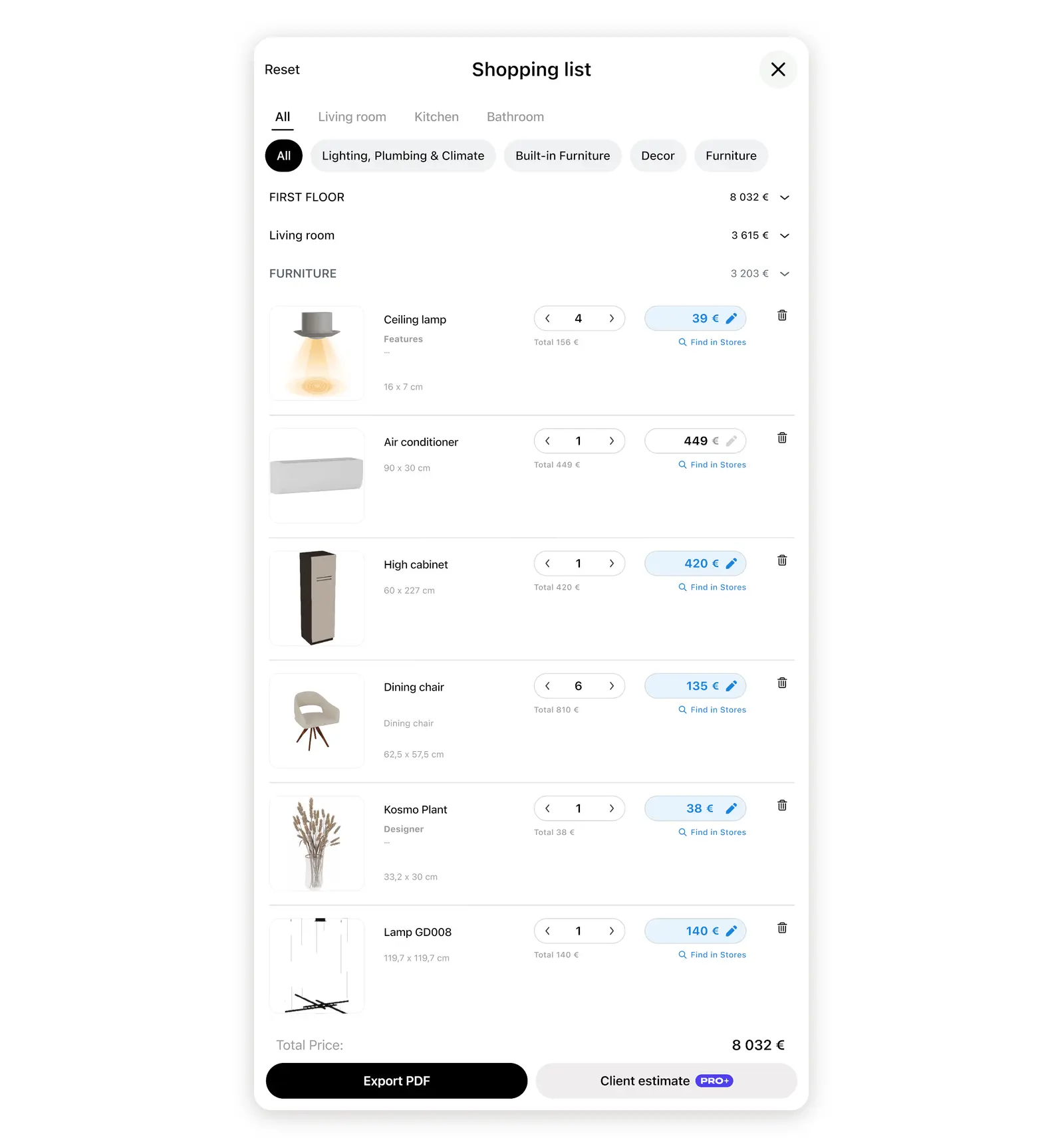
قبل البدء
| المتطلبات | السبب |
|---|---|
| مشروع يحتوي على أثاث أو مواد في المخطط | تُستمد قائمة العناصر من قائمة التسوق. |
| وجود غرف في المخطط | تُحسب كميات العمل، مثل مساحة الأرضية أو عدد الأبواب، بناءً على الغرف. |
| حساب في Home Planner واتصال بالإنترنت | يتم توليد رقم عرض السعر ورابط العميل عبر خادم Home Planner. |
| أن تكون مالك المشروع | يظهر عرض السعر لمالك المشروع فقط، ولا يظهر للمحررين المشاركين أو المشاهدين للمشروع المشترك. |
| البريد الإلكتروني للعميل لإرسال الرابط | تُرسل التذكيرات والنسخة الموقعة إلى هذا البريد الإلكتروني. |
| اشتراك PRO+ أو PRO++ بعد عرض السعر الأول | يتطلب كل عرض سعر يتم إصداره بعد عرض السعر الأول وجود اشتراك. |
يعمل Home Planner على أجهزة iPhone وiPad وAndroid وMac وWindows؛ وتوضح لقطات الشاشة واجهة تطبيق الأجهزة المكتبية.
كيف يمكنك كتابة عرض سعر للعميل في Home Planner؟
افتح عرض السعر من قائمة التسوق، ثم حدد الجهة الموجه إليها والغرف التي يشملها.
- افتح المشروع، ثم اختر أيقونة المشاركة في أعلى يمين المحرر وحدد قائمة التسوق.
- حدد عرض سعر للعميل في نافذة قائمة التسوق.
- حدد صف العميل في أعلى نافذة عرض السعر وادخل الاسم أو الشركة وعنوان موقع العمل. سيظهر كلاهما في ملف PDF.
- في حال وجود أكثر من غرفة، تحقق من خيار عرض سعر لـ: في أعلى النافذة. حدد تعديل بجواره للابقاء على الغرف التي يغطيها عرض السعر فقط.

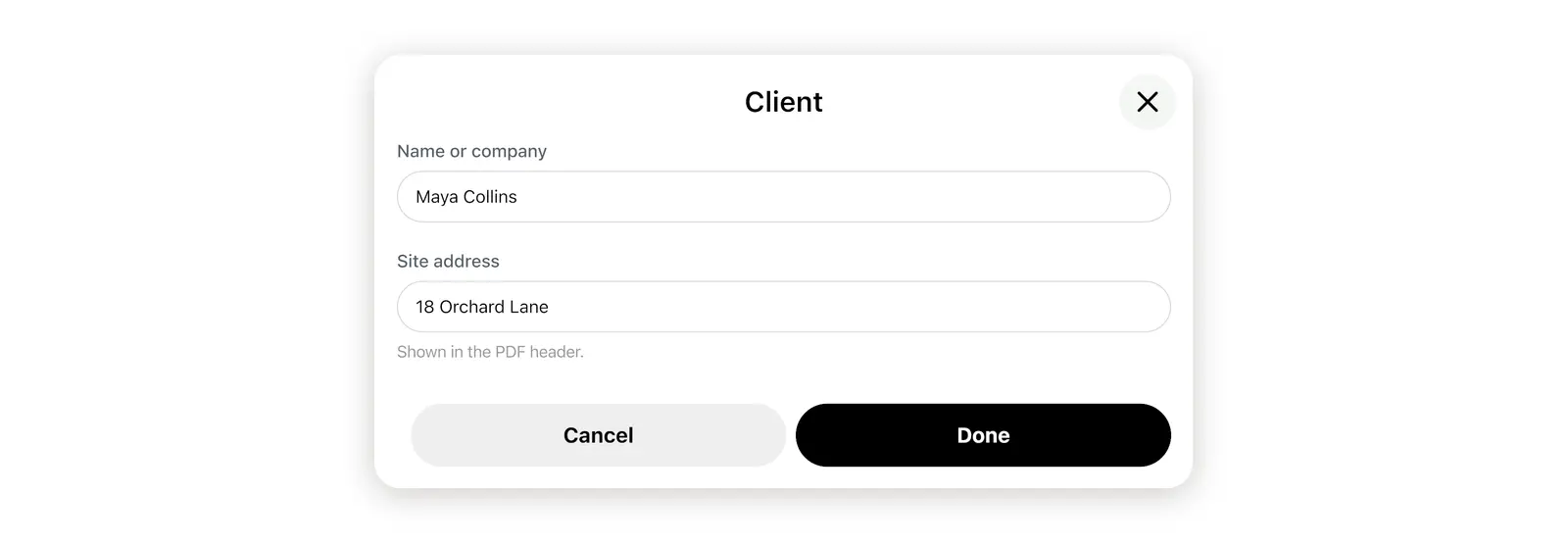
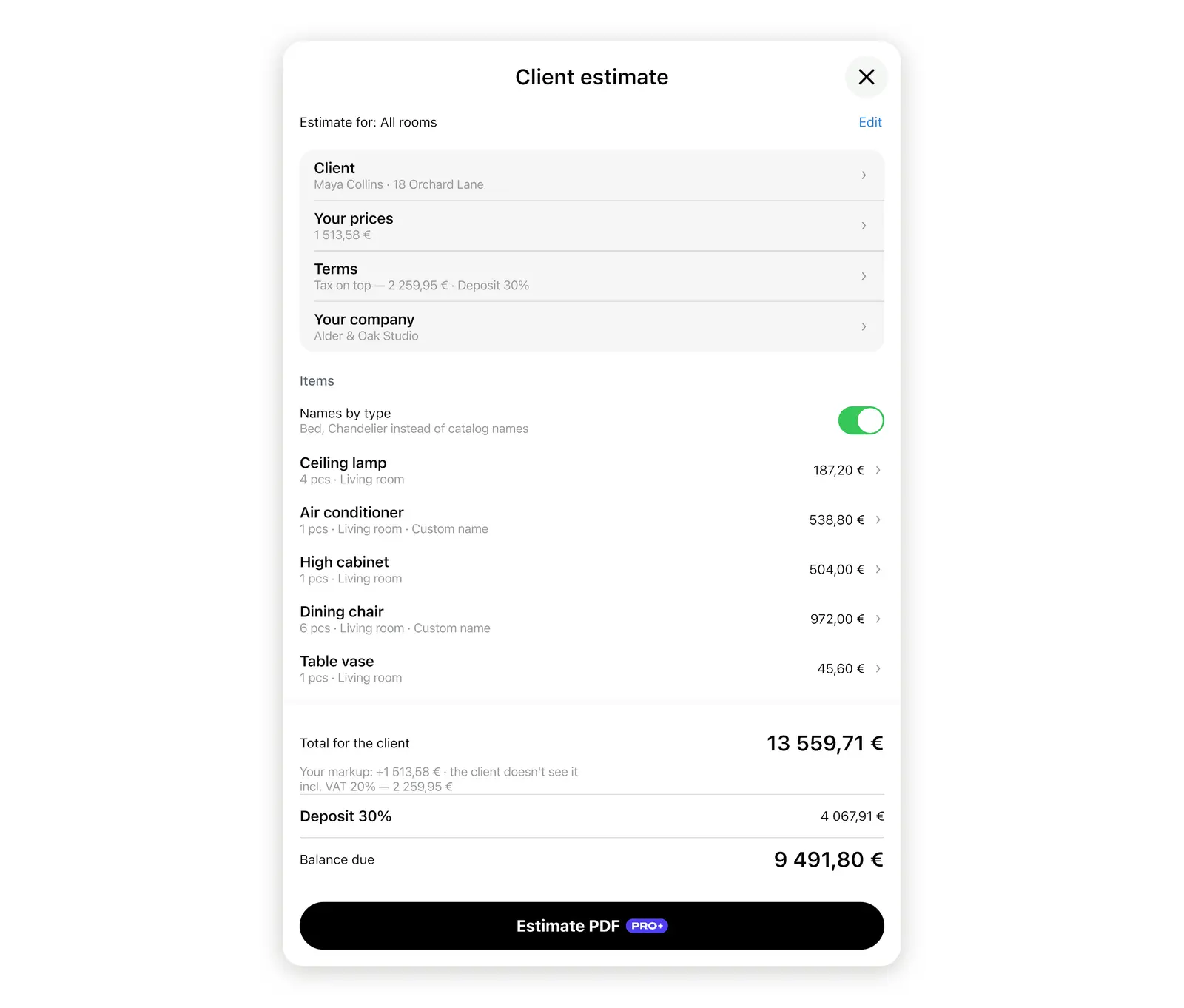
قبل إنشاء عرض السعر الأول، يوفر Home Planner نموذج PDF مع علامة مائية. يمكن فتحه لمعاينة ما سيتلقاه العميل قبل إدخال أي سعر.
كيف يمكنك تحديد أسعار مشروع تصميم داخلي في Home Planner؟
أضف هامش ربح إلى العناصر، وسعرًا لكل نوع من أنواع العمل، ثم أدخل الشروط. يقوم Home Planner بالحسابات تلقائيًا بناءً على الأسعار التي تحددها.
- هامش الربح.اختر أسعارك في صف العميل، وأدخل النسبة تحت جميع العناصر ثم اختر تم. هامش ربح 20% يحوّل سعر شراء 1,000 إلى 1,200 لعميلك. أما العمل فلا يُضاف إليه هامش ربح.
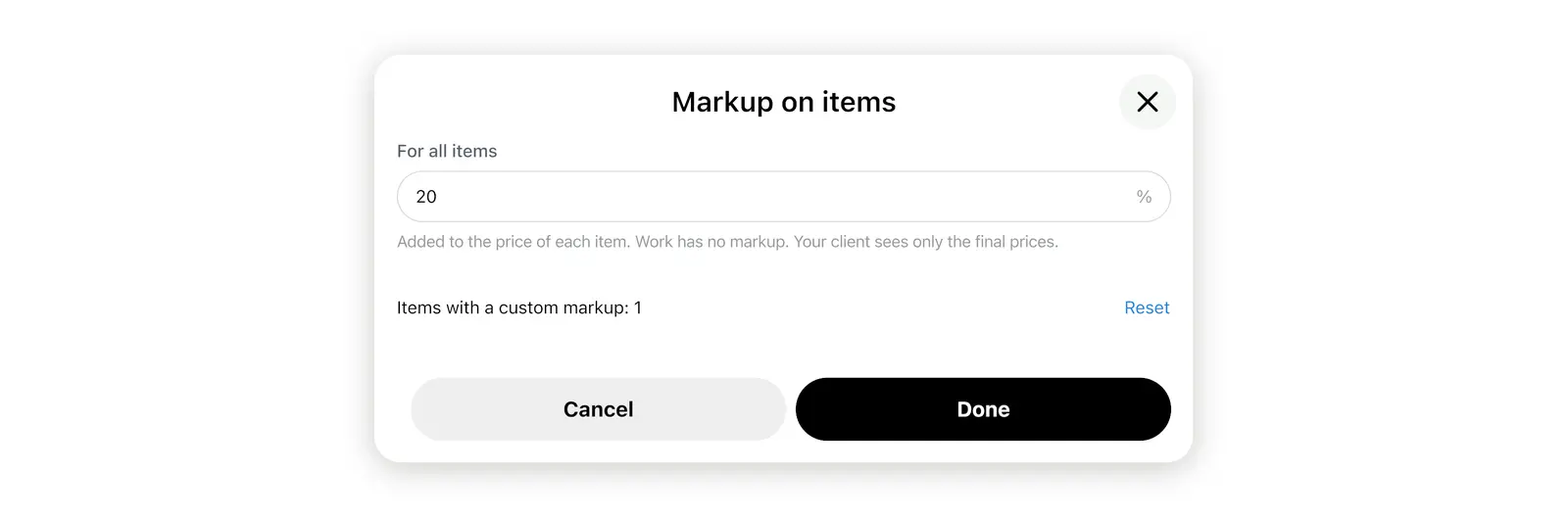
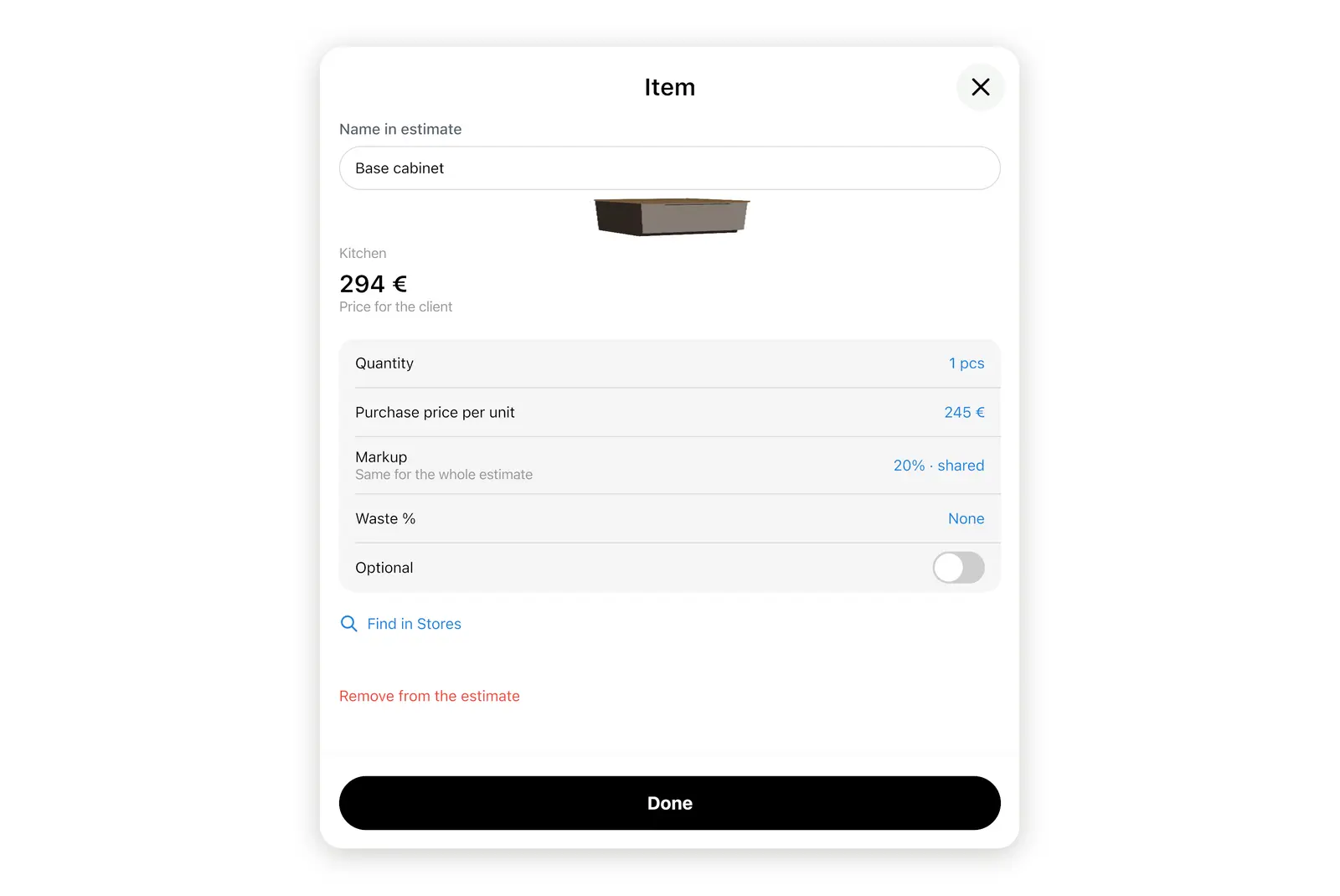
- العناصر.اختر صفًا في قائمة العناصر لتغيير سعر الشراء للوحدة, الكمية أو هامش الربح، أو لإضافة نسبة الهدر % للمواد المقطوعة، أو لتمييزه بأنه اختياري: عندها يمكن للعميل إضافته في صفحة التقدير. الصف الذي يظهر فيه لا يوجد سعر يبقى خارج الإجمالي: أدخل سعره، أو اختر إزالة من التقدير.
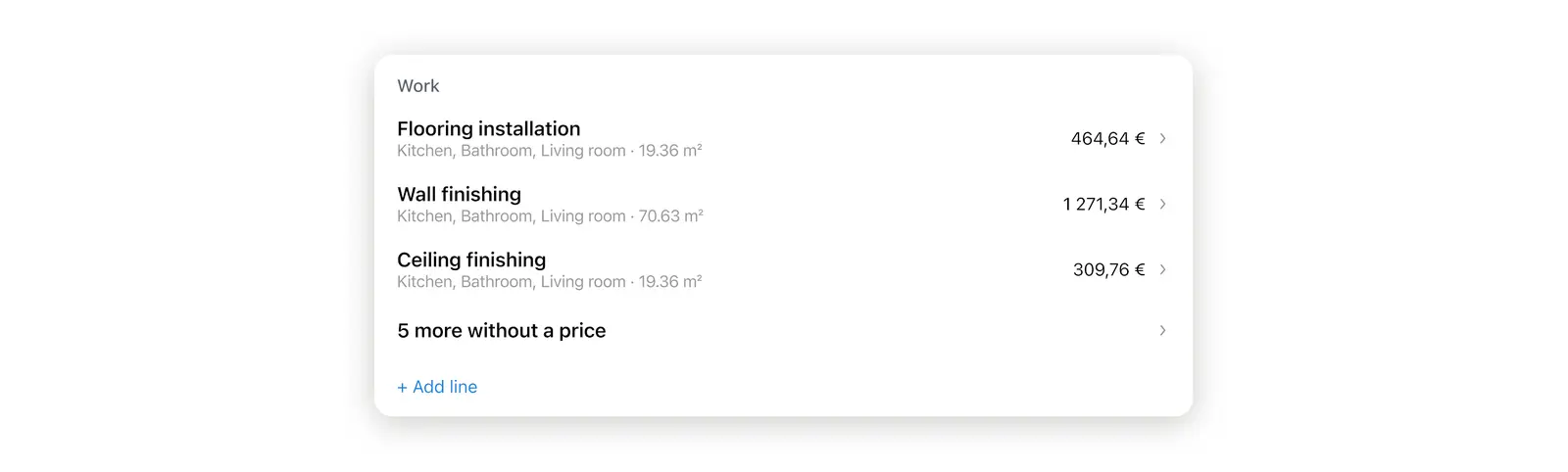
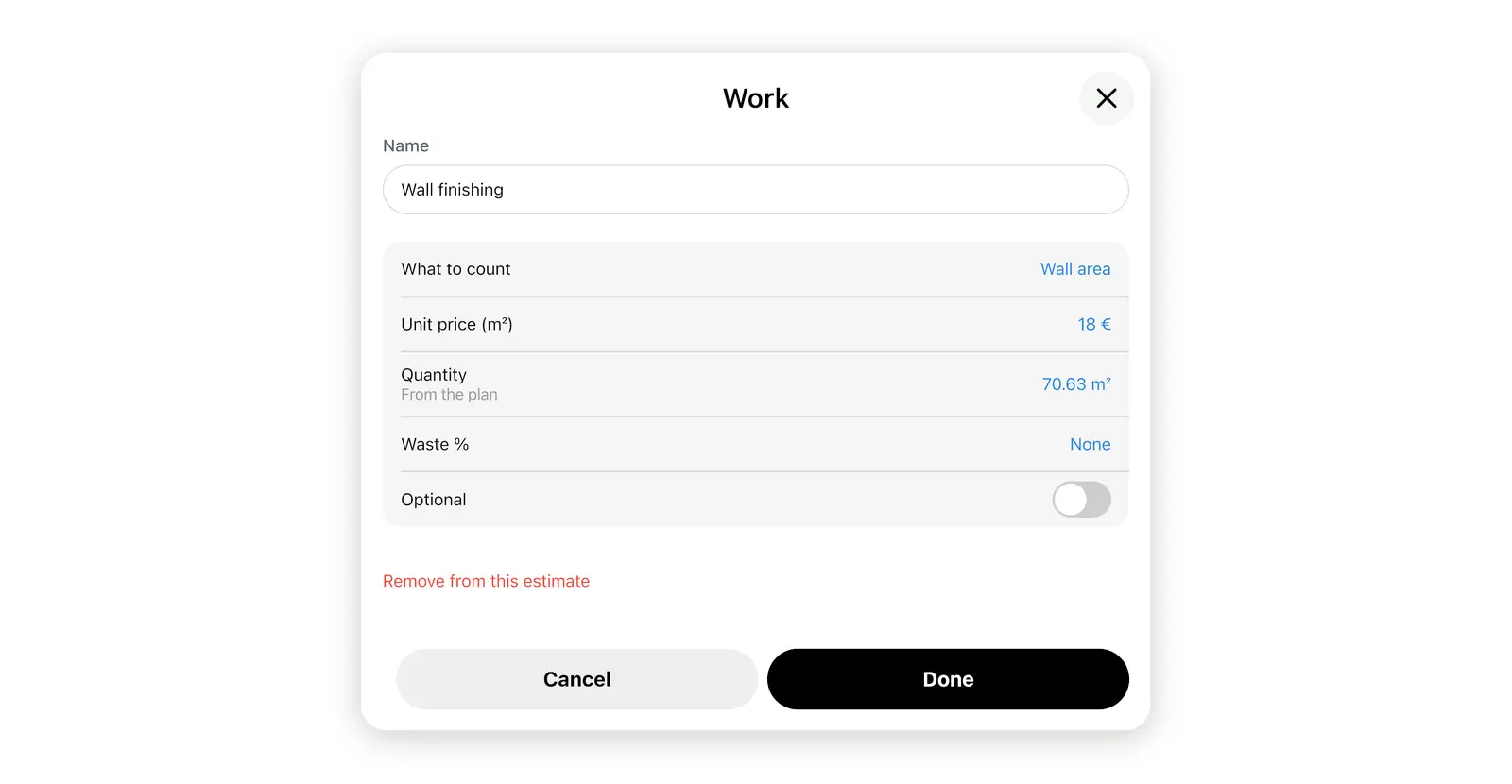
- العمل.قسم العمل تحت العناصر يحتوي على 8 بنود جاهزة، من تركيب الأرضيات إلى تشطيب الجدرانأدخل سعر الوحدة، وتأتي الكمية من المخطط. ولأي مهمة أخرى، اختر + إضافة بند في نهاية العمل القائمة.
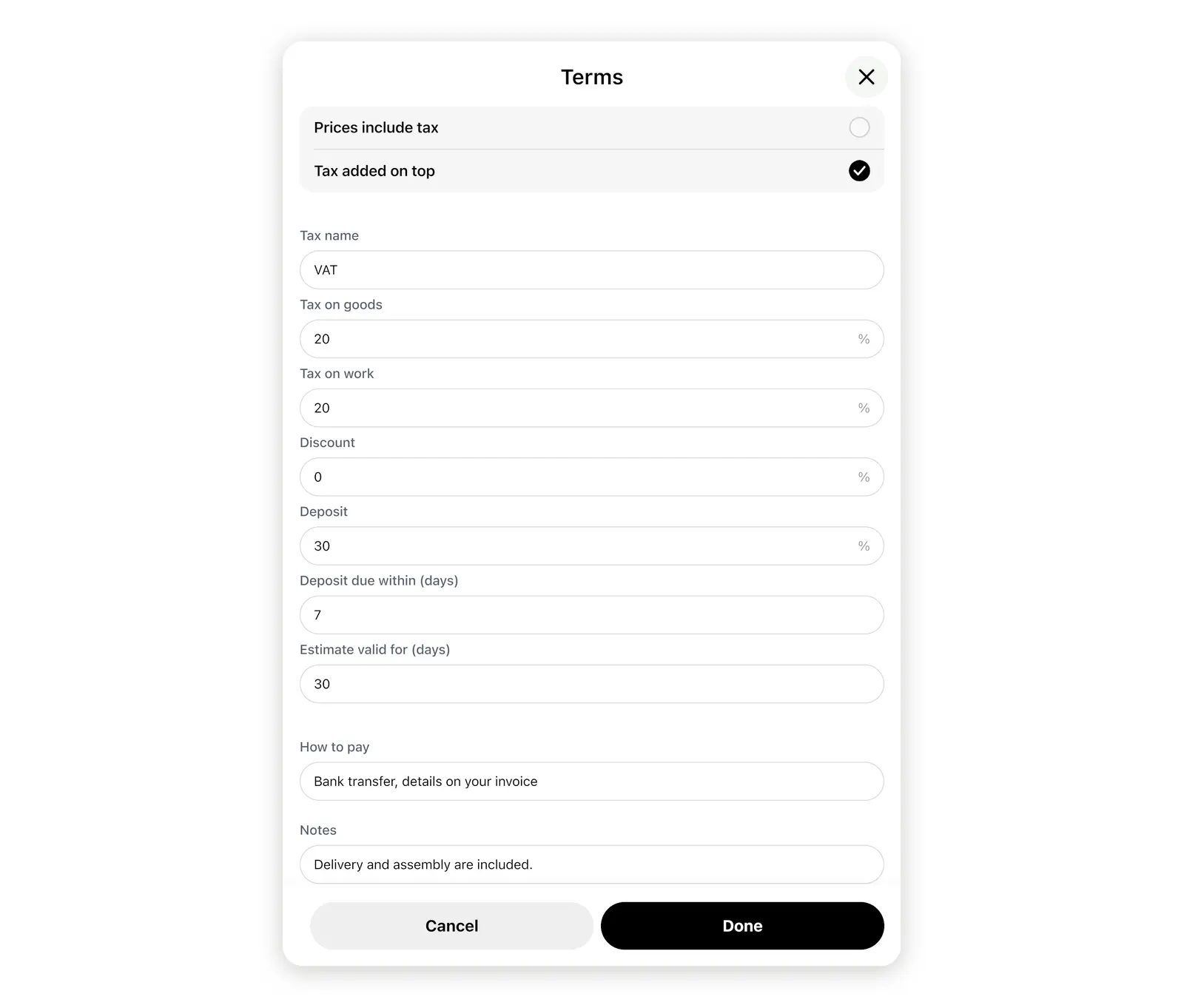
- الشروط.اختر الشروط في صف أسعارك لتعيين الضريبة، الخصم, الدفعة المقدمة, العرض صالح لمدة (أيام), طريقة الدفع و ملاحظات، ثم اختر تم.
- أسعار الوحدات. فعّل إخفاء أسعار الوحدات عندما تبيع غرفةً كحزمة واحدة. عندها سيرى العميل الكمية وإجمالي السطر أو الغرفة، من دون سعر القطعة.
عند إدخال السعر مرة واحدة، يتم تعبئته تلقائيًا في عرض السعر التالي. يظهر في أسفل النافذة الإجمالي للعميل وهامش الربح، والذي يبقى مرئيًا لك فقط.
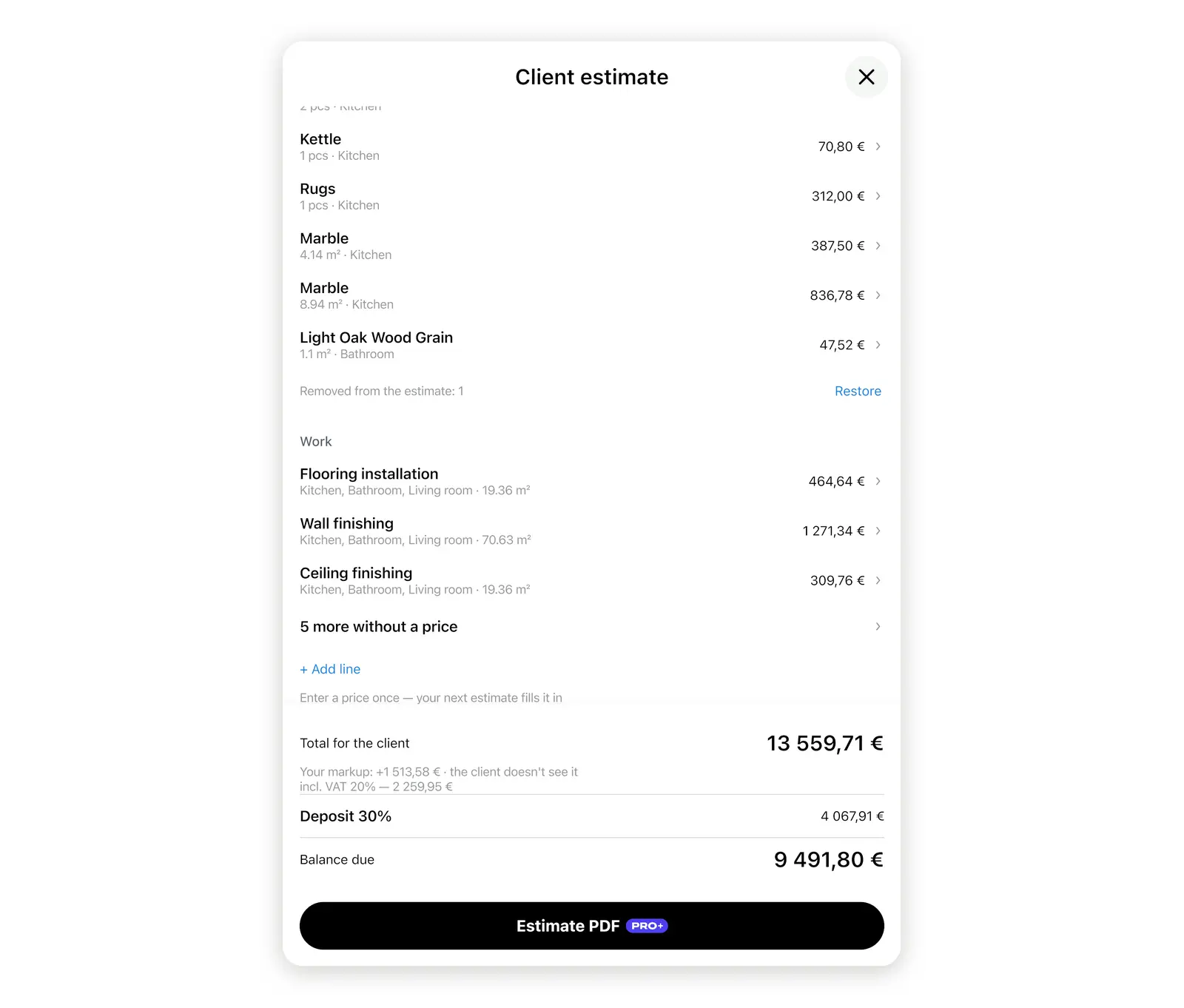
كيف يمكنك إرسال عرض سعر التصميم الداخلي بصيغة PDF؟
حدد عرض السعر بصيغة PDF. يقوم Home Planner بترقيم عرض السعر، وإضافة معلومات الاتصال والشعار، ويتيح لك إرسال الملف أو الرابط.
- حدد عرض السعر بصيغة PDF في أسفل نافذة عرض السعر. يصبح الزر نشطًا بمجرد تحديد سعر لعنصر واحد أو بند عمل واحد على الأقل.
- قم بتسجيل الدخول إذا طلب Home Planner ذلك. عند الاستخدام للمرة الأولى، تفتح ورقة معلومات الاتصال في ملف PDF؛ يرجى تعبئة بيانات الشركة أو الاستوديو ورقم الهاتف.
- في النافذة التي تظهر، اختر طريقة وصول عرض السعر إلى العميل:
- إرسال ملف PDF عبر البريد الإلكتروني أو تطبيقات المراسلة؛
- إرسال رابط العميل وإضافة بريده الإلكتروني. يمكنك الاطلاع على كل تذكير تم إرساله، كما يمكنك إيقاف تفعيل التذكيرات؛
- أو عندما يكون العميل بجوارك، حدد التوقيع مع العميل وناوله الجهاز. يوقع العميل برسم توقيعه أو كتابة اسمه، ثم يحدد تأكيد التوقيع.
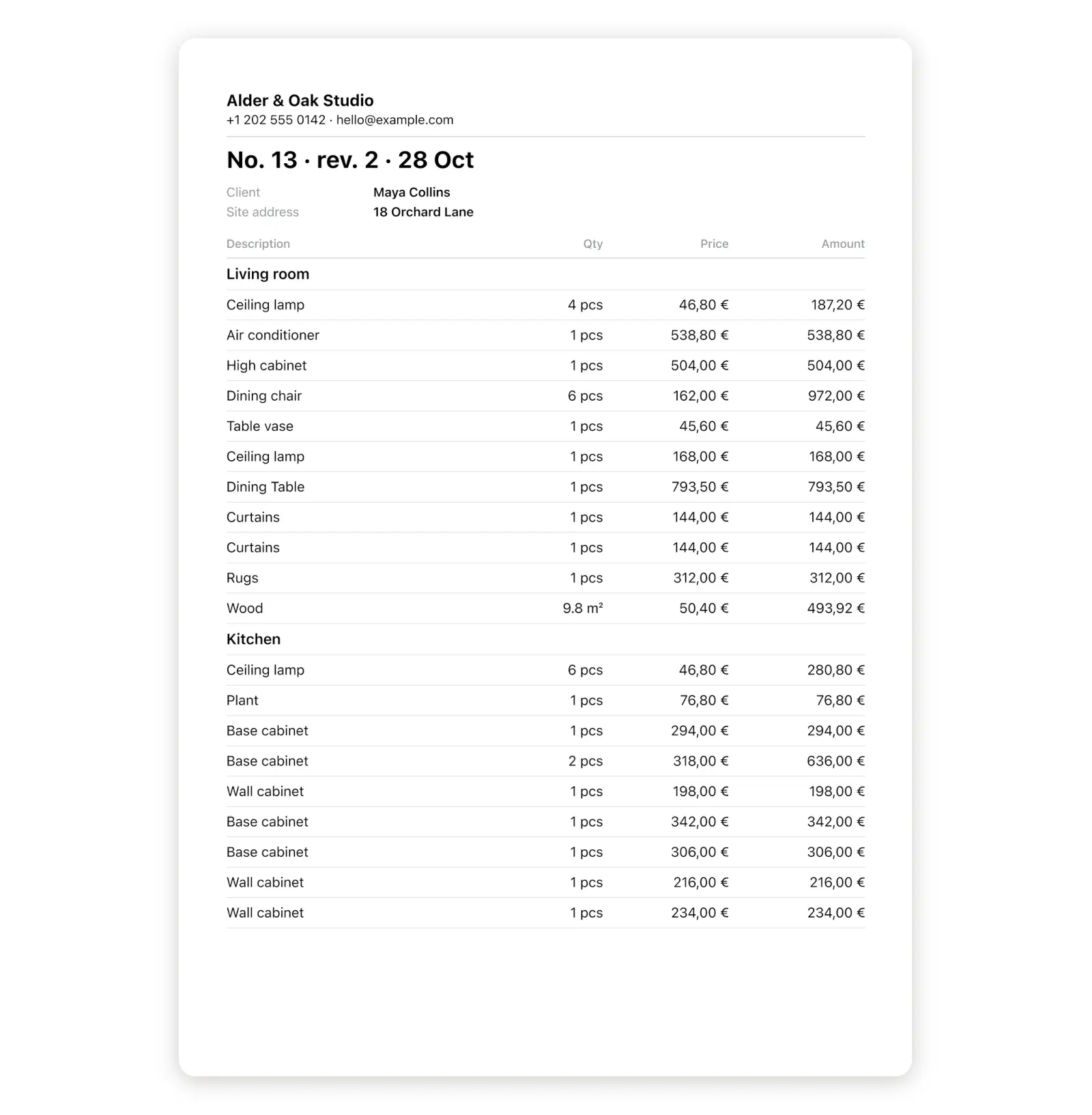
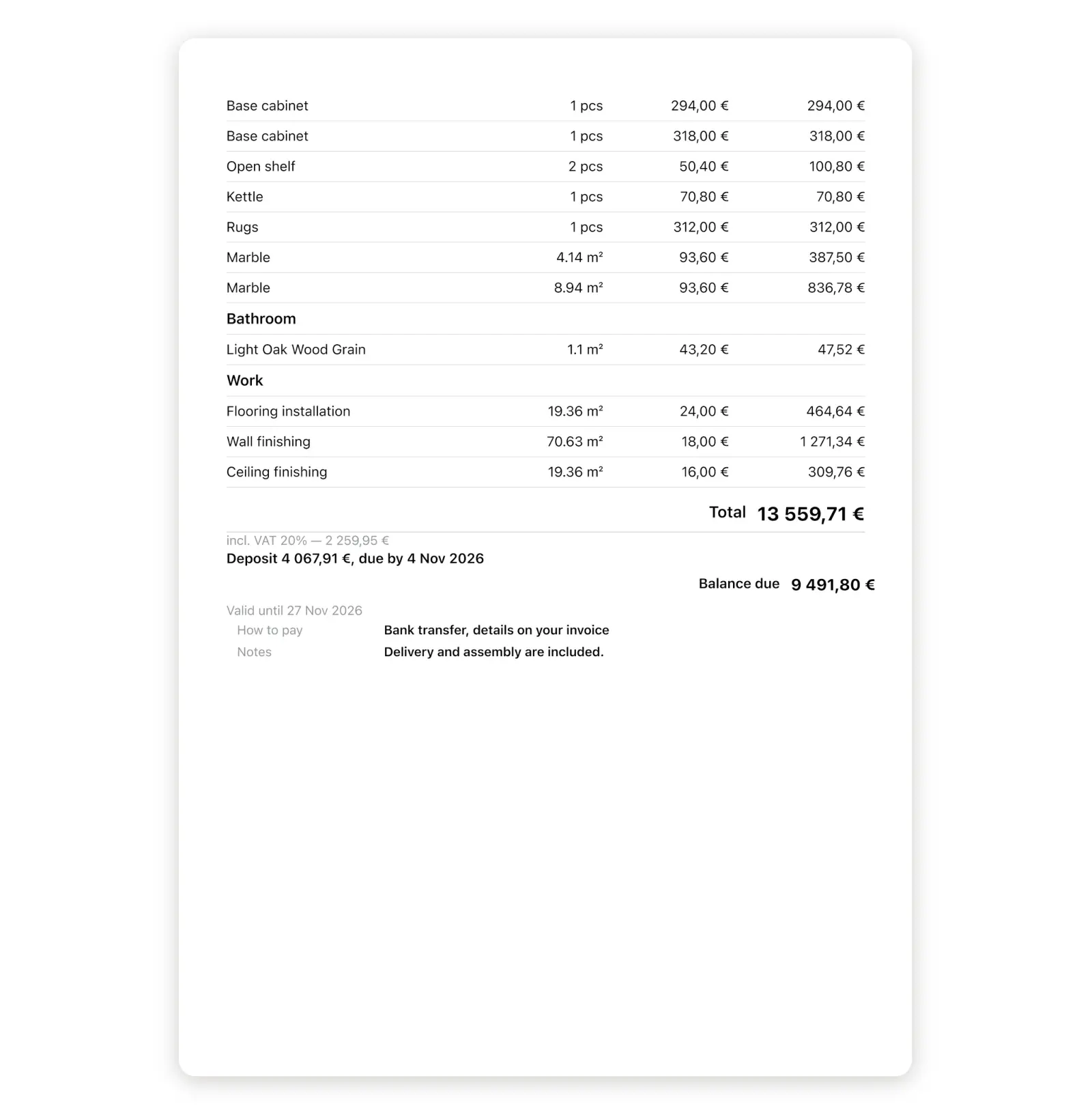
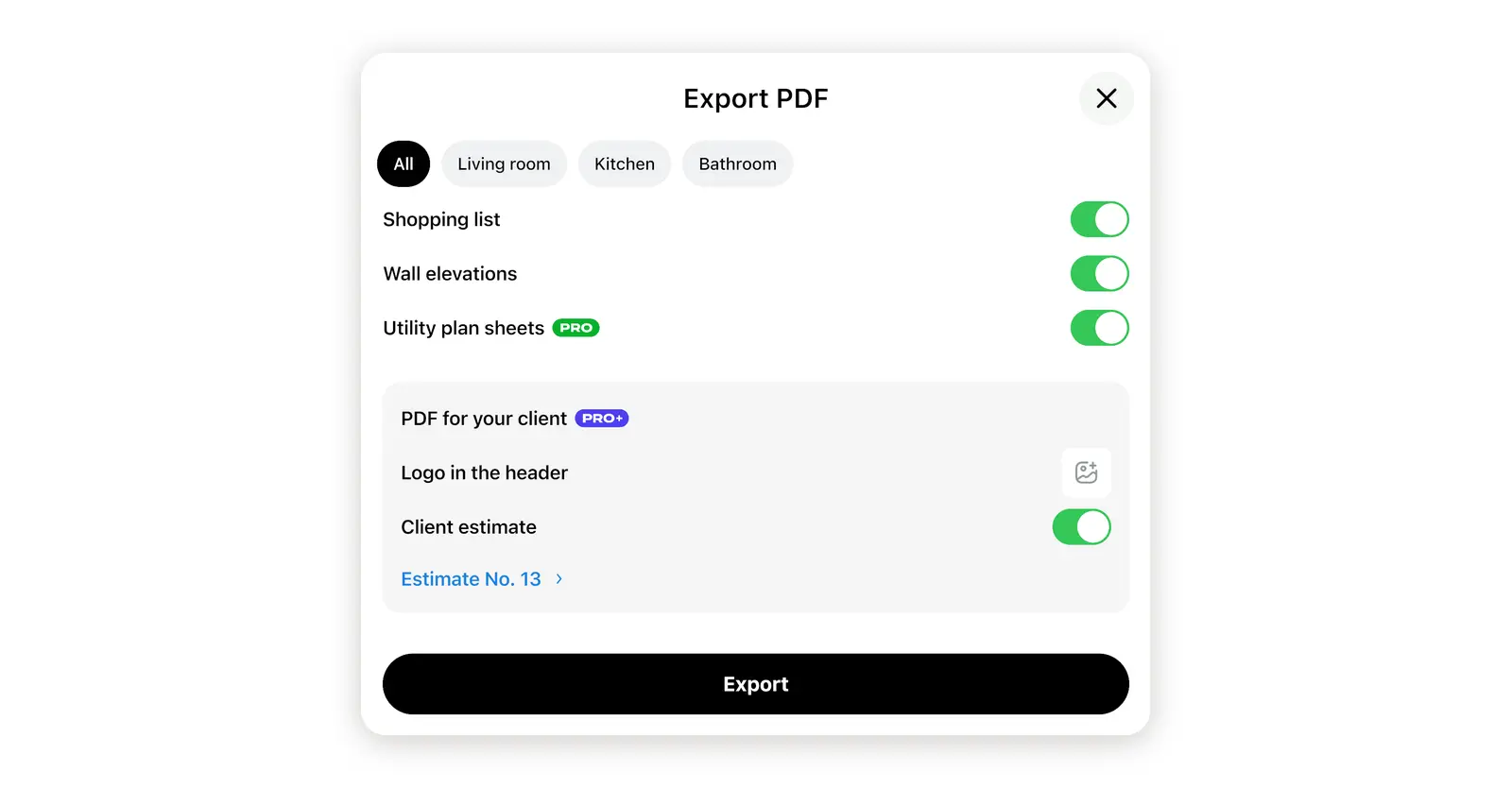
يحتوي ملف PDF لعرض السعر على تفاصيل عرض السعر فقط. لتزويد العميل بالمخططات والقياسات أيضًا، يرجى تصدير تقرير المشروع: حدد أيقونة المشاركة في أعلى يمين المحرر واختر PDF. في خانة ملف PDF للعميل، فعّل خيار عرض سعر للعميل، ثم حدد تصدير. ستظهر قائمة التسوق في التقرير عبارتي الأسعار موجودة في عرض سعر وتاريخ عرض السعر بدلاً من أسعار المتجر، مما يضمن عرض مجموعة واحدة من الأرقام للعميل. يظل زر تصدير ملف PDF المجاور لخيار عرض سعر للعميل في قائمة التسوق يعرض أسعار المتجر؛ يرجى الاحتفاظ بهذا الملف لاستخدامك الشخصي.
ما الذي يراه العميل وما الإجراءات المتاحة له؟
يرى العميل اسم شركتك، والغرف مع الأسعار النهائية، والإجمالي، وشروطك، ويمكنه الرد في الصفحة نفسها. تظهر لك كل استجابة كحالة لعرض السعر:
| الحالة | إجراء العميل |
|---|---|
| في انتظار الرد | تلقى الرابط ولم يرد بعد. |
| تمت الموافقة | وافق على عرض السعر. وفي حال وجود توقيع، تظهر الحالة كـ "موقع". |
| طلب تعديلات | أرسل رسالة تحدد التعديلات المطلوبة. |
| مرفوض | رفض عرض السعر. |
يعرض Home Planner أيضًا المبلغ الموافق عليه في صف عرض السعر، لتتمكن من معرفة ما وافق عليه العميل دون الحاجة لفتح ملف PDF.
ما الذي يحدث عندما يطلب العميل إجراء تعديلات؟
يمكنك تعديل عرض السعر نفسه وإصداره من جديد. يفتح العميل الرابط الموجود لديه بالفعل للاطلاع على المراجعة الجديدة.
- حدد عرض سعر للعميل في نافذة قائمة التسوق وقم بتعديل الأسعار أو البنود أو الشروط.
- حدد عرض السعر بصيغة PDF في أسفل النافذة مرة أخرى. يتم الحفاظ على الرقم نفسه، وظهر في العنوان المراجعة 2.
- يفتح العميل الرابط نفسه، ليظهر شريط في أعلى الصفحة يعرض الإجمالي القديم والجديد، مثل $18,220 ← $18,540، مع تمييز البنود المعدلة.
يظل عرض السعر الموقع ثابتًا كما تم توقيعه. وتتطلب أي تعديلات تتم بعد التوقيع الحصول على توقيع جديد.
أين يمكنك العثور على عروض الأسعار التي أصدرتها؟
في مكانين: بجوار المشروع داخل التطبيق، وفي حسابك على موقع Home Planner عبر الويب.
- في التطبيق. تعرِض شاشة عروض الأسعار المحفوظة في نافذة عرض سعر للعميل كل ملف PDF تم إصداره مع رقمه وتاريخه وحالته. يمكنك فتح القائمة على اليمين في الصف (النقاط الثلاث) لخيار مشاركة PDF، أو تصدير جدول CSV، أو إجراء حذف.
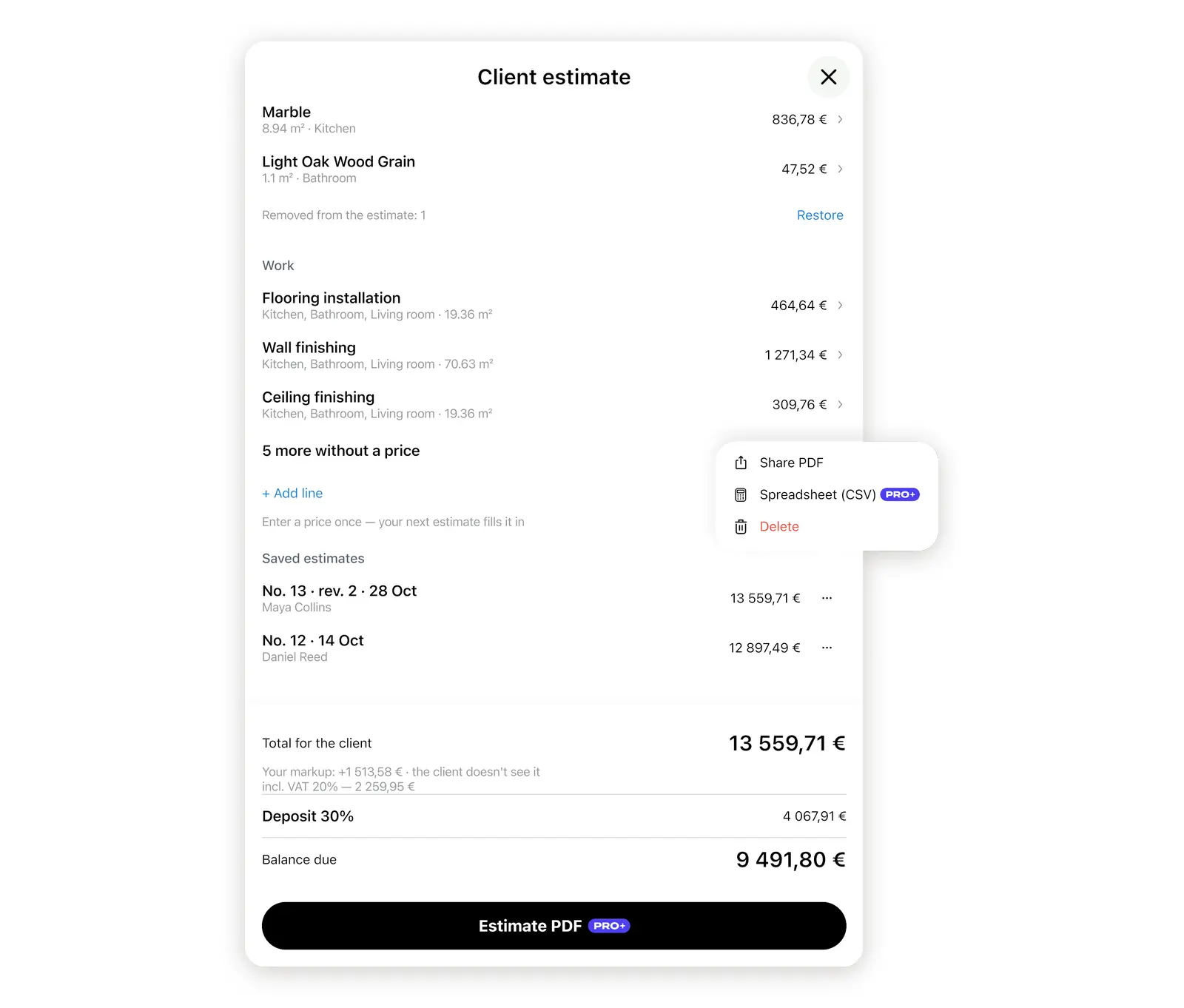
- عبر الويب. تسجيل الدخول عبر homeplannerapp.com، وافتح حسابك واختر عروض الأسعار لتنزيل أي ملف PDF دون الحاجة لاستخدام التطبيق.
يحتفظ كل ملف PDF بأسعاره الخاصة، فلا تتأثر بالتعديلات اللاحقة في المشروع. إذا كنت تدير استوديو، بصفتك مالك الاستوديو، يمكنك الاطلاع على عروض الأسعار وردود العملاء الخاصة بجميع فريق عملك في مكان واحد.
ما خطة الاشتراك التي تحتاج إليها؟
تتوفر ميزة إنشاء عرض السعر مجانًا في جميع الخطط. كما يُتاح عرض السعر الأول مجانًا، بما في ذلك ملف PDF وتوقيع العميل والتعديلات قبل التوقيع. بعد ذلك، يتطلب إصدار أي عرض سعر وجود اشتراك PRO+ أو PRO++.
| مجاني | PRO+ أو PRO++ |
|---|---|
| نافذة عرض السعر وجميع الحسابات | كل ملف PDF لعرض السعر التالي ورابط العميل |
| نموذج ملف PDF | توقيع جديد بعد إجراء تعديلات على عرض سعر موقع |
| عرض السعر الأول: ملف PDF والرابط والتوقيع | جدول البيانات (CSV) لعرض السعر |
هل ينتظر العميل تحديد السعر؟ فتح مشروعك في Home Planner وإرسال عرض السعر مباشرة من التصميم الذي أنجزته.
إشعار العلامات التجارية. Home Planner غير تابع لشركة Apple Inc. أو Google LLC أو Microsoft Corporation، ولا معتمد منها أو مدعوم من قبلها؛ أسماؤها وعلاماتها تخص مالكيها. iPhone وiPad وMac علامات تجارية لشركة Apple Inc.، ومسجلة في الولايات المتحدة ودول أخرى. Android علامة تجارية لشركة Google LLC. Windows علامة تجارية لمجموعة شركات Microsoft. العلامات التجارية الأخرى هي ملك لأصحابها المعنيين.
تجربته في مشروعك الخاص
تطبيق مجاني للتخطيط المكتبي وتصميم الديكور الداخلي