كيفية البحث عن الأثاث من صورة وتجربته في غرفتك

ابحث عن الأثاث من الصورة مع Home Planner: التقط صورة، واحصل على نماذج ثلاثية الأبعاد مشابهة من الكتالوج، وشاهدها في غرفتك بتقنية 3D واعثر عليها في المتاجر.

هل أعجبك كرسي في مقهى أو موقع متجر وتتساءل كيف سيبدو في غرفة معيشتك؟ للعثور على الأثاث من صورة، التقط صورة له أو اختر لقطة شاشة من معرض الصور. يبحث Home Planner عن نماذج ثلاثية الأبعاد تشبهها في الكتالوج. يمكنك وضع نموذج منها في مخطط الغرفة ورؤيته بتقنية 3D لتعرف مدى ملاءمته بجانب أثاثك.
يوفر Home Planner أيضًا خيارًا ثانيًا للبحث بالصور: إذ يبحث عن المنتج نفسه أو منتج مشابه له في المتاجر الإلكترونية. يوضح هذا الدليل كلا الخيارين، وهو يعمل على أجهزة iPhone وiPad وAndroid وMac وWindows.
طريقة العمل
- افتح البحث في مشروعك وحدد البحث بواسطة الصورة.
- اختر صورة: التقط صورة جديدة أو استخدم صورة لديك، كلقطة شاشة من موقع متجر، ثم قصها لتقتصر على عنصر واحد.
- افتح النتيجة المطابقة وحدد إضافة إلى الغرفة، ثم عاينها بتقنية 3D.
قبل البدء
لا يتطلب البحث بواسطة الصورة اشتراكًا؛ أما النتيجة التي يظهر عليها قفل فتتطلب اشتراكًا، كما هو الحال في بقية الكتالوج.
| المتطلبات | السبب |
|---|---|
| Home Planner على iPhone أو iPad أو Android أو Mac أو Windows | البحث بواسطة الصورة جزء من كتالوج الأثاث على جميع المنصات. |
| اتصال بالإنترنت | يرسل Home Planner الصورة إلى خادم التطبيق، والذي يرسلها بدوره إلى Google Cloud Vision، وهي خدمة للتعرف على الصور، ثم يقارن النتيجة بالكتالوج. |
| مشروع يحتوي على غرفة | للبحث في الكتالوج: ستضع الأثاث الذي تعثر عليه داخل غرفة. أنشئ غرفة أولاً، أو افتح تصميمًا من تصاميمك. |
| صورة لعنصر واحد | تمنحك الصورة الواضحة لأريكة واحدة أو كرسي أو طاولة أو مصباح نتائج أفضل من صورة لغرفة كاملة. |
تعرض أسماء الأزرار باللغة الإنجليزية. إذا كان Home Planner ببلسان آخر، فابحث عن الأزرار نفسها في الأماكن ذاتها.
البحث عن الأثاث من صورة في الكتالوج
فتح البحث بواسطة الصورة
- افتح مشروعك في Home Planner.
- حدد مكانًا فارغًا في المخطط حتى لا يكون أي عنصر محددًا. إذا كانت هناك أريكة محدودة عند اختيار أريكة من النتائج، فسيستبدلها Home Planner على الفور بدلاً من فتح بطاقتها.
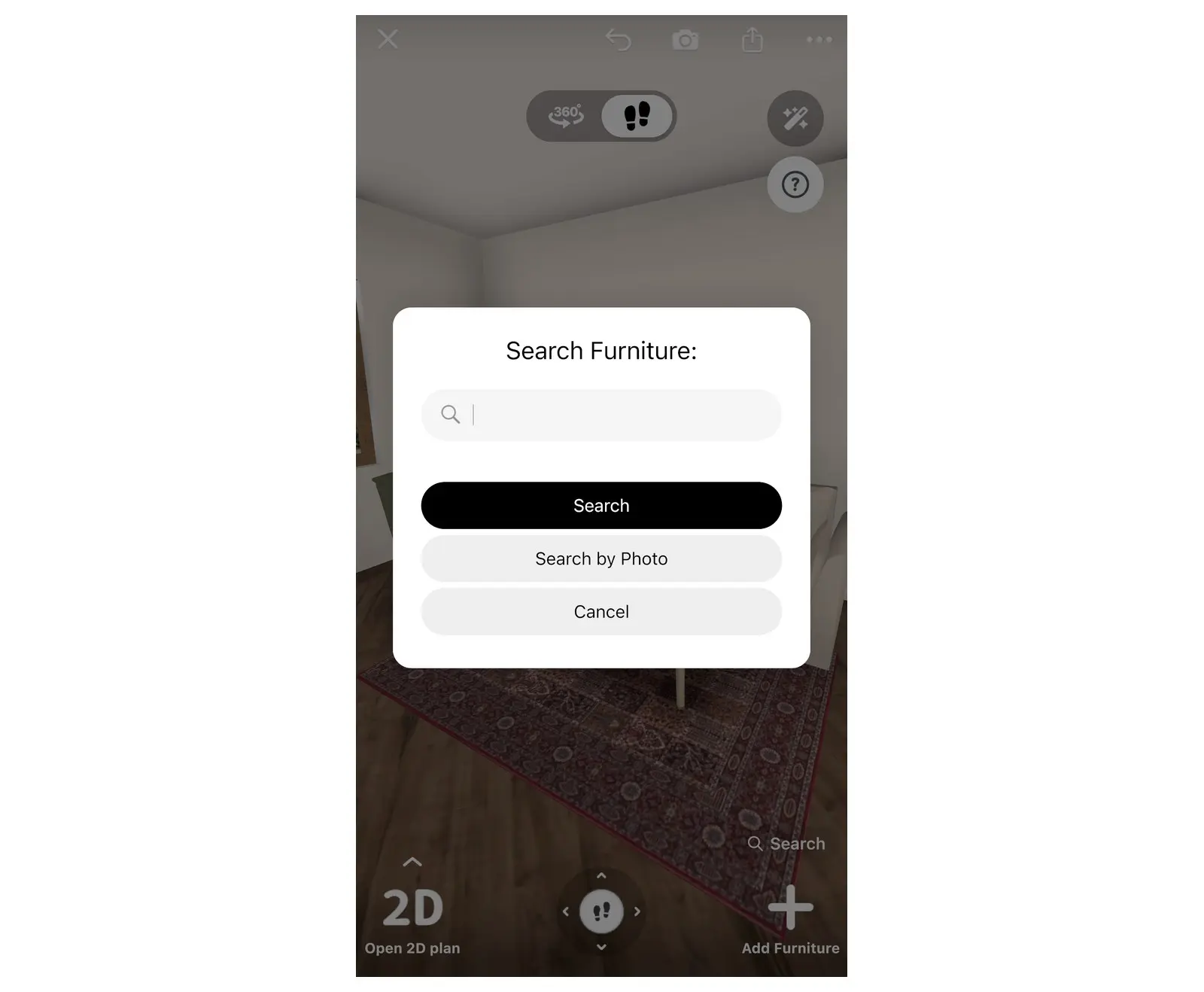
- حدد Search في الزاوية السفلية من المحرر. تفتح نافذة بحث أثاث مع خياري Search والبحث بواسطة الصورة. إذا لم تظهر لك Search، فأنهِ رسم الحوائط أو اخرج من وضع القياس.
- حدد البحث بواسطة الصورة.
اختيار الصورة وقصها
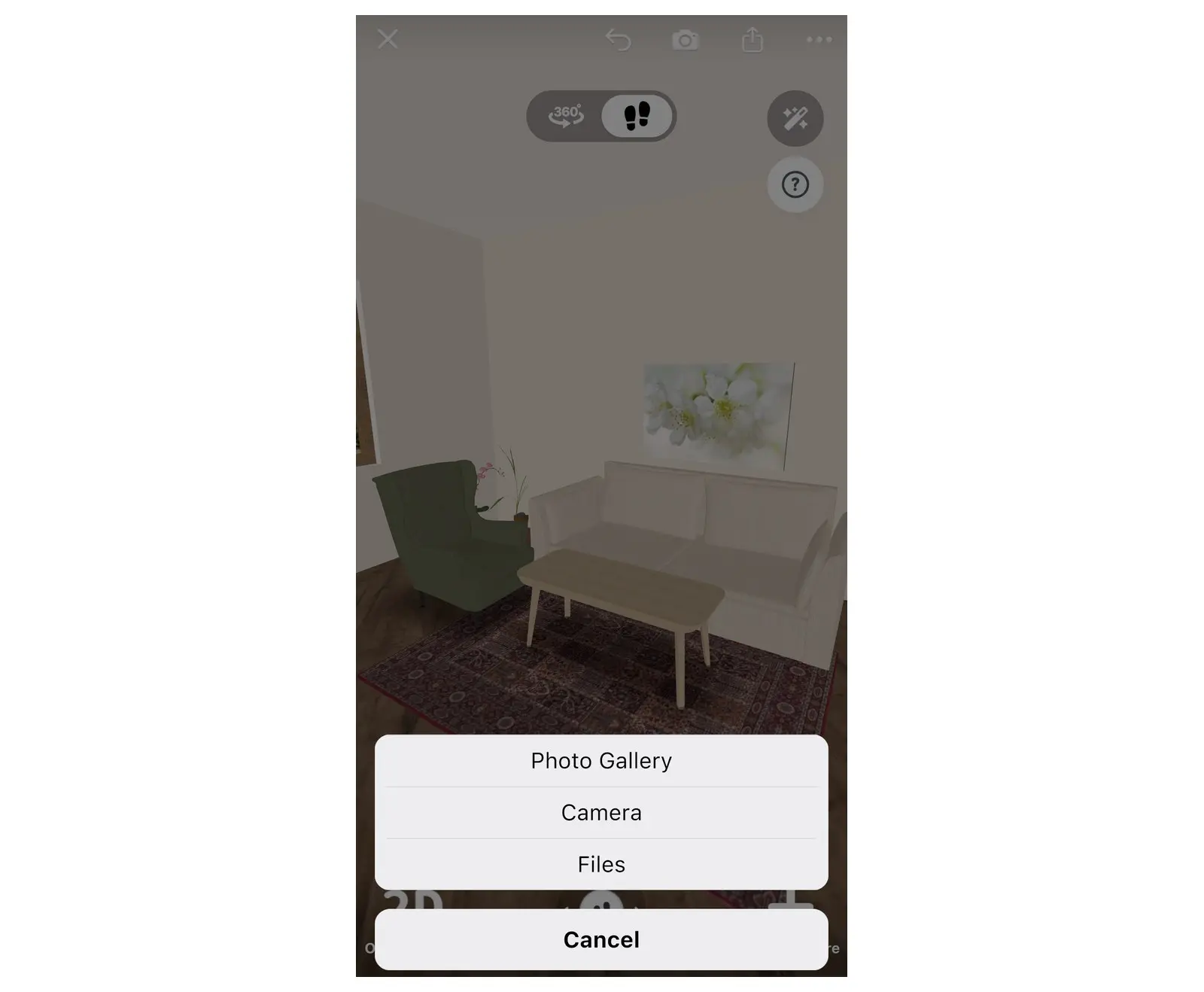
- حدد مصدر الصورة. على الهاتف أو اللوح المحمول، حدد معرض الصور أو الكاميرا أو Files. على جهاز Mac أو جهاز بحديث Windows، اختر ملف صورة. إذا طلب التطبيق الإذن للوصول إلى الكاميرا أو الصور، فوافق عليه. إذا رفضته سابقًا، ففعّله لـ Home Planner من إعدادات جهازك.
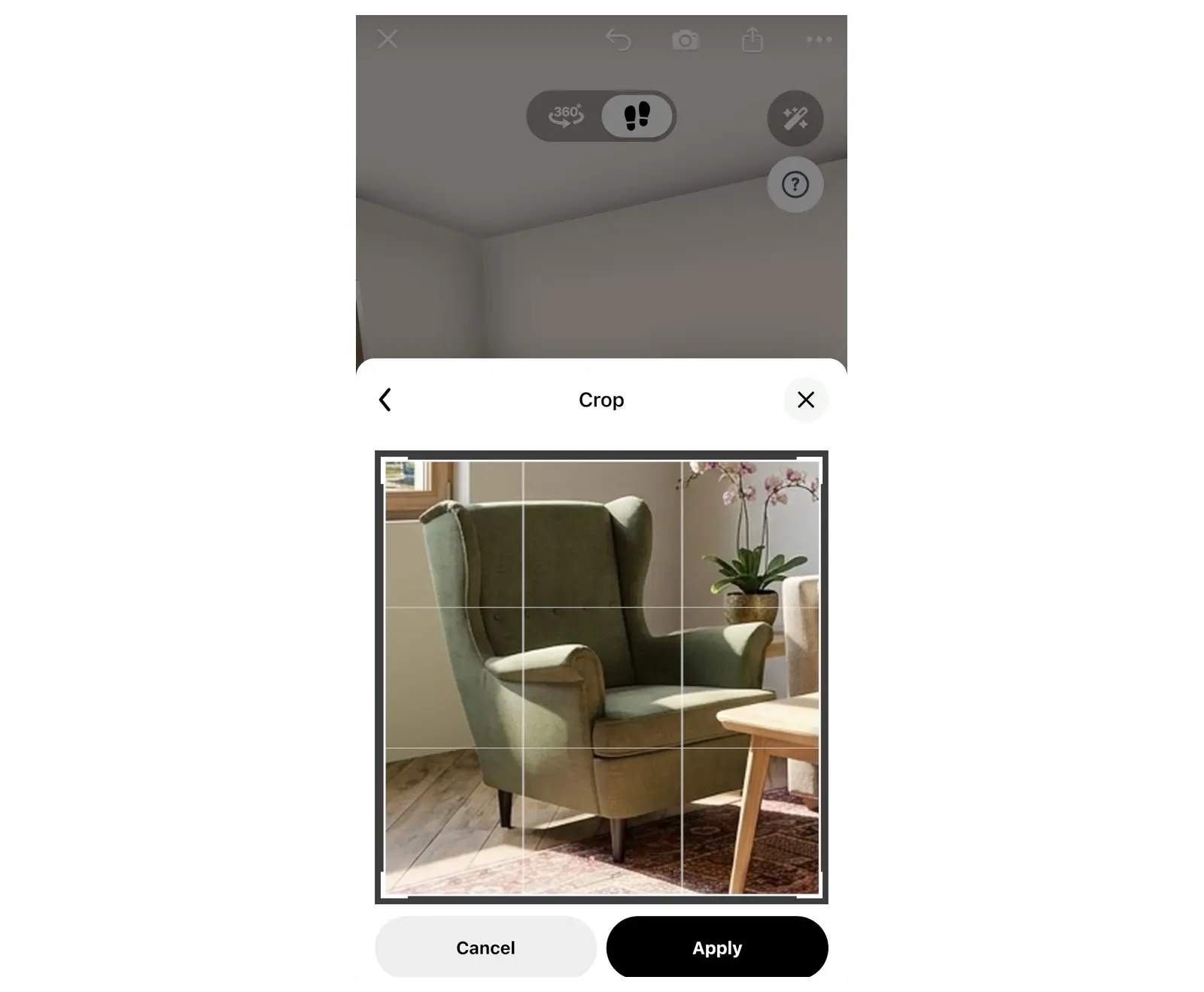
- تفتح شاشة ضبط الصورة. للإبقاء على عنصر واحد فقط، حدد Crop، وحرّك الإطار حول العنصر ثم حدد Apply. بعد ذلك حدد Continue.
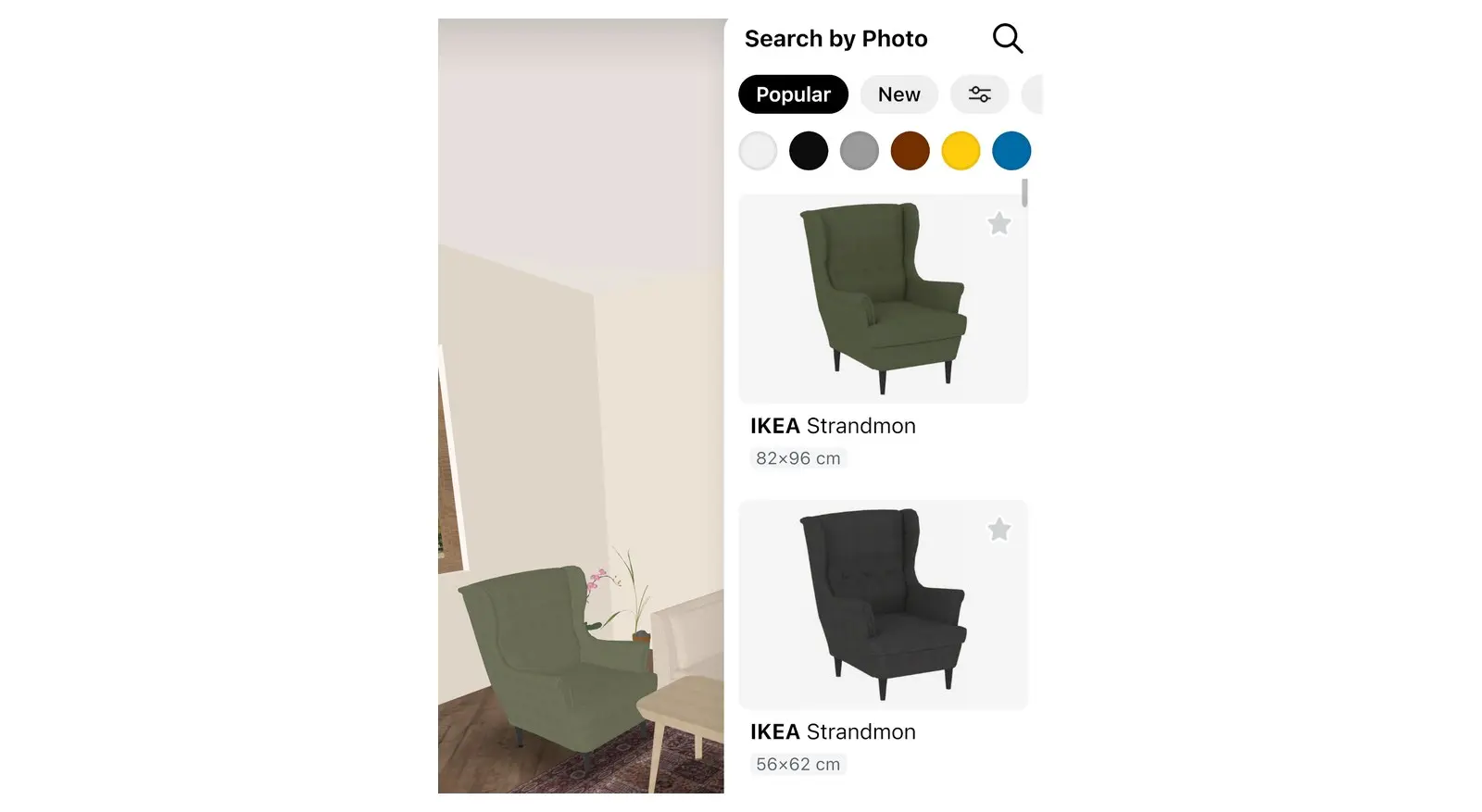
- انتظر حتى يقارن Home Planner الصورة بالكتالوج. يستغرق هذا وقتًا أطول مع الاتصال البطئ: ابقِ التطبيق مفتوحًا حتى تظهر النتائج في شاشة البحث بواسطة الصورة.
لم تظهر نتائج، أو لم تجد ما يشبه صورتك؟ تحقق من اتصالك بالإنترنت وابحث مجددًا. تساعدك النصائح الواردة في نهاية هذا الدليل على الحصول على نتائج أفضل.
تجربة الأثاث في غرفتك
النتائج التي تظهر في شاشة البحث بواسطة الصورة هي عناصر كتالوج عادية: يمكنك إضافتها إلى غرفتك بالطريقة نفسها المتبعة مع أي أثاث آخر.
الإضافة إلى المخطط
- استعرض النتائج. استخدم الفلاتر الموجودة أعلاها، مثل دوائر الألوان، لتضييق نطاق البحث.
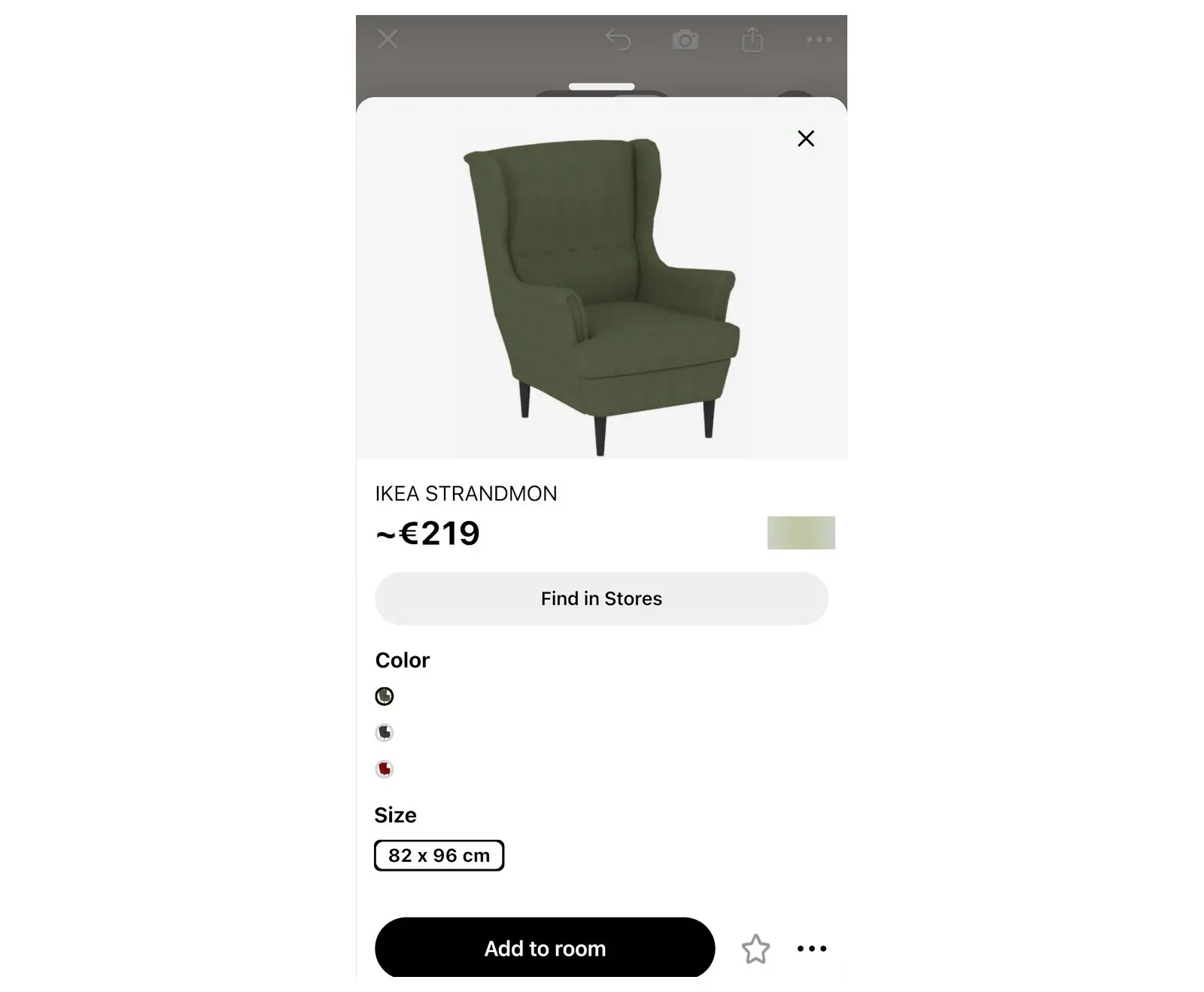
- حدد العنصر الأكثر شبهًا بصورتك لتفتح بطاقته.
- حدد إضافة إلى الغرفة. يضاف عنصر الأرضية مثل الأريكة في العرض الحالي. بالنسبة لبعض عناصر الحائط أو السقف، يسأل Home Planner هل تريد التبديل إلى العرض ثلاثي الأبعاد لإضافة عنصر؟: حدد فتح المخطط ثلاثي الأبعاد.
الوضع في الغرفة
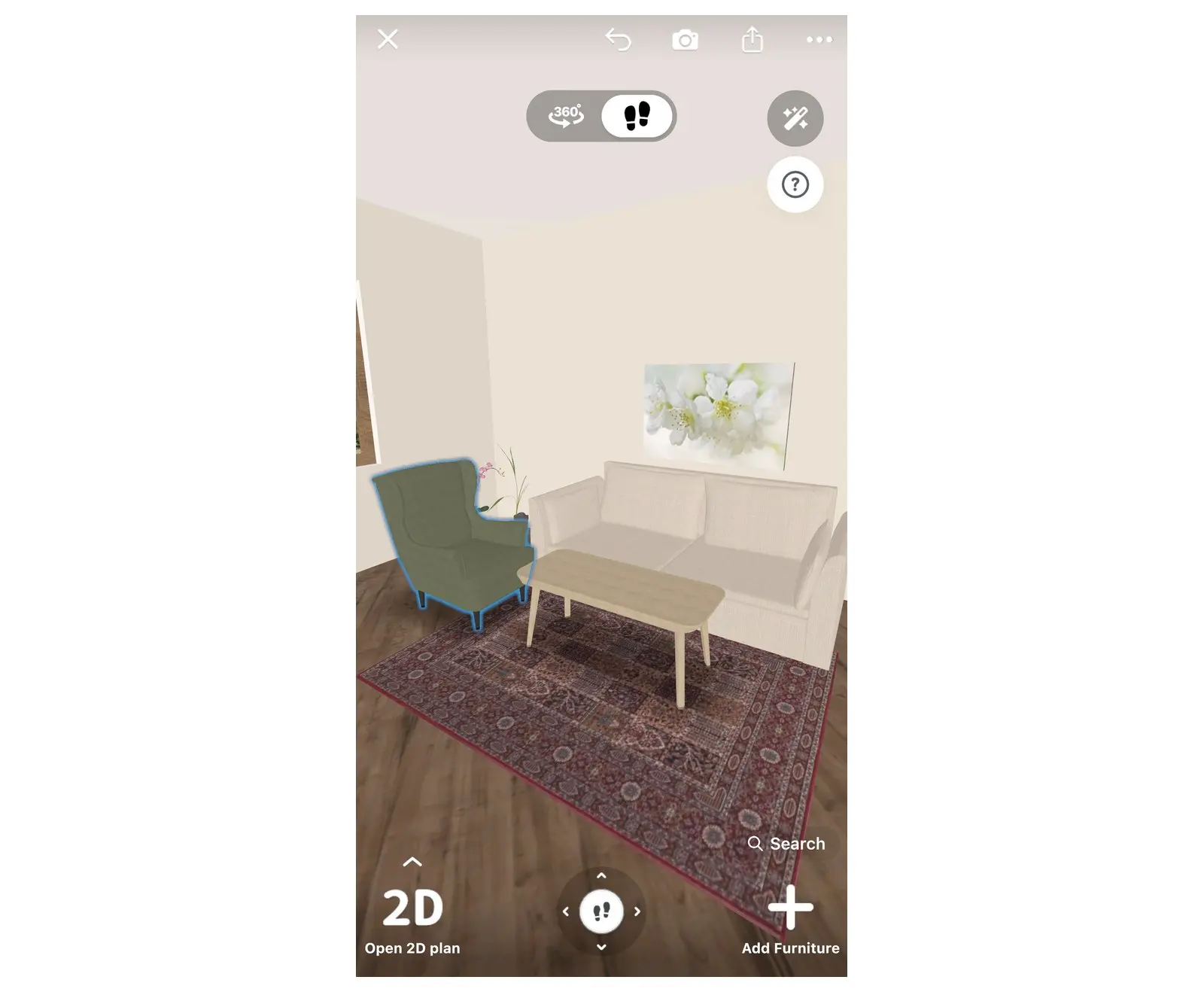
- اسحب العنصر لوضعه في المكان المخصص له. لتدويره، اسحب زر التدوير الدائري الذي يظهر بجانب العنصر المحدد.
- إذا لم تكن في العرض ثلاثي الأبعاد بعد، فافتحه باستخدام فتح المخطط ثلاثي الأبعاد في شريط أدوات المحرر مثلاً، لرؤية العنصر مع الحوائط والأرضية وبقية الأثاث.
- هل ترغب في إجراء تغييرات؟ اختر نتيجة أخرى من البحث. لتغيير لون العنصر الذي أضفته أو خامته، حدده ثم حدد عينة اللون في شريط أدواته.
معرفة أماكن شراء الأثاث من الصورة
لمعرفة أماكن شراء الأثاث من الصورة، استخدم البحث المحلي عن منتجات Lens. يبحث هذا الخيار في المتاجر الإلكترونية لا في الكتالوج ثلاثي الأبعاد، ويعرض منتجات مشابهة مع أسعارها إن توفرت في المتجر.
- عد إلى الشاشة الرئيسية لـ Home Planner خارج المشروع، وحدد More، وهو الزر الأخير في الصف الذي يحتوي على Create وتصاميمي. في الشاشات الضيقة، مرّر هذا الصف. تفتح نافذة أدوات مفيدة.
- حدد البحث المحلي عن منتجات Lens.
- اختر صورة وحدد Continue في شاشة ضبط الصورة، بالطريقة نفسها المتبعة في بحث الكتالوج.
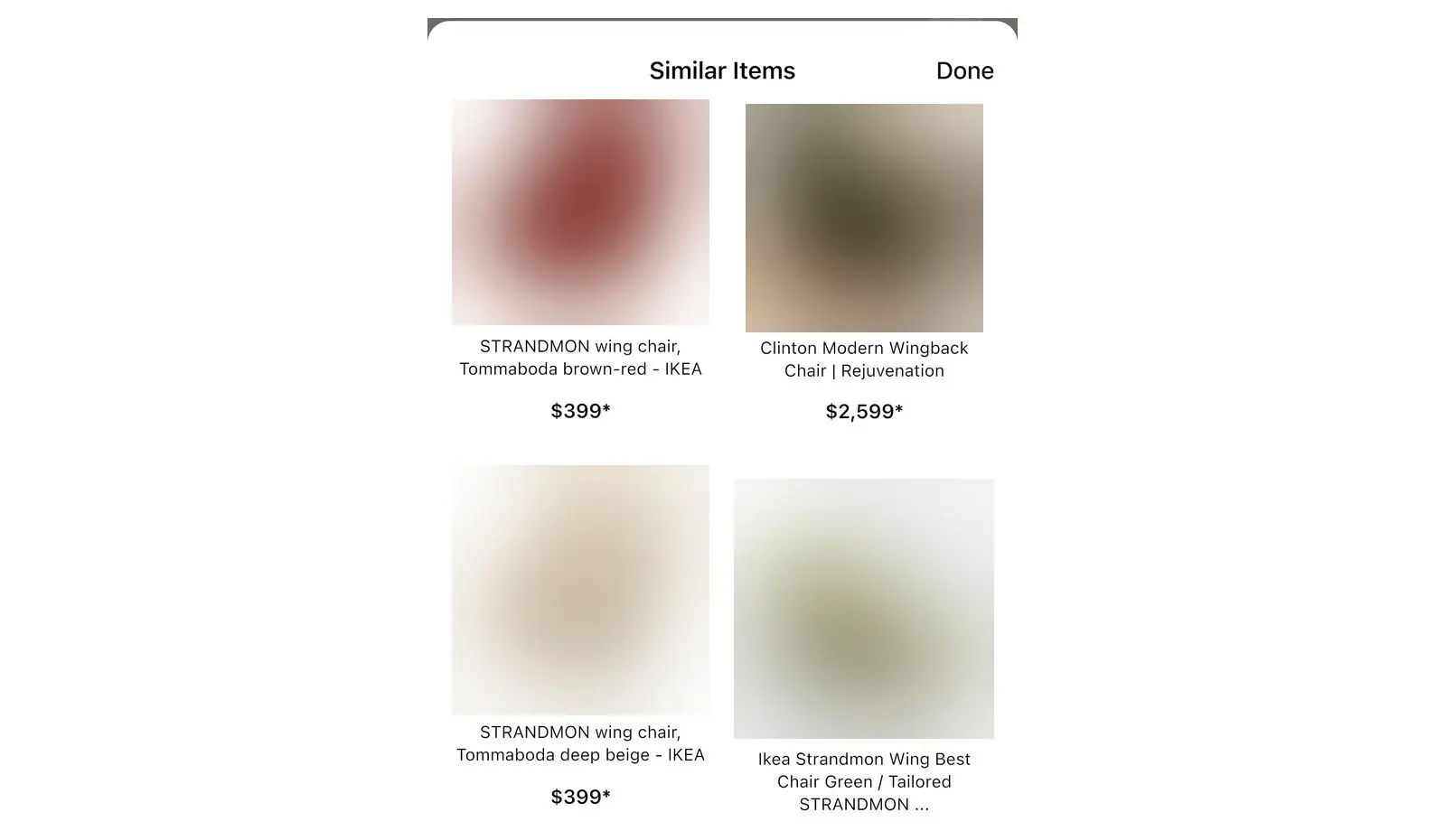
- في قائمة منتجات مشابهة، استعرض المنتجات والأسعار.
- حدد منتجًا لفتح صفحة المتجر الخاصة به، سواء في متصفح داخل التطبيق أو في متصفحك.
لهذا البحث، يرسل Home Planner نسخة مصغرة من الصورة إلى خادمه، والذي ينقلها إلى خدمة بحث عن الصور.
يمكنك أيضًا البحث في المتاجر عن عنصر من الكتالوج: افتح بطاقته وحدد بحث في المتاجر. تعرض كل نتيجة المتجر وسعره.
نصائح لنتائج أفضل
تحصل على أفضل النتائج من صورة واضحة لعنصر واحد، مأخوذة من الأمام أو بزاوية مائلة قليلاً.
- استخدم Crop في شاشة ضبط الصورة لإزالة الأثاث الآخر والأشخاص والحيوانات الأليفة.
- هل تعرض صورتك غرفة كاملة؟ ابحث عن كل عنصر على حدة: قص الصورة لتقتصر على الأريكة وابحث، ثم قص الصورة نفسها لتقتصر على المصباح وابحث مجددًا.
- التقط الصور في ضوء النهار أو في غرفة مضيئة، فالصور المظلمة تفقد الألوان والمعالم.
- التقط الصورة من مستوى ارتفاع الشخص تقريبًا، كما ترى العنصر في المتجر.
- تعمل لقطة الشاشة لصفحة منتج من موقع متجر بشكل ممتاز: إذ يكون العنصر عادةً على خلفية سادة.
- إذا لم تظهر نتيجة مناسبة، فجرب صورة ثانية من زاوية أخرى، أو اكتب اسم العنصر في نافذة بحث أثاث وحدد Search.
إشعار العلامات التجارية. تطبيق Home Planner غير تابع لشركات Apple Inc. أو Google LLC أو Microsoft Corporation أو Inter IKEA Systems B.V. ولا يحظى برعايتها أو تأييدها؛ وتعود جميع أسمائها وعلاماتها التجارية لأصحابها. تُعد iPhone وiPad وMac علامات تجارية لشركة Apple Inc.، مسجلة في الولايات المتحدة وباقي الدول. تُعد Android علامة تجارية لشركة Google LLC. تُعد IKEA علامة تجارية لشركة Inter IKEA Systems B.V.. كافة العلامات التجارية الأخرى هي ملك لأصحابها المعنيين.
جرب الخدمة في مشروعك
تطبيق مجاني لأجهزة iPhone وiPad وMac وAndroid وWindows.


