如何製作帶有尺寸測量與立面圖的平面圖 PDF

在 Home Planner 中製作帶有尺寸測量的平面圖 PDF:彩色平面圖、房間統計資料、廚房與浴室牆面立面圖,以及購物清單。
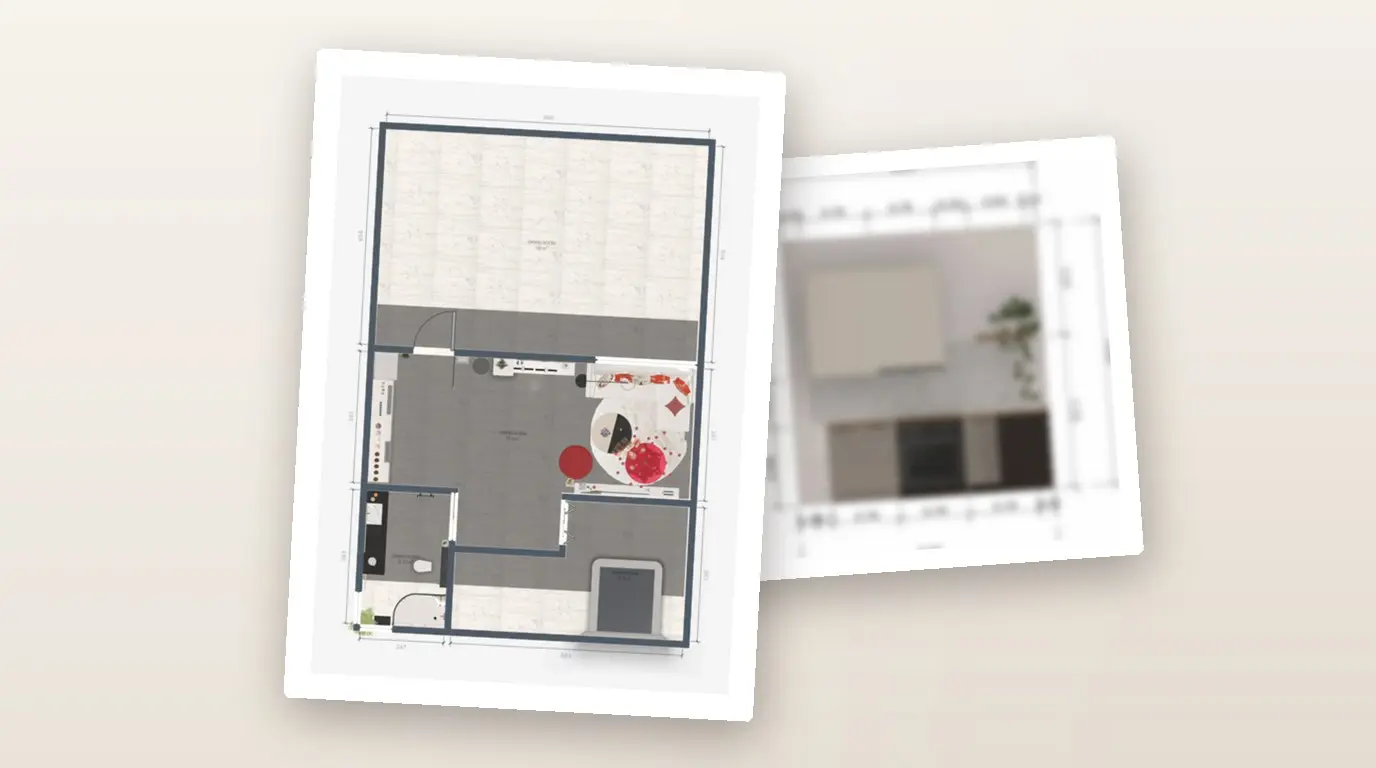
建築師要一份帶有尺寸的平面圖、廚房安裝人員需要每面牆的立面圖,而你的伴侶想知道家具要花多少錢。有了 Home Planner,只需一份帶有尺寸的平面圖 PDF 就能滿足這三種需求。你可以在同一個視窗中選擇頁面,應用程式就會根據你的設計生成檔案。這份報告包含每個樓層或房間的彩色平面圖、尺寸表、廚房與浴室的牆面立面圖,以及你放置的家具購物清單。
在 iPhone、iPad、Android、Mac 和 Windows 上建立 PDF 報告完全免費。免費版 PDF 會帶有微小的 Home Planner 浮水印;升級至 PRO+ 即可去除浮水印。
開始之前
你需要一個至少包含一個房間的 Home Planner 設計。
| 需求 | 原因 |
|---|---|
| Home Planner 應用程式 | 安裝於你的手機、平板電腦或電腦上。 |
| 包含房間的設計 | 報告會根據你的平面圖逐個房間生成。請先繪製房間、匯入圖紙或進行測量。 |
| 房間類型(用於牆面立面圖) | 如要設定房間類型,請在 2D 平面圖中選擇房間,然後點擊三個點按鈕 →「資訊」→「房間類型」。 |
| 帶有價格的家具(可選) | 購物清單及其總金額來自你在房間內放置的品項。 |
| Home Planner PRO、PRO+ 或 PRO++(可選) | PRO 可增加「管線圖圖紙」頁面。PRO+ 或 PRO++ 則可增加「客戶專用 PDF」區塊並去除浮水印。 |
在 Home Planner 中製作平面圖 PDF
你可以從編輯器的分享選單建立平面圖 PDF。Home Planner 在手機、平板電腦和電腦上顯示的步驟均相同。粗體名稱為英文名稱;應用程式會以你設定的語言顯示。
開啟匯出 PDF 視窗
- 在 Home Planner 中開啟你的設計。
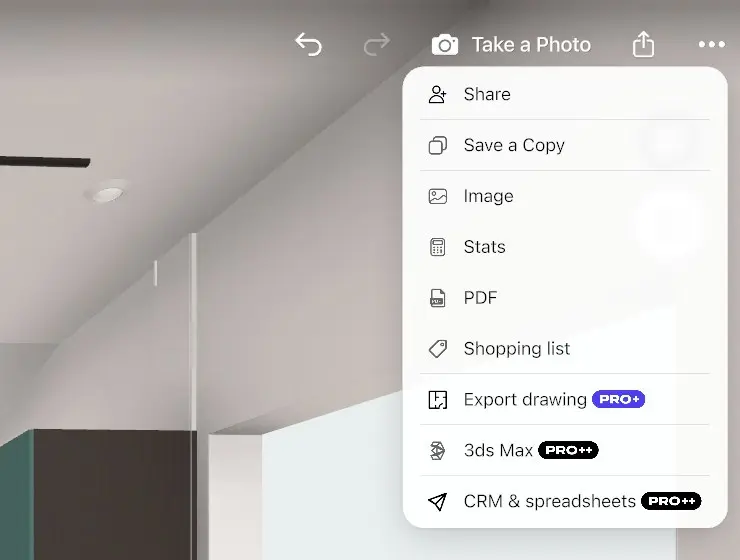
- 選擇編輯器右上角的分享圖示(帶有向上箭頭的正方形);若是橫持手機,圖示會位在右側邊緣。接著系統便會開啟匯出功能表。
- 選擇 PDF。系統會開啟匯出 PDF視窗。沒看到分享圖示?請點擊左上角的完成以離開編輯牆壁或照片模式。
如果你看到喜歡成果嗎?以及解鎖所有 PRO 項目,代表你的設計使用了 PRO 傢俱、門或窗戶,而你目前尚未訂閱。請選擇以下其中一種做法:
- 選擇升級並解鎖 PRO以保留這些項目。
- 選擇全部刪除並繼續以移除這些項目並繼續匯出 PDF。應用程式會要求你確認。
- 關閉視窗即可返回編輯器。
選擇要包含在 PDF 中的內容
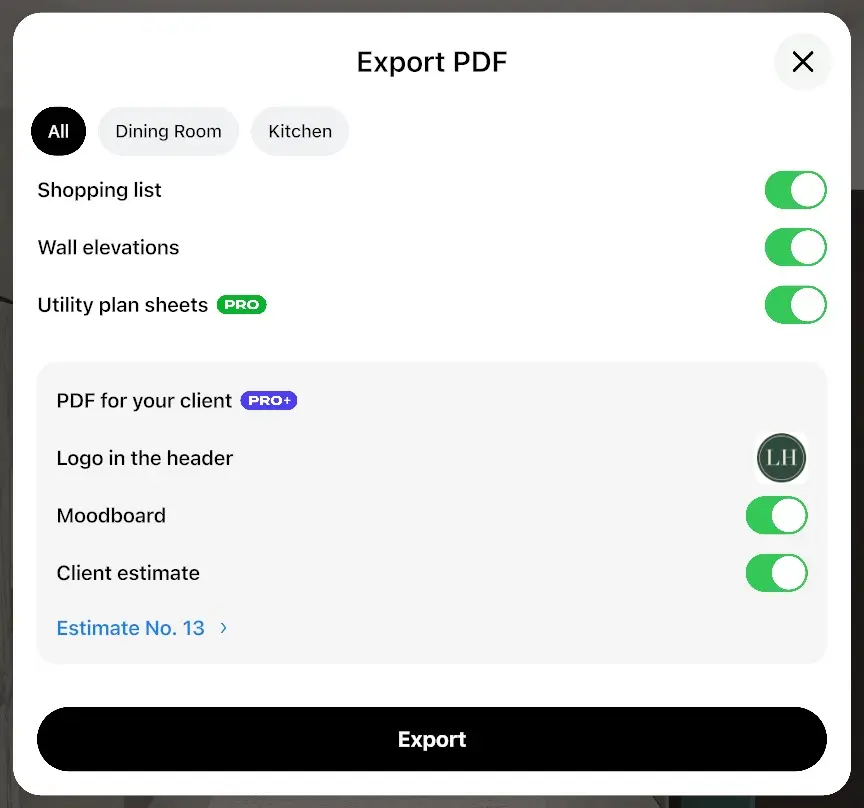
匯出 PDF視窗會顯示一排房間分頁(當設計包含多個房間時)、報告頁面以及給客戶的 PDF區塊。
- 在頂端的分頁中,選擇全部可匯出整個設計,選擇樓層分頁可匯出單一樓層,選擇房間分頁則可匯出單一房間。視窗開啟時會預設顯示你在編輯器中開啟的房間或樓層。
- 開啟或關閉頁面(請參閱下表)。Home Planner 會記住你對該設計的選擇,建立新設計時也會沿用你上次的設定。
- 選擇匯出。
包含兩個或以上房間時,PDF 會按房間分組:每個房間都有專屬區塊,內含平面圖、尺寸、立面圖與購物清單。
| 匯出 PDF 中的項目列 | 新增內容 |
|---|---|
| 購物清單 | 房間內的傢俱與裝飾,附有圖片、價格與總價。 |
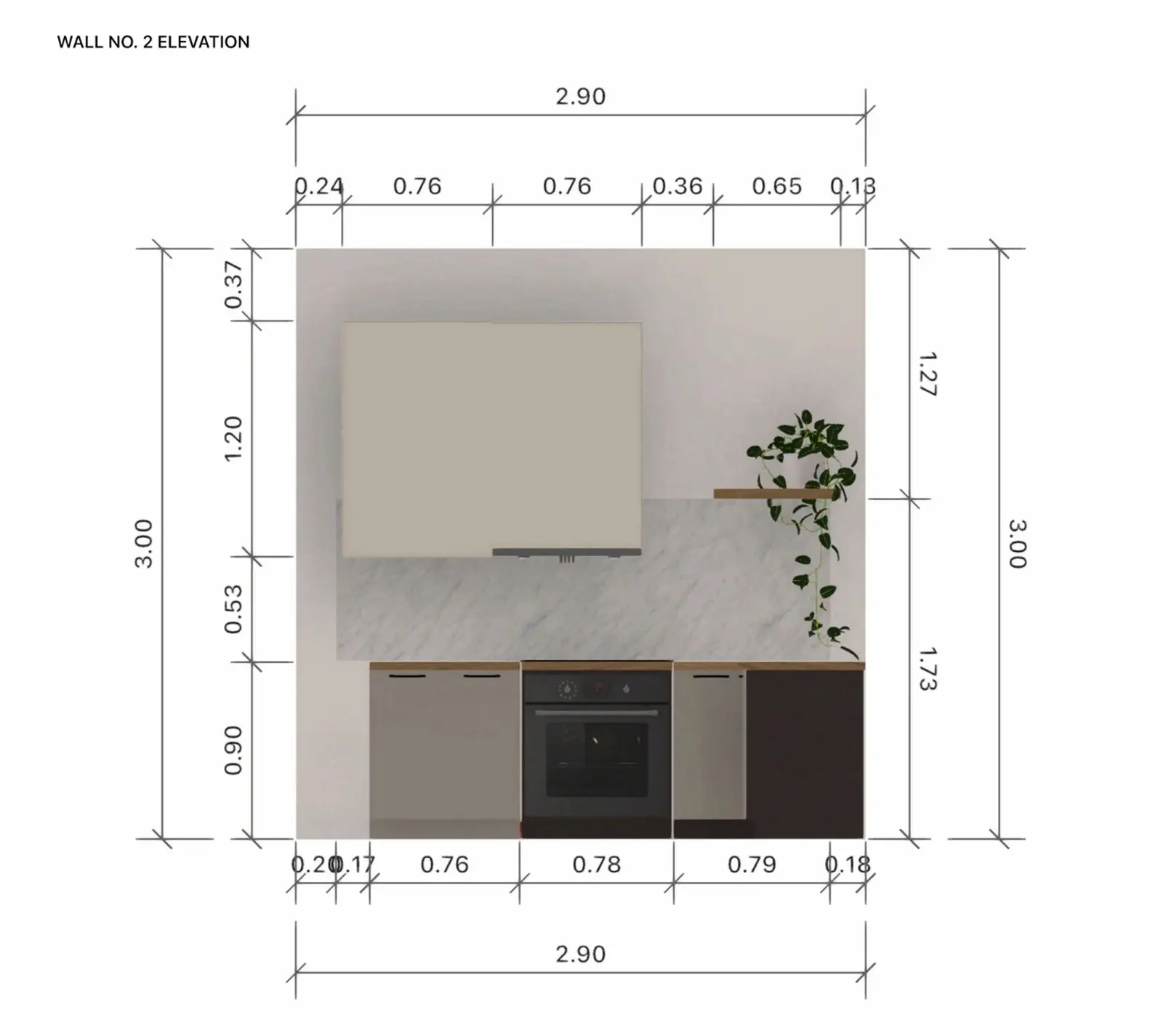
| 牆面立面圖 | 每面牆的正面圖,包含牆上的家具與尺寸標記。當設計中包含廚房、浴室,或只有單一房間時就會顯示。 |
| 施工圖紙(PRO) | 做為第一頁的黑白平面圖,附帶尺寸。若未訂閱 PRO,點擊此行會開啟訂閱方案;你也可以在不包含此頁面的情況下製作報告。 |
| 給客戶的 PDF(PRO+) | 在頁首加入你的標誌、每個房間的情境板,以及給客戶的估價單。 |
若未訂閱 PRO+,點擊 給客戶的 PDF 中的任何一行都會開啟 PRO+ 訂閱方案;購買後即可開啟該功能。
儲存或分享 PDF
- 請稍候,Home Planner 會顯示 正在匯出為 PDF 及目前進度。若設計較大且房間較多,需要較長時間。
- 在開啟的視窗中儲存檔案或傳送檔案。在 Android 上,會開啟手機的分享選單:請選擇通訊軟體、電子郵件應用程式或雲端應用程式。在 iPhone 與 iPad 上,請選擇檔案儲存位置;若要傳送,請在「檔案」中開啟並選擇「分享」。在 Mac 與 Windows 上,請選擇資料夾。
檔名為設計、樓層或房間名稱加上「Full report」,例如「My Flat - Full report.pdf」。同一個設計每次匯出都會使用相同的檔名,因此傳送多個檔案前請先重新命名。
平面圖 PDF 包含的內容
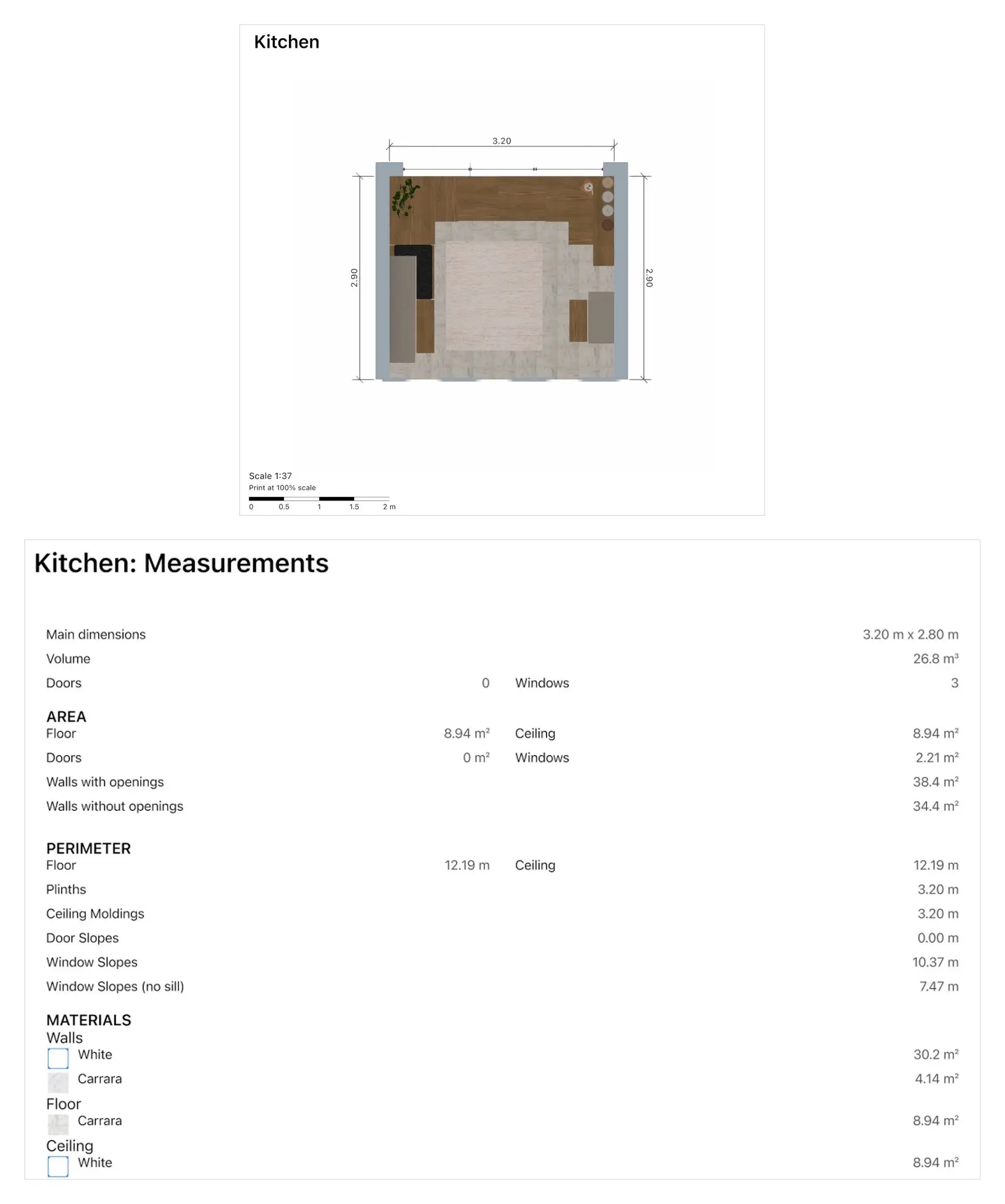
匯出開啟所有選項的廚房,你將獲得帶有牆面尺寸的彩色廚房平面圖、其「尺寸測量」表格、每面廚房牆面的正面圖,以及帶有價格的購物清單。每份報告均包含兩個區塊:
| 區塊 | 你看到的內容 |
|---|---|
| 彩色平面圖 | 包含多個房間的各樓層平面圖,以及帶有家具的彩色各房間平面圖。平面圖上會標記比例尺(例如 Scale 1:50)、比例尺條和「Print at 100% scale」(以 100% 比例列印)。關閉「施工圖紙」時,牆面尺寸會直接列印在房間平面圖上。 |
| 尺寸測量 | 面積、周長、體積、含門窗與不含門窗的牆面、門窗數量,以及其他房間統計資料。 |
尺寸測量區塊使用 Home Planner 中設定的單位(公制或英制)。需要 CAD 檔案嗎?請參考將平面圖轉換為 DWG 或 DXF。若想透過購物清單估算整個裝修費用,請參閱如何根據平面圖估算裝修成本。
製作清晰平面圖 PDF 的技巧
要獲得清晰的報告,關鍵是在 Home Planner 中設定正確的房間名稱與類型,並完成完整的房間格局配置。
- 為每個房間設定名稱和類型。報告會使用這些名稱做為區塊標題。
- 匯出前,請先在 2D 平面圖中檢查牆面長度。PDF 會列印出你平面圖中的尺寸。
- 當讀者不需要你的價格資訊時(例如施工者或買家),可以關閉 購物清單。若要在家中討論預算,請保持開啟。
- 若要在紙張上量測,請以 100% 比例列印,並搭配比例尺條讀取平面圖。當你的裝置地區設定為美國或加拿大時,PDF 尺寸為 Letter,其他地區則為 A4。
- 報告頁面為影像格式:若要修改內容,請編輯設計後重新製作 PDF。
你是設計師,需要將 PDF 傳送給客戶嗎?升級至 PRO+ 後,報告還可以加上你的標誌、每個房間的情境板,以及客戶估價單:請參閱 Home Planner 商用版。
商標聲明。 Home Planner 與 Apple Inc.、Autodesk, Inc.、Google LLC 或 Microsoft Corporation 無關,亦未獲得其認可或贊助;其名稱與標誌屬於其各自所有者。iPhone、iPad 及 Mac 為 Apple Inc. 在美國及其他國家/地區註冊的商標。Android 為 Google LLC 的商標。其他商標均為其各自所有者的財產。
親自於你的專案中試用
免費的房間規劃與室內設計 App


