如何將 PDF 或圖片平面圖轉換為 DWG

將 PDF 或圖片平面圖上傳至 Home Planner,讓它自動辨識牆壁,並匯出包含圖層、尺寸和每層圖紙的清晰 DWG 或 DXF 圖紙。
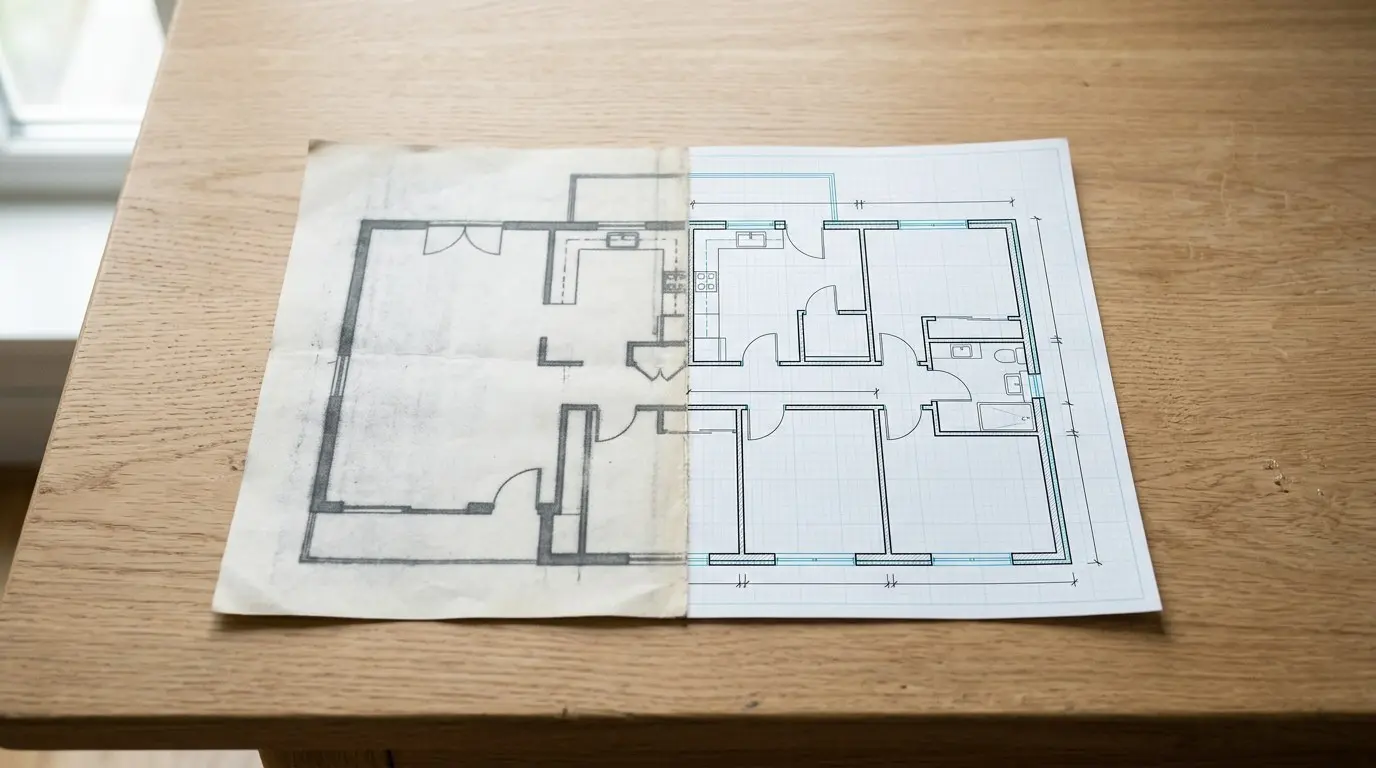
透過 Home Planner 將 PDF 或圖片平面圖轉換為 DWG 只需要三個步驟:上傳平面圖、讓 Home Planner 自動辨識牆壁、門與窗戶,接著將結果匯出為 DWG 或 DXF 檔案。你獲得的是具有真實尺寸的清晰向量圖,而不是包在 CAD 檔裡的掃描圖片。
Home Planner 是一款應用程式,而不是線上轉換工具,匯出 DWG/DXF 檔案需要 PRO+ 或 PRO++ 訂閱。它支援 iPhone、iPad、Android、Mac 和 Windows;Mac 上的自動辨識功能需要 macOS 14 或更新版本。這些檔案可以在 AutoCAD 和其他 CAD 應用程式中開啟。
運作原理
Home Planner 會先將圖片轉換為真正的平面圖,然後將該平面圖寫入 CAD 檔案中。
- 上傳平面圖的 PDF、JPG、PNG 或其他圖片,或者是紙本平面圖的照片。
- 檢查 Home Planner 辨識出的牆壁、門、窗戶以及比例。
- 將平面圖匯出為 DWG 或 DXF,並儲存或傳送該檔案。
粗體名稱為應用程式中的標籤。如果你的應用程式不是英文版,則會以你的語言顯示這些名稱。
開始之前
你需要 Home Planner PRO+ 或 PRO++ 訂閱,以及單一樓層的清晰圖片。
| 你需要準備 | 原因 |
|---|---|
| Home Planner 訂閱 | 辨識功能:適用於任何 Home Planner 訂閱。匯出 DWG/DXF:需要 PRO+ 或 PRO++。如果沒有訂閱,在選擇「自動辨識」時會開啟訂閱畫面。 |
| 網路連線 | 辨識作業會在伺服器上執行;請等待至平面圖出現為止。DWG 檔案則是在你的裝置上生成。 |
| 平面圖的 PDF 或圖片檔案 | 支援 PDF、JPG、PNG、WEBP、TIFF、BMP、GIF 和 HEIC 格式。包含多個頁面的 PDF 會開啟頁面選擇器。一個頁面代表一個樓層。 |
| 每張圖片僅包含一個樓層,並附帶尺寸標示 | 自動辨識在清晰且標有尺寸、門、窗戶和房間名稱的圖片上效果最佳。如果單一頁面包含多個樓層,請先在相片或 PDF 軟體中裁切為單一樓層。 |
| 封閉的房間 | 房間名稱與面積僅會標示於具有封閉牆壁的房間。如果沒有任何封閉的房間,匯出程序將會中斷並顯示提示訊息。 |
步驟 1:上傳 PDF 或圖片平面圖
若要將 PDF 或圖片平面圖轉換為 DWG,請使用「自動辨識」功能將其上傳至 Home Planner。你可以從該平面圖建立新專案,或是將平面圖加入目前已開啟的專案中。
在建立新專案時
- 在 Home Planner 中,開啟建立畫面並選擇透過相片建立平面圖。點選開始。
- 在選擇平面圖中,選取 PDF 或圖片檔案。如果是包含多個樓層的建築物,你可以為每個樓層選取一張平面圖。在手機或平板電腦上,你也可以直接拍照紙本平面圖。如果是包含多頁的 PDF,請選擇包含平面圖的頁面。如果應用程式提示檔案過大,請改為上傳該平面圖的螢幕截圖。
- 如果跳出樓層順序視窗,請確認樓層的順序。選取平面圖進行裁切或微調,然後點選繼續。
- 在選擇匯入選項中,選擇自動辨識。如果看到專屬設計訂製請忽略。Home Planner 會自動找出牆壁、門和窗戶並建構出房間。
上傳與辨識的完整指南:如何將 2D 平面圖轉換為 3D。
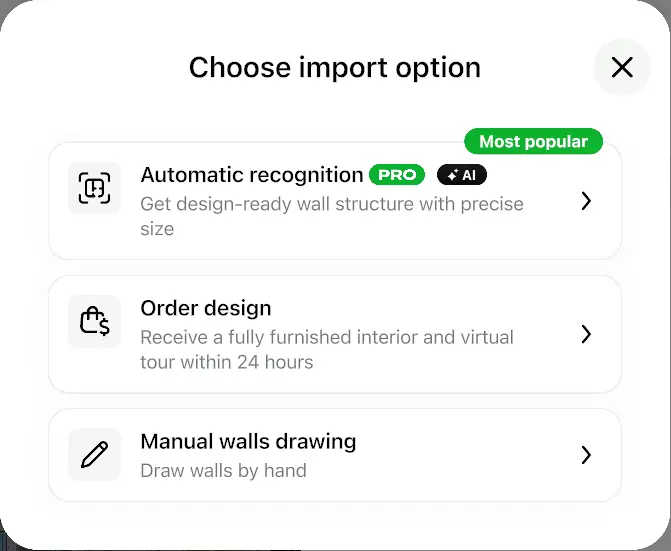
在已開啟的專案中
在此處,你每次可以新增一張平面圖。
- 在 2D 平面圖中開啟該樓層。
- 點選工具列中的上傳平面圖。如果該樓層已經包含房間,請先點選繪製牆壁。若樓層已包含平面圖圖片,則不會顯示此按鈕。
- 如果是包含多頁的 PDF,請選擇帶有平面圖的頁面。接著,從選擇匯入選項開始,按照新專案的相同步驟繼續操作。
偏好自己繪製牆壁嗎?請選擇手動繪製牆壁:平面圖會固定在網格下方,你可以沿著圖樣繪製牆壁。匯出方式完全相同。
步驟 2:檢查辨識出的平面圖
Home Planner 的自動辨識可能會產生微小誤差,因此在匯出前請先檢查平面圖。DWG 檔案的精準度完全取決於 Home Planner 中的平面圖。
- 將一面長牆的長度與原始平面圖上的尺寸進行比對。檢查結果提示訊息可能會要求你執行此操作。
- 如果長度不對,請點選編輯牆壁,然後點選調整大小。
- 如果跳出視窗,請選擇變更平面圖比例。若有多個樓層,請選擇僅套用至目前樓層或套用至所有樓層。
- 點選其中一面牆壁上的長度數字,輸入其真實尺寸。Home Planner 便會重新調整整張平面圖的比例。
- 修正缺失或位置錯誤的牆壁、門與窗戶。點選編輯牆壁來移動或新增牆壁。
- 請確保每個房間都是封閉的,這樣每個房間才能取得名稱與面積。如果沒有任何封閉的房間,匯出程序將會中斷。
- 如果牆壁工具處於開啟狀態,請點選完成以退出牆壁編輯。分享圖示會出現在右側工具列中。
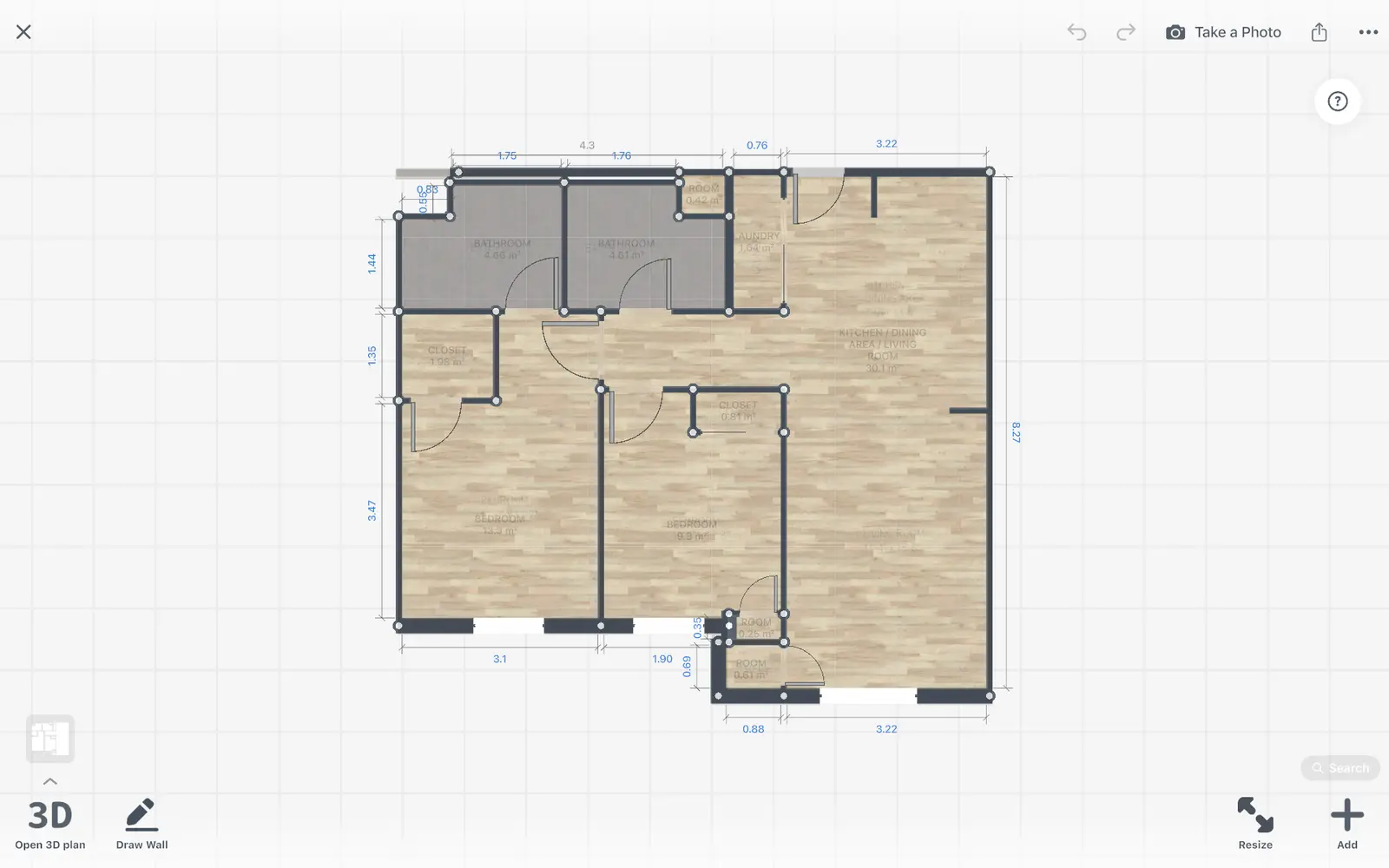
步驟 3:將平面圖匯出為 DWG 或 DXF
Home Planner 可以從編輯器的分享選單將平面圖匯出為 DWG 或 DXF。Home Planner 會在幾秒鐘內於你的裝置上生成檔案;包含豐富家具的大型專案則需要較長時間。
- 開啟分享選單:點選右側工具列中的分享圖示。如果沒看到分享圖示,請先點選完成。
- 點選匯出圖紙。
- 選擇 DWG 或 DXF。視窗會顯示檔案包含的內容:牆壁、門、窗戶和房間尺寸。
- 點選匯出。在手機或平板電腦上,分享選單會開啟:你可以儲存檔案或將其傳送出去。在 Mac 或 Windows 電腦上,請在儲存視窗中選擇資料夾。
使用 PRO++ 時,平面圖上的家具預設為開啟,並會加入你放置的所有家具。如果只需要牆壁,請將其關閉。使用 PRO+ 時,該選項仍會顯示,但點選它會跳出 PRO++ 的訂閱優惠。
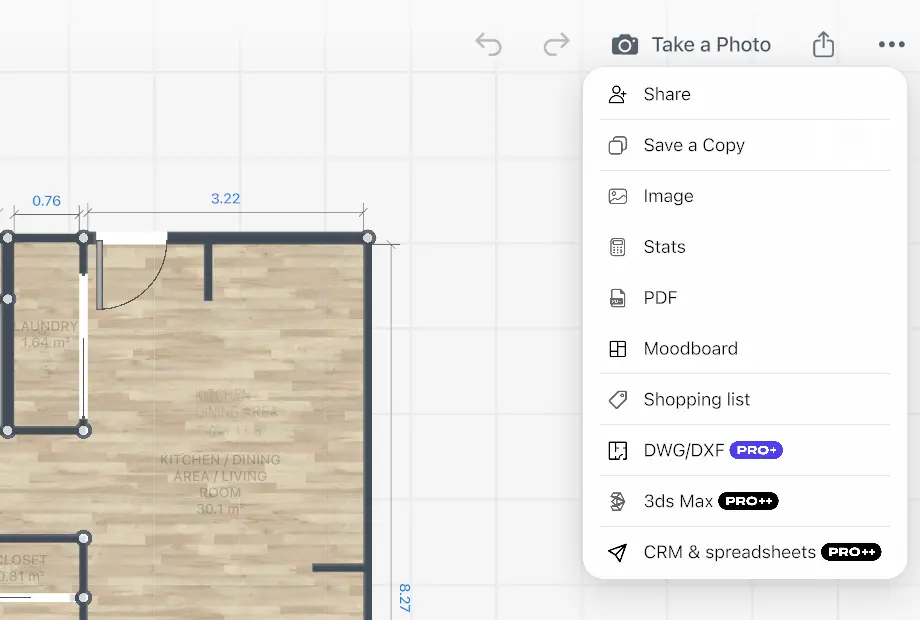
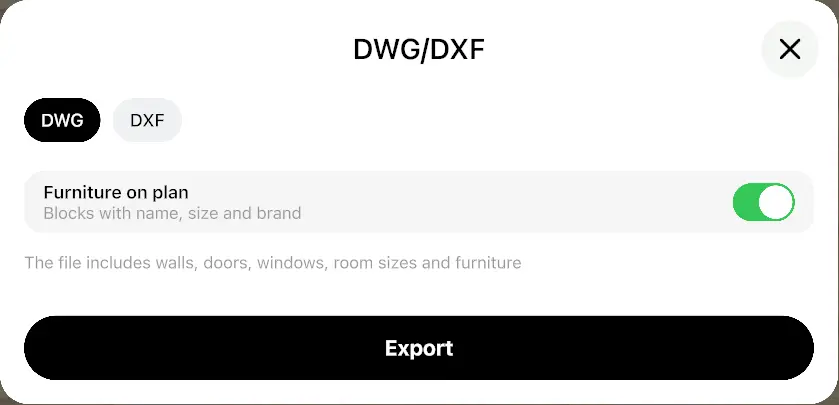
同一個視窗也提供具有紙張與比例設定的 PDF 和 SVG 選項。如需 CAD 檔案,請選擇 DWG 或 DXF。
DWG 檔案包含的內容
Home Planner 匯出的 DWG 或 DXF 檔案是你的平面圖以真實單位繪製的向量圖,每個樓層都有專屬的一組圖層和圖紙。
| 檔案的一部分 | 你獲得的內容 |
|---|---|
| 圖層 | 每個樓層各有五個圖層,並以該樓層命名。無論應用程式使用何種語言,圖層名稱皆以下列清單中的英文單字結尾。 |
| 牆壁 | 每個樓層一個清晰的外框,並留有開口。共用牆不會重複繪製。每個外框都是封閉的多段線。 |
| 門與窗戶 | 帶有開啟弧線的門扇、作爲面板的折疊門與推拉門,以及窗戶玻璃。 |
| 尺寸與房間 | 牆壁尺寸標示,以及包含面積的房間名稱。 |
| 圖紙 | 每個樓層皆有一個佈局分頁。「模型」分頁會將所有樓層疊加顯示。你可以透過圖層開關特定樓層。 |
| 單位 | 繪圖單位可以是公尺、公分、公釐或英吋,由 Home Planner 中的「單位」設定決定(英呎會儲存為英吋)。請在匯出前設定好單位。 |
| 包含你的 Logo 的圖角塊 | 使用 PRO+ 或 PRO++ 並且在你的個人檔案中開啟「相片與 PDF 檔的 Logo」時,每個樓層圖紙都會帶有一個外框和以你的應用程式語言顯示的圖角塊:專案、樓層、比例、日期與「以 100% 比例列印」。比例會自動適應圖紙(橫向 A4,英呎和英吋則使用橫向 Letter),例如 1:87。 |
| 家具 (PRO++) | 每個項目都是帶有隱藏屬性的圖塊:名稱、尺寸、品牌和 SKU。每個樓層都有自己獨立的家具圖層。 |
| 檔案版本 | DWG 為 AutoCAD 2013 格式,目前的 CAD 應用程式皆可開啟。DXF 則為純文字檔案。 |
檔案中每個樓層的圖層名稱:
<floor name> Walls
<floor name> Doors
<floor name> Windows
<floor name> Dimensions
<floor name> Rooms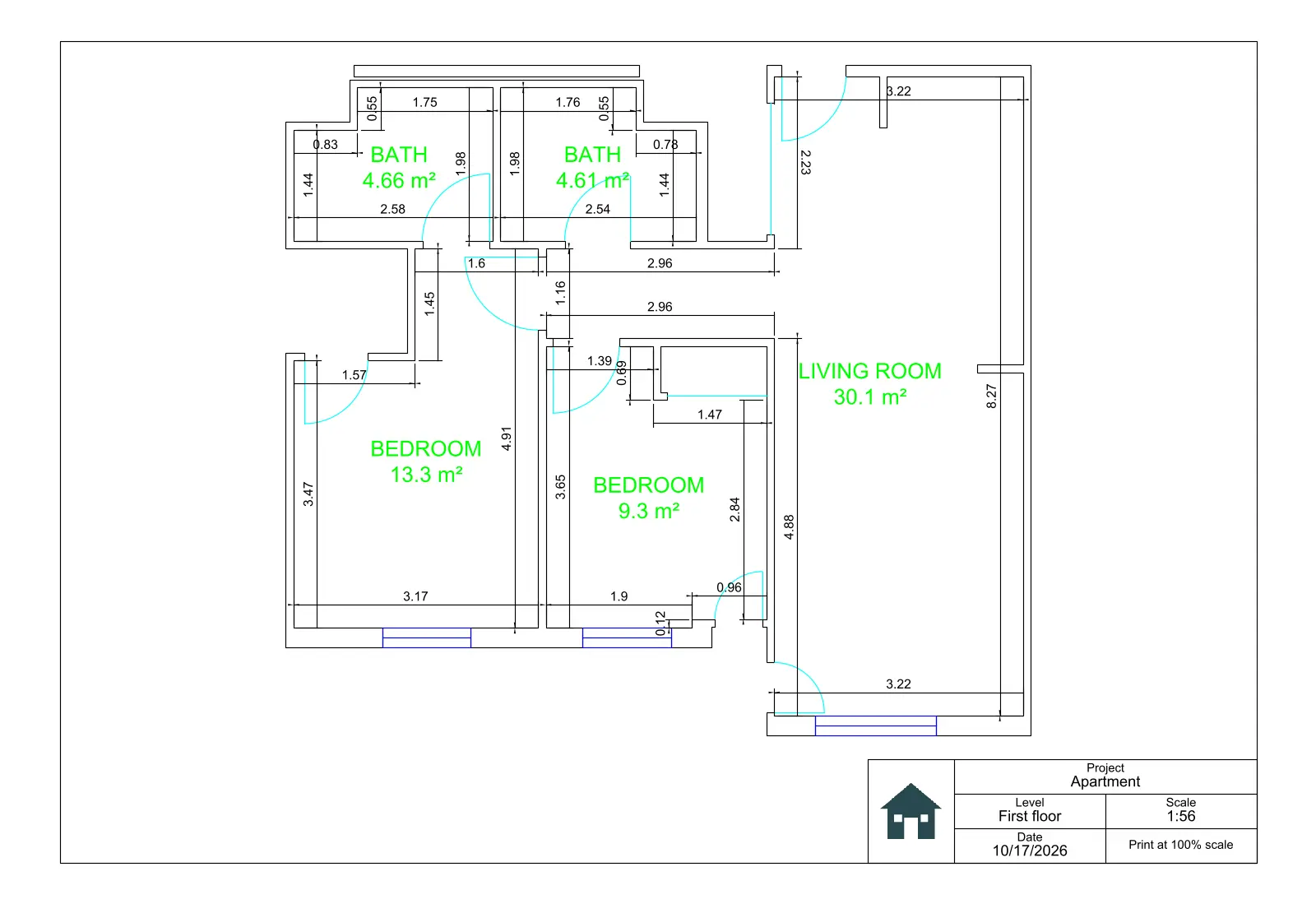
DWG 或 DXF:該如何選擇
對於 AutoCAD 和大多數 CAD 應用程式,請選擇 DWG。當接收檔案的軟體無法讀取 DWG 時,請選擇 DXF。
| 格式 | 適用時機 | 備註 |
|---|---|---|
| DWG | 你或你的承包商使用 AutoCAD 或可讀取 DWG 的 CAD 應用程式進行作業 | 預設選項。開啟時會直接顯示平面圖視圖。 |
| DXF | 該軟體僅能讀取 DXF:免費 CAD 與 3D 軟體、雷射切割及 CNC 軟體 | 2013 版本的文字格式 DXF,具有與 DWG 相同的圖層與圖紙。非常舊且僅支援 DXF 的軟體可能無法讀取此版本。尺寸標示與房間名稱位於獨立圖層:進行切割前請先將其隱藏或刪除。 |
商標聲明。 Home Planner 與 Autodesk, Inc.、Apple Inc.、Google LLC 或 Microsoft Corporation 無任何隸屬關係、認可或贊助關係;其名稱與標誌皆歸其各自的所有者所有。AutoCAD 為 Autodesk, Inc. 的商標。iPhone、iPad、Mac 與 macOS 為 Apple Inc. 在美國及其他國家/地區註冊的商標。Android 為 Google LLC 的商標。其他商標均為其各自所有者的財產。
親自於你的專案中試用
免費的房間規劃與室內設計 App


