如何為客戶製作室內設計估價單

將你繪製好的設計圖直接轉化為帶有報價的估價單,讓客戶能透過連結完成簽署。你的第一份估價單完全免費。
當客戶看完 3D 設計圖並問出下一個問題:「那這要花多少錢?」時,室內設計估價單就能給出解答。但按傳統做法,製作一份估價單往往得花上一整晚。你得把採購清單上的每一項品項複製到試算表中、重新量測牆面以計算油漆費用、套用公式加上利潤率,最後匯出 PDF。接著你開始等待回覆,而客戶卻要求少要一盞燈,於是你又得製作第三個版本。
在 Home Planner 中,客戶估價單可直接從你繪製好的專案開始製作。品項、數量與房間面積皆已自動計算完畢,因此你只需填入價格、工資與利潤率。你的客戶會收到一份印有公司標誌且附帶編號的 PDF,或是能透過瀏覽器開啟估價單進行回覆與簽署的連結。
為什麼設計師選擇在 Home Planner 中製作估價單?
因為製作估價單更快速,數據直接來自設計圖,而且能以完整的文件形式直接呈交給客戶。
- 減少打字。Home Planner 會自動從採購清單帶入品項,並從設計圖帶入地板、牆面、天花板面積以及門窗資訊,因此你只需要輸入價格。它還能將你的價格與條款直接套用到下一份估價單。
- 數據源自設計圖。Home Planner 的數量資料來自客戶在 3D 模式下看到的同一份設計圖,無需進行二次丈量。系統會自動計算加價、稅金、折扣與訂金,因此不必擔心試算表公式出錯。
- 專業文件而非試算表。Home Planner 能生成附帶編號的 PDF,內容包含你的公司標誌、聯絡資訊、有效期限、訂金以及應付尾款。在客戶看到的內容中,進貨價格與利潤率皆會自動隱藏,你也可以選擇隱藏單價。
不只是收件匣裡的一份 PDF
使用電子郵件傳送 PDF 時,你只能寄出並等待。而透過客戶連結,Home Planner 能為你帶回客戶的回覆。
- 客戶可以在任何瀏覽器中開啟估價單,無需下載應用程式或註冊帳號。
- 客戶可以自由開啟或關閉可選的品項,並即時查看更新後的總金額。
- 客戶可以透過手繪簽名或輸入姓名來確認簽署,也能提出修改要求或直接拒絕。
- 還沒收到回覆嗎?Home Planner 會在第 3 天與第 7 天自動傳送提醒電子郵件給客戶。
- 完成簽署後,Home Planner 會將簽署好的 PDF 自動寄給客戶。
- 你修改內容後,Home Planner 會透過同一個連結展示最新版本,並標註變更之處。
每一項回覆都會作為估價單狀態顯示在 Home Planner 中。Home Planner 唯一不處理的事項是收取款項:單據上會列出訂金與應付尾款,客戶將按照你們約定的方式向你付款。
在 Home Planner 中,室內設計估價單是如何運作的?
你只需在專案採購清單開啟的單一視窗中製作估價單,整個流程僅需三個步驟。
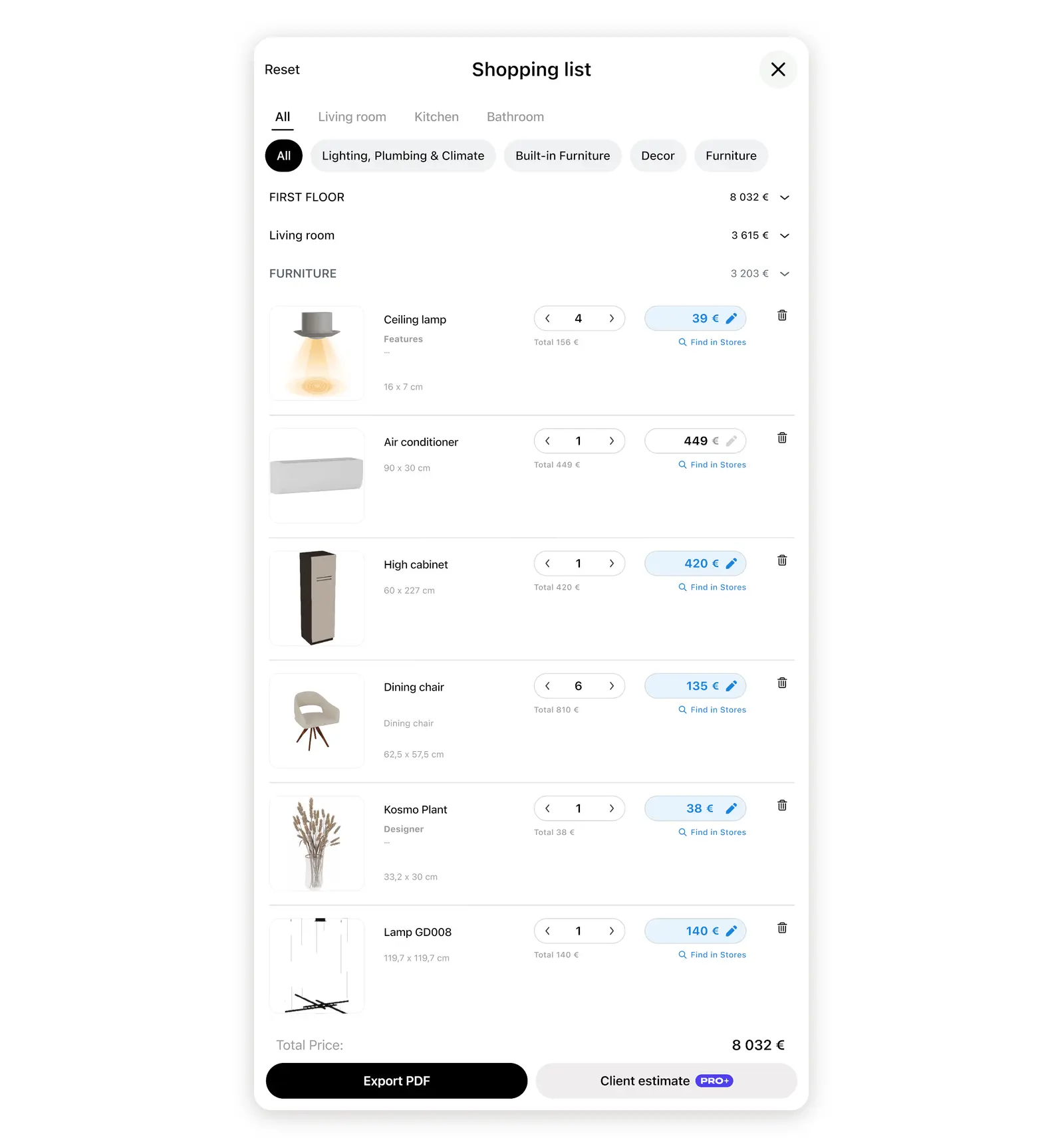
- 在專案的採購清單視窗中選擇客戶估價單。
- 填入你的利潤率、施工價格與條款。每做一處修改,客戶總額就會即時更新。
- 點選估價單視窗底部的估價單 PDF,接著傳送檔案或連結。客戶回覆後,你就能在 Home Planner 中看到結果。
開始之前
| 你需要準備 | 原因 |
|---|---|
| 包含家具或建材的設計圖專案 | 品項清單來自採購清單。 |
| 設計圖中的房間 | 施工數量(如地板面積或門的數量)來自房間資料。 |
| Home Planner 帳號與網路連線 | 估價單編號與客戶連結需要由 Home Planner 伺服器生成。 |
| 成為專案的建立者 | 只有建立者能看到估價單。共享專案的共同編輯者與檢視者無法查看。 |
| 客戶的電子郵件地址(用於傳送連結) | 提醒通知與簽署副本將寄至該信箱。 |
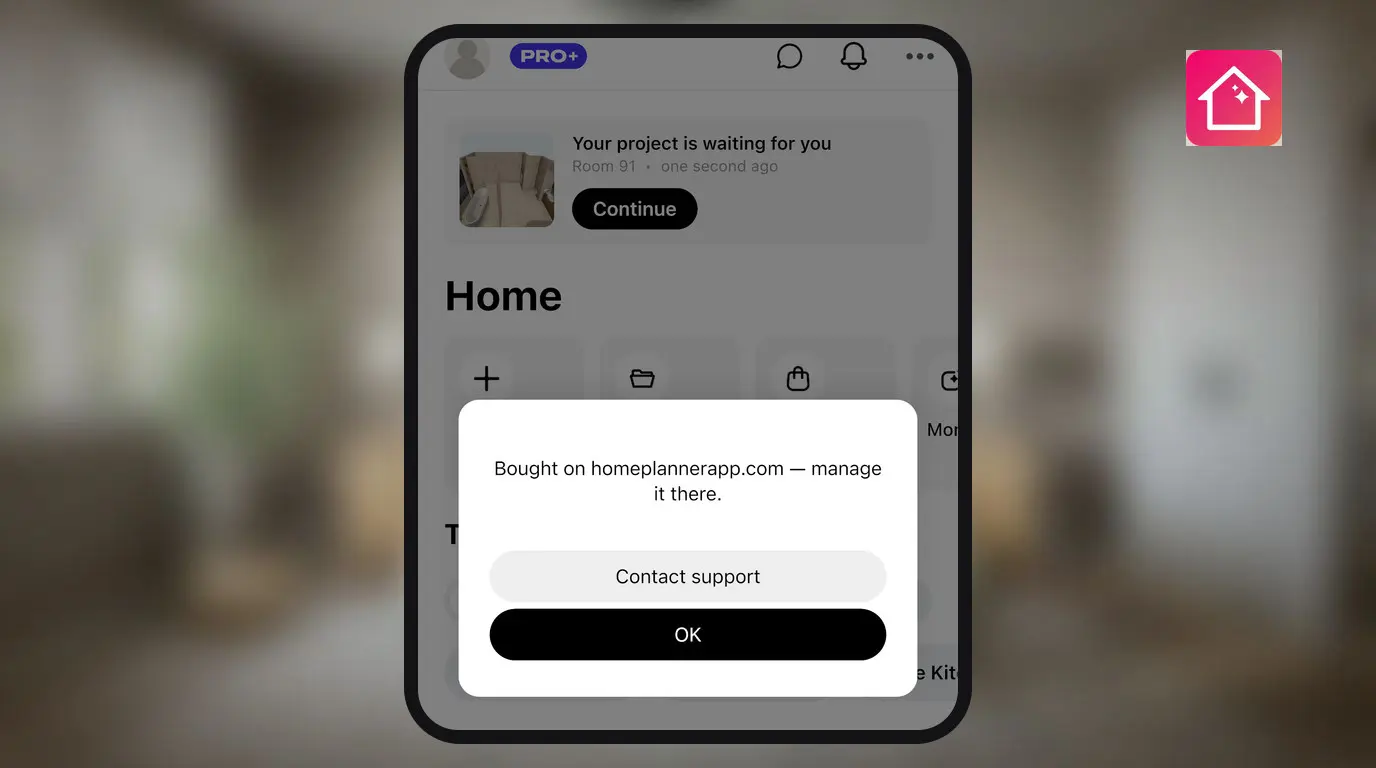
| 製作首份估價單後需要 PRO+ 或 PRO++ 訂閱 | 在第一份估價單之後開立的所有估價單皆需要此訂閱。 |
Home Planner 支援 iPhone、iPad、Android、Mac 及 Windows;截圖畫面來自電腦版應用程式。
如何在 Home Planner 中為客戶撰寫估價單?
從採購清單開啟估價單,接著指定客戶對象以及估價單所包含的房間。
- 開啟你的專案,點選編輯器右上角的分享圖示,然後選擇採購清單。
- 在採購清單視窗中點選客戶估價單。
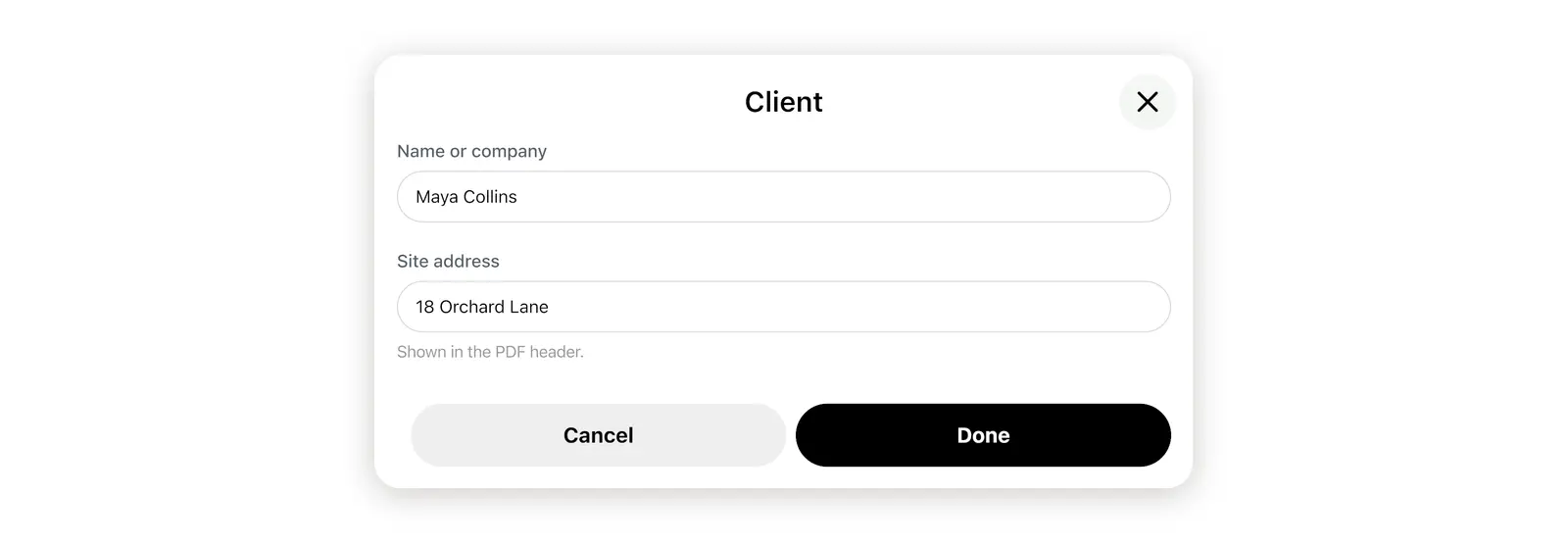
- 點選估價單視窗頂部的客戶欄位,輸入姓名或公司名稱以及工地地址。這兩項資訊都會顯示在 PDF 中。
- 若專案包含多個房間,請檢查視窗頂部的估價單適用於:。點選旁邊的編輯,僅保留此估價單要涵蓋的房間。

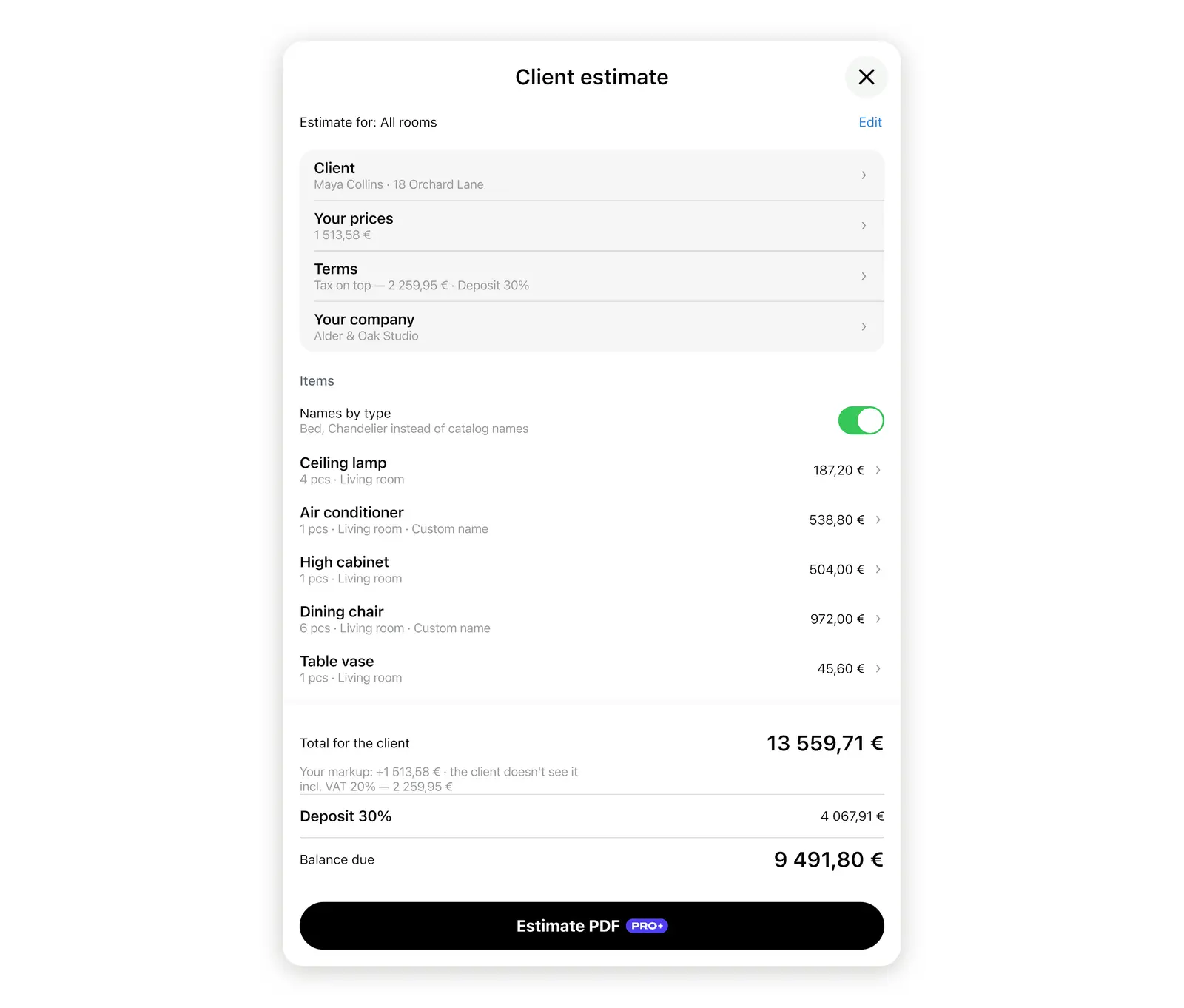
在製作第一份估價單之前,Home Planner 會提供帶有浮水印的範例 PDF。在你輸入任何價格前,可以先開啟範例查看客戶將收到的文件樣式。
如何在 Home Planner 中為室內設計專案定價?
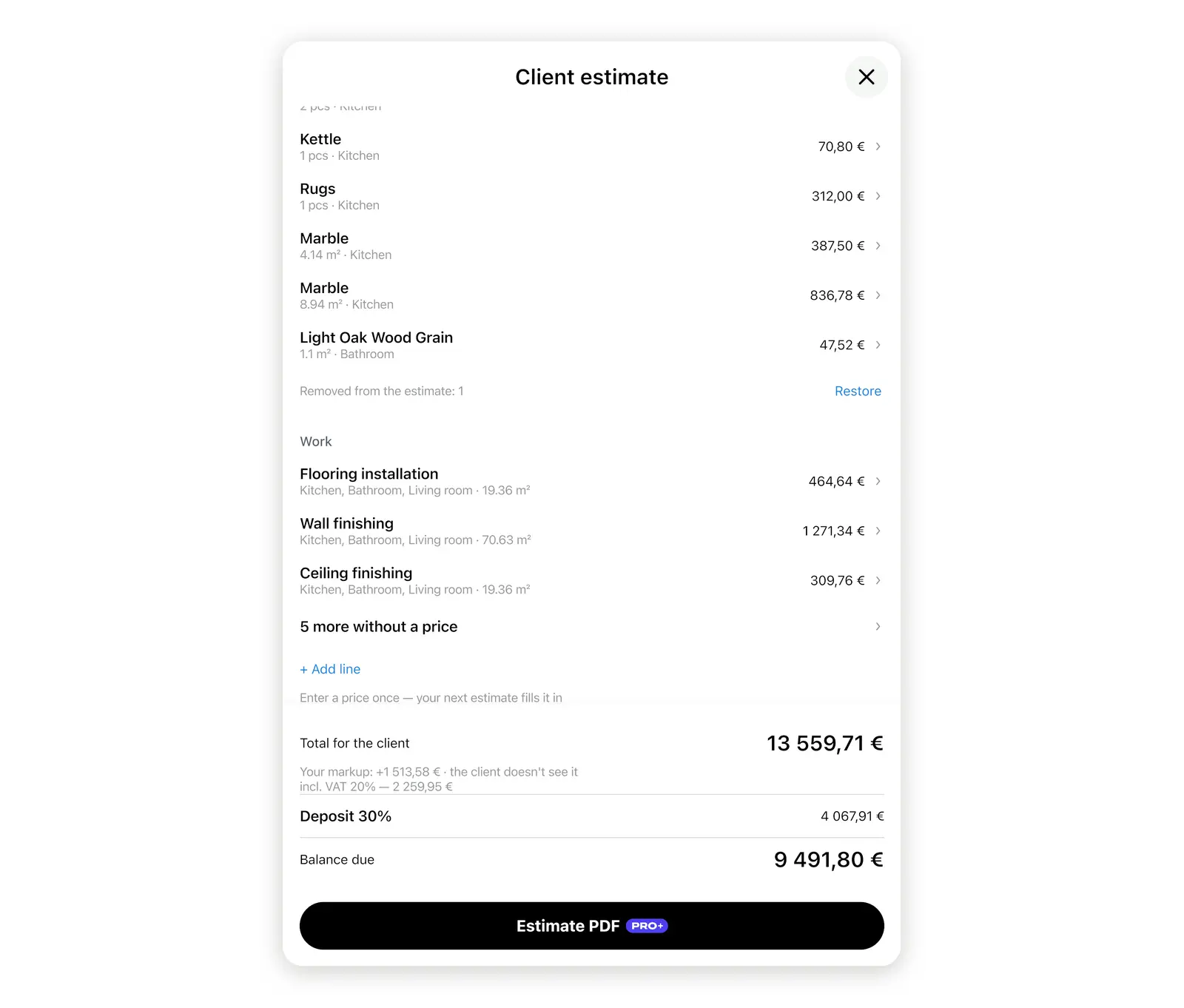
為品項加上利潤率、為每項施工指定價格,最後設定你的條款。Home Planner 會自動計算精確金額,價格由你掌控。
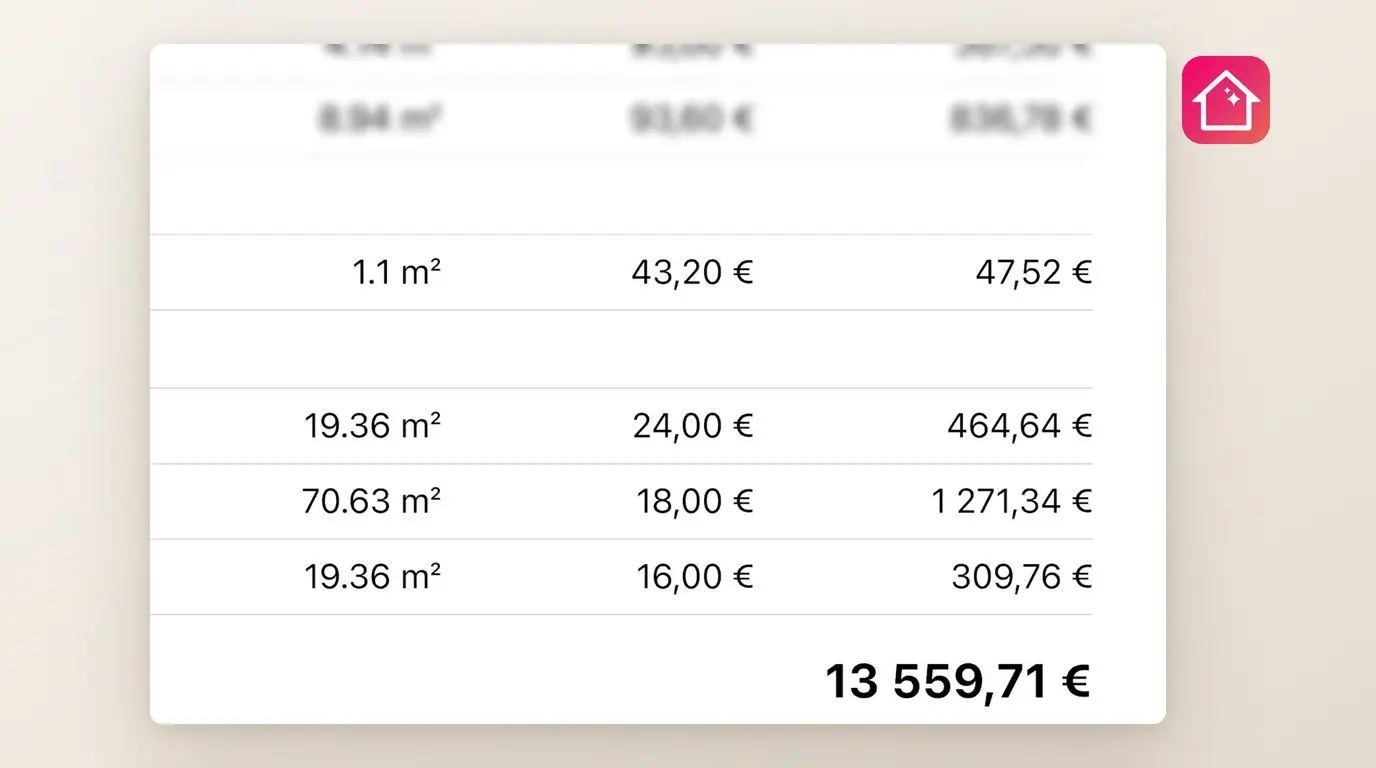
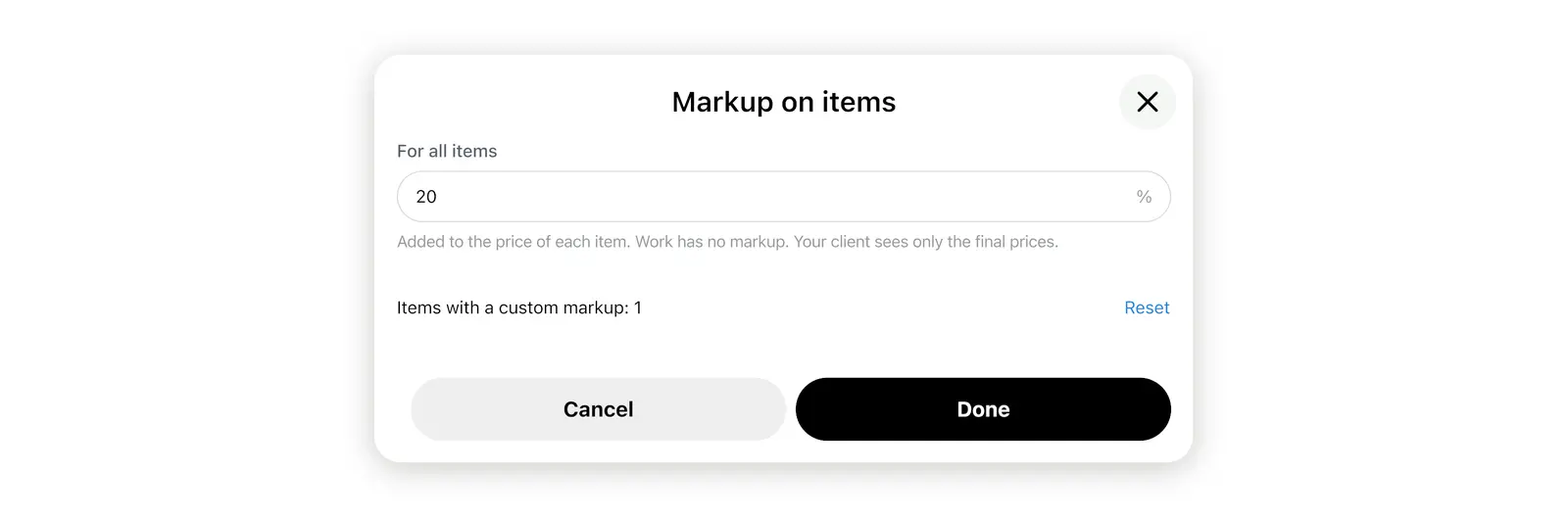
- 加價率。選擇客戶下方的你的價格欄位,在適用於所有品項中輸入百分比,然後點選完成。例如,20% 的利潤率會將 1,000 的進貨價轉換為給客戶的 1,200。施工項目不適用加價。
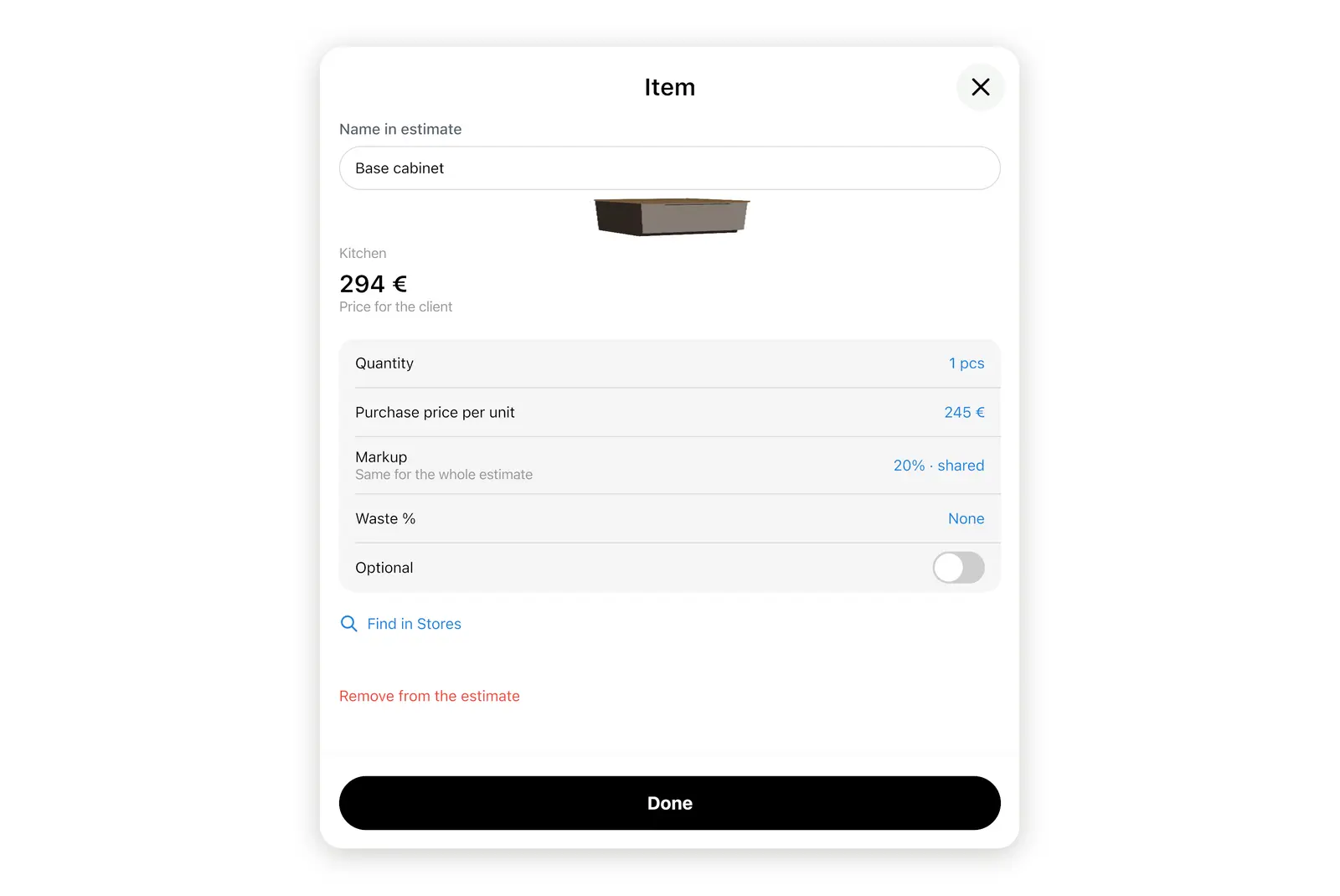
- 品項。在品項清單中點選任意欄位,即可修改其單位進貨價、數量或加價率、為裁切耗損加上損耗率 %,或將其標記為可選(客戶隨後可在估價單頁面上自行勾選)。顯示無價格的欄位不會計入總額:你可以填入價格,或選擇從估價單中移除。
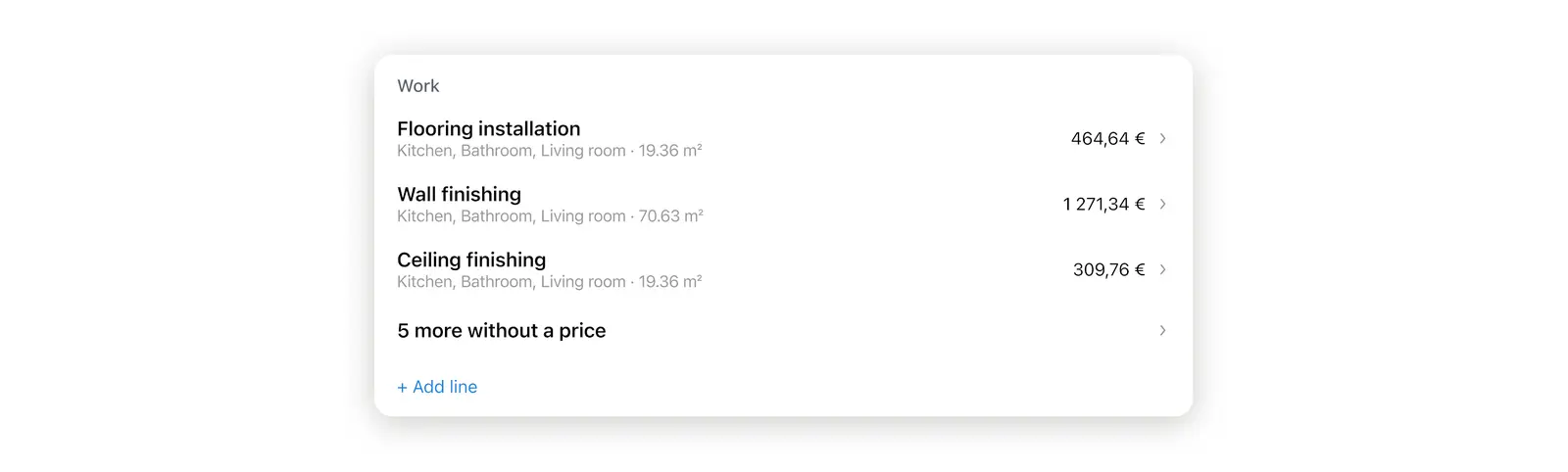
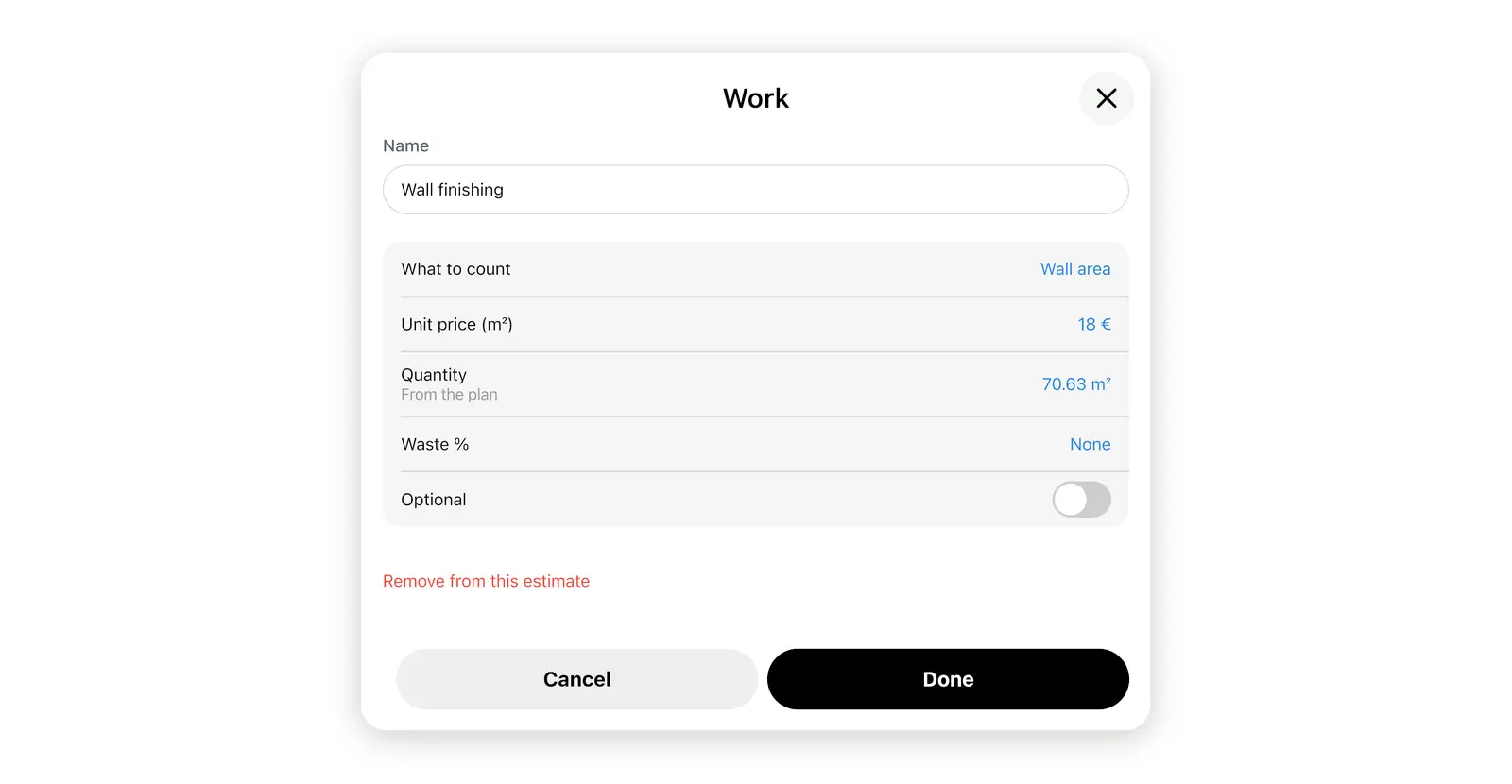
- 施工項目。品項下方的施工區塊預置了 8 個常用項目,從地板鋪設到門窗框修飾。只要輸入單價,數量就會自動取自設計圖。如需增加其他工種,請點選施工清單末尾的+ 新增項目。
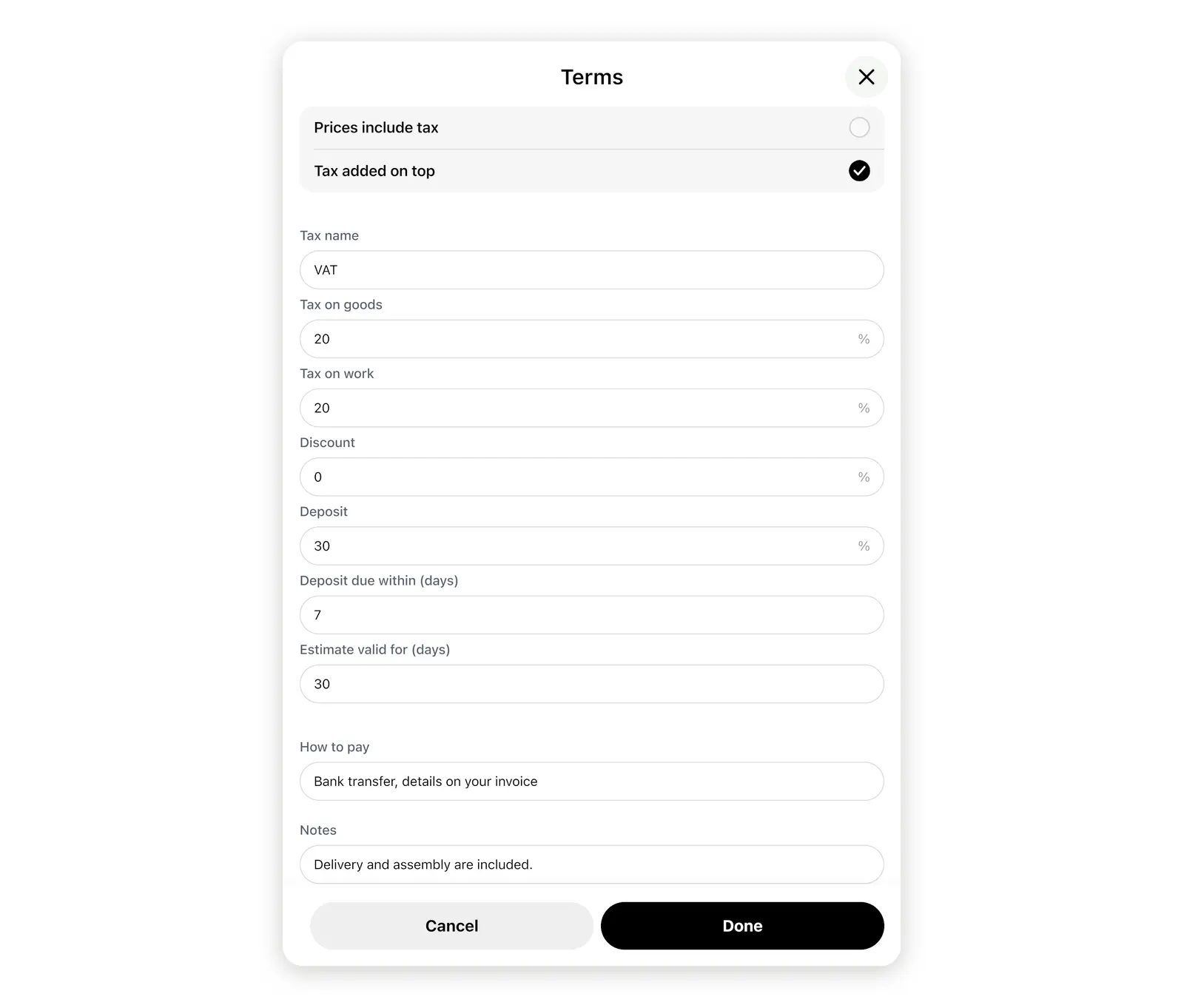
- 條款。點選你的價格下方的條款欄位,可設定稅金、折扣、訂金、估價單有效期(天)、付款方式以及備註,設定完成後點選完成。
- 單價。當你以全包套裝方案銷售整個房間的設計時,可開啟隱藏單價功能。這樣客戶只會看到數量以及單項或房間的總價,而不會看到每件物品的單價。
只需輸入一次價格,系統就會自動套用到你的下一份估價單。視窗底部會顯示客戶總額以及僅供你個人查看的你的利潤。
如何傳送室內設計估價單 PDF?
點選估價單 PDF。Home Planner 會自動為估價單編號、加入你的聯絡資訊與公司標誌,並讓你選擇傳送檔案或連結。
- 點選估價單視窗底部的估價單 PDF。當至少有一個品項或施工項目填入價格後,該按鈕即會啟用。
- 若 Home Planner 提示,請登入帳號。首次使用時,系統會開啟PDF 中的聯絡資訊表單:請填寫你的公司或工作室名稱及電話。
- 在開啟的視窗中,選擇客戶接收估價單的方式:
- 透過電子郵件或通訊軟體傳送 PDF 檔案;
- 傳送客戶連結並填入客戶的電子郵件。你可以查看已寄出的每條提醒通知,也能隨時關閉提醒功能;
- 或者,當客戶就在你身邊時,點選與客戶一同簽署並將裝置交給客戶。客戶可透過手繪簽名或輸入姓名,然後點選確認簽名。
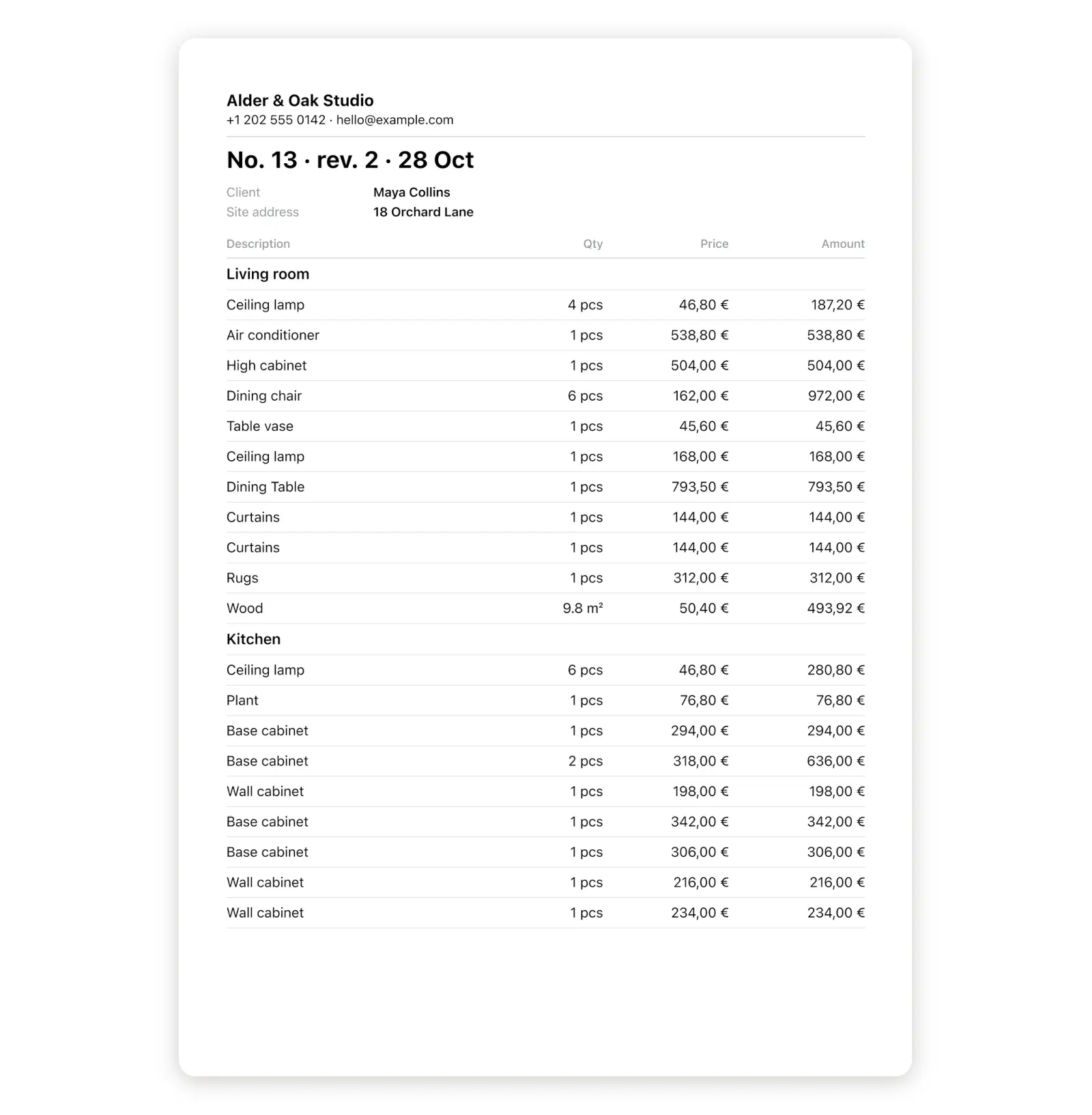
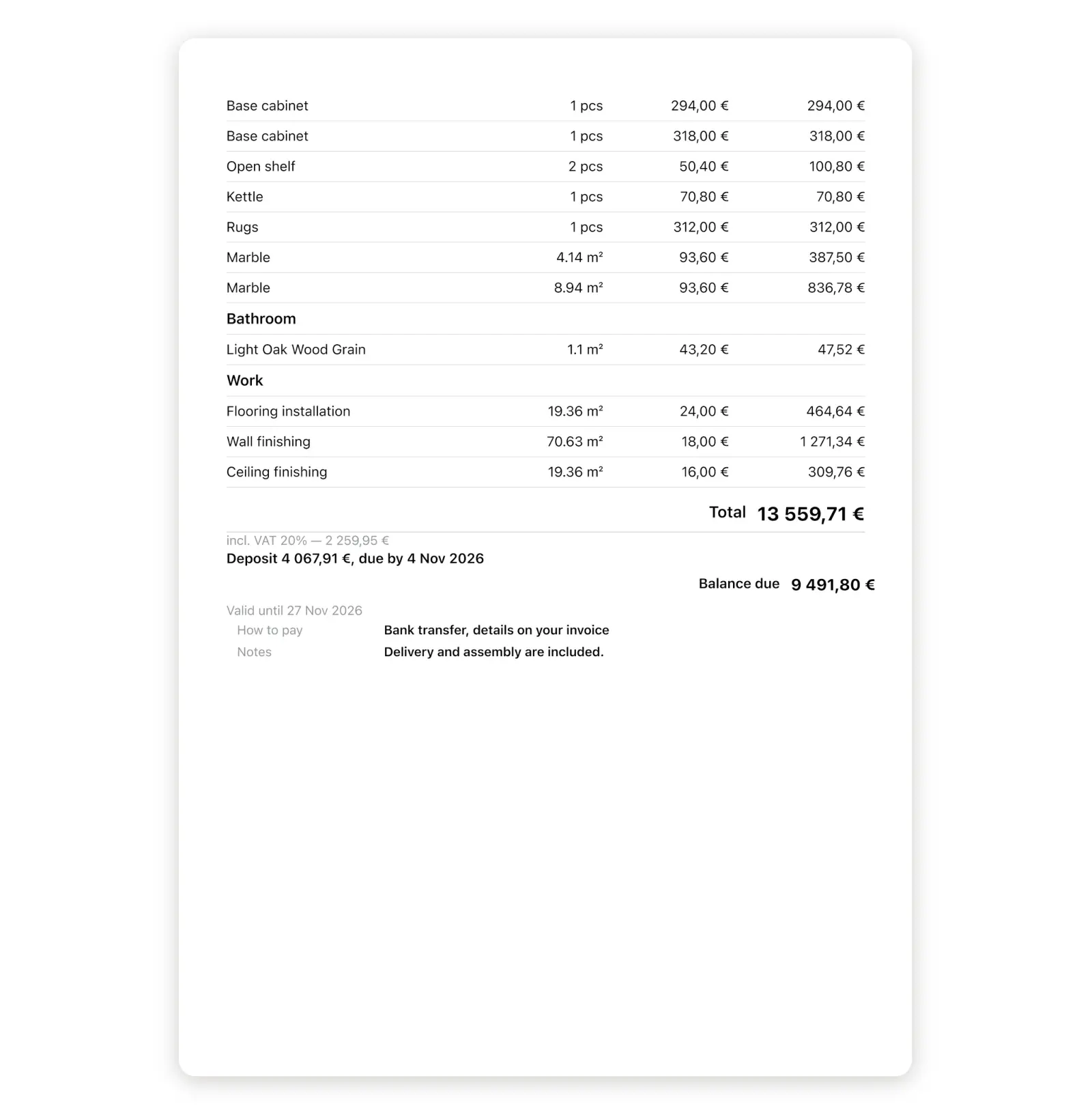
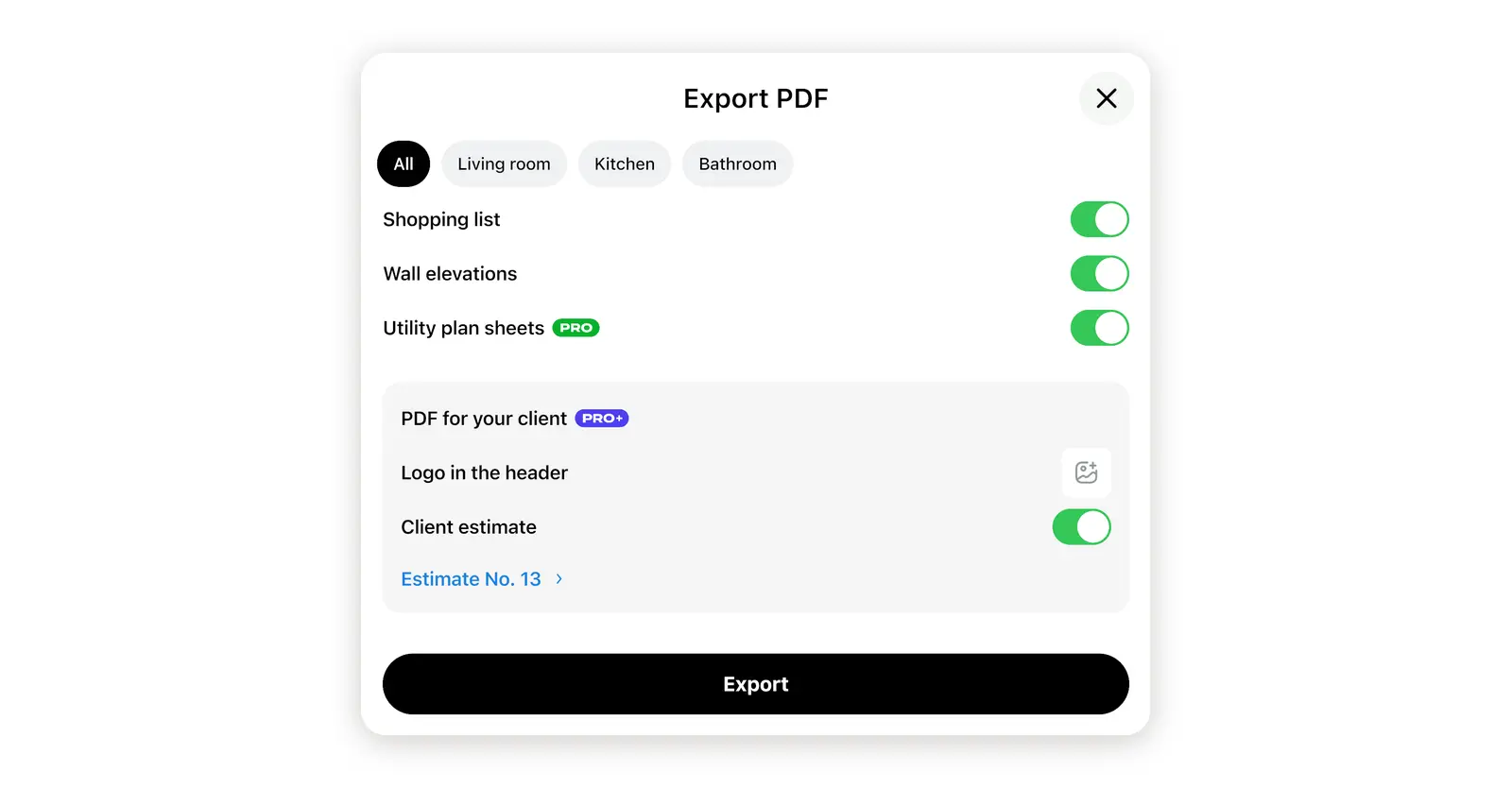
估價單 PDF 僅包含估價金額。若要同時向客戶提供平面圖與丈量數據,請匯出專案報告:點選編輯器右上角的分享圖示並選擇PDF。在給客戶的 PDF 區塊中開啟客戶估價單,然後點選匯出。報告中的採購清單將會顯示價格詳見估價單:及估價單日期來取代店家售價,確保客戶看到一致的數據。採購清單中客戶估價單旁的匯出 PDF 按鈕仍會列印店家售價,該檔案可留作自己參考。
客戶會看到什麼以及如何操作?
客戶能看到你的公司資訊、包含最終價格的房間明細、總金額與付款條款,並可直接在該頁面上進行回覆。你可以在估價單狀態中查看客戶的每次回覆:
| 狀態 | 客戶的操作 |
|---|---|
| 等待回覆 | 已收到連結,尚未進行回覆。 |
| 已批准 | 已接受估價單。若附帶簽名,則顯示為「已簽署」。 |
| 要求修改 | 已向你傳送訊息說明需要修改的內容。 |
| 已拒絕 | 已拒絕此估價單。 |
Home Planner 還會在估價單欄位中顯示已批准的金額,因此你無需開啟 PDF 就能知道客戶同意的具體數額。
當客戶要求修改時該怎麼辦?
你只需直接編輯同一份估價單並重新開立。客戶開啟手頭現有的連結即可查看最新修訂版本。
- 在採購清單視窗中點選客戶估價單,並修改價格、明細或條款。
- 再次點選視窗底部的估價單 PDF。估價單編號保持不變,標題會顯示為修訂版 2。
- 客戶開啟同一個連結時,Home Planner 會在頁面頂部顯示橫幅,列出新舊總金額(例如 $18,220 → $18,540),並標記有變動的明細。
已簽署的估價單將保持簽署時的狀態。簽署後若有任何修改,需要重新進行簽署。
在哪裡可以找到已開立的估價單?
有兩個地方:應用程式中專案的旁邊,以及網頁版的 Home Planner 個人帳號中。
- 在應用程式中。客戶估價單視窗中的已儲存的估價單會列出每份已開立 PDF 的編號、日期與狀態。開啟欄位右側的選單(三個點圖示),即可選擇分享 PDF、匯出試算表 (CSV) 或進行刪除。
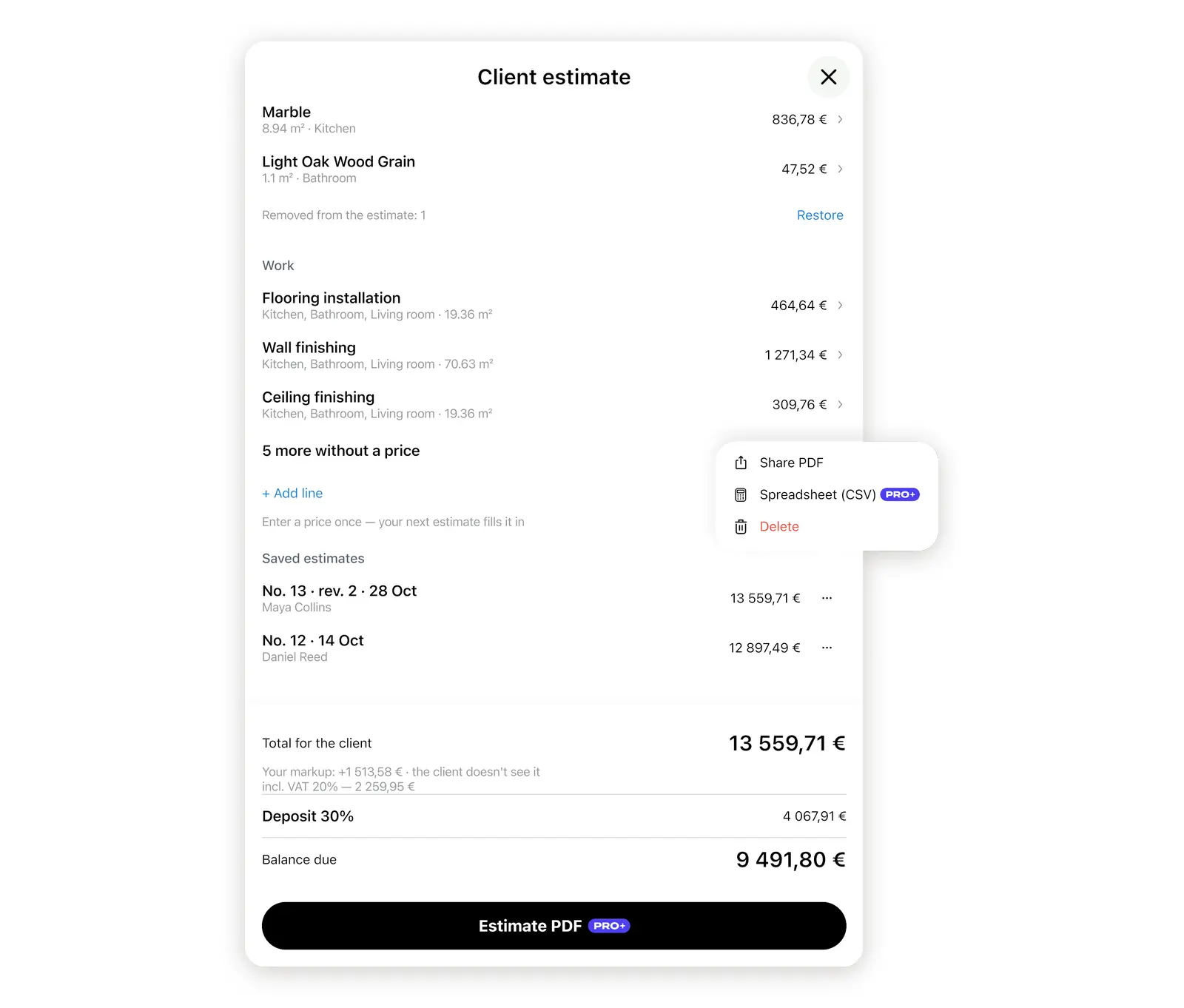
- 在網頁上。在 homeplannerapp.com 登入帳號,進入個人帳號頁面並選擇估價單,即可在不開啟應用程式的情況下下載任何 PDF。
每份 PDF 都會獨立保存當時的價格,因此後續對專案進行的修改不會影響已生成的 PDF。如果你經營工作室,作為工作室擁有者,你可以在同一處集中檢視所有團隊成員的估價單與客戶回覆。
你需要哪種訂閱方案?
在任何方案下建立估價單都是免費的。你的第一份估價單(包含 PDF 生成與客戶簽名)以及簽署前的修改也完全免費。在此之後,開立新的估價單則需要 PRO+ 或 PRO++ 訂閱。
| 免費 | PRO+ 或 PRO++ |
|---|---|
| 估價單視窗與所有計算功能 | 後續的每一份估價單 PDF 與客戶連結 |
| 範例 PDF | 修改已簽署估價單後的新簽名 |
| 你的第一份估價單:PDF、連結與簽名 | 估價單的試算表 (CSV) |
客戶正在等待報價嗎?在 Home Planner 中開啟你的專案,直接從現有的設計圖傳送報價單吧!
商標聲明。Home Planner 與 Apple Inc.、Google LLC 或 Microsoft Corporation 無任何附屬、認可或贊助關係;其名稱與商標均歸其各自所有者所有。iPhone、iPad 與 Mac 為 Apple Inc. 在美國及其他國家/地區註冊的商標。Android 為 Google LLC 的商標。Windows 為 Microsoft 集團公司的商標。其他商標均為其各自所有者的財產。
親自試用你的專案
免費的房間規劃與室內設計 App