如何讓 Home Planner 在大型專案中保持快速順暢

Home Planner 在大型專案上運作變慢嗎?將其拆分為獨立的設計,了解大型專案警告何時出現以及圖形設定會改變什麼。
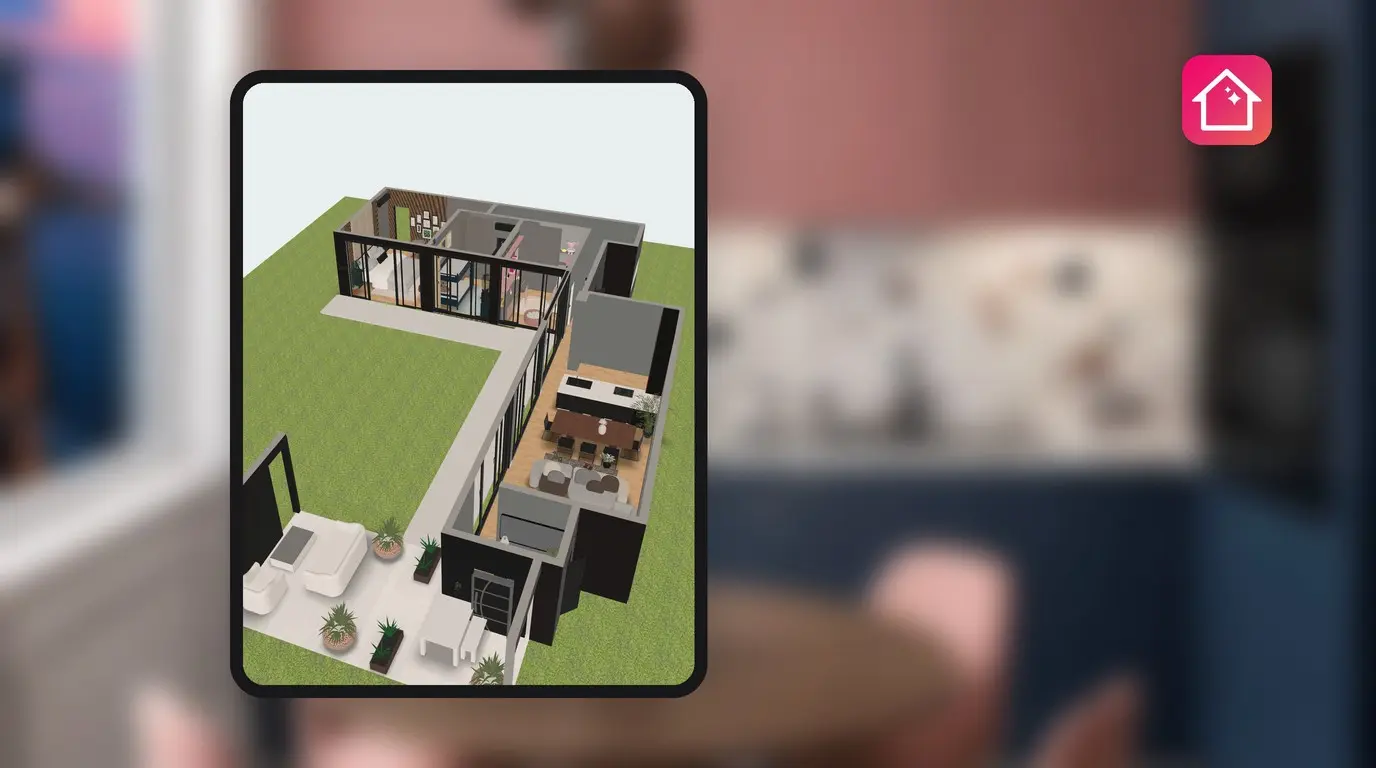
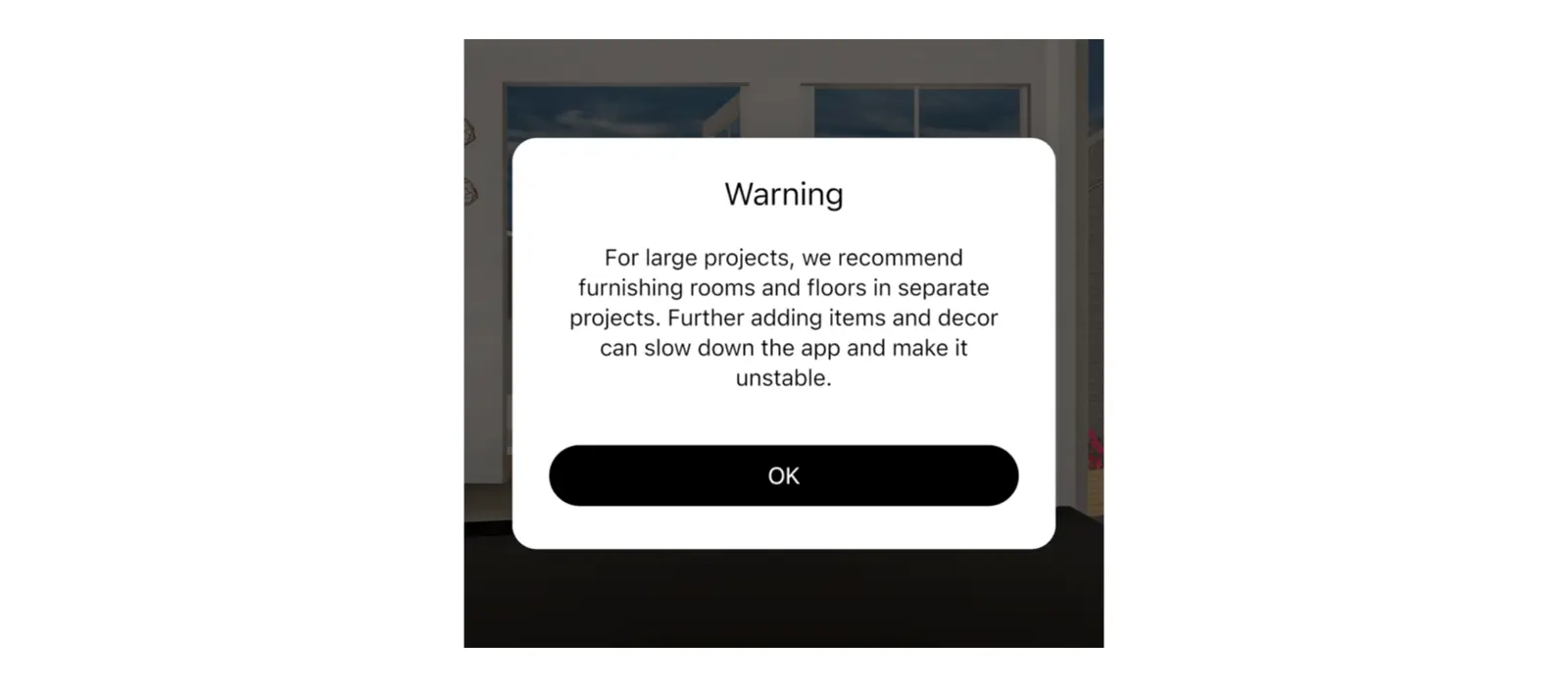
要在手機上顯示包含完整傢俱的整棟房屋與各個樓層,對裝置來說是非常沉重的負擔。解決辦法是將其拆分為獨立的設計:例如每個樓層或每個房間各佔一個設計。當設計規模過大時,Home Planner 會發出警告:對於大型專案,我們建議將各樓層與房間的傢俱配置拆分為獨立的專案。繼續新增項目與裝飾可能會讓應用程式變慢且不穩定。
調整圖形設定可以讓應用程式運作得更順暢,但無法增加設計所能容納的項目數量。本指南將說明警告何時出現以及如何拆分大型設計,同時也會介紹省電模式與最高圖形品質,解釋鏡子有時看起來較為簡略的原因,以及何時使用電腦會是更好的選擇。
運作方式
- 留意警告訊息:當設計中的項目數量超出你的裝置所能順暢處理的範圍時,Home Planner 就會顯示警告。
- 將大型設計拆分為較小的設計,例如每個樓層各佔一個設計。
- 如果你的裝置發燙,可在個人資料設定中調低圖形品質。
開始之前
| 你需要的條件 | 原因 |
|---|---|
| 你用來設計的裝置 | 項目上限取決於裝置的顯示記憶體大小。 |
| Home Planner 中的個人資料設定 | 省電模式與最高圖形品質設定皆位於此處。 |
| 每個複本均需佔用一個免費設計位元 | 拆分設計會建立複本。每個複本都是獨立的設計:免費方案提供 10 個(如有獎勵設計則更多),PRO 方案提供 20 個,PRO+ 方案則無限制。 |
Home Planner 何時會顯示大型專案警告?
當設計中的項目數量超出裝置顯示記憶體所能順暢處理的範圍時就會顯示:每吉位元組(GB)大約可處理 275 個項目。配備 2 GB 顯示記憶體的手機,在設計達到約 550 個項目或單一樓層達到約 330 個項目時就會收到警告。在顯示記憶體較大的電腦上,上限會更高。
| 計算項目 | 計數方式 |
|---|---|
| 房間內的傢俱與裝飾 | 每個算作 1 個項目 |
| 牆上的項目 | 每個算作 1 個項目 |
| 門與窗 | 每個算作 0.5 個項目 |
| 地板開口 | 不予計算 |
每次開啟此類設計時,Home Planner 都會顯示警告。當你複製房間或選擇「複製樓層」且結果會超出上限時,系統也會進行詢問;此時請選擇「取消」或「繼續」。該警告不會阻止任何操作,也不會變更圖形設定。它只是提醒你新增更多項目可能會導致應用程式變慢或不穩定。
如果房間設計軟體在處理大型專案時一直閃退該怎麼辦?
請縮小每個設計的規模。保留包含牆壁、門和窗戶的完整房屋平面圖,並在各自的複本中配置每個樓層或每組房間的傢俱。
- 開啟該大型設計。
- 在 3D 檢視中,選擇右側工具列的分享按鈕,然後選擇「儲存複本」。為每個樓層或每組房間各自建立一個複本。
- 開啟每個複本,並刪除不需要的樓層與傢俱。
- 在原始設計中,保留牆壁、門和窗戶,並移除大部分傢俱。
應用程式是否會在開啟大型設計時關閉?在手機或平板電腦上,請在「省電模式」中選擇「始終開啟」,然後重新開啟設計。如果仍然關閉,請聯絡支援團隊並提供該設計的名稱。
常見錯誤:等到應用程式已經運作吃力時才拆分設計。請在警告首次出現時立即拆分;項目較少的設計開啟速度更快,操作起來也更輕鬆。
圖形設定會改變發熱情況、耗電量和頁格率,但不會改變項目上限。如果手機或平板電腦發燙,請在「省電模式」中選擇「始終開啟」,並關閉「最高圖形品質」。
即使開啟小型設計,應用程式也會關閉嗎?請聯絡支援團隊:⋯ → 「說明與回饋」 → 「回報問題」 → 「透過電子郵件聯絡」。Home Planner 會在郵件中附上你的裝置詳細資訊。
省電模式會改變什麼?
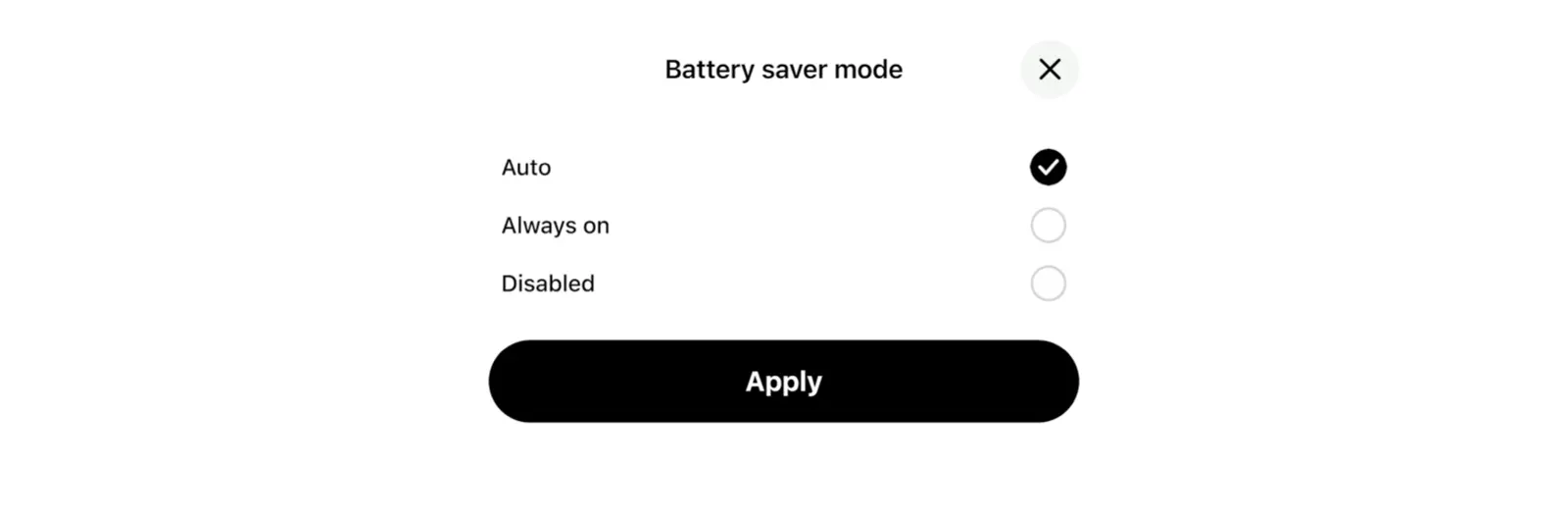
省電模式會調低圖形品質以節省電量並保持裝置冷卻。該功能適用於手機和平板電腦:選擇 ⋯,接著選擇「個人資料設定」,然後選擇「省電模式」(降低圖形品質與發熱程度)。此功能包含三個選項。
| 選項 | 運作時機 | 改變的內容 |
|---|---|---|
| 自動(預設) | 僅在裝置本身的省電模式開啟時運作:iPhone 和 iPad 上為低耗電模式,Android 上為省電模式 | 關閉即時鏡面反射,且頁格率保持在每秒 45 頁格或更低。 |
| 始終開啟 | 一直保持開啟 | 關閉即時鏡面反射與邊緣反鋸齒,頁格率保持在每秒 30 頁格或更低,並關閉頂級品質。 |
| 已停用 | 永不運作 | 即使裝置的省電模式已開啟,圖形品質仍保持在裝置的正常水平。 |
在「自動」模式下,當裝置的省電模式開啟時,Home Planner 會顯示「省電模式已啟用」與「圖形已簡化」。當其關閉時,Home Planner 會顯示「省電模式已停用」與「圖形已還原」。
當裝置過熱時,無論你的設定為何,Home Planner 都會調低圖形品質並顯示「裝置過熱,圖形已降低。」當裝置降溫後,Home Planner 會自動還原圖形品質並顯示「裝置已降溫,圖形已還原。」在「始終開啟」模式下,圖形品質會保持在較低水平。
最高圖形品質有什麼作用?
它會將 Home Planner 切換至最高圖形等級:包含陰影、即時鏡面反射以及高達每秒 60 頁格的動態效果。該設定位於「個人資料設定」中,描述為「陰影與鏡子。反射會在省電模式下關閉」。
效能最強大的手機、平板電腦和電腦預設已使用此等級,因此不會顯示該設定。代價是:裝置運作會更吃力,因此溫度會升高且電池消耗更快。最高圖形品質不會覆蓋省電模式或過熱保護。
為什麼 Home Planner 中的鏡子看起來較為簡略?
即時鏡面反射需要大量的圖形處理能力,因此 Home Planner 僅在最高圖形等級下才會顯示。當省電模式開啟、裝置過熱,或是未開啟「最高圖形品質」且效能未達頂級的裝置上,鏡子看起來會較為簡略。
你的設計本身不會改變:鏡子及其周圍的一切都會保持在你擺放的位置。
我應該在大型專案中使用電腦嗎?
如果你有電腦的話,是的。項目上限會隨顯示記憶體增加,因此配備強大顯示卡的電腦在出現警告前可以處理規模大得多的設計。Home Planner 除了能在手機和平板電腦上執行外,也能在 Mac 和 Windows 上執行。若要將設計搬移至電腦,請參閱如何將你的設計搬移至新裝置(雲端同步,付費方案)。
商標聲明。 Home Planner 與 Apple Inc.、Google LLC 或 Microsoft Corporation 無任何附屬、認可或贊助關係;其名稱及標誌均屬於其各自的所有者。iPhone、iPad 及 Mac 是 Apple Inc. 在美國及其他國家/地區註冊的商標。Android 是 Google LLC 的商標。其他商標均為其各自所有者的財產。
親自於你的專案中試用
免費的房間規劃與室內設計 App


