Aynı Uygulama, Daha Geniş Bir Tuval: Masaüstünde Home Planner ile Tasarım Yapmak

Windows ve macOS için Home Planner, mobil sürümün sunduğu tüm güçlü özellikleri daha büyük bir ekranda, tam fare ve klavye desteğiyle sunar. Farklı bir özellik yok. Sadece odaklanmanın daha iyi bir yolu var.
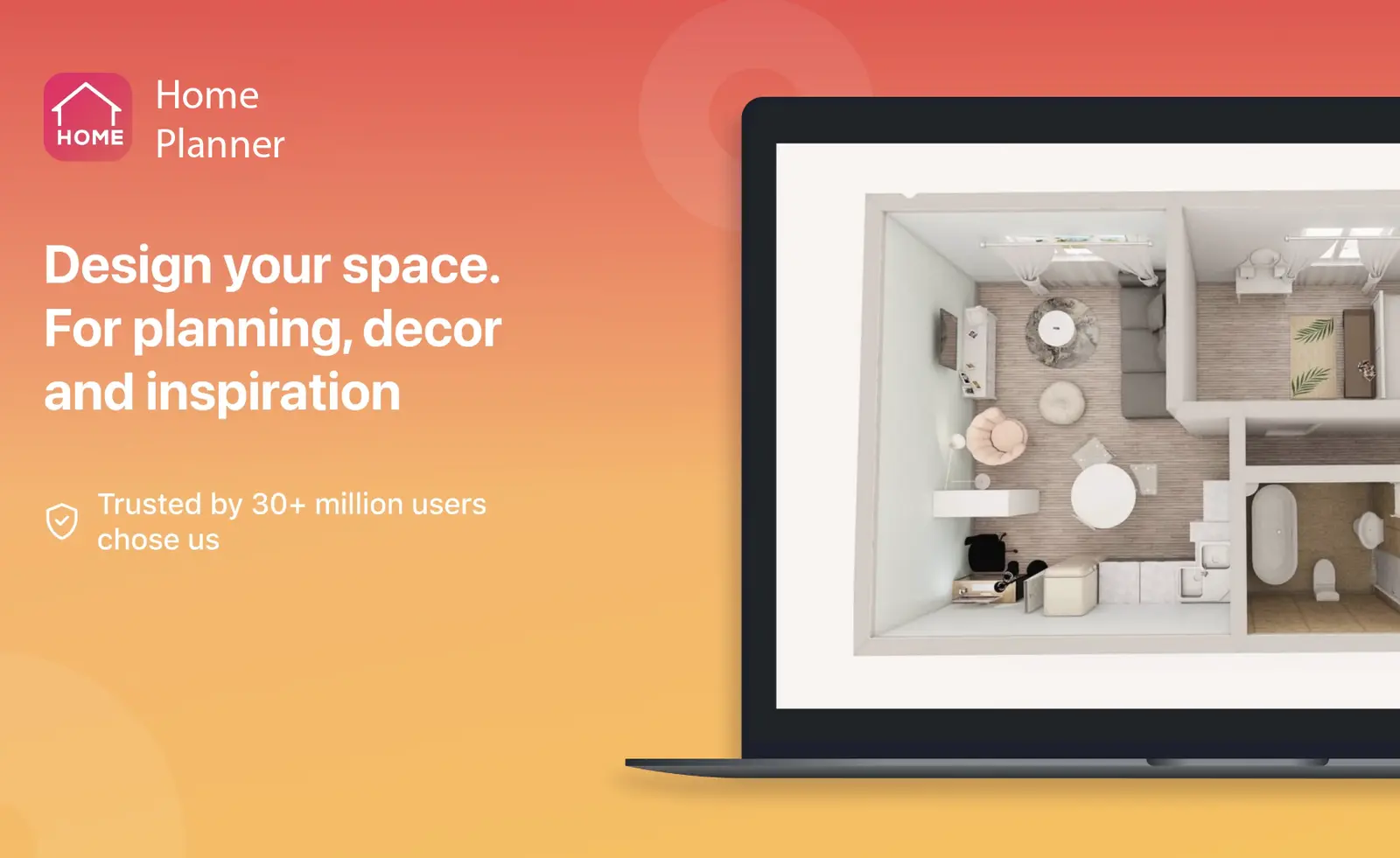
Tasarım yaparken daha fazla rahatlık ve denetim mi arıyorsun?
Home Planner'ı neden bilgisayarda kullanmalısın?
Eğer eksiksiz bir Odayı planlıyorsan ya da düşünüp rahatça hareket etmek için daha geniş bir alana ihtiyaç duyuyorsan, masaüstü bilgisayar genellikle çok daha iyi bir deneyim sunar. Nedenleri şunlar:
- Daha büyük ekran = daha net yerleşim düzeni Projenin daha büyük bir kısmını tek seferde gör, hassas şekilde yakınlaştır ve küçük ekranların karmaşasından kurtul.
- Fare ile daha akıcı gezinme Mobilyaları taşı, Duvarları ayarla ve malzemeleri daha iyi bir denetimle seç; özellikle karmaşık düzenlemeler için birebir.
- Mobil cihazlarla kesintisiz senkronizasyon Tüm projelerin hesabına kaydedilir, böylece masaüstünde başlayıp daha sonra telefonundan veya tabletinden devam edebilirsin.
Home Planner Windows'a nasıl yüklenir (Steam üzerinden)
- store.steampowered.com adresine git
- Steam uygulamasını indir ve yükle
- Ücretsiz bir Steam hesabı oluştur veya giriş yap
- Mağaza'da "Home Planner" diye arat ya da bu bağlantıyı kullan
- Uygulama sayfasındaki Yükle düğmesine tıkla
- Uygulamayı Steam Kütüphanenden aç
- Çizimlerinin otomatik olarak senkronize edilmesi için Home Planner hesabına her zaman aynı yöntemi kullanarak giriş yap: Apple / Google / Facebook / E-posta.
Home Planner macOS'e nasıl yüklenir
- Mac App Store'u aç
- "Home Planner" diye arat veya bu bağlantıyı kullan
- İndir düğmesine tıkla
- Projelerini senkronize etmek için hesabınla giriş yap
Home Planner Tüm Cihazlar Arasında Nasıl Senkronize Edilir?
Projelerini cihazların arasında senkronize etmek için (örneğin telefonundan bilgisayarına), cihazında aktif bir Home Planner aboneliğinin bulunması gerekir. Aboneliğin yoksa yaptığın çalışmalar yalnızca yerel olarak kaydedilir ve diğer platformlarda görünmez.
- Aylık veya yıllık abonelikle çalışır
- Aboneliğin sana şunlara erişim sağlar:
- Planına dahil olan tüm özellikler
- Bulut yedeklemeleri
- Cihazlar arası senkronizasyon
- Hesabına kaydedilen projelerine giriş yaptığın her yerden erişebilirsin
Cihazlar arasında doğru senkronizasyon nasıl yapılır?
- Tek bir giriş yöntemi seç: Apple, Google, Facebook veya e-posta
- Her zaman aynı yöntemi tüm cihazlarda kullan
- Projelerinin ve aboneliğinin senkronize kalmasını bu sağlar
Bir cihazda Google ile, başka bir cihazda ise e-posta ile giriş yaparsan, bunlar iki farklı hesap olarak değerlendirilir; bu durumda projelerin ve aboneliğin senkronize olmaz.
Örnek: Aboneliğini iPhone'dan Mac'e senkronize etme
- iPhone'da:
- Home Planner'ı aç
- Portföyüm ekranına git
- Mavi renkli Giriş Yap düğmesine dokun
- Apple / Google / Facebook / E-posta seçeneklerinden birini kullanarak giriş yap
- Mac'te:
- Home Planner'ı aç
- Portföyüm ekranına git
- Aynı yöntemi kullanarak giriş yap
Aboneliğin ve projelerin otomatik olarak senkronize edilecektir.
Sıkça Sorulan Sorular
S: Mobil ve masaüstü sürümleri arasında herhangi bir fark var mı? C: Hayır, işlevsellik tamamen aynıdır. Ancak masaüstü sürümü sana daha geniş bir çalışma alanı ve fareyle kontrol imkanı sunar; bu da ayrıntılı planlamalarda daha akıcı bir his verebilir.
S: Ayrıca ödeme yapmam gerekiyor mu? C: Hayır. Hesabın tüm platformlarda geçerlidir ve projelerin otomatik olarak senkronize edilir.
S: Home Planner'ı masaüstünde çevrimdışı kullanabilir miyim? C: Evet. Çevrimdışıyken de tasarım yapabilirsin; değişikliklerin tekrar çevrimiçi olduğunda senkronize edilir.
S: iPhone'umda aboneliğim varsa bunu Mac'imde de kullanabilir miyim?
C: Evet, ancak uygulamanın içinde aynı yöntemi (Facebook, Apple, Google veya e-posta) kullanarak aynı hesapla giriş yapmalısın.. App Store bunu otomatik olarak senkronize etmez.
S: Aboneliğimi Android ve iOS arasında paylaşabilir miyim?
C: Evet, ancak uygulamanın içinde aynı yöntemi (Facebook, Apple, Google veya e-posta) kullanarak aynı hesapla giriş yapmalısın.
S: Home Planner'ı kullanmak için bir hesaba ihtiyacım var mı?
C: Hayır, ancak giriş yapmazsan çalışmaların sadece kullandığın cihaza kaydedilir. Bulut yedeklemesinden ve proje senkronizasyonundan yararlanamazsın.
S: Tek bir aboneliği hem Android hem de iOS cihazlarımda kullanabilir miyim?
C: Evet. Aboneliğin platforma değil, Home Planner hesabına bağlıdır. Uygulamanın içinde aynı giriş yöntemini (Apple, Google, Facebook veya e-posta) kullandığın sürece aboneliğini Android, iPhone ve iPad cihazlarında kullanabilirsin. Her zaman aynı şekilde giriş yaptığına emin ol; giriş yöntemini değiştirmek farklı bir hesap oluşturacaktır.
Kendi projende dene
iPhone, iPad, Mac, Android ve Windows için ücretsiz uygulama.