ระบบจำลองผนังตกแต่ง: ลองใช้แผ่นระแนง วัสดุผนัง และพื้นในรูปแบบ 3D

ลองนำแผ่นกรุผนัง วอลเปเปอร์ อิฐ และพื้นแบบต่างๆ มาปรับใช้กับห้องของคุณเองใน Home Planner ใช้รูปถ่ายตัวอย่างมาทำเป็นวัสดุ และกำหนดระยะความสูงของชั้นวางบนผนังได้อย่างแม่นยำ
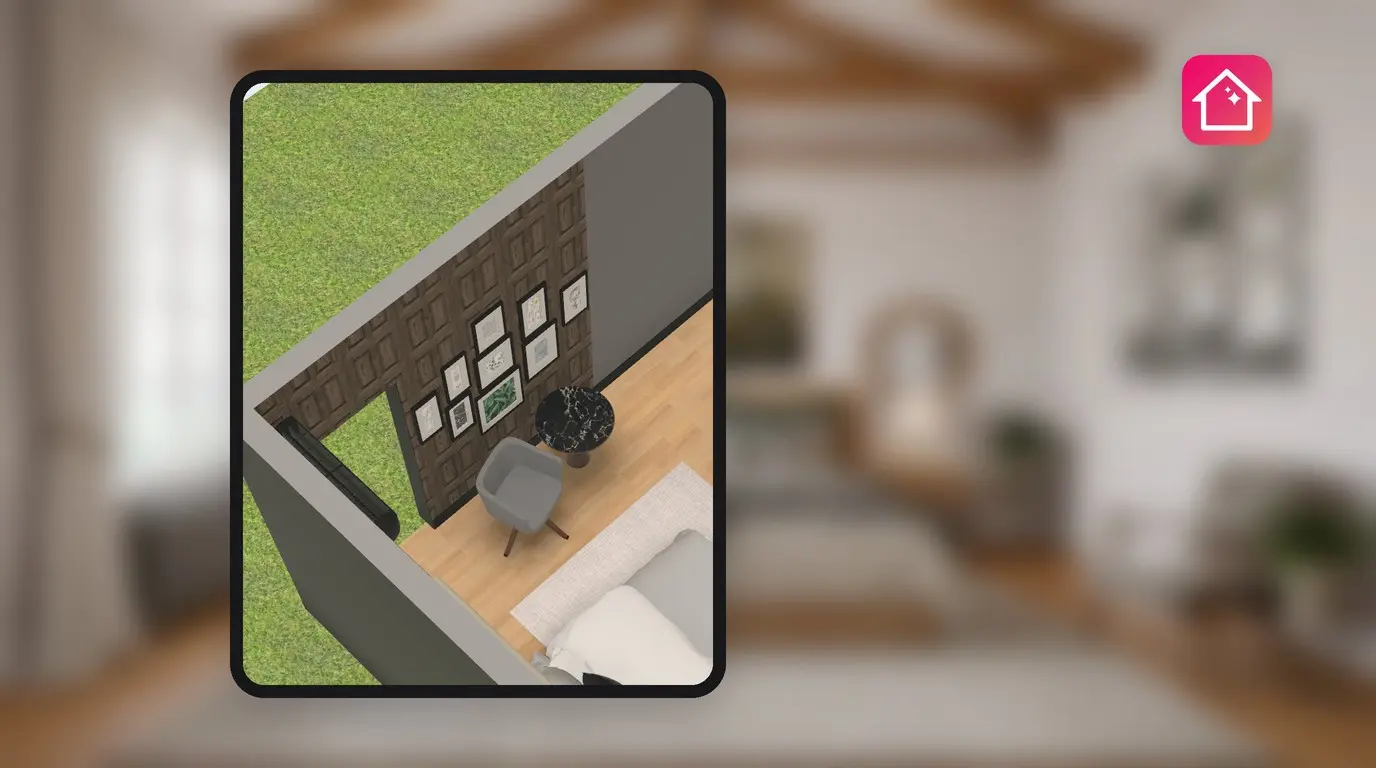
ระแนงไม้หลังเตียงหรือผนังอิฐดี? แผ่นตัวอย่างในร้านไม่อาจทำให้เห็นภาพได้ว่า เมื่อนำมาติดบนผนังขนาด 3.5 ม. ที่มีหน้าต่างแล้วจะออกมาเป็นอย่างไร Home Planner เป็นเครื่องมือจำลองผนังตกแต่งสำหรับห้องของคุณโดยเฉพาะ คุณสามารถลองติดแผ่นระแนง วอลเปเปอร์ หรืออิฐบนผนังด้านใดด้านหนึ่ง แล้วเดินสำรวจดูรอบๆ ในรูปแบบ 3D ได้ทันที
นอกจากนี้ คุณยังสามารถเปลี่ยนพื้นผิวพื้นแยกเป็นรายห้องได้ด้วยจานสีเดียวกัน และหากต้องการแขวนชั้นวางของในตำแหน่งที่แน่นอน ก็กำหนดระยะบนผนังได้เช่นกัน คู่มือนี้จะนำคุณไปดูแต่ละขั้นตอนอย่างละเอียด
การทำงาน
- เลือก ผนังด้านที่ต้องการในมุมมอง 3D
- เลือก วัสดุจากหมวด กรุผนัง, วอลเปเปอร์, อิฐ หรือใช้รูปถ่ายของคุณเอง
- ส่องดู ห้องในรูปแบบ 3D จากนั้นลองเปลี่ยนเป็นตัวเลือกอื่นบนผนังเดิม
ก่อนเริ่มใช้งาน
| สิ่งที่คุณต้องมี | เหตุผล |
|---|---|
| Home Planner บน iPhone, iPad, Android, Mac หรือ Windows | ขั้นตอนการใช้งานแทบจะเหมือนกันทุกอุปกรณ์ |
| แปลนห้องที่วาดเสร็จแล้ว | วัสดุจะถูกนำไปใช้บนผนัง พื้น และเพดานในแปลนของคุณ |
| รูปถ่ายของแผ่นผนังหรือวอลเปเปอร์ที่ชอบ (เลือกได้) | คุณสามารถแปลงรูปถ่ายให้เป็นพื้นผิวนำมาใช้งานได้ด้วยฟังก์ชัน Select a photo |
| แพ็กเกจ PRO สำหรับใช้งานวัสดุทั้งหมด (เลือกได้) | ในแพ็กเกจฟรี วัสดุบางส่วนในแท็บจะมีสัญลักษณ์ PRO กำหนดไว้ ส่วนสีพื้นเรียบๆ จะเปิดให้ใช้งานฟรีเสมอ |
ฉันจะลองติดแผ่นผนังตกแต่งในห้องของฉันได้อย่างไร?
เลือกผนังด้านที่ต้องการในรูปแบบ 3D แตะที่ตัวอย่างสี แล้วเลือกวัสดุในแท็บ กรุผนัง โดยวัสดุจะครอบคลุมเฉพาะผนังด้านที่คุณเลือกเท่านั้น ผนังส่วนอื่นจึงยังคงเหมือนเดิม
- เปิดแปลนห้องในมุมมอง 3D
- เลือกด้านของผนังที่คุณต้องการตกแต่ง
- แตะที่ตัวอย่างสี ซึ่งเป็นปุ่มแรกรูปทรงกลมบนแถบเครื่องมือเล็กๆ ที่ปรากฏขึ้นมา ปุ่มนี้ไม่มีข้อความกำกับ แต่จะแสดงสีหรือวัสดุปัจจุบันของผนัง จากนั้นจานสีจะเปิดขึ้นมา หากใช้โทรศัพท์ในแนวตั้ง ส่วนหัวจะแสดงข้อความ นำไปใช้กับทั้งหมด (N), เปลี่ยนสี และ เสร็จสิ้น ส่วนในอุปกรณ์และหน้าจออื่นๆ หัวข้ออาจแสดงเป็น สี
- เลือกแท็บที่ต้องการจากแถบด้านบนของจานสี โดยช่วงแรกจะเป็น ล่าสุด และ วัสดุของฉัน ถัดไปจะเป็นแท็บต่างๆ เช่น สี, อิฐ, วอลเปเปอร์, กรุผนัง และ กระเบื้อง
- เลือกวัสดุที่ต้องการ แล้วผนังจะเปลี่ยนพื้นผิวให้ทันที
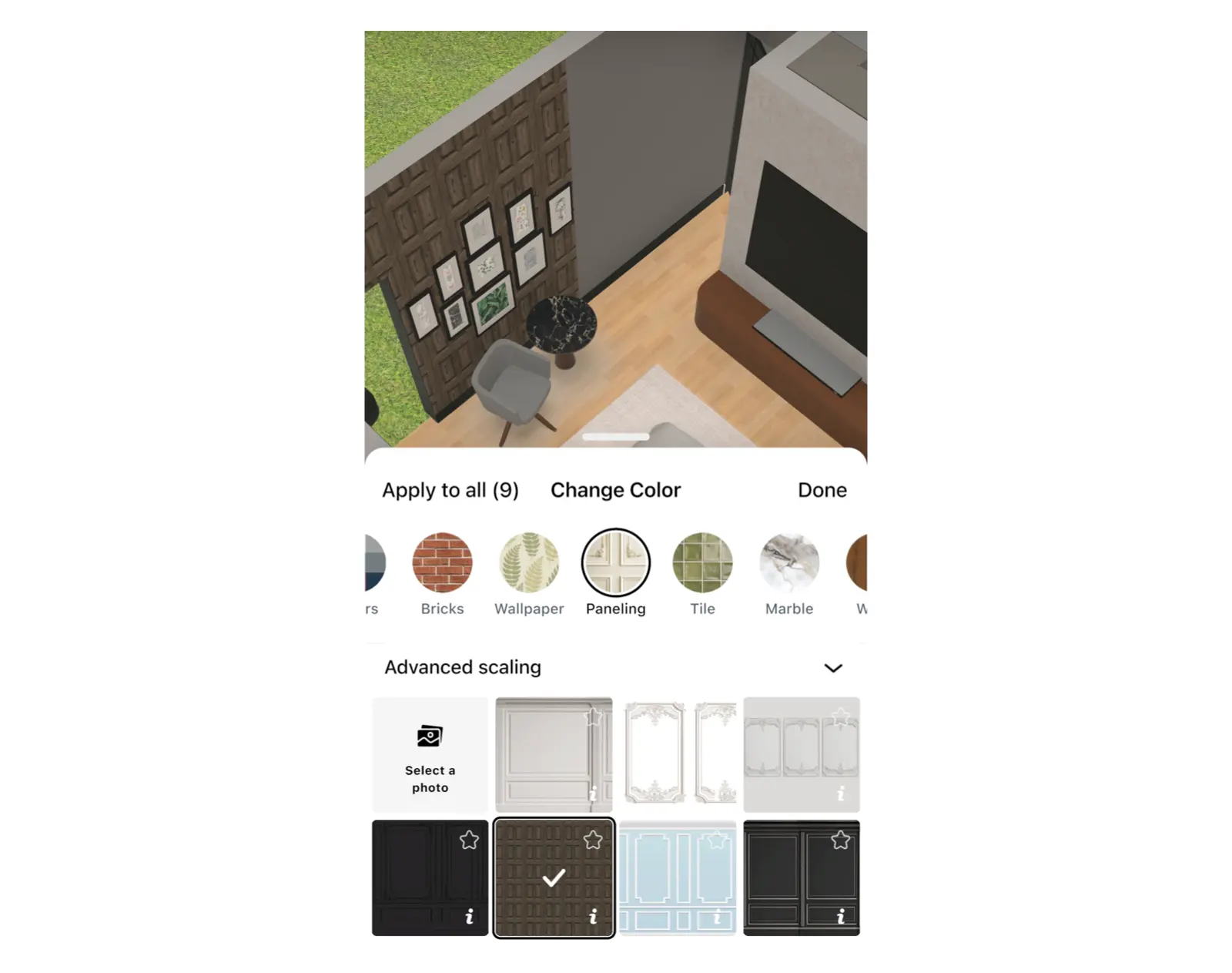
ในแพ็กเกจฟรี วัสดุบางรายการในแท็บอาจมีสัญลักษณ์ PRO ปรากฏอยู่ หากคุณเลือกรายการดังกล่าว Home Planner จะแสดงข้อเสนอสำหรับอัปเกรด ส่วนวัสดุอื่นๆ ในแท็บสามารถใช้งานได้ฟรี และสีพื้นเรียบๆ จะเปิดให้ใช้งานฟรีเสมอ
แท็บต่างๆ จะเรียงกันเป็นแถบแนวนอน หากคุณไม่พบแท็บ กรุผนัง หรือ อิฐ ให้ปัดแถบไปทางข้างๆ ส่วนแท็บ ล่าสุด จะบันทึกวัสดุที่คุณเพิ่งใช้งานไป ช่วยให้คุณสลับเปรียบเทียบสองตัวเลือกได้อย่างรวดเร็ว
วิธีนี้ใช้นำไปใช้กับการทาสีผนังเพียงด้านเดียวได้เช่นกัน จึงทำให้จานสีนี้กลายเป็นเครื่องมือจำลองผนังไฮไลท์ได้ด้วย หากต้องการไอเดียลวดลายเพิ่มเติม สามารถเข้าไปดูได้ที่ ไอเดียวอลเปเปอร์ทันสมัย
ฉันสามารถใช้รูปถ่ายแผ่นผนังหรือวอลเปเปอร์ของตัวเองได้ไหม?
ได้แน่นอน เพียงเลือก Select a photo ในจานสี แล้วเลือกรูปถ่ายแผ่นผนัง กระเบื้อง หรือวอลเปเปอร์ที่คุณชอบ Home Planner จะนำภาพนั้นมาติดบนผนังเป็นวัสดุตระกูลหนึ่ง ฟังก์ชัน นำไปใช้แบบเร็ว สามารถใช้งานได้ฟรีบนผนังและพื้น แต่หากต้องการนำไปใช้กับเพดานจะต้องใช้แพ็กเกจ PRO
- เลือกด้านของผนังที่ต้องการ แล้วแตะที่ตัวอย่างสี
- เลือก Select a photo
- เลือกรูปถ่ายจากในอุปกรณ์ของคุณ
- Home Planner จะถามว่า คุณต้องการใช้วัสดุนี้อย่างไร? ให้เลือก นำไปใช้แบบเร็ว เพื่อติดลงบนผนังทันที หรือเลือก บันทึกไปยังวัสดุของฉัน เพื่อเก็บไว้ใช้งานวันหลัง
ข้อผิดพลาดที่มักพบ: เมื่อเลือก นำไปใช้แบบเร็ว แล้วไปหารูปในแท็บ วัสดุของฉัน ในภายหลังแล้วไม่พบ เนื่องจากรูปที่ใช้นำไปใช้แบบเร็วจะอยู่ในแท็บ ล่าสุด เท่านั้น หากต้องการเก็บไว้ ให้เลือก บันทึกไปยังวัสดุของฉัน ซึ่งคุณต้องเข้าสู่ระบบบัญชีก่อน และตัวปุ่มจะแสดงจำนวนวัสดุที่คุณบันทึกไว้
ฉันจะเปลี่ยนวัสดุผนังให้กลายเป็นแผ่นกรุผนังได้อย่างไร?
เลือกพื้นผิวที่ต้องการ จากนั้นแตะปุ่ม สร้างแผ่นกรุ ที่ปรากฏขึ้นใต้แถบเครื่องมือ Home Planner จะสร้างแผ่นกรุผนังแยกออกมาขนาด 1 × 1 ม. และหนา 1 ซม. โดยใช้วัสดุของพื้นผิวนั้น ฟังก์ชัน สร้างแผ่นกรุ สามารถใช้งานได้ฟรี แผ่นกรุผนังนี้จะถือเป็นเฟอร์นิเจอร์ชิ้นหนึ่ง ซึ่งคุณสามารถย้ายตำแหน่งและปรับขนาดได้เหมือนเฟอร์นิเจอร์ทั่วไป
ปุ่ม สร้างแผ่นกรุ จะปรากฏขึ้นเมื่อคุณเลือกผนังด้านใดด้านหนึ่ง พื้น หรือเพดานที่มีวัสดุทั่วไปหรือสีพื้นเรียบ โดยจะไม่ปรากฏสำหรับรูปถ่ายที่ถูกยืดครอบคลุมเต็มพื้นที่ หรือในขณะที่คุณกำลังปรับขนาดเฟอร์นิเจอร์ ทั้งนี้ พื้นผิวเดิมจะไม่เปลี่ยนแปลงไป
ฉันสามารถเลือกใช้ปูพื้นต่างชนิดกันในแต่ละห้องได้ไหม?
ได้แน่นอน แต่ละห้องมีพื้นเป็นของตัวเอง และคุณสามารถเปลี่ยนได้ด้วยวิธีเดียวกับการเปลี่ยนผนัง เพียงเลือกพื้นของห้องที่ต้องการแล้วเลือกวัสดุ ส่วนห้องอื่นๆ ก็จะยังคงใช้พื้นแบบเดิม
- ในมุมมอง 3D ให้เลือกพื้นที่ของห้องที่ต้องการ
- แตะตัวอย่างสี แล้วเลือกแท็บที่ต้องการ เช่น ไม้, กระเบื้อง หรือ พรม
- เลือกวัสดุที่ต้องการ จากนั้นเลือกห้องถัดไปแล้วทำซ้ำขั้นตอนเดิม
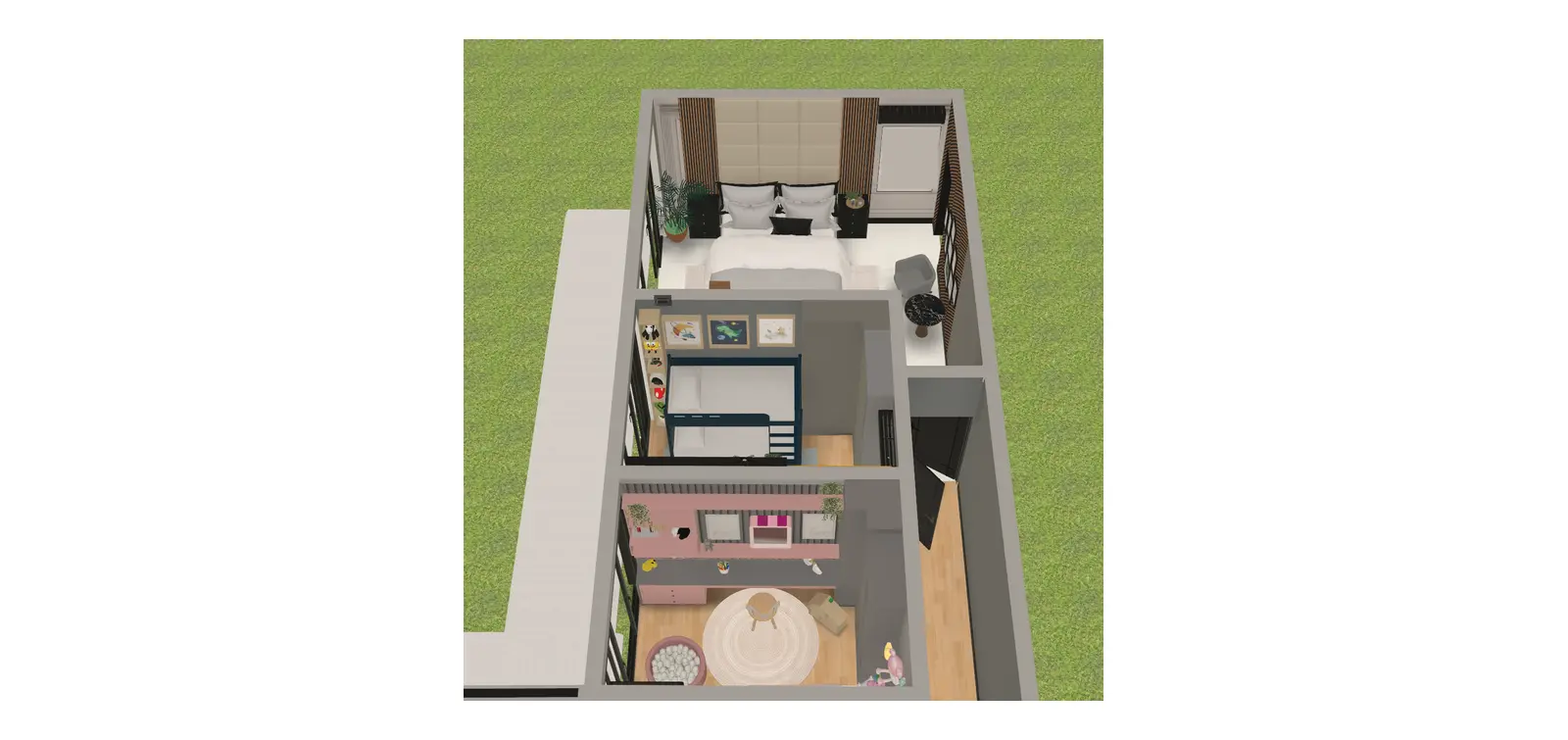
ฉันจะกำหนดความสูงของชั้นวางของบนผนังได้อย่างไร?
เลือกชั้นวางของแล้วเปิดฟังก์ชัน ตำแหน่ง จากนั้นเลือกแถว ด้านล่าง แล้วพิมพ์ระยะห่างจากชั้นวางลงมาถึงพื้น ทั้งนี้ชั้นวางของติดผนังจะไม่มีช่อง ความสูงจากพื้น ให้กรอก
- เลือกชั้นวางของที่ต้องการ
- แตะไอคอนความสูงในแถบปุ่มใต้แถบเครื่องมือเล็กๆ ทางซ้ายของปุ่มหมุน หรือเปิดเมนูจุดสามจุด (เพิ่มเติม) แล้วเลือก ตำแหน่ง (สำหรับเฟอร์นิเจอร์บางชิ้นจะแสดงเป็น ตำแหน่งและองศาหมุน)
- เลือกแถว ด้านล่าง แล้วใส่ระยะห่างลงมาถึงพื้น หากมีเฟอร์นิเจอร์ตั้งอยู่ใต้ชั้นวาง เช่น ตู้ไซด์บอร์ด ค่าในช่อง ด้านล่าง จะวัดระยะไปถึงขอบบนของเฟอร์นิเจอร์ชิ้นนั้นแทน ส่วนช่อง ด้านบน, ซ้าย และ ขวา จะเป็นการกำหนดระยะห่างของด้านอื่นๆ
- หากต้องการเว้นระยะชั้นวางของให้ห่างออกมาจากผนัง ให้กรอกตัวเลขในช่อง ระยะห่างจากผนัง
| ตำแหน่งที่ติดตั้งเฟอร์นิเจอร์ | สิ่งที่คุณจะเห็นในหน้าต่างตำแหน่ง |
|---|---|
| พื้น | ความสูงจากพื้น |
| ผนัง | ระยะห่างจากผนัง รวมถึงแถบด้านบน, ด้านล่าง, ซ้าย และ ขวา |
| เพดาน | ระยะห่างจากเพดาน |
ข้อผิดพลาดที่มักพบ: ไปหาช่องปรับความสูงในส่วนขนาดเฟอร์นิเจอร์ที่อยู่ข้างความกว้างและความลึก ซึ่งจะไม่เจอในจุดนั้น เพราะส่วนขนาดมีไว้กำหนดความใหญ่ของเฟอร์นิเจอร์ แต่ส่วนตำแหน่งมีไว้กำหนดจุดที่จะนำไปแขวน หากไอคอนความสูงหายไป อาจเป็นเพราะมุมกล้องก้มต่ำเกินไป ให้ปรับเอียงมุมมองขึ้นเล็กน้อย แล้วไอคอนจะกลับมาแสดงตามเดิม
กำลังลังเลระหว่างแผ่นกรุผนังสองแบบอยู่ใช่ไหม? ลองวาดห้องของคุณใน Home Planner แล้วนำทั้งสองแบบมาลองติดเทียบกันบนผนังจริงก่อนตัดสินใจซื้อ
เครื่องหมายการค้า Home Planner ไม่มีส่วนเกี่ยวข้อง ได้รับการรับรอง หรือได้รับการสนับสนุนจาก Apple Inc., Google LLC หรือ Microsoft Corporation แต่อย่างใด ชื่อและเครื่องหมายการค้าทั้งหมดเป็นทรัพย์สินของเจ้าของนั้นๆ ทั้งนี้ iPhone, iPad และ Mac เป็นเครื่องหมายการค้าของ Apple Inc. ที่จดทะเบียนในสหรัฐอเมริกาและประเทศอื่นๆ ส่วน Android เป็นเครื่องหมายการค้าของ Google LLC และเครื่องหมายการค้าอื่นๆ เป็นทรัพย์สินของเจ้าของที่เกี่ยวข้อง
ลองใช้กับโปรเจกต์ของคุณเอง
แอปวางผังห้องและออกแบบตกแต่งภายในฟรี


