วิธีวัดขนาดห้องด้วยโทรศัพท์: สแกนด้วย AR และ LiDAR

สแกนห้องด้วย iPhone, iPad หรือโทรศัพท์ Android เพื่อสร้างโมเดล 3D ของผนัง ประตู และหน้าต่างตามอัตราส่วนจริง โดยระบบ LiDAR จะช่วยให้สแกนได้เร็วยิ่งขึ้น ส่วนระบบ AR ก็พร้อมใช้งานได้ทันทีโดยไม่ต้องมี LiDAR
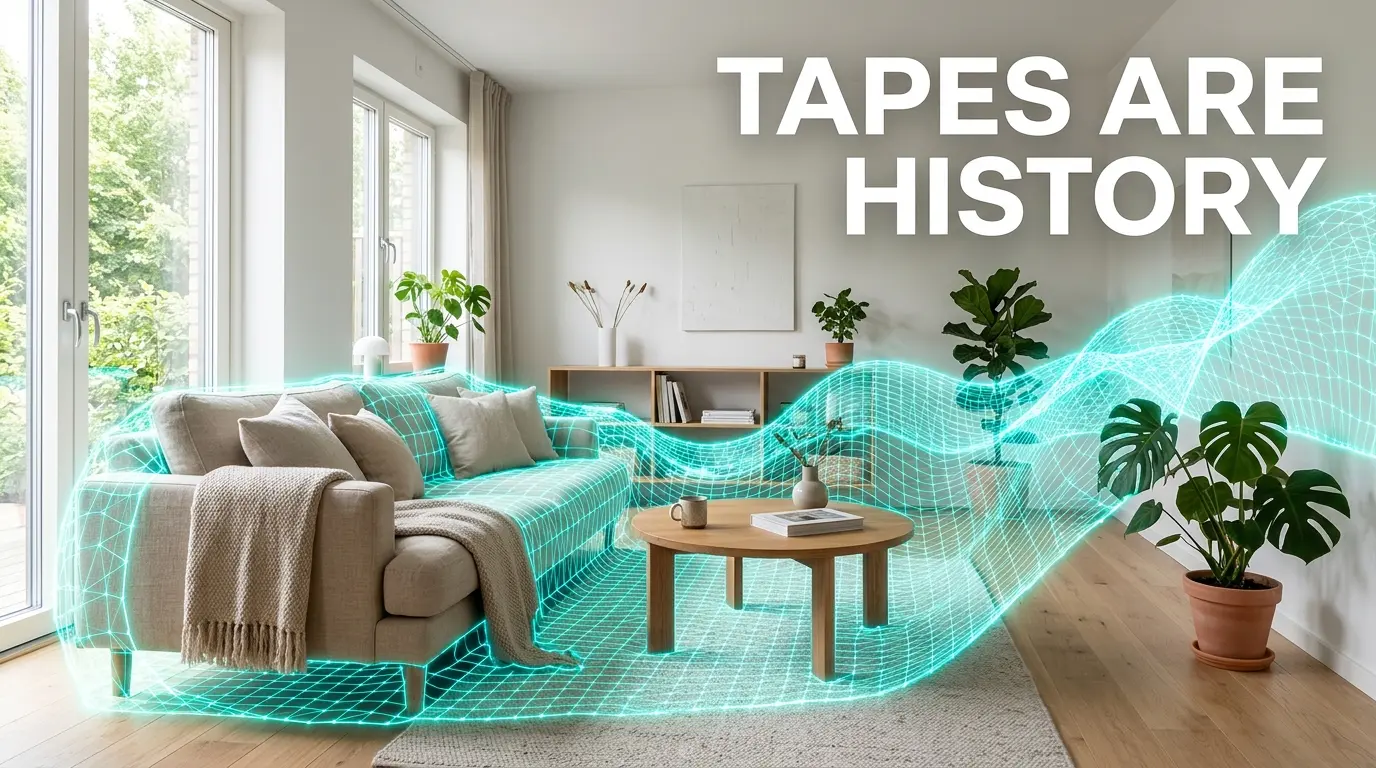
ตลับเมตรมักจะหลุดจากมุมห้อง ตัวเลขบนสายวัดก็เล็กจนต้องเพ่ง แถมพอจดใส่เศษกระดาษไว้ กระดาษก็หายไปก่อนจะกลับถึงบ้านอีก
โทรศัพท์ของคุณช่วยจัดการปัญหานี้ได้ มาดูวิธีวัดขนาดห้องด้วยโทรศัพท์ใน Home Planner กัน แค่ใช้กล้องส่อง แอปจะตรวจหาผนังและสร้างห้องตามอัตราส่วนจริงให้ทันที โดยคุณจะได้โมเดล 3D ที่พร้อมนำเฟอร์นิเจอร์มาจัดวางได้เลย
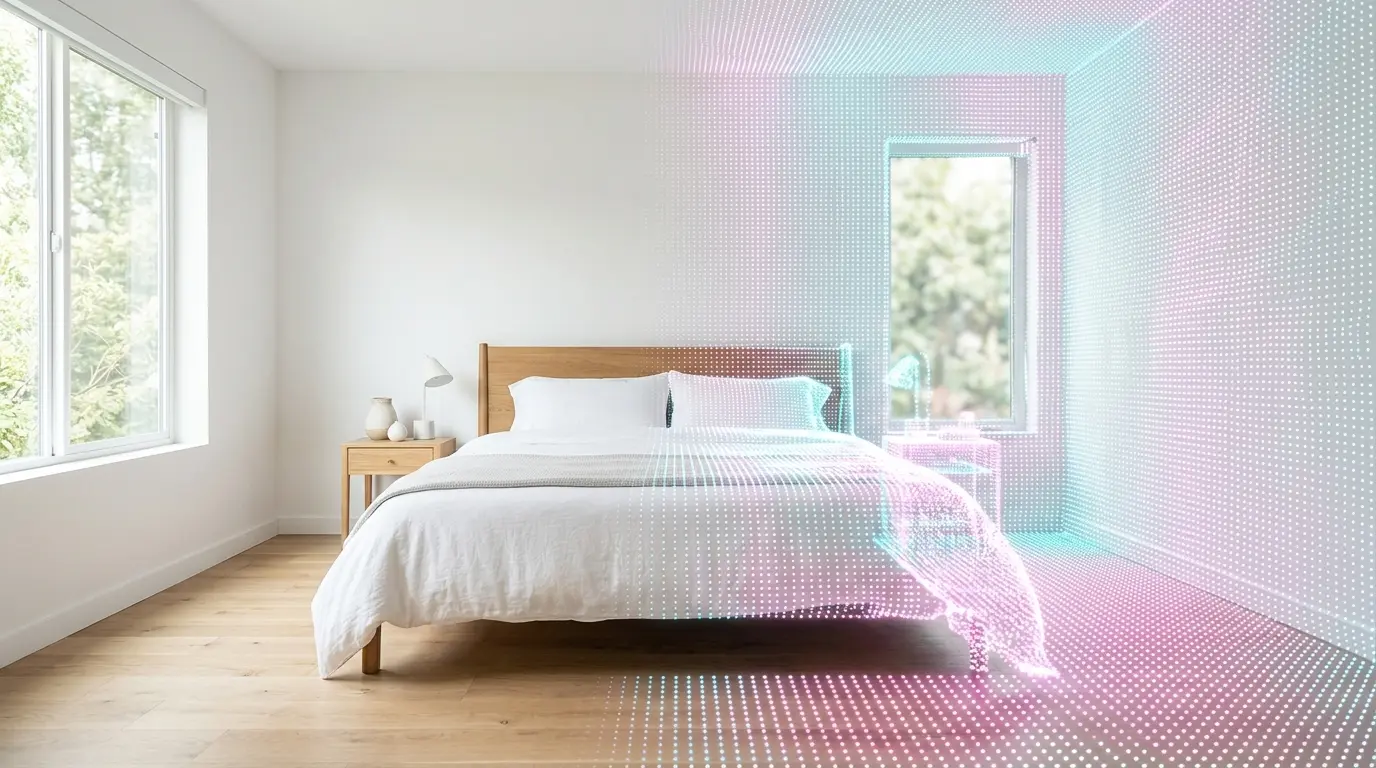
เครื่องสแกนห้องแบบ AR กับ LiDAR ต่างกันอย่างไร?
เครื่องสแกนห้องแบบ LiDAR ให้ความแม่นยำสูงกว่าและใช้งานง่ายกว่า แต่มีเฉพาะในอุปกรณ์บางรุ่นเท่านั้น
- AR (Augmented Reality): ระบบนี้ใช้กล้องและเซนเซอร์ตรวจจับการเคลื่อนไหวเพื่อประเมินระยะทาง สามารถใช้งานได้บน iPhone และโทรศัพท์ Android ที่รองรับ AR ทั้งนี้ แสงที่น้อยเกินไปหรือผนังสีขาวเรียบๆ อาจทำให้ระบบประมวลผลคลาดเคลื่อนได้
- LiDAR (Light Detection and Ranging): เซนเซอร์ที่มีใน iPhone และ iPad รุ่น Pro ระบบจะปล่อยลำแสงเลเซอร์ที่มองไม่เห็นออกมาเพื่อทำแผนผังห้อง โดยไม่ต้องอาศัยความต่างของแสง จึงจับรูปทรงของห้องได้แม้อยู่ในที่มืด
Home Planner จะเลือกใช้การสแกนแบบ LiDAR โดยอัตโนมัติหากอุปกรณ์ของคุณมีเซนเซอร์ดังกล่าว และจะใช้การสแกนแบบ AR สำหรับอุปกรณ์รุ่นอื่นๆ
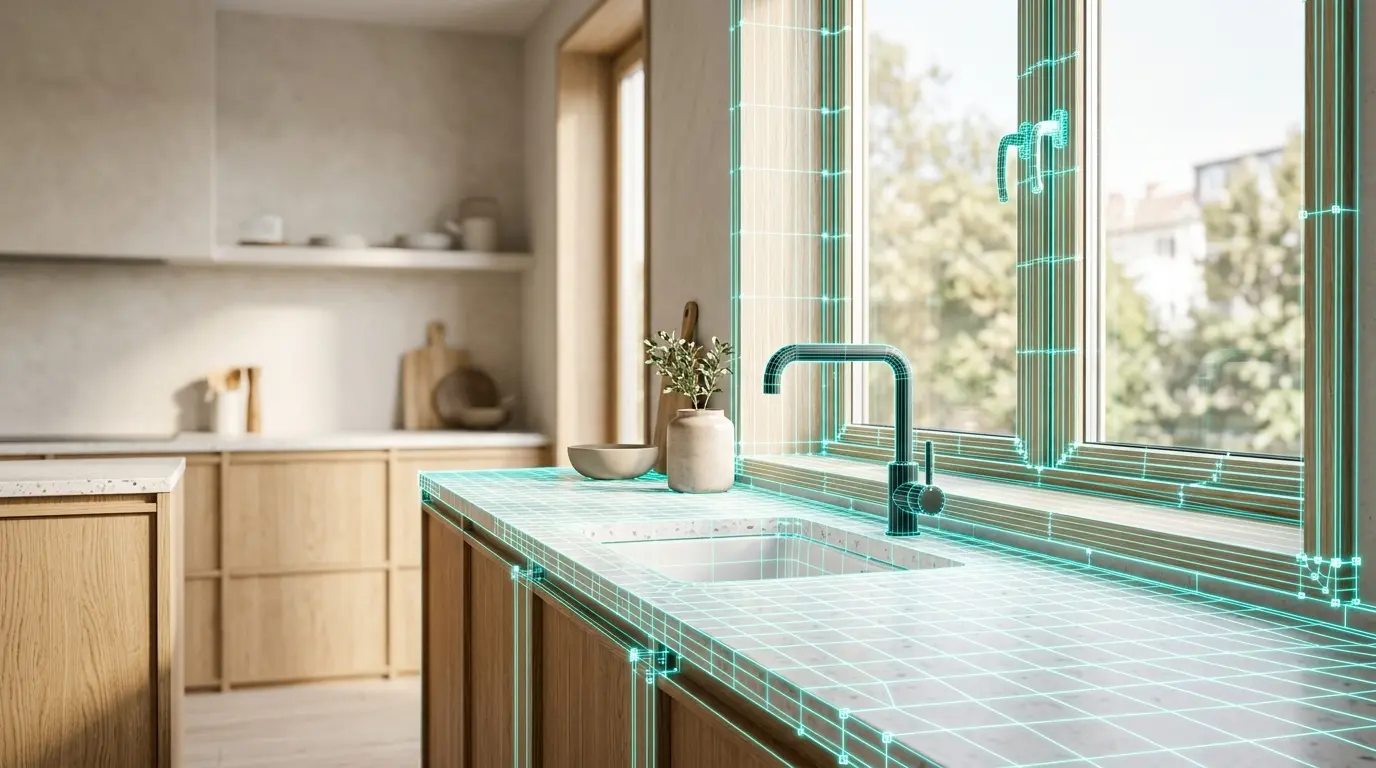
วิธีวัดขนาดห้องด้วย LiDAR บน iPhone หรือ iPad
- เตรียมห้องให้พร้อม คุณไม่จำเป็นต้องขนย้ายของออกจากห้อง แค่เปิดม่าน เปิดไฟ และเช็ดเลนส์กล้องให้สะอาด เพื่อให้เครื่องสแกนแยกแยะระหว่างผนังกับเฟอร์นิเจอร์ได้อย่างถูกต้อง
- เปิดเครื่องสแกน เริ่มสร้างแปลนใหม่ใน Home Planner แล้วเลือก Room Scan หากแอปให้เลือกโหมดการสแกน ให้เลือก Room layout only หรือ With furniture & materials
- กวาดโทรศัพท์ช้าๆ เริ่มต้นจากมุมใดมุมหนึ่ง แล้วค่อยๆ เคลื่อนโทรศัพท์ไปตามผนัง พื้น และเพดาน เส้นสีขาวจะปรากฏขึ้นบนพื้นผิวต่างๆ เมื่อแอปตรวจพบโครงสร้าง
- หยุดสแกนบริเวณช่องเปิด ค้างโทรศัพท์ไว้ที่หน้าต่างและประตูแต่ละบานสักครู่ แอปจะตรวจจับและเพิ่มประตูหน้าต่างเหล่านั้นลงในแปลนห้องโดยอัตโนมัติ
- เสร็จสิ้นขั้นตอน เลือก Go to planning จากนั้น Home Planner จะเปลี่ยนผลการสแกนให้เป็นโมเดลห้อง 3D ตามอัตราส่วนจริง
คุณสามารถวัดขนาดห้องด้วยโทรศัพท์ Android ได้หรือไม่?
ทำได้แน่นอน สำหรับโทรศัพท์ Android ที่รองรับ AR และ iPhone รุ่นที่ไม่มี LiDAR แอป Home Planner จะใช้ระบบสแกนแบบ AR โดยคุณสามารถระบุมุมพื้น และกดปุ่มเพื่อเพิ่มประตูและหน้าต่างได้เอง
- ถือโทรศัพท์ในแนวตั้ง เล็งไปที่มุมพื้นห้อง แล้วแตะหน้าจอเพื่อเพิ่มจุด จากนั้นขยับไปยังมุมถัดไป
- ยกโทรศัพท์ขึ้นด้านบนเพื่อกำหนดความสูงของเพดาน
- เพิ่มหน้าต่างและประตูแต่ละบาน โดยเล็งไปที่มุมตรงข้ามกันของช่องเปิดนั้นๆ เมื่อเสร็จแล้วให้จบการสแกน
ข้อผิดพลาดที่มักเกิดขึ้น: สแกนเสร็จโดยไม่ได้ใส่ประตูหรือหน้าต่าง ซึ่ง Home Planner จะแสดงข้อความถามเพื่อความแน่ใจ ให้คุณเลือก Add window or door
Home Planner กำหนดให้ Room Scan เป็นฟีเจอร์สำหรับผู้ใช้ PRO
คุณจะได้ประโยชน์อะไรบ้างจากแอปวัดขนาดห้อง?
การกะขนาดแบบคร่าวๆ อาจนำไปสู่ข้อผิดพลาดที่มีราคาแพงในการรีโนเวท
- สั่งซื้อของได้พอดีตามจริง Home Planner จะคำนวณพื้นที่พื้นและพื้นที่ผนังของแต่ละห้องให้ทันที คุณจึงนำตัวเลขไปคำนวณจำนวนกระเบื้องหรือวัสดุปูพื้นได้อย่างแม่นยำ ไม่ต้องซื้อเผื่อเหลือเผื่อขาดเกินความจำเป็นอีกต่อไป
- เช็คระยะการจัดวางเฟอร์นิเจอร์ นำสินค้าจริงจากแค็ตตาล็อกที่มีให้เลือกมากกว่า 560,000+ รายการมาทดลองวางในห้องที่สแกนไว้ คุณจะเห็นทันทีว่าเตียงขนาดคิงไซส์จะเหลือพื้นที่พอสำหรับโต๊ะข้างเตียงหรือไม่
- ลองสไตล์ใหม่ๆ ใช้ฟีเจอร์ AI Redesign เพื่อเนรมิตห้องของคุณในสไตล์อื่นได้อย่างง่ายดาย
บอกลาตลับเมตรแบบเดิมๆ แล้วลองสแกนห้องด้วย Home Planner เพื่อดูผนังจริงของคุณในรูปแบบ 3D ได้เลย

ลองใช้กับโปรเจกต์ของคุณเอง
แอปวางผังห้องและออกแบบตกแต่งภายในฟรี


