คู่มือการใช้งานแอป Home Planner: 6 บทเรียนวิดีโอฟรี

บทเรียนวิดีโอฟรี 6 บทเกี่ยวกับ Home Planner: การออกแบบห้อง ประตูและหน้าต่าง แคตตาล็อก วัสดุ ภาพถ่ายและภาพพาโนรามา การส่งออกและการแชร์
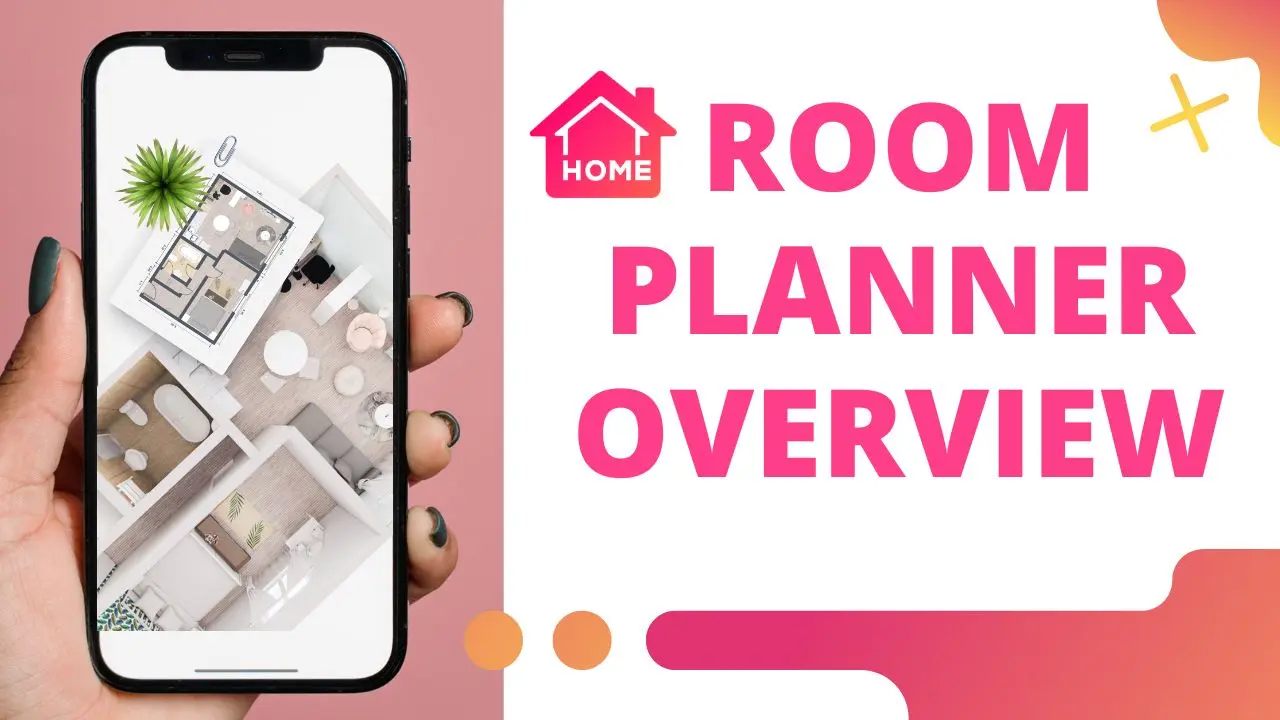
เมื่อคุณติดตั้ง Home Planner แล้วเปิดแปลนเปล่าขึ้นมา แต่ยังไม่รู้ว่าจะเริ่มจากตรงไหน บทเรียนวิดีโอฟรี 6 บทในคู่มือการใช้งานแอป Home Planner นี้จะช่วยคุณเอง โดยเริ่มตั้งแต่การสร้างผนังแผ่นแรกไปจนถึงการแชร์ผลงานออกแบบ คุณสามารถรับชมทีละบท แล้วลงมือทำตามกับบ้านของคุณเองทีละขั้นตอนได้เลย
ใช้งานแอป Home Planner อย่างไร?
เริ่มจากวาดห้อง ใส่ประตูและหน้าต่าง เลือกเฟอร์นิเจอร์จากแคตตาล็อก เปลี่ยนวัสดุ จากนั้นถ่ายภาพแล้วแชร์ ผลงานของคุณ บทเรียนจะเรียงลำดับตามนี้เนื่องจากแต่ละขั้นตอนต้องทำ ต่อเนื่องกัน คุณต้องมีผนังก่อนจึงจะวางเฟอร์นิเจอร์ได้ และต้องตกแต่งห้องให้เสร็จก่อนจึงจะถ่ายภาพได้
นอกจากนี้ คุณยังวัดขนาดพื้นที่จริง ดูแปลนพื้นแบบ 2D และ 3D เลือกใช้เฟอร์นิเจอร์จากแบรนด์ดังระดับโลก รวมถึงนำไอเดียการจัดวางห้องนอน ห้องน้ำ และห้องนั่งเล่นสำเร็จรูปมาปรับใช้ได้ โดยไม่จำเป็นต้องเรียนรู้ทุกอย่างในทันที แค่สร้างห้องหนึ่งห้องพร้อมผนัง ประตู และหน้าต่าง คุณก็มีแปลนพร้อมสำหรับการตกแต่งแล้ว
ควรเริ่มดูคู่มือ Home Planner บทไหนเป็นบทแรก?
บทที่ 2 การออกแบบห้อง: วิดีโอในหน้านี้จะเริ่มที่บทนี้ ซึ่งเหมาะมากหากคุณเริ่มจากแปลนเปล่า แต่ถ้าคุณเริ่มจากแบบห้องสำเร็จรูปที่มีผนังอยู่แล้ว ให้ข้ามไปเริ่มที่บทที่ 4 ซึ่งเกี่ยวกับแคตตาล็อกได้เลย
บทที่ 2: การออกแบบห้อง
ขั้นตอนแรกคือการสร้างรูปทรงของห้อง โดยการวาดผนัง ปรับความยาว และเรียกดูห้องในรูปแบบ 2D และ 3D แนะนำให้วัดขนาดห้องจริงของคุณก่อนเริ่ม เพื่อให้แปลนตรงกับพื้นที่จริง และวางเฟอร์นิเจอร์ได้พอดีในภายหลัง
บทที่ 3: ประตูและหน้าต่าง
ตำแหน่งของประตูและหน้าต่างเป็นตัวกำหนดการวางเฟอร์นิเจอร์ ตู้เสื้อผ้าจะต้องไม่บังประตู และโต๊ะทำงานควรวางไว้ใกล้หน้าต่าง คุณควรกำหนดตำแหน่งประตูและหน้าต่างก่อนวางเฟอร์นิเจอร์ พร้อมตรวจสอบให้แน่ใจว่ามีพื้นที่ว่างเพียงพอสำหรับการเปิดประตู
บทที่ 4: แคตตาล็อก
แคตตาล็อกของเรามีสินค้ามากกว่า 560,000 รายการจากกว่า 2,000 แบรนด์ คุณสามารถเลือกโซฟา เตียง หรือโคมไฟ มาวาง หมุน และย้ายตำแหน่งบนแปลนได้ทันที และเนื่องจากสินค้าอ้างอิงจากขนาดจริง คุณจึงรู้ได้ทันทีว่าโซฟาตัวนั้นยาวเกินขนาดผนังหรือไม่
บทที่ 5: วัสดุ
ขั้นตอนนี้เป็นการเติมสีสันให้ห้องของคุณ เพียงเลือกผนัง พื้น หรือเพดาน แล้วเลือกสีหรือพื้นผิวใหม่ คุณจะเลือกเปลี่ยนเฉพาะจุดหรือเปลี่ยนพร้อมกันทุกพื้นผิวที่เหมือนกันในห้องเลยก็ได้ ช่วยให้คุณเปรียบเทียบสีผนังสองสีได้อย่างรวดเร็วก่อนตัดสินใจซื้อสีจริง
บทที่ 6: ภาพถ่ายและภาพพาโนรามา
เมื่อตกแต่งห้องเสร็จแล้ว คุณสามารถถ่ายภาพห้องพัก และสร้าง 360° Photos เพื่อรับชมบรรยากาศได้รอบทิศทาง ภาพถ่ายจะแสดงงานออกแบบในมุมมองเดียวกับที่แขกมาเยือนเห็น ซึ่งช่วยให้ประเมินความสวยงามได้ง่ายกว่าการมองแปลนจากมุมสูง โดยประเภทภาพถ่ายที่คุณใช้ได้จะขึ้นอยู่กับแผนการใช้งานของคุณ
บทที่ 7: การส่งออกและการแชร์
บทเรียนสุดท้ายจะแนะนำวิธีส่งออกแปลนและแชร์งานออกแบบให้ครอบครัวหรือช่างก่อสร้างดู การแชร์งานออกแบบจะช่วยไขข้อสงสัยต่างๆ ได้ตั้งแต่ก่อนเริ่มงานจริง เช่น ตำแหน่งปลั๊กไฟ ผนังทาสี หรือพื้นที่ว่างที่เหลืออยู่
ข้อผิดพลาดที่พบบ่อย: วางเฟอร์นิเจอร์ก่อนแล้วค่อยวัดขนาดทีหลัง หากผนังคลาดเคลื่อนไปเพียงไม่กี่เซนติเมตร ตำแหน่งเฟอร์นิเจอร์ทั้งหมดก็จะคลาดเคลื่อนตามไปด้วย จึงควรวัดขนาดพื้นที่จริงก่อน แล้วทำตามบทเรียนไปทีละขั้นตอน
คู่มือนี้ใช้กับแอป Room Planner ได้ไหม?
ได้ เพราะ Room Planner เป็นชื่อเดิมของ Home Planner บทเรียนเหล่านี้จึงครอบคลุมการใช้งานของแอปเดียวกัน วิดีโอบางส่วนอาจยังแสดงชื่อเดิม และบางหน้าจอในปัจจุบันอาจดูเปลี่ยนไปบ้าง แต่ลำดับขั้นตอนยังคงเหมือนเดิมทุกประการ คุณสามารถเข้าถึงบทเรียนชุดนี้ได้จากเมนู วิดีโอแนะนำ ในส่วน เครื่องมือที่มีประโยชน์ ของแอป
จากนั้นเปิด Home Planner ขึ้นมา ลองวาดห้องหนึ่งห้องในบ้านของคุณ แล้วทำตามบทที่ 2 ได้เลย
ลองใช้กับโปรเจกต์ของคุณเอง
แอปวางผังห้องและออกแบบตกแต่งภายในฟรี


