Как составить смету на дизайн интерьера для клиента

Превращай готовый 3D-проект в смету с ценами, которую заказчик сможет подписать по ссылке. Первая смета — бесплатно.
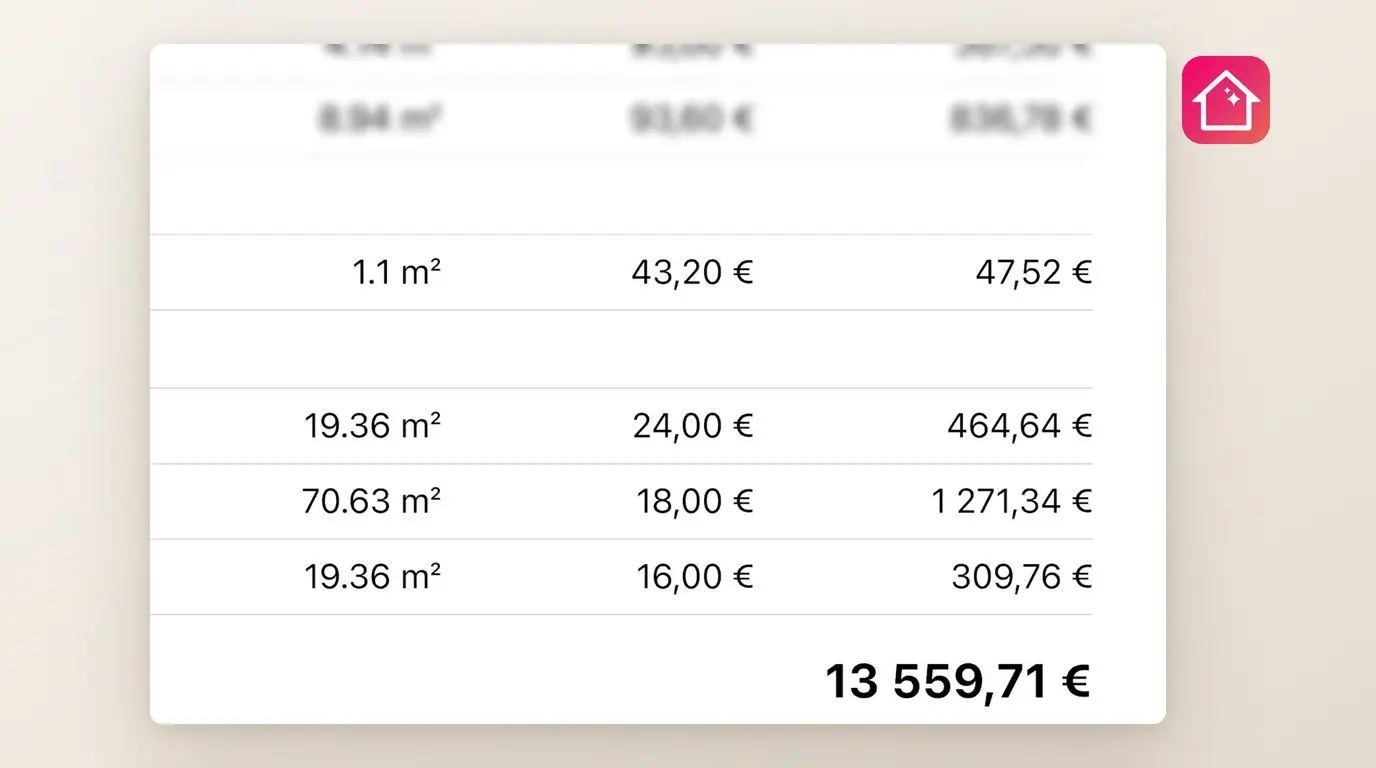
Заказчик увидел 3D-проект и сразу спрашивает: «Ну и во сколько это всё обойдётся?». Ответить поможет смета, но обычный процесс её создания отнимает целый вечер. Сначала ты копируешь каждую позицию из списка покупок в таблицу, заново измеряешь стены для маляров, рассчитываешь наценку по формуле и экспортируешь PDF. Затем ждёшь ответа, а заказчик просит убрать один светильник — и приходится собирать уже третью версию.
В Home Planner смета для клиента создаётся на основе готового проекта. Товары, их количество и площади комнат уже посчитаны, поэтому остаётся добавить только твои цены, работы и наценку. Заказчик получает пронумерованный PDF с твоим логотипом или ссылку, по которой можно открыть смету прямо в браузере, дать ответ и поставить подпись.
Почему дизайнеры делают сметы в Home Planner?
Потому что смета составляется быстрее, все числа берутся из плана, а заказчик получает готовый и аккуратный документ.
- Меньше ручной работы. Home Planner сам берёт товары из списка покупок, а площади пола, стен и потолка, двери и окна — из плана. Тебе остаётся вписать только цены. К тому же приложение автоматически переносит твои цены и условия в следующую смету.
- Точные данные из плана. Home Planner берёт количество материалов и предметов из того же плана, который заказчик видел в 3D, а не из повторных замеров. Наценка, налог, скидка и предоплата рассчитываются автоматически, так что никакие формулы в таблицах не сломаются.
- Готовый документ вместо таблиц. Home Planner формирует пронумерованный PDF с твоим логотипом, контактами, сроком действия, суммой предоплаты и остатком к оплате. Закупочные цены и твоя наценка скрыты от заказчика, а при необходимости можно скрыть и цены за единицу.
Больше, чем просто PDF в письме
Отправив обычный PDF по почте, приходится просто ждать. А смету по ссылке Home Planner помогает отслеживать и возвращает тебе уже с ответом заказчика.
- Заказчик открывает смету в любом браузере — приложение и регистрация не нужны.
- Он может включать или отключать необязательные позиции, при этом общая сумма сразу пересчитывается.
- Заказчик может утвердить и подписать документ (нарисовав подпись или введя имя), запросить правки или отклонить предложение.
- Заказчик не отвечает? Home Planner сам отправит ему напоминание на 3-й и 7-й день.
- Как только документ подписан, Home Planner высылает заказчику копию с подписью по электронной почте.
- Если ты вносишь изменения, Home Planner показывает новую версию по той же ссылке и выделяет всё, что изменилось.
Каждый ответ заказчика отображается в Home Planner как статус сметы. Единственное, чего Home Planner не делает, — это не принимает платежи. Сумма предоплаты и остаток отображаются в документе, а расчёт происходит так, как вы договорились.
Как устроена смета для клиента в Home Planner?
Смета составляется в едином окне, которое открывается прямо из списка покупок твоего проекта. Всё проходит в три шага.
- Открой окно Список покупок в своём проекте и выбери Смета для клиента.
- Укажи наценку, стоимость работ и условия. Поле Итого для клиента обновляется после каждого изменения.
- Нажми PDF сметы внизу окна сметы, а затем отправь файл или ссылку. Заказчик ответит, и ты увидишь статус прямо в Home Planner.
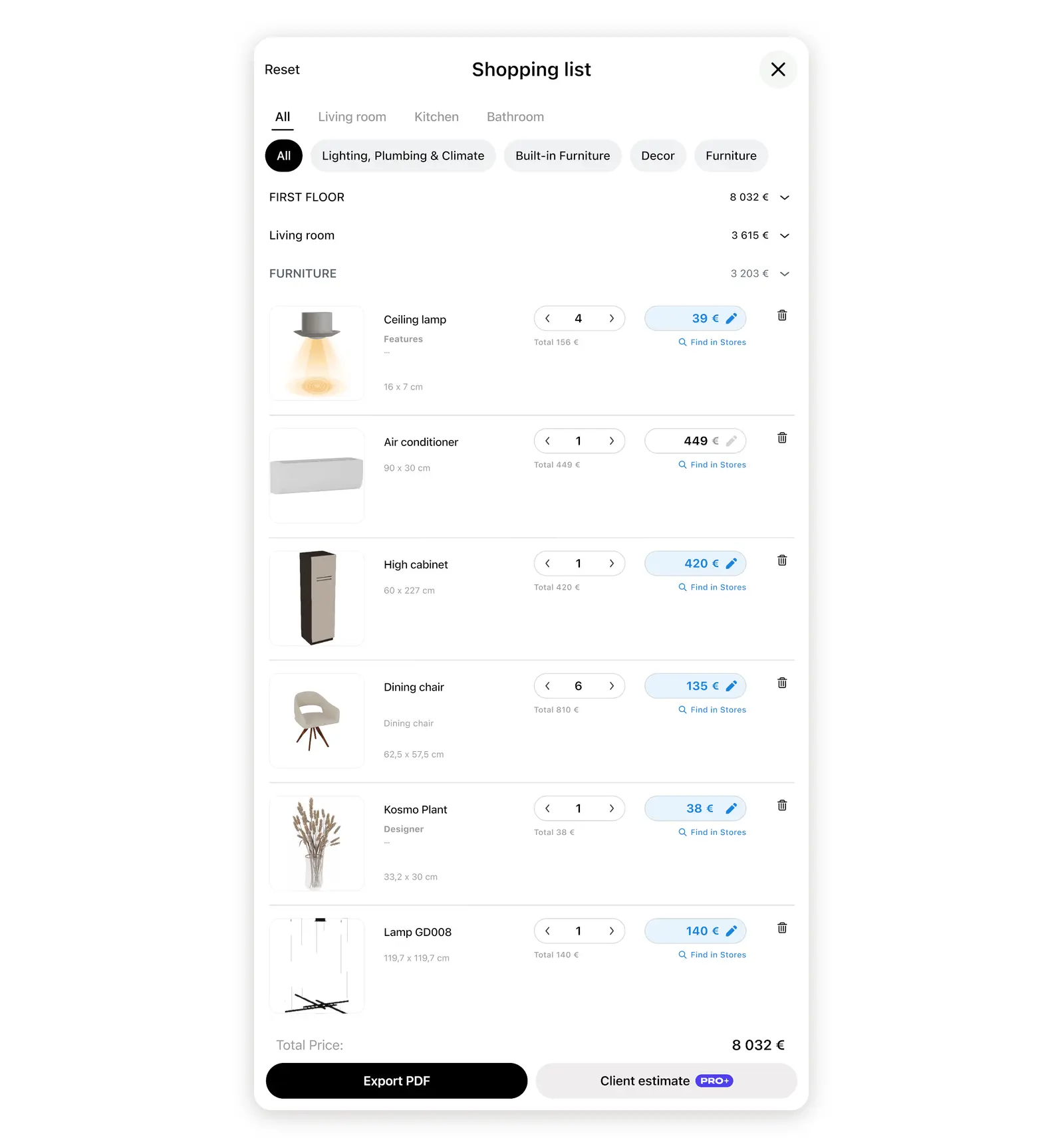
Перед началом работы
| Что понадобится | Зачем это нужно |
|---|---|
| Проект с мебелью или отделочными материалами на плане | Список товаров формируется из списка покупок. |
| Комнаты на плане | Объёмы работ, такие как площадь пола или количество дверей, берутся из параметров комнат. |
| Учётная запись Home Planner и подключение к интернету | Номер сметы и ссылка для заказчика создаются на сервере Home Planner. |
| Права автора проекта | Смету видит только автор проекта. Соредакторы и наблюдатели совместного проекта её не видят. |
| Электронная почта заказчика для отправки ссылки | На неё приходят напоминания и подписанный экземпляр. |
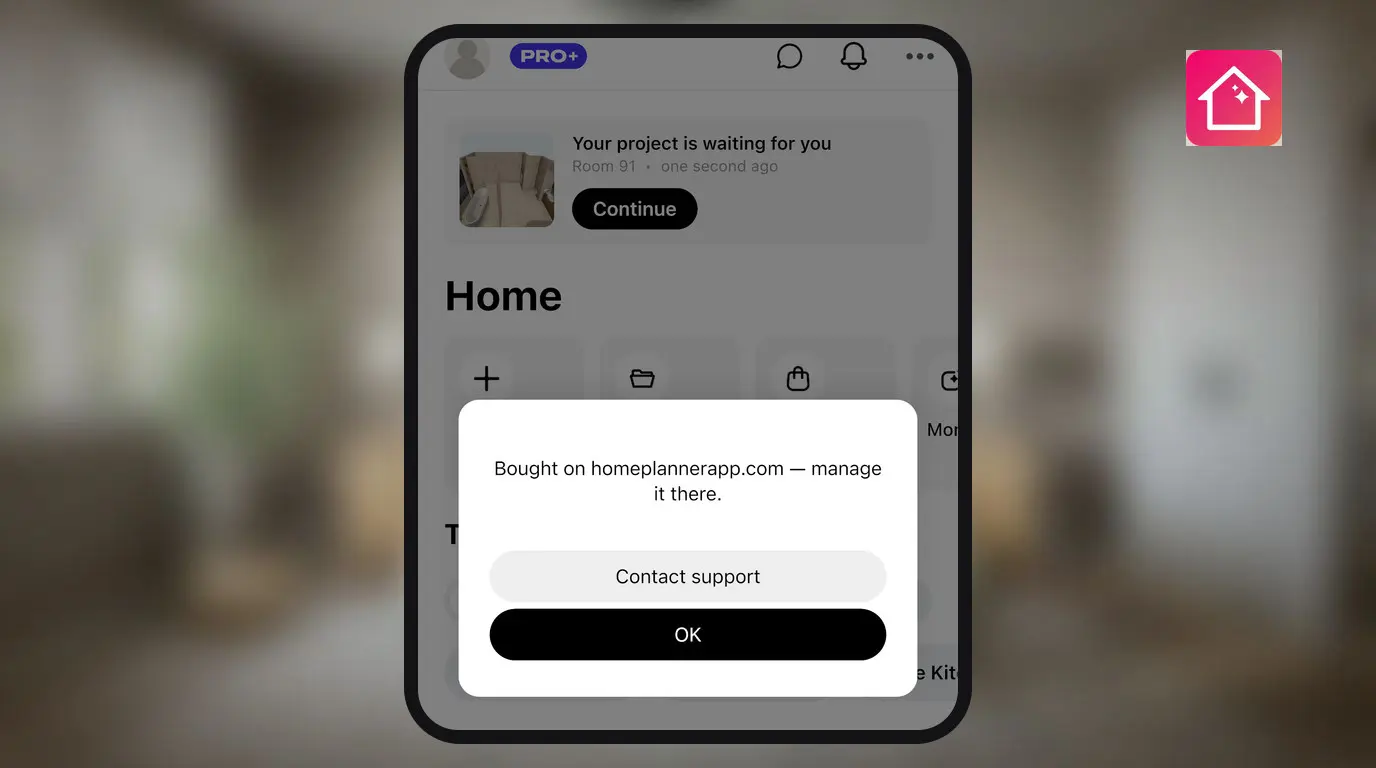
| Подписка PRO+ или PRO++ (начиная со второй сметы) | Требуется для выгрузки каждой последующей сметы. |
Home Planner работает на iPhone, iPad, Android, Mac и Windows; на скриншотах показано приложение для ПК.
Как составить смету для заказчика в Home Planner?
Открой смету из списка покупок, укажи данные заказчика и выбери комнаты, которые нужно включить.
- Открой проект, нажми иконку «Поделиться» в правом верхнем углу редактора и выбери Список покупок.
- В окне Список покупок нажми Смета для клиента.
- В верхней части окна сметы нажми строку Заказчик и заполни поля Имя или компания и Адрес объекта. Эти данные отобразятся в PDF.
- Если в проекте несколько комнат, обрати внимание на строку Смета для: вверху окна. Нажми Изменить рядом с ней, чтобы оставить только те комнаты, которые входят в эту смету.

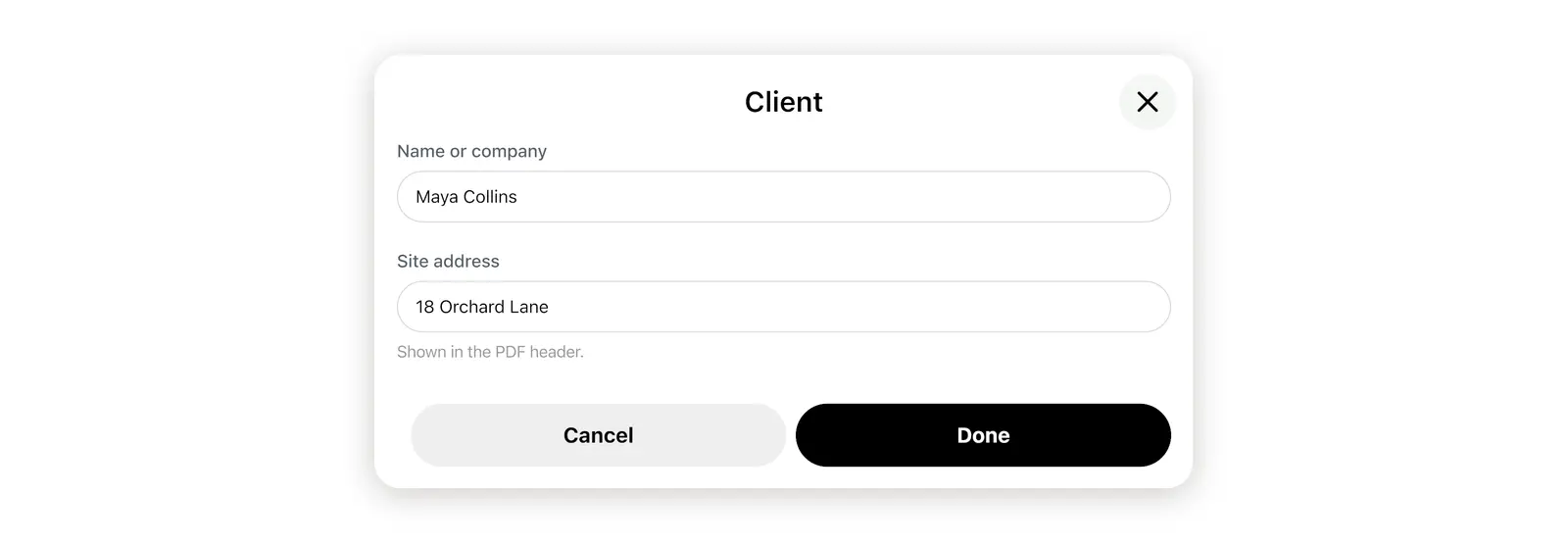
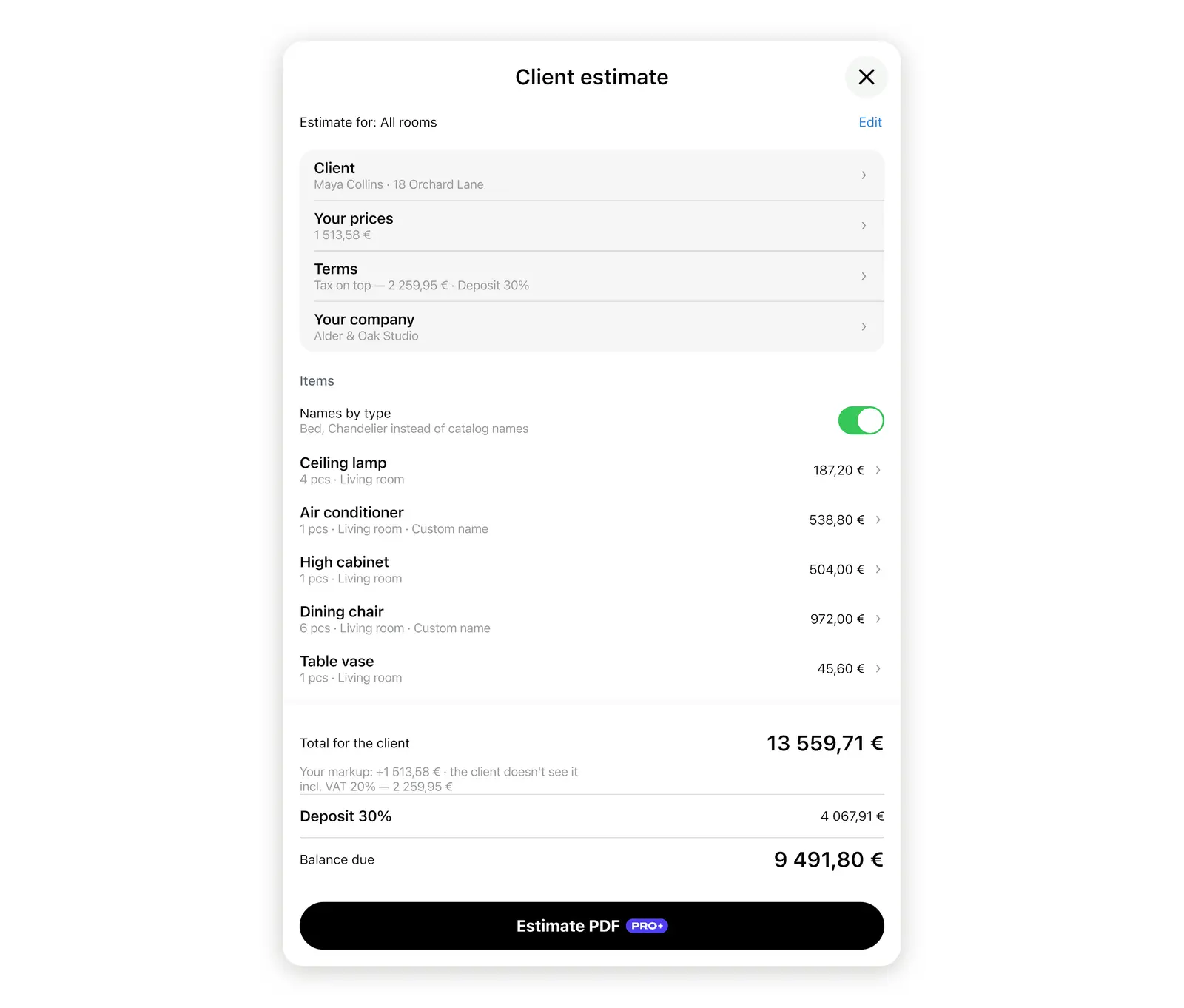
Перед созданием первой сметы Home Planner предлагает посмотреть образцовый PDF с водяным знаком. Открой его, чтобы оценить итоговый вид документа ещё до ввода цен.
Как рассчитать стоимость проекта интерьера в Home Planner?
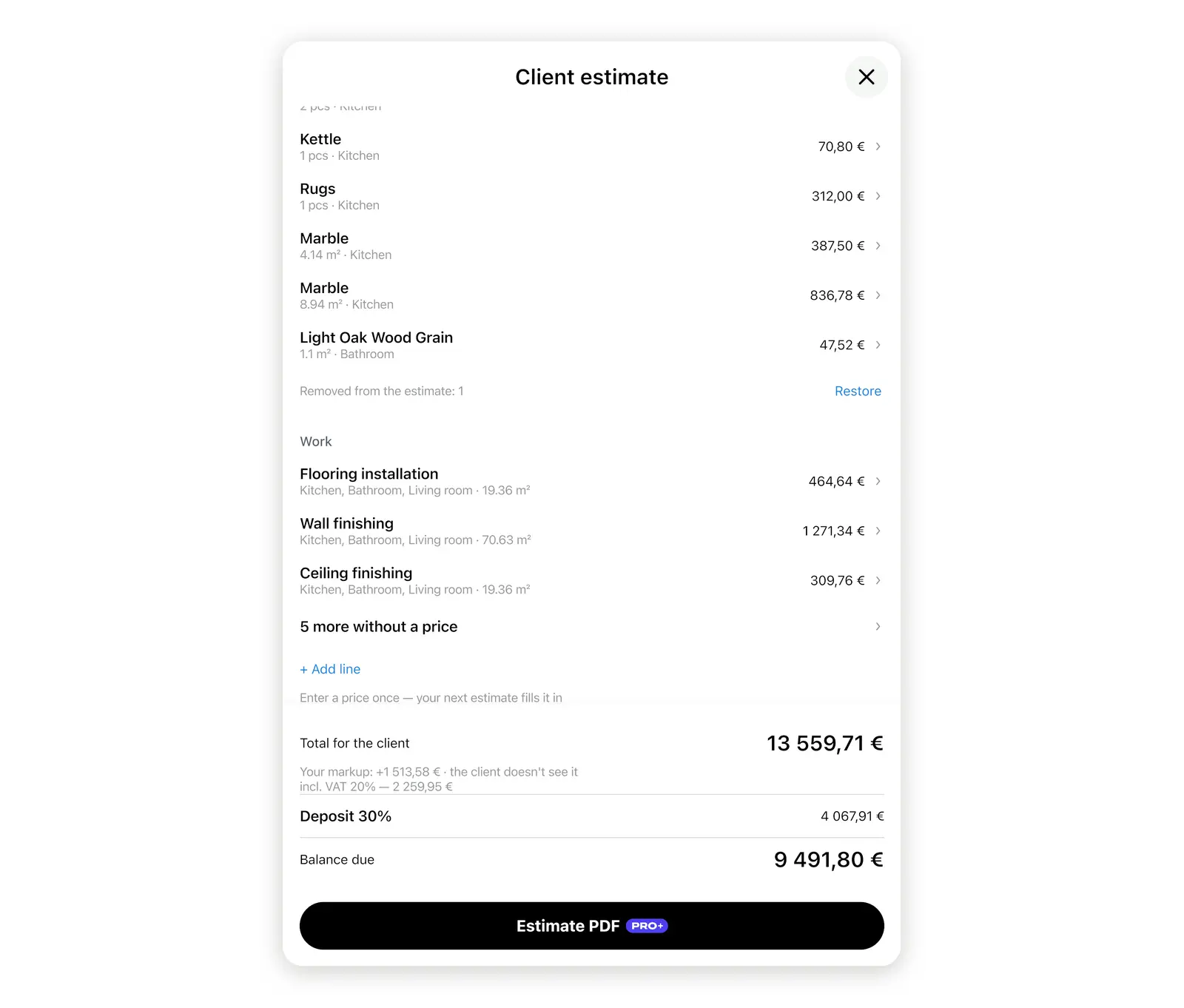
Укажи наценку на товары, цены на каждый вид работ и свои условия. Home Planner сам всё посчитает, а цены задаёшь ты.
- Наценка. В блоке Заказчик нажми строку Твои цены, введи процент в поле На все товары и нажми Готово. При наценке 20% закупочная цена 1000 превратится в 1200 для клиента. На работы наценка не накладывается.
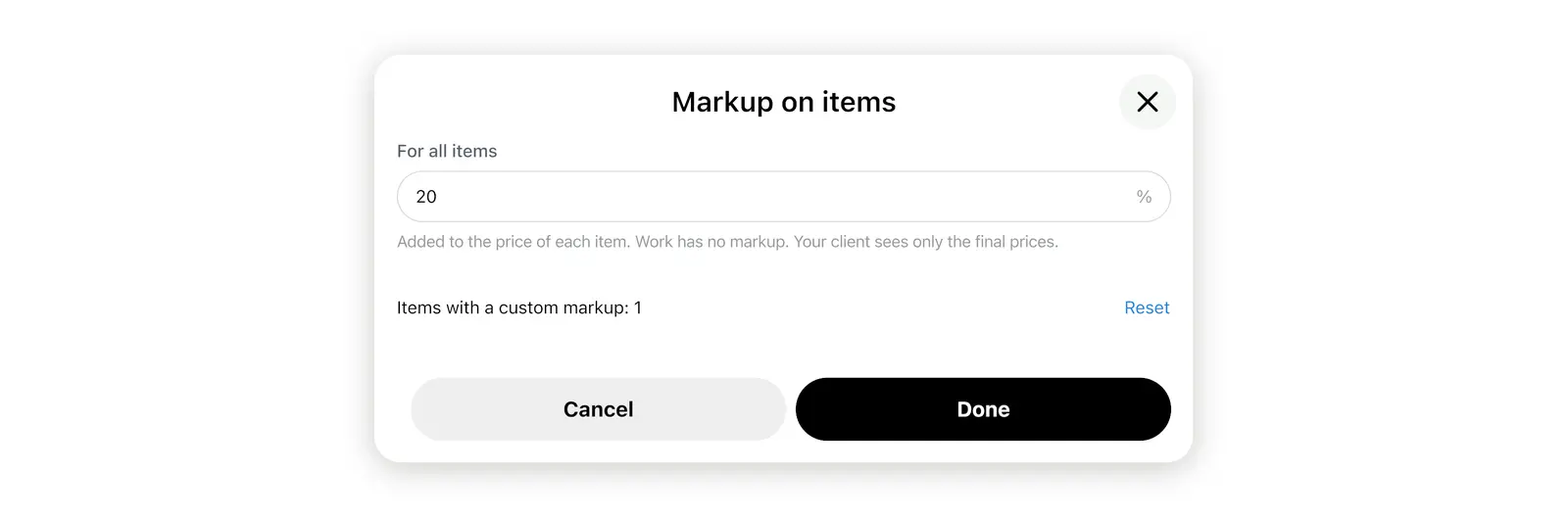
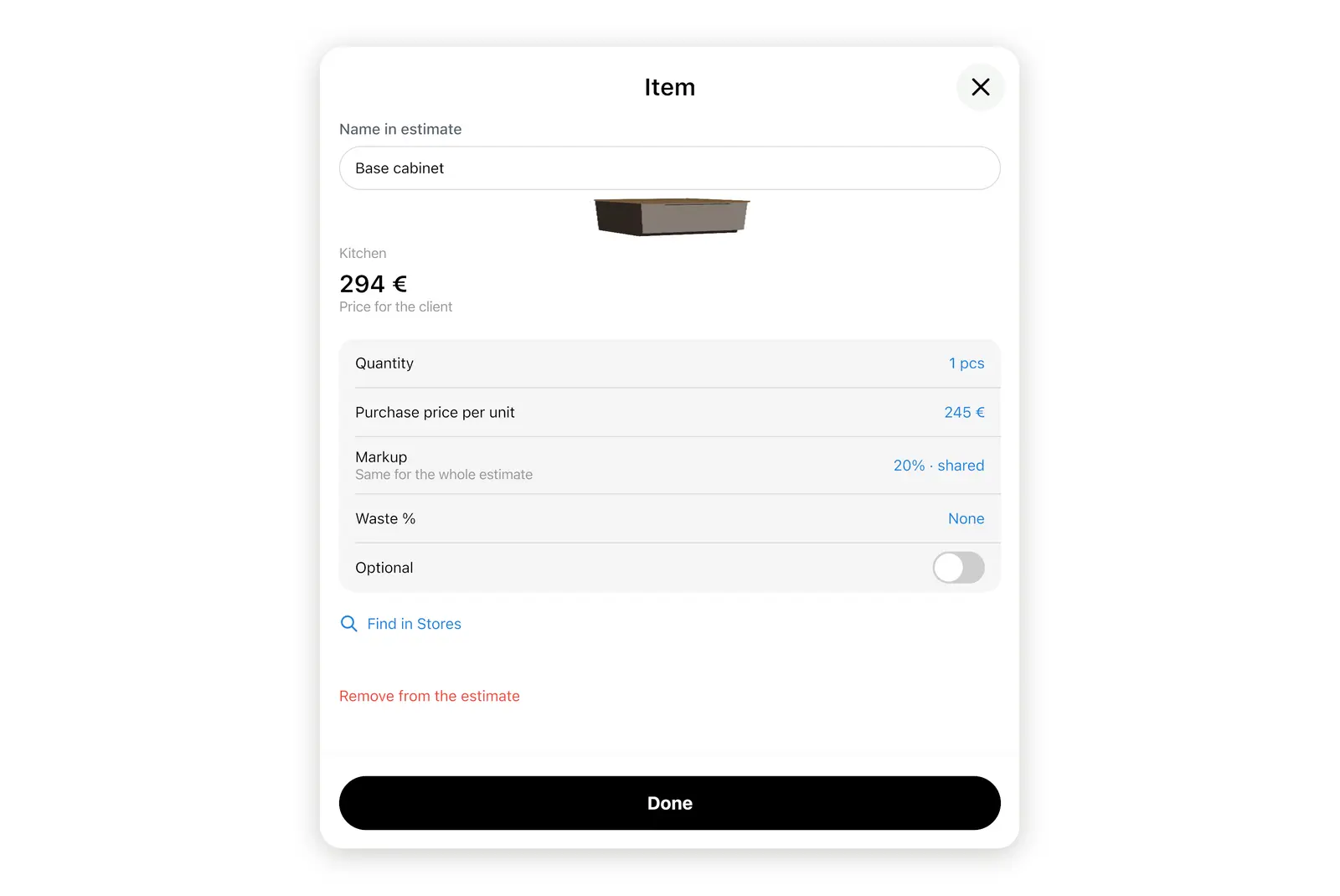
- Товары. Выбери строку в списке Товары, чтобы изменить значения Закупка за единицу, Количество или Наценка, добавить Запас % для подрезки материалов или отметить позицию как По желанию (тогда заказчик сам сможет добавить её на странице сметы). Позиции со статусом Цена не указана не учитываются в общей сумме: введи цену или выбери Убрать из сметы.
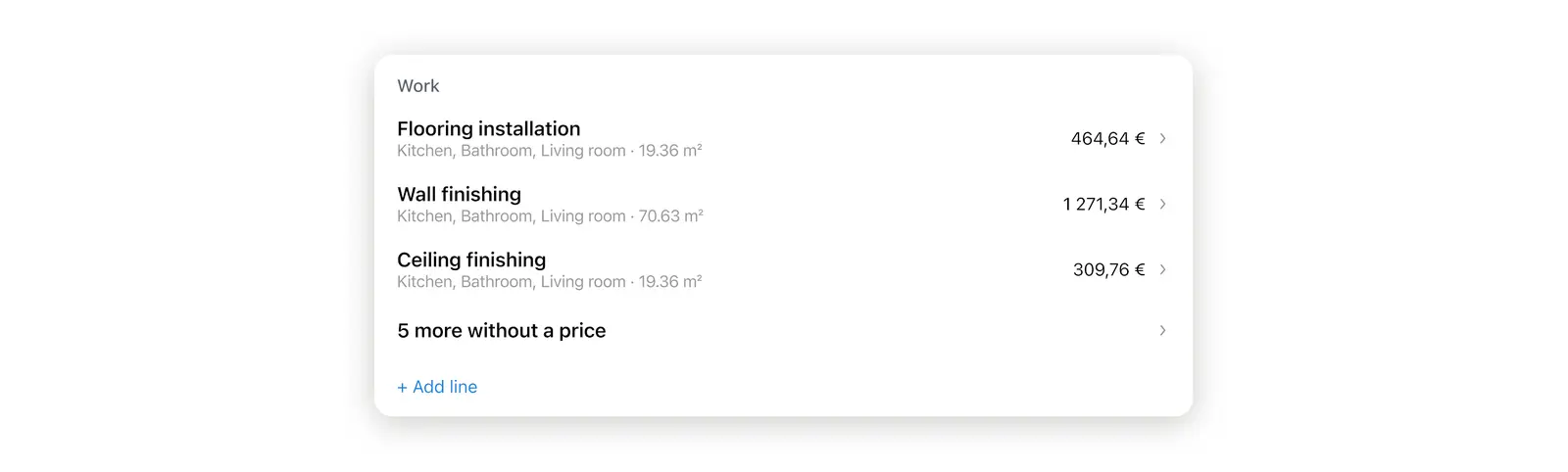
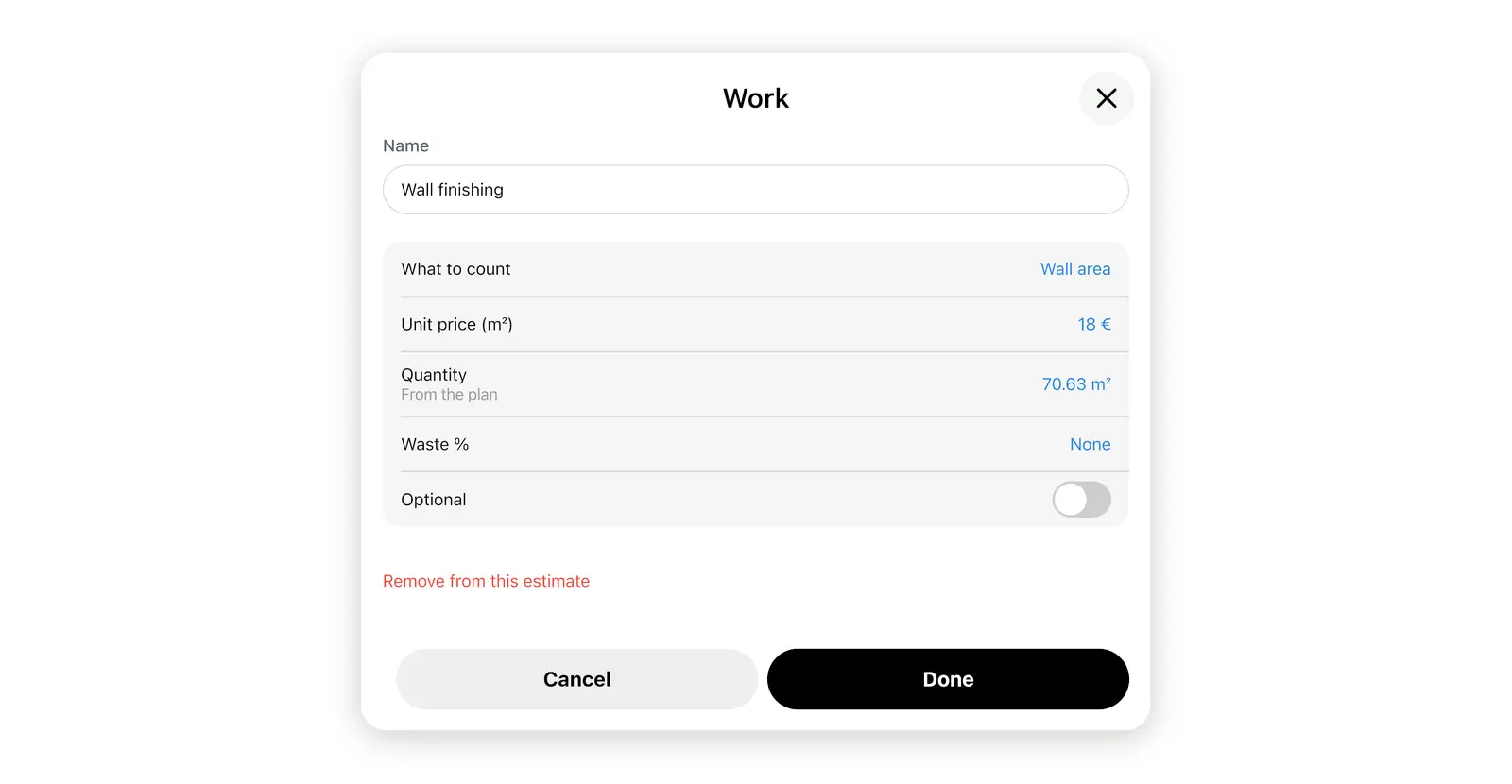
- Работы. В разделе Работа под списком Товары есть 8 готовых строк — от Укладка напольного покрытия до Отделка откосов. Введи значение в поле Цена за единицу, а объём подтянется автоматически Из плана. Для любых других задач нажми + Добавить строку в конце списка Работа.
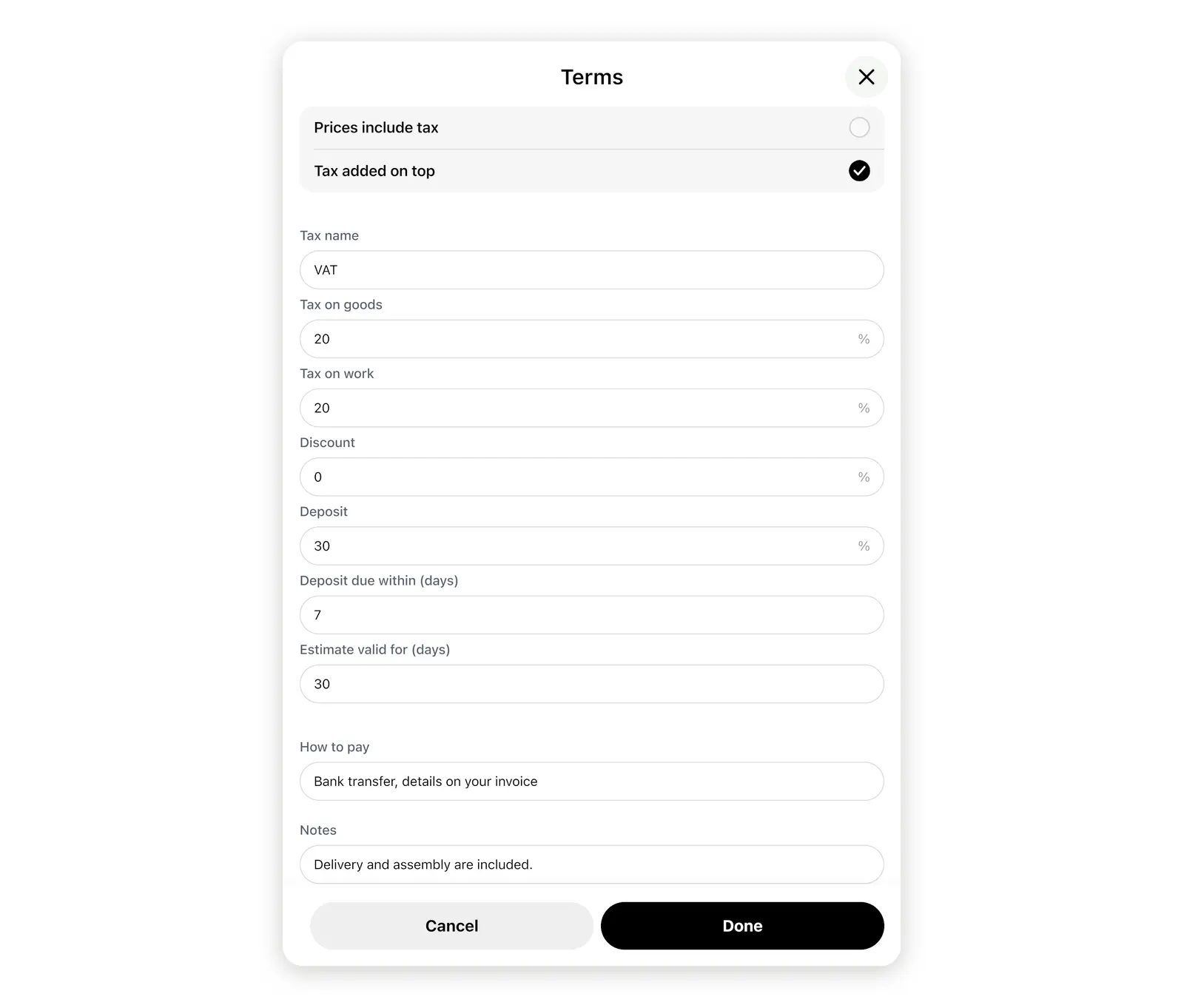
- Условия. Нажми строку Условия под разделом Твои цены, чтобы задать налог, Скидку, Предоплату, Смета действительна (дней), Как оплатить и Заметки, после чего нажми Готово.
- Цены за единицу. Включи функцию скрытия цен за единицу, если продаёшь отделку комнаты единым комплектом. В этом случае заказчик увидит количество и итоговую сумму по строке или комнате, но не цену за штуку.
Достаточно ввести цену один раз, и она автоматически подставится в следующую смету. Внизу окна отображаются значения Итого для клиента и Твоя наценка, которую видишь только ты.
Как отправить PDF со сметой на дизайн интерьера?
Нажми PDF сметы. Home Planner присвоит смете номер, добавит твои контакты и логотип, после чего позволит отправить файл или ссылку.
- Нажми PDF сметы в нижней части окна сметы. Кнопка станет активной, как только хотя бы для одного товара или работы будет указана цена.
- Выполни вход, если Home Planner попросит об этом. При первом формировании откроется окно Контакты в PDF: укажи название компании или студии и телефон.
- В открывшемся окне выбери способ передачи сметы заказчику:
- отправить PDF по электронной почте или в мессенджере;
- отправить ссылку для клиента и указать его email. Ты сможешь видеть историю отправленных напоминаний и при необходимости отключать их;
- или, если заказчик рядом, выбери Подпиши с клиентом и передай ему устройство. Заказчик нарисует подпись или введёт имя, а затем нажмёт Подтвердить подпись.
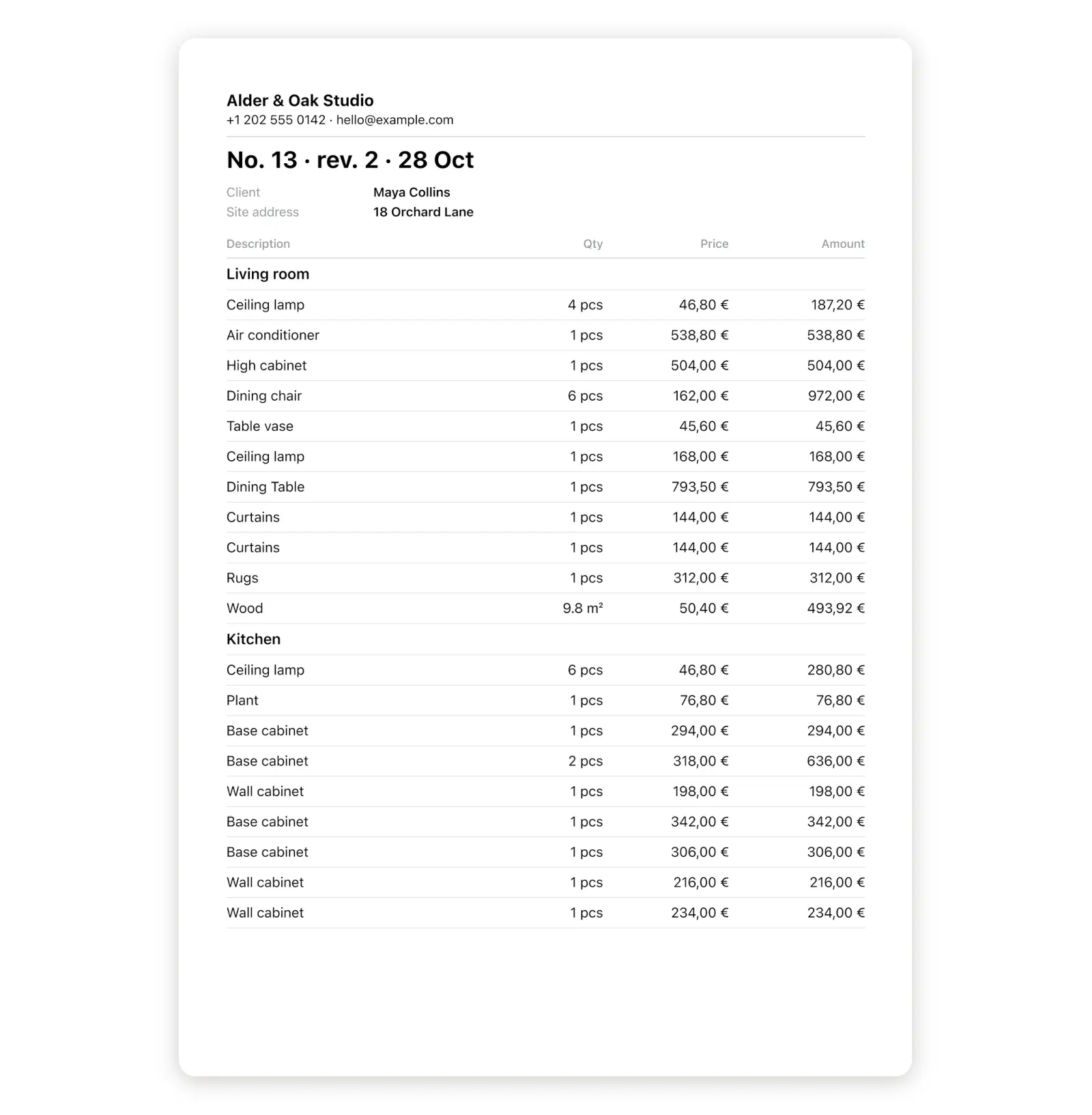
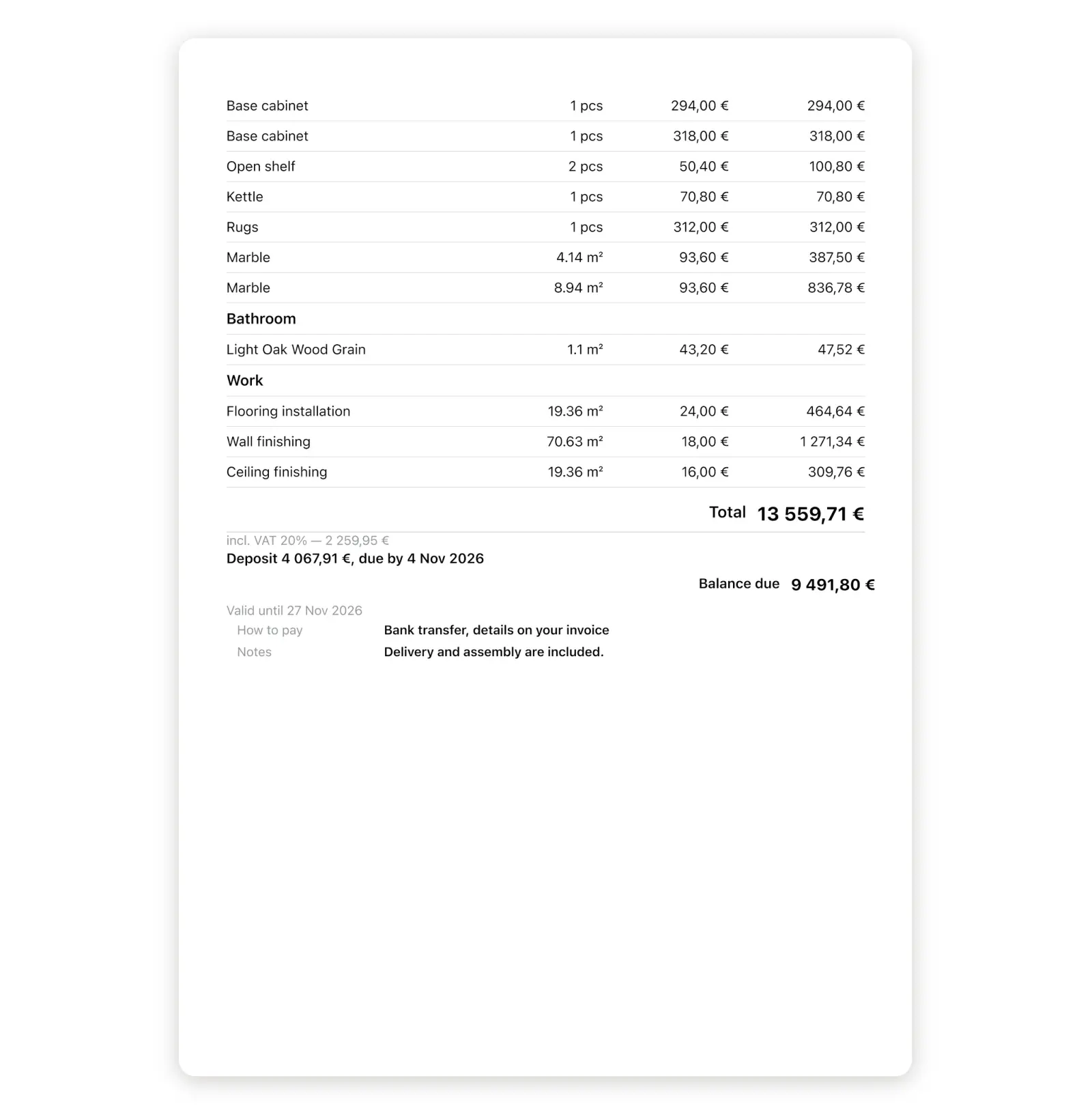
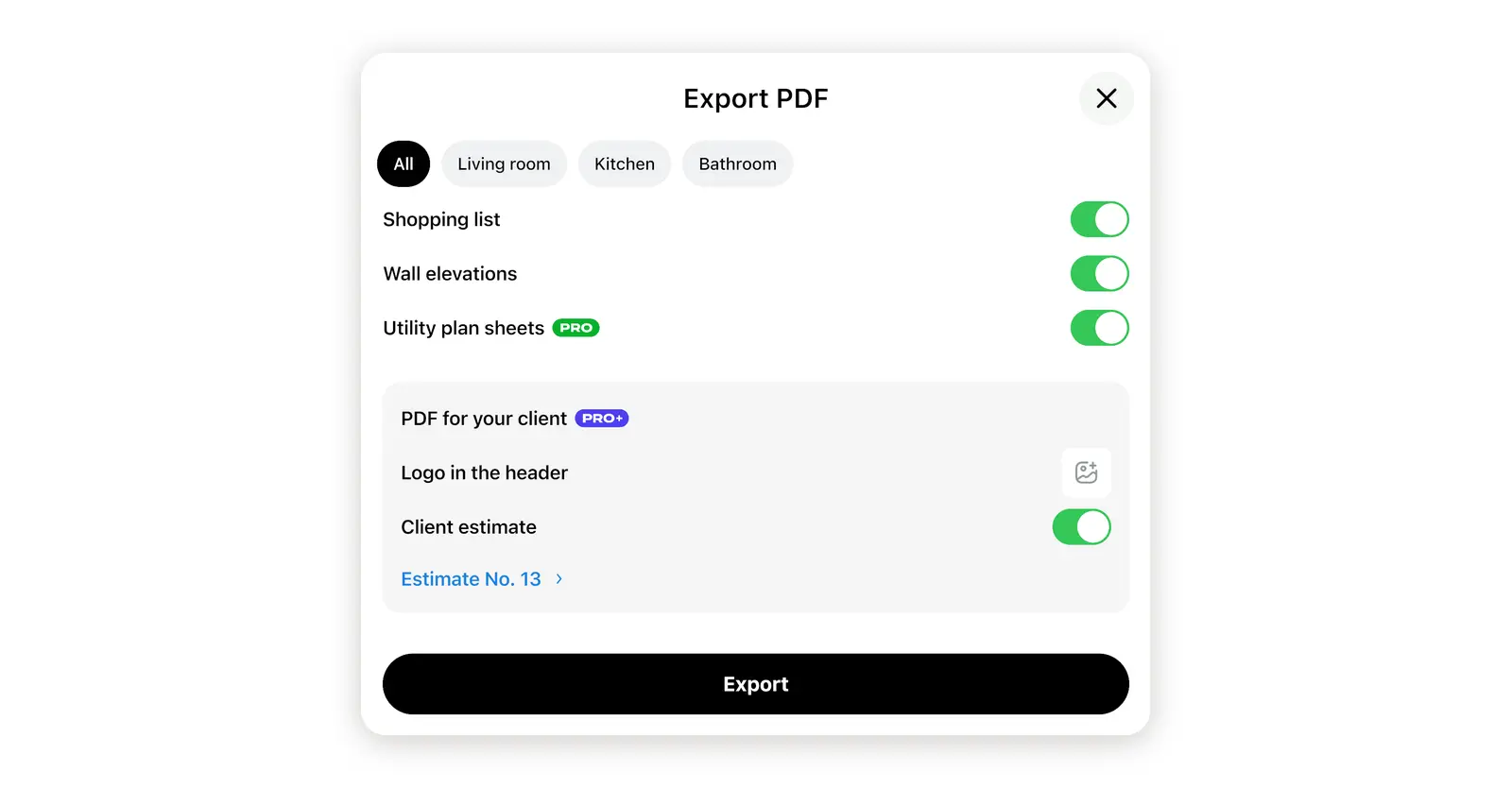
PDF содержит только саму смету. Чтобы передать заказчику также чертежи и замеры, экспортируй отчёт по проекту: нажми иконку «Поделиться» в правом верхнем углу редактора и выбери PDF. В блоке PDF для клиента включи опцию Смета для клиента и нажми Экспорт. Тогда в списке покупок отчёта вместо магазинных цен отобразится надпись Цены указаны в смете от с датой сметы, чтобы у заказчика не возникало путаницы. При этом кнопка Экспорт в PDF рядом с надписью Смета для клиента в списке покупок по-прежнему выгружает магазинные цены — этот файл пригодится тебе для личного пользования.
Что видит и делает заказчик?
Заказчик видит название твоей компании, комнаты с итоговыми ценами, общую сумму и твои условия, а также может дать ответ прямо на странице сметы. Каждый ответ отображается у тебя как статус сметы:
| Статус | Действия заказчика |
|---|---|
| Ожидает ответа | Получил ссылку, но ещё не дал ответ. |
| Одобрено | Согласовал смету. Если поставлена подпись, отображается статус «Подписано». |
| Запрошены изменения | Отправил сообщение с указанием того, что нужно изменить. |
| Отклонено | Отклонил предложение. |
Кроме того, Home Planner показывает утверждённую сумму прямо в строке сметы, чтобы тебе не приходилось лишний раз открывать PDF.
Что делать, если заказчик просит внести изменения?
Ты просто редактируешь ту же смету и выставляешь её повторно. Заказчик переходит по своей прежней ссылке и видит обновлённую версию.
- В окне Список покупок выбери Смета для клиента и измени цены, позиции или условия.
- Снова нажми PDF сметы внизу окна. Номер сметы сохранится, а в заголовке появится пометка ред. 2.
- Заказчик открывает ту же самую ссылку. Вверху страницы Home Planner покажет баннер со старой и новой итоговой суммой (например, $18 220 → $18 540), а изменённые строки будут выделены.
Подписанная смета сохраняется в том виде, в котором её утвердили. Если после подписи вносятся правки, документ потребуется подписать заново.
Где найти ранее выставленные сметы?
Сметы доступны в двух местах: рядом с проектом в самом приложении и в твоём профиле Home Planner на сайте.
- В приложении. Раздел Сохранённые сметы в окне Смета для клиента содержит список всех выгруженных PDF с указанием номера, даты и статуса. Открой меню справа в строке (три точки), чтобы выбрать Поделиться PDF, экспортировать Таблица CSV или Удалить запись.
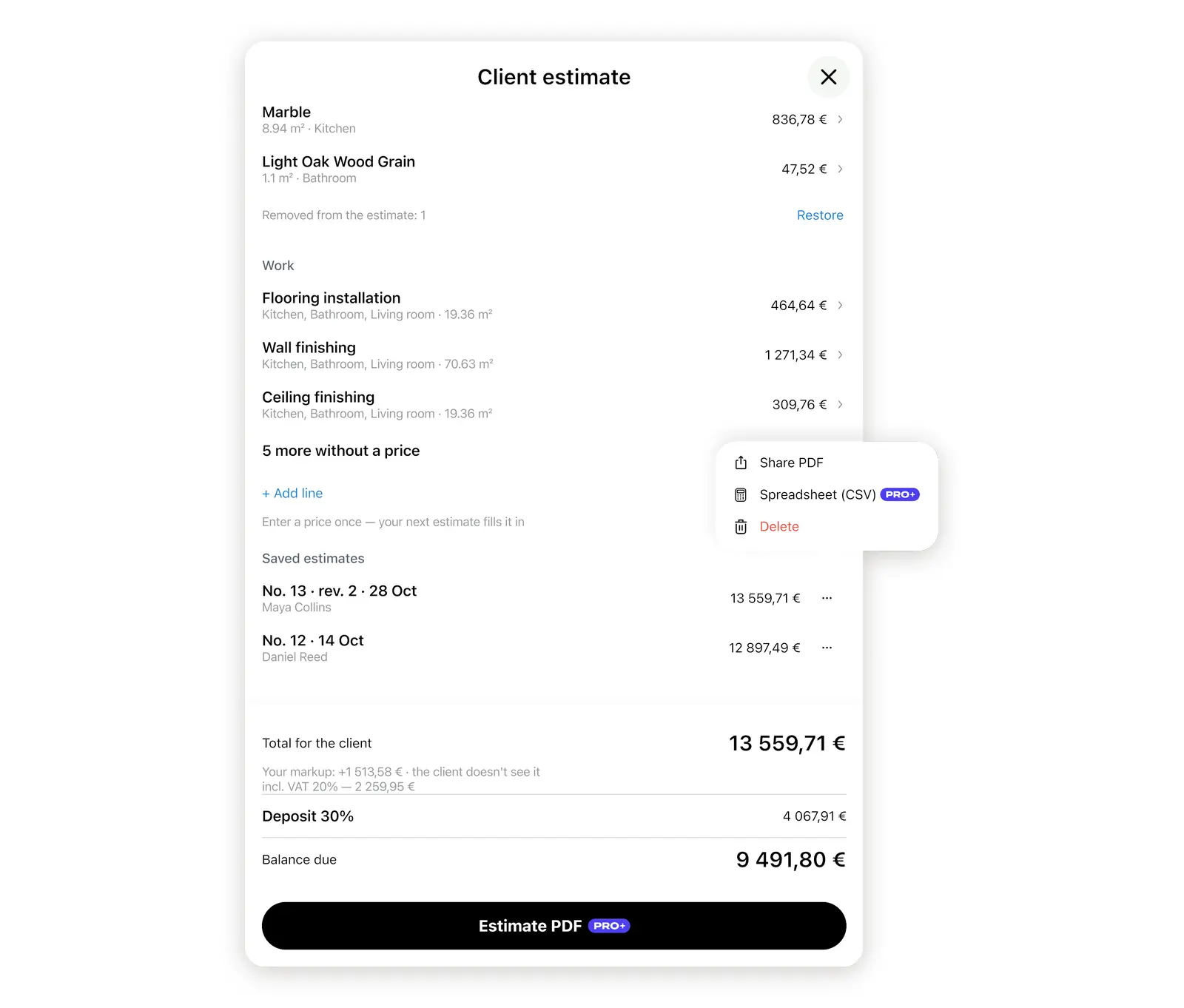
- На сайте. Авторизуйся на сайте homeplannerapp.com, открой личный кабинет и перейди в раздел Сметы, чтобы скачивать любые PDF-файлы без запуска приложения.
Каждый PDF-файл фиксирует цены на момент создания, поэтому последующие изменения в проекте на него не влияют. У тебя своя студия? Как владелец студии, ты сможешь видеть сметы и ответы клиентов всех своих сотрудников в одном месте.
Какая подписка требуется?
Составлять смету и выполнять расчёты можно бесплатно на любом тарифе. Твоя первая смета (включая экспорт PDF и подпись клиента) также предоставляется бесплатно, как и любые правки до момента подписания. Для выгрузки всех последующих смет потребуется подписка PRO+ или PRO++.
| Бесплатно | PRO+ или PRO++ |
|---|---|
| Окно сметы и все расчеты | Каждый последующий PDF сметы и ссылка для клиента |
| Образцовый PDF | Повторная подпись после внесения изменений в уже подписанную смету |
| Первая смета: PDF, ссылка и подпись | Выгрузка сметы в формате таблицы (CSV) |
Заказчик ждёт расчёта стоимости? Открой свой проект в Home Planner и отправь готовую смету прямо из созданного дизайна.
Уведомление о товарных знаках. Home Planner не связан с компаниями Apple Inc., Google LLC или Microsoft Corporation, а также не аффилирован с ними и не поддерживается ими. Все названия и товарные знаки принадлежат их соответствующим владельцам. iPhone, iPad и Mac являются товарными знаками Apple Inc., зарегистрированными в США и других странах. Android является товарным знаком Google LLC. Windows является товарным знаком группы компаний Microsoft. Прочие товарные знаки являются собственностью их соответствующих владельцев.
Попробуй на своем проекте
Бесплатное приложение для планировки комнат и дизайна интерьера