Как поделиться 3D-планом помещения и редактировать его вместе

Как показать 3D-план помещения в Home Planner близким, партнёру или строителям: ссылка или приглашение по email, доступ для просмотра или редактирования и совместная работа в реальном времени.

Партнёр на работе, родители живут в другом городе, а по скриншоту в чате не понять, поместится ли диван у окна. Чтобы показать 3D-план помещения, отправь ссылку или приглашение по email из Home Planner: человек откроет тот же 3D-проект на своём устройстве и сможет рассмотреть его в 3D. Ты решаешь, сможет ли он только смотреть или будет передвигать диван вместе с тобой.
Покажи план близким перед покупкой мебели или строителям перед началом ремонта. Home Planner работает на iPhone, iPad, Android, Mac и Windows, так что каждый откроет проект на своём устройстве.
Способы поделиться 3D-планом помещения
Выбери способ в зависимости от задачи: работать над планом вместе или только показать его.
| Способ | Что получит человек | Что понадобится |
|---|---|---|
| Ссылка для совместного редактирования или приглашение по email | Интерактивный 3D-проект. В роли редактора человек меняет его вместе с тобой в реальном времени | Home Planner на любом устройстве |
| Изображение | Картинка комнаты в мессенджере или по email | Ничего |
Чтобы отправить картинку, нажми иконку «Поделиться», а затем Изображение. С подпиской PRO+ или PRO++ ты также можешь поделиться ссылкой на 360°-фото комнаты, которая откроется в любом веб-браузере.
Как это работает
Чтобы предоставить доступ к проекту для совместной работы в Home Planner, сделай три шага.
- Войди в аккаунт и открой меню: войди в свой профиль Home Planner, затем открой меню общего доступа в проекте и нажми Поделиться.
- Настрой доступ: выбери, кто сможет открывать ссылку и что они смогут делать — просматривать или редактировать.
- Отправь: пригласи людей по email или отправь ссылку в любом мессенджере.
Перед началом работы
Тебе нужно войти в аккаунт и подключиться к интернету. Чтобы делиться проектом, отправлять приглашения и присоединяться к общему проекту, подписка не требуется.
| Что нужно | Зачем |
|---|---|
| Home Planner на iPhone, iPad, Android, Mac или Windows | Участники проекта могут использовать разные устройства. |
| Подключение к интернету | Изменения передаются между устройствами через сервер Home Planner. |
| Собственный проект | Делиться можно только своими проектами. Если проект принадлежит кому-то другому, Home Planner предложит создать копию. |
| Email другого человека (необязательно) | Нужен для личного приглашения. Если email нет, просто отправь ссылку. |
Ещё не в аккаунте? На главном экране открой вкладку Профиль (твой аватар), нажми Редактировать профиль, затем Подключить и войди; после этого на кнопке появится надпись Подключено. Если не войти в аккаунт, при выборе варианта Кто угодно появится сообщение «Не удалось обновить настройки доступа. Попробуй ещё раз.», а при нажатии Пригласить приложение попросит войти.
Шаг 1. Открой настройки доступа в проекте
У иконки «Поделиться» нет подписи: найди её на правой панели инструментов проекта.
- Открой проект, которым хочешь поделиться.
- Нажми иконку «Поделиться» на правой панели инструментов. Откроется меню общего доступа.
- Выбери Поделиться. Если Home Planner сообщит, что проект всё ещё загружается, подожди немного и нажми Поделиться снова.
Не видишь иконку «Поделиться»? На 2D-плане она скрыта во время работы со стенами в режиме Править стены. Нажми Готово вверху слева, и иконка вернётся. Также она скрыта в режиме фотосъёмки; нажми Готово, чтобы выйти из него.
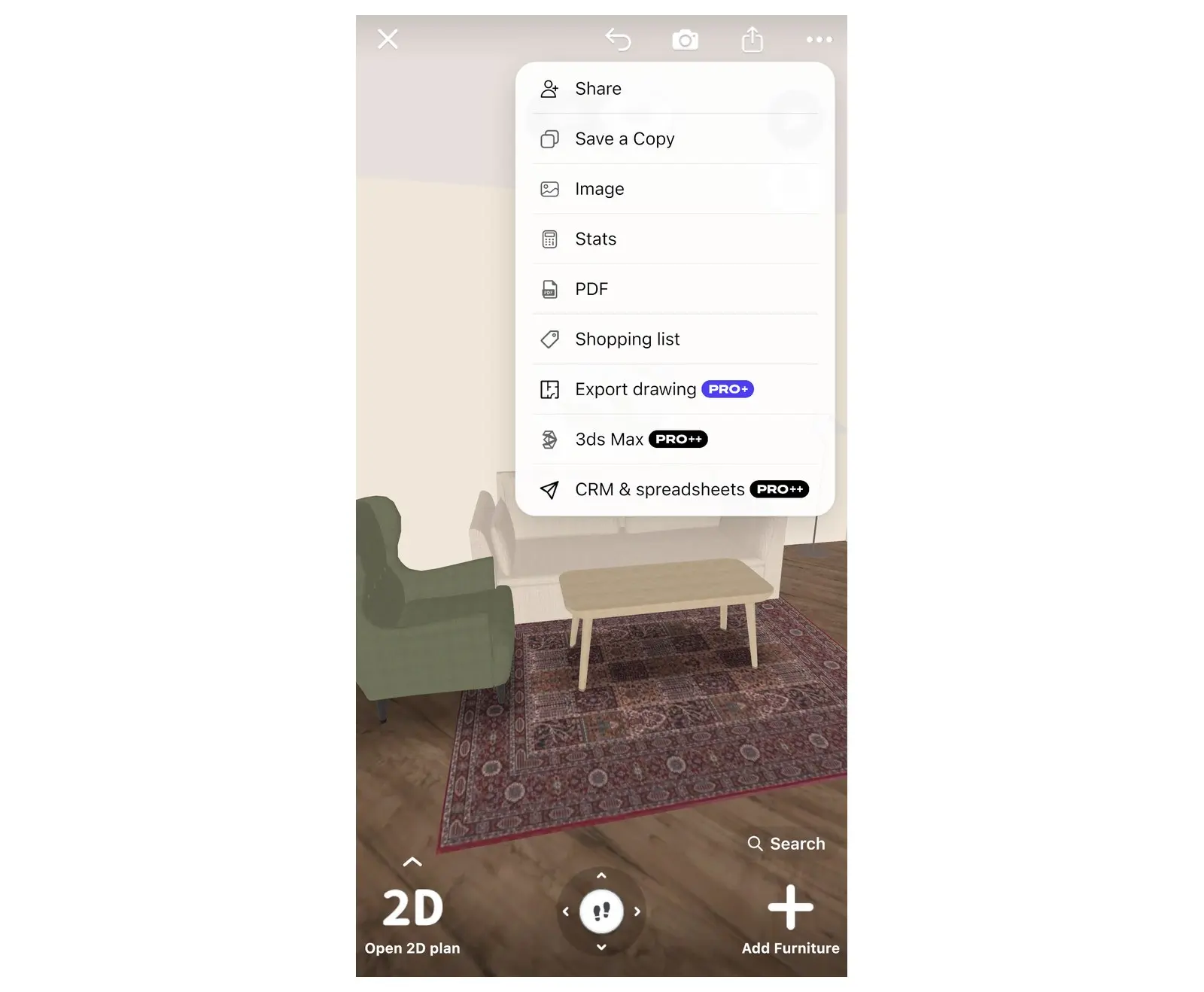
Откроется окно Настройки доступа. Переходи к шагу 2. Когда ты поделишься проектом хотя бы раз, открыть окно Настройки доступа можно будет и нажатием на аватары прямо в проекте.
Шаг 2. Выбери, кто сможет открыть ссылку и что они смогут делать
Участникам общего проекта назначается одна из двух ролей: Гость просто осматривает план, а Редактор меняет его вместе с тобой. Сначала реши, что должен делать другой человек:
| Твоя цель | Что сделать |
|---|---|
| Редактировать вместе с тобой, но сохранить приватность ссылки | Оставь вариант «Только приглашённые» и отправь приглашение по email (шаг 3). Приглашённые пользователи присоединяются как гости: сделай их редакторами после того, как они войдут в аккаунт. |
| Быстро предоставить доступ для редактирования | Выбери Кто угодно + Может редактировать и отправь ссылку. Все, у кого есть ссылка, смогут менять план, поэтому отправляй её только тем, кому доверяешь. |
| Предоставить доступ только для просмотра | Выбери Кто угодно + Может просматривать и отправь ссылку. |
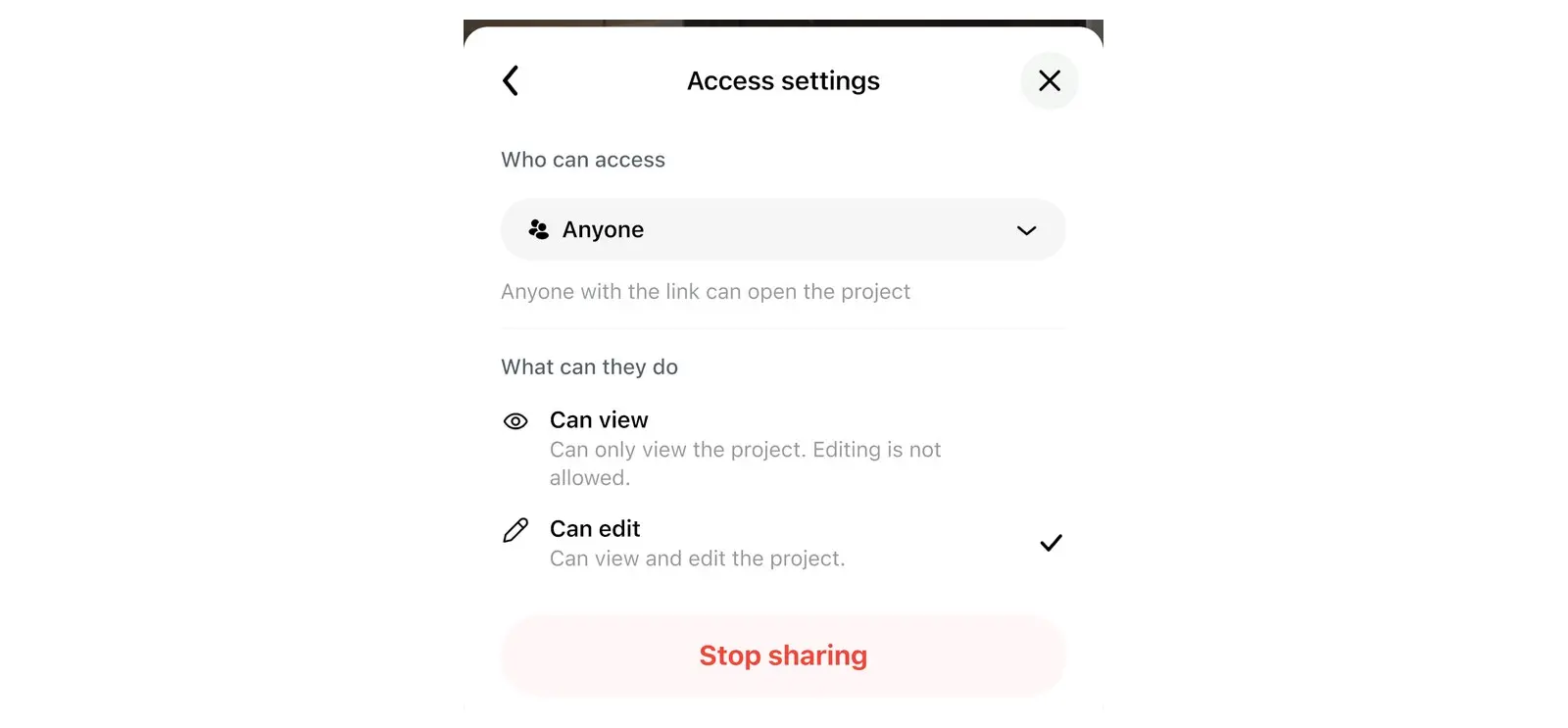
Раздел Настройки доступа управляет ссылкой на проект: кто может открыть её и какие права получает. Его можно открыть из окна Настройки доступа.
- В окне Настройки доступа нажми на строку с текущим уровнем доступа, например Только приглашённые или Кто угодно может просматривать. Откроется окно Настройки доступа.
- В блоке Кто имеет доступ выбери Только приглашённые или Кто угодно. При выборе Только приглашённые открыть проект смогут лишь те, кого ты пригласишь по email; перешедшие по ссылке потеряют доступ. При выборе Кто угодно проект сможет открыть любой человек, у которого есть ссылка.
- Если выбрано Кто угодно, в блоке Что они могут делать укажи Может просматривать или Может редактировать. Эти права применятся ко всем, кто откроет ссылку. При выборе Только приглашённые блок Что они могут делать недоступен.
Шаг 3. Пригласи участников или отправь ссылку
Приглашение по email
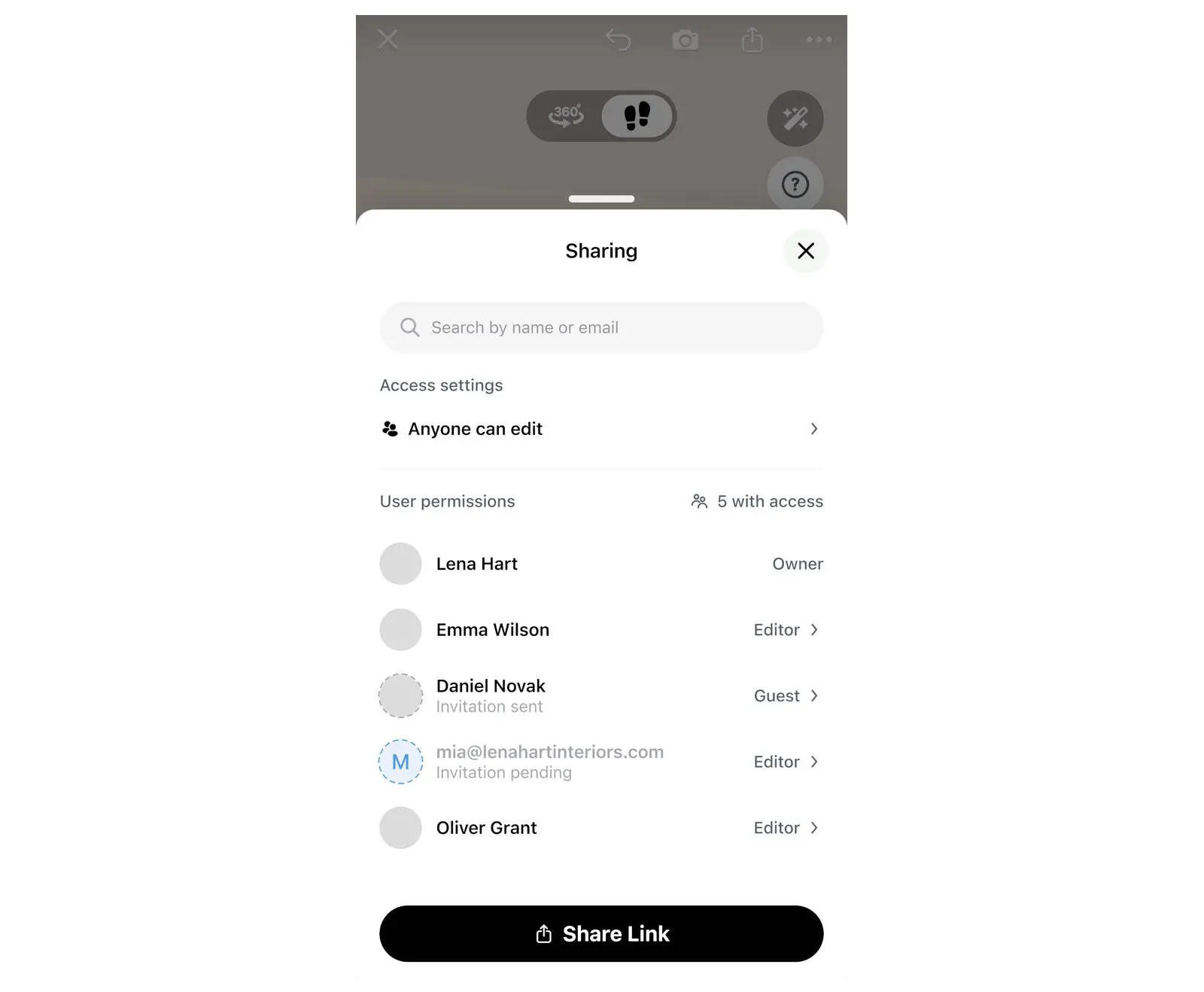
- В окне Настройки доступа нажми Поиск по имени или email.
- Введи email нужного человека.
- Нажми Пригласить. Home Planner покажет статус «Приглашение отправлено» (с указанием адреса, если у человека ещё нет аккаунта Home Planner).
Приглашённый пользователь открывает ссылку из письма или входит в Home Planner под тем адресом, на который пришло приглашение, и открывает проект из папки Общие проекты на экране Мои проекты.
- Чтобы сделать приглашённого участника Редактором, см. раздел Изменение прав отдельного участника ниже.
- Если у человека ещё нет аккаунта, для отправленного приглашения доступны только варианты Отправить письмо ещё раз и Отменить приглашение. Изменить роль можно будет после того, как он зарегистрируется.
Письмо не пришло? Попроси проверять папку «Спам» или просто войти в аккаунт под тем адресом, на который отправлено приглашение.
Отправка ссылки
Сначала укажи Кто угодно в блоке Кто имеет доступ. Кнопка отправки ссылки появляется только тогда, когда доступ по ссылке открыт.
- На телефоне или планшете: нажми Поделиться ссылкой внизу окна Настройки доступа и выбери мессенджер или почтовое приложение.
- На компьютере Mac или Windows: нажми Копировать ссылку внизу окна Настройки доступа и вставь её в сообщение или письмо.
Что увидит другой человек
Ссылка открывает твой 3D-проект в приложении Home Planner. Человек увидит тот же план, что и ты, в 2D и в 3D.
- Приложение Home Planner установлено: ссылка обычно сразу открывает проект в приложении. Если в мессенджере сначала откроется веб-страница, нажми Открыть в приложении.
- Приложение Home Planner не установлено: ссылка откроет веб-страницу с приглашением, кнопкой Открыть в приложении и кнопкой Установить приложение. После установки нужно снова перейти по ссылке, если проект не откроется сам.
- В дальнейшем: пользователь, вошедший в аккаунт, всегда сможет найти этот проект в папке Общие проекты на экране Мои проекты, пока ты не закроешь доступ или не удалишь участника. У пользователя без аккаунта папка Общие проекты отсутствует: ему нужно заново открывать ту же ссылку на том же устройстве.
Совместное редактирование плана в реальном времени
Каждое изменение, сделанное редактором, мгновенно отображается на устройствах всех участников.
- У каждого участника проекта аватар своего цвета.
- Зелёная точка на аватаре в окне Совместный доступ показывает, кто сейчас онлайн.
- Только владелец проекта может приглашать людей, менять параметры доступа и закрывать общий доступ. Редактор только вносит изменения в план.
- Гость, получивший право редактирования, увидит сообщение «Теперь ты можешь редактировать проект». Если Редактору ограничат доступ, появится сообщение «Твои права изменены: только просмотр».
Изменение прав отдельного участника
Как владелец проекта, ты можешь изменить доступ конкретного человека в двух местах: в окне Настройки доступа или прямо на плане.
- В окне «Настройки доступа»: нажми на участника. В окне Настройки доступа выбери Гость, Редактор или Закрыть доступ. Для человека, перешедшего по ссылке, также доступен вариант Как по ссылке.
- На плане: нажми на цветной кружок участника. Откроется карточка О пользователе. Нажми на иконку с тремя точками на карточке, а затем выбери Повысить до редактора, Понизить до гостя или Закрыть доступ.
Прекращение общего доступа или выход из проекта
Поделились проектом случайно? Установи для параметра Кто имеет доступ значение Только приглашённые (шаг 2) или закрой доступ конкретному человеку (см. раздел Изменение прав отдельного участника).
- Владелец: в окне Настройки доступа нажми на строку доступа, чтобы открыть Настройки доступа, выбери Остановить общий доступ и подтверди действие. Другие участники потеряют доступ к проекту. Эта кнопка появляется после того, как ты впервые поделишься проектом.
- Приглашённый участник: в папке Общие проекты на экране Мои проекты открой меню проекта и выбери Покинуть проект. Либо в открытом проекте нажми на аватары, выбери свою строку и нажми Покинуть проект. Проект останется у владельца и остальных участников.
Удаление общего проекта также прекращает доступ к нему: все участники теряют возможность его открывать.
Уведомление о товарных знаках. Home Planner не связан с компаниями Apple Inc., Google LLC или Microsoft Corporation, не аффилирован с ними и не спонсируется ими; их названия и марки принадлежат их владельцам. iPhone, iPad и Mac являются товарными знаками Apple Inc., зарегистрированными в США и других странах. Android является товарным знаком Google LLC. Прочие товарные знаки являются собственностью их соответствующих владельцев.
Попробуй на собственном проекте
Бесплатное приложение для iPhone, iPad, Mac, Android и Windows.


