Приложение для лазерного дальномера Bluetooth®: замер комнаты в Home Planner

Подключи совместимый дальномер Bluetooth® — отдельные модели Bosch, Leica, Stanley, DEWALT и Mileseey — к Home Planner и переноси длины стен прямо в план помещения.

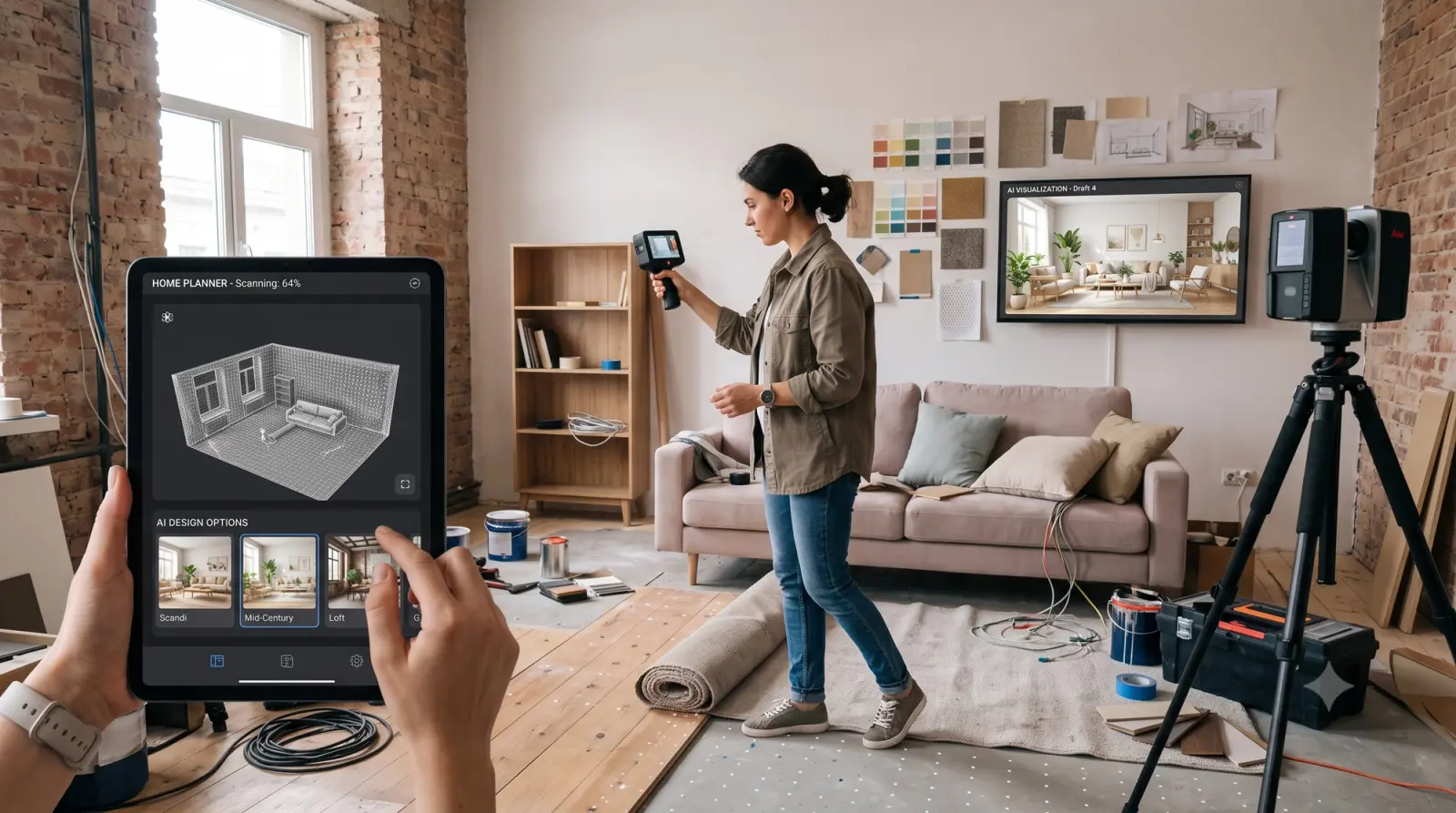
Приложение Home Planner работает с лазерным дальномером Bluetooth®: измеряй стены подходящим дальномером, и размеры сразу окажутся в плане помещения. Никаких блокнотов и ручного ввода.
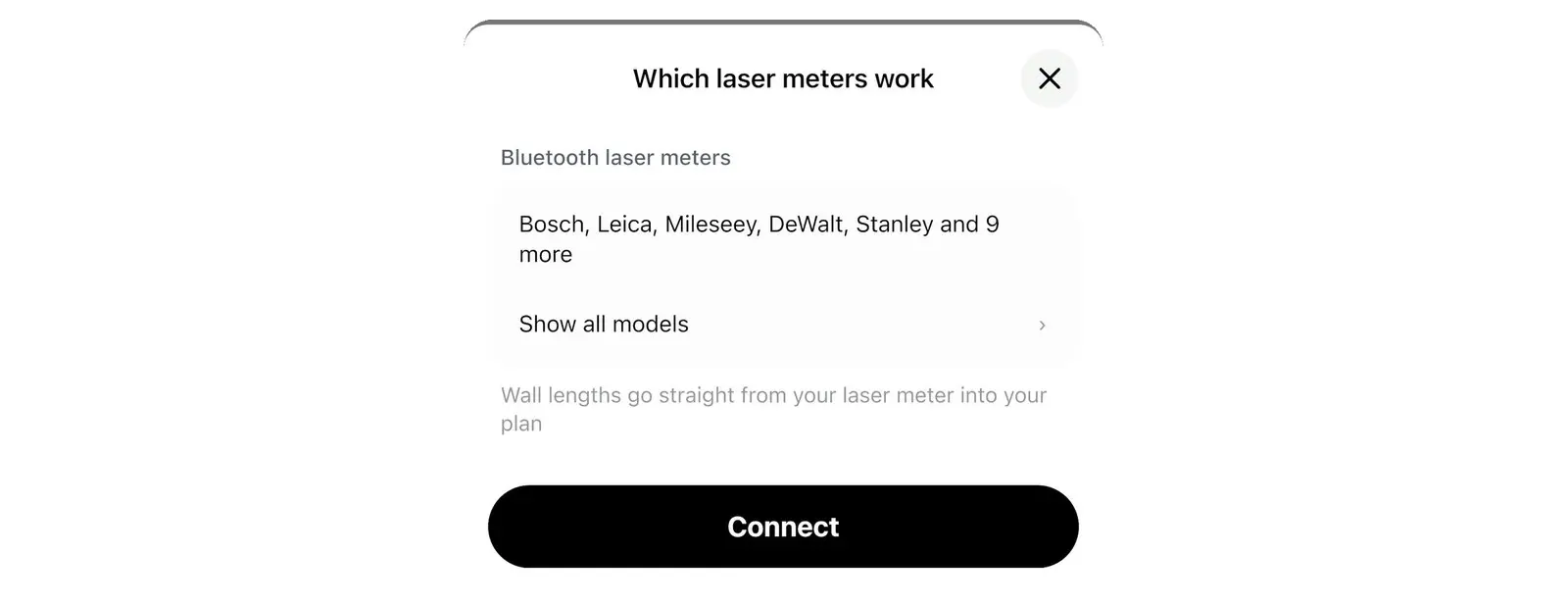
Приложение Home Planner умеет подключаться к совместимым моделям дальномеров Bluetooth® от Bosch, Leica, Stanley, DEWALT, Mileseey, STABILA, Würth, Hilti и других — сейчас в списке около 60 моделей для iPhone, iPad, Mac и Android.
Как это работает
Home Planner подключается к дальномеру Bluetooth® и записывает каждое измерение в выбранный размер стены, двери или окна.
- Один раз подключи дальномер Bluetooth® к Home Planner.
- Измерь стену: открой её размер и нажми кнопку на дальномере. Длина появится на плане.
- Измерь всю комнату по часовой стрелке: приложение само подскажет, какую стену, дверь или окно измерять дальше.
Что нужно перед началом
Тебе понадобятся Home Planner PRO, подходящий дальномер Bluetooth® и комната, нарисованная на 2D-плане.
| Что нужно | Зачем |
|---|---|
| Home Planner PRO | Подключение дальномера доступно в версии PRO. Прежде чем купить PRO, убедись, что кнопка **Замер дальномером** есть над клавиатурой ввода размера. |
| iPhone, iPad, Mac или смартфон либо планшет на Android | Приложение подключается к дальномеру по беспроводной связи Bluetooth®. Версия для Windows не поддерживает дальномеры. |
| Подходящий дальномер Bluetooth® | Посмотри список ниже или в приложении: нажми значок ? рядом с кнопкой «Замер дальномером». |
| Включённый Bluetooth® | На Android 10–11 также включи геолокацию: она нужна Android, чтобы находить устройства Bluetooth®. |
| Комната на 2D-плане | Ты измеряешь стены нарисованной или импортированной комнаты. Чтобы измерить комнату целиком, её контур должен быть замкнут. |
Дальномеры в списке приложения
Приложение Home Planner поддержит подключение к следующим моделям дальномеров Bluetooth®: около 60 моделей от Bosch, Leica DISTO, Stanley, DEWALT, Mileseey, STABILA, Würth, Hilti и других производителей. Этот список взят из самого приложения. Поддержка создана на основе публичных описаний протоколов подключения; мы не тестировали каждую модель на реальном устройстве. Модели не из списка могут не подключиться. Если модель из списка не подключается, напиши в поддержку из приложения. Полный актуальный список доступен в приложении: нажми значок ? рядом с кнопкой Замер дальномером → Показать все модели.
| Бренд | Модели | Работает на |
|---|---|---|
| Bosch | GLM 50-27 C / CG, GLM 50 C, GLM 100 C, GLM 100-25 C, GLM 120 C, GLM 150 C, GLM 150-27 C, GLM 165-27 C, GLM 400 C, PLR 30 C, PLR 40 C, PLR 50 C, AdvancedDistance 50C (AD 50C), UniversalDistance 30C / 40C / 50C | iPhone, iPad, Mac, Android |
| Leica DISTO | D1, D2, D2G, D110, D510, D810, S910, E7500i, X3, X4 | iPhone, iPad, Mac, Android |
| Leica DISTO | D3a BT, D330i, D8 | Только Android |
| Stanley | TLM 99s, TLM 99si, TLM 165si, TLM660 | iPhone, iPad, Mac, Android |
| DEWALT | DW03050, DW03101 | iPhone, iPad, Mac, Android |
| Mileseey | P7, P9, T7, D5T, M120, M130, R2B, S50, XTAPE, DT20 (старая версия) | iPhone, iPad, Mac, Android |
| STABILA | LD 250 BT, LD 520, LD 530 BT | iPhone, iPad, Mac, Android |
| Würth | WDM 3-19, WDM 6-22, WDM 8-14, WDM 9-24 | iPhone, iPad, Mac, Android |
| Hilti | PD-I | iPhone, iPad, Mac, Android |
| Hilti | PD-38 | Только Android |
| Johnson | LDM130, LDM330 | iPhone, iPad, Mac, Android |
| Другие | FNIRSI IR40, Hersch LEM 50, Precaster CX100, Suaoki P7 | iPhone, iPad, Mac, Android |
| CEM | iLDM-150 | Только Android |
| REEKON | T1 (режим клавиатуры) | iPhone, iPad, Mac, Android: включи на дальномере режим клавиатуры и свяжи его в настройках Bluetooth® своего устройства |
Модели только для Android: сначала свяжи дальномер в настройках Bluetooth® смартфона, затем подключи его в Home Planner.
Home Planner не связан с упомянутыми производителями, не поддерживается и не спонсируется ими. Их названия и наименования моделей используются только для указания дальномеров, с которыми работает приложение.
Подключение дальномера
Дальномер подключается один раз через клавиатуру ввода размера любой стены. Home Planner запомнит его.
- Открой проект на 2D-плане и выбери длину стены. Откроется клавиатура ввода размера.
- Нажми кнопку Замер дальномером над клавиатурой, рядом с значком ?. При первом вызове разреши доступ к Bluetooth® (на Android: К устройствам поблизости). Без подписки PRO приложение откроет экран Какие дальномеры подходят со списком моделей и кнопкой Купить PRO.
- Включи Bluetooth® на дальномере (см. инструкцию к прибору). Пока дальномер не найден, приложение просит нажать на нём кнопку Bluetooth®. На Leica DISTO D810 или S910 сначала включи незашифрованный режим приложения (Unencrypted App Mode).
- В разделе Рядом выбери свой дальномер. Приложение подключит его и сохранит в блоке Мои устройства.

В следующий раз при открытии клавиатуры размера Home Planner сам переподключится к этому дальномеру.

Примеры экранов подключения с эмулированным дальномером. Названия приборов приведены для примера; в приложении отобразится имя твоего дальномера.
Измерение стены дальномером
Когда дальномер подключён, каждое нажатие его кнопки подставляет значение в выбранный размер.
- Выбери размер для измерения: длину стены, её высоту, либо ширину, высоту или положение двери или окна.
- Посмотри на строку над клавиатурой: зелёная точка означает, что дальномер подключён.
- Нажми кнопку измерения на дальномере. Значение появится в выбранном поле.
- Нажми Готово. Home Planner изменит длину стены на новую.
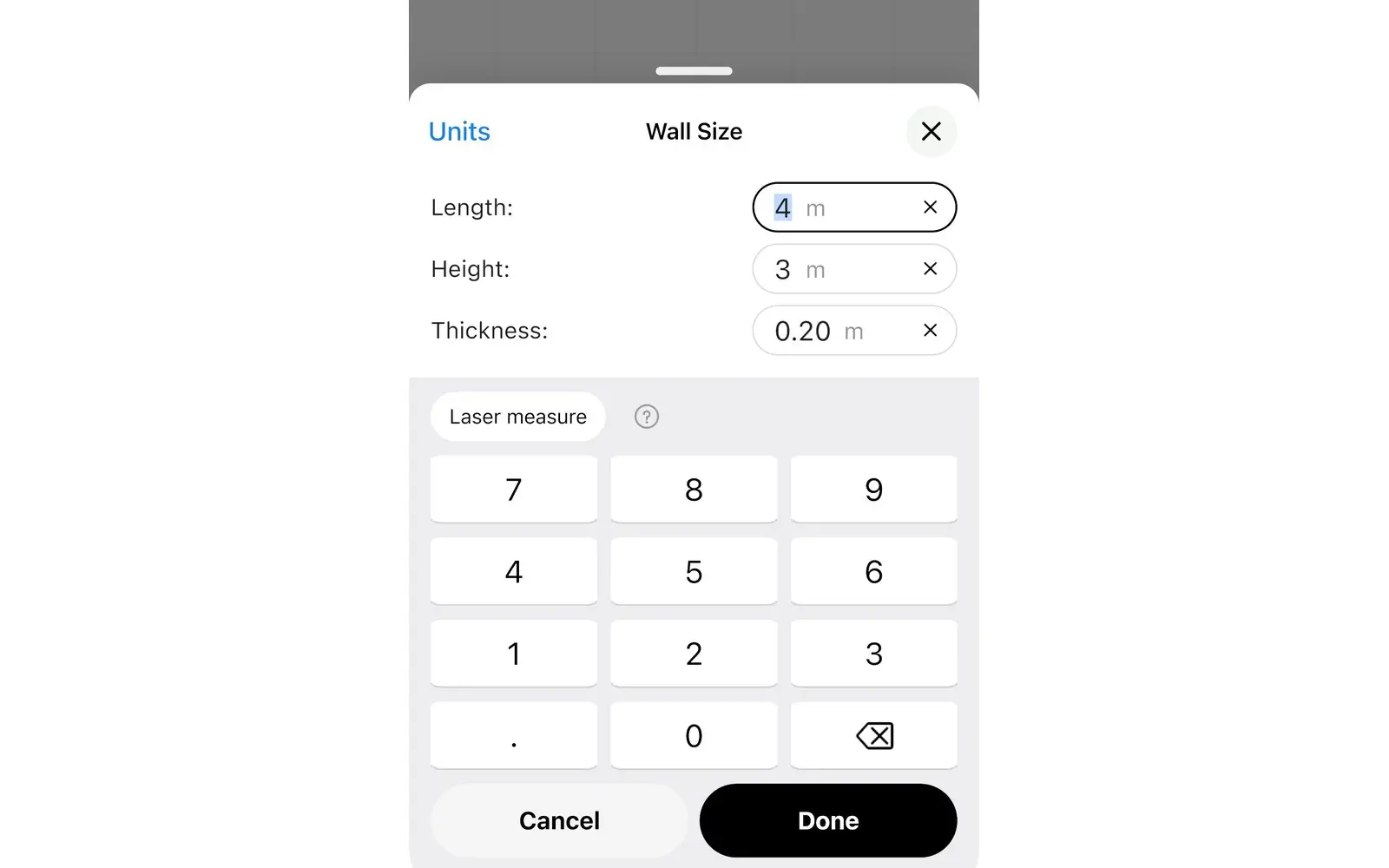
Приложение показывает результаты в твоих единицах (метрах или футах), независимо от того, какие единицы стоят на дальномере.
Соблюдай технику безопасности производителя прибора. Никогда не направляй лазерный луч в глаза.
Измерение всей комнаты дальномером
Режим последовательного замера позволяет быстро превратить набросок в точный план: приложение само показывает, какую стену, дверь или окно измерять следующими по часовой стрелке.
- Когда дальномер подключён, открой длину стены в замкнутой комнате и нажми Замер комнаты ›.
- Встань там, где на плане показана метка дальномера, и направь луч вдоль красной линии в противоположный угол. Нажми кнопку: длина стены сохранится, и приложение перейдёт к следующему шагу.
- Для каждой двери и окна приложение попросит два размера: расстояние от угла до проёма и ширину проёма. Если дверь или окно примыкает к углу, потребуется только ширина.
- Продолжай по часовой стрелке до последней стены. Нажми Пропустить, чтобы пропустить шаг, или стрелку назад, чтобы измерить заново.
- Если форма комнаты останется неопределённой, приложение попросит измерить диагонали от угла к углу. После этого появится экран Комната измерена.
Нажми × в любой момент, чтобы закончить: уже измеренные стены сохранятся на плане.
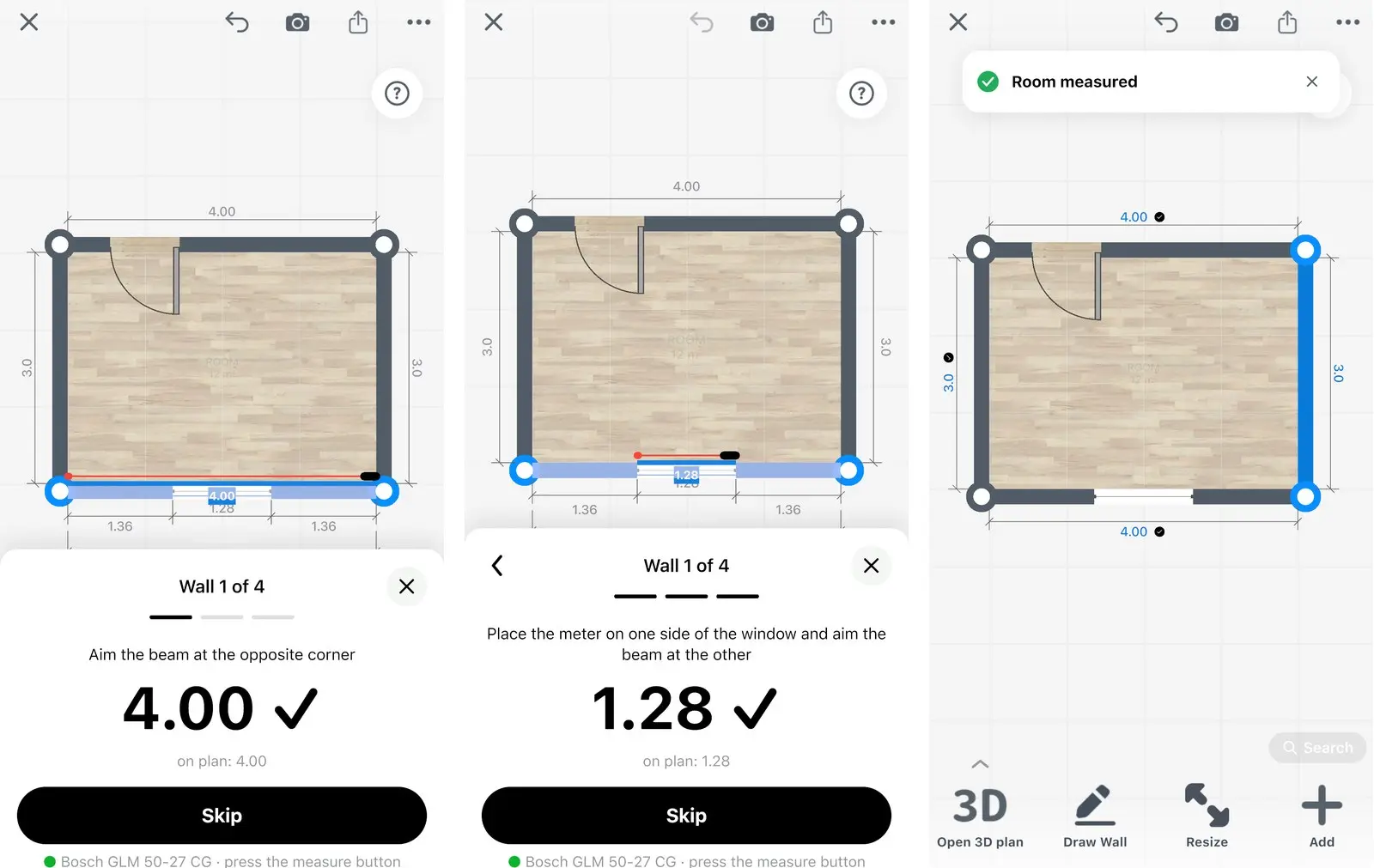
Примеры экранов замера комнаты с эмулированным дальномером.
Советы для точных измерений
Точные результаты получаются при одиночном замере, неподвижном дальномере и одном подключённом приложении.
- Переключи дальномер в режим одиночного замера длины, а не вычисления площади или объёма.
- Прижимай заднюю часть дальномера к стене или углу и держи его на одной высоте для всех стен.
- Закрой другие измерительные приложения на телефоне: дальномер работает только с одним приложением одновременно.
- Сначала измеряй всю стену от угла до угла, и только потом двери и окна.
Устранение неполадок
Большинство проблем с подключением связаны с настройками Bluetooth® или тем, что дальномер занят другим приложением.
| Сообщение в приложении | Что делать |
|---|---|
| «Bluetooth выключен. Включи его, чтобы найти дальномер» | Включи Bluetooth® в настройках телефона, планшета или Mac. |
| «Разреши доступ к Bluetooth в настройках, чтобы подключить дальномер» | Зайди в Настройки и разреши Home Planner доступ к Bluetooth®. |
| Дальномер не найден | Включи Bluetooth® на дальномере и закрой другие измерительные приложения. Нажми «Повторить». На Android сначала свяжи Bosch GLM 50 C, GLM 100 C и PLR 30 / 40 / 50 C в настройках Bluetooth® телефона. |
| Включи геолокацию: на Android 10–11 без неё дальномер не найти | Включи геолокацию в настройках Android. |
| Включи на дальномере одиночный замер длины | Переключи дальномер из режима расчёта площади или объёма в режим одиночного замера длины. |
| Дальномер не смог измерить. Наведи ещё раз | Наведи луч на твёрдую плоскую поверхность и нажми кнопку ещё раз. |
| Серая точка и «нет связи» над клавиатурой | Нажми на строку состояния для повторного подключения или заново включи дальномер. |
| Дальномер: нет связи · Подключить (во время замера комнаты) | Нажми «Подключить» или заново включи дальномер. |
| Leica DISTO D810 или S910 не передаёт показания | Включи незашифрованный режим приложения (Unencrypted App Mode) на дальномере. |
Вопросы и ответы
Какие модели дальномеров Bosch, Leica и других брендов можно подключить к Home Planner?
Совместимы отдельные модели Bluetooth® от Bosch, Leica, Stanley, DEWALT, Mileseey, STABILA, Würth, Hilti и других — сейчас около 60 моделей в списке приложения. См. таблицу выше или нажми ? рядом с кнопкой «Замер дальномером» в приложении. Home Planner не связан с этими производителями.
Это бесплатно?
Подключение дальномера входит в Home Planner PRO. Прежде чем купить PRO, убедись, что кнопка Замер дальномером есть над клавиатурой размера. Без подписки PRO ты всё равно можешь чертить и измерять план вручную.
Работает ли это на Android и Mac?
Да, на iPhone, iPad, Mac и Android. Некоторые модели из списка работают только на Android — они отмечены в таблице. Версия для Windows не поддерживает дальномеры.
Можно ли измерять в футах?
Да. Приложение показывает измерения в единицах, выбранных в Home Planner, и само пересчитывает их из единиц дальномера.
Можно ли изменить полученный размер?
Да. В режиме замера комнаты вернись к нужному шагу и измерь заново, либо выбери стену прямо на плане. Каждое измерение становится обычным размером, который можно ввести вручную или отменить.
Зачем измерять по часовой стрелке?
Обход комнаты в одном направлении помогает приложению правильно расставить все углы, двери и окна. Замер диагоналей потребуется только тогда, когда этого требует форма комнаты.
Уведомление о товарных знаках. Home Planner не связан с Bluetooth SIG, Inc., Apple Inc., Google LLC, Microsoft Corporation или производителями лазерных дальномеров, упомянутыми на этой странице, а также не поддерживается и не спонсируется ими. Названия и товарные знаки принадлежат их владельцам и используются исключительно для обозначения устройств и платформ, с которыми работает приложение. Совместимость основана на списке в приложении; работоспособность указанной модели во всех конфигурациях не гарантируется.
Словесный знак Bluetooth® и логотипы являются зарегистрированными товарными знаками Bluetooth SIG, Inc. Android — товарный знак Google LLC. iPhone, iPad и Mac — товарные знаки Apple Inc., зарегистрированные в США и других странах. Windows — товарный знак группы компаний Microsoft. Bosch, Leica, DISTO, Stanley, DEWALT, Mileseey, STABILA, Würth, Hilti, Johnson, FNIRSI, Hersch, Precaster, Suaoki, CEM и REEKON являются товарными знаками соответствующих владельцев.
Попробуй на собственном проекте
Бесплатное приложение для iPhone, iPad, Mac, Android и Windows.