Планировщик комнат с реальной мебелью: как быстро найти любой предмет

Найди нужный предмет среди 560 тыс.+ товаров от 30 тыс.+ брендов с помощью вкладки «Другие комнаты», стилей, брендов, тем, избранного и каталогов магазинов.

Ты открываешь каталог мебели, чтобы добавить один стул. А в каталоге — всё подряд: от компактных притумбовых столиков до кроватей с балахином. Home Planner — это планировщик комнат с реальной мебелью: 560 тыс.+ товаров от 30 тыс.+ брендов. Это слишком много прокрутки ради одного стула.
В этом руководстве показаны быстрые способы сократить весь каталог до короткого списка.
Тебе понадобятся: Home Planner на iPhone, iPad, Android, Mac или Windows и проект хотя бы с одной комнатой. Стоимость: базовые возможности Home Planner бесплатны. Для доступа к некоторым товарам из каталога нужна подписка PRO.
Почему в приложении для дизайна интерьера с реальной мебелью так трудно искать?
Потому что сам по себе большой выбор не гарантирует отличный результат. Без плана ты часами листаешь каталог, сравниваешь вещи, забываешь про начальную цель и в итоге выбираешь что придется.
Дело не в размере каталога. Каталог — это просто инструмент. Как только ты узнаешь про быстрые способы поиска, выбор мебели из рутины превратится в удовольствие.
Как 3D-планировщик комнат с мебелью понимает, что тебе показать?
Все начинается с типа комнаты. Когда ты создаешь комнату в Home Planner, каталог первым делом показывает подходящие для нее товары. Если это спальня, ты увидишь кровати, притумбовые столики, шкафы, светильники и декор для спальни.
Тебе может понадобиться предмет из другой комнаты: письменный стол, кухонный стул или полка в прихожую. Открой в каталоге вкладку Другие комнаты. В ней собраны категории всех остальных типов комнат, чтобы ты с легкостью мог сочетать стили и комбинировать зоны — например, обустроить в спальне рабочее место или сделать в гостиной обеденную зону.
Каталог всегда держит в фокусе твою комнату, а всё остальное доступно на соседней вкладке.
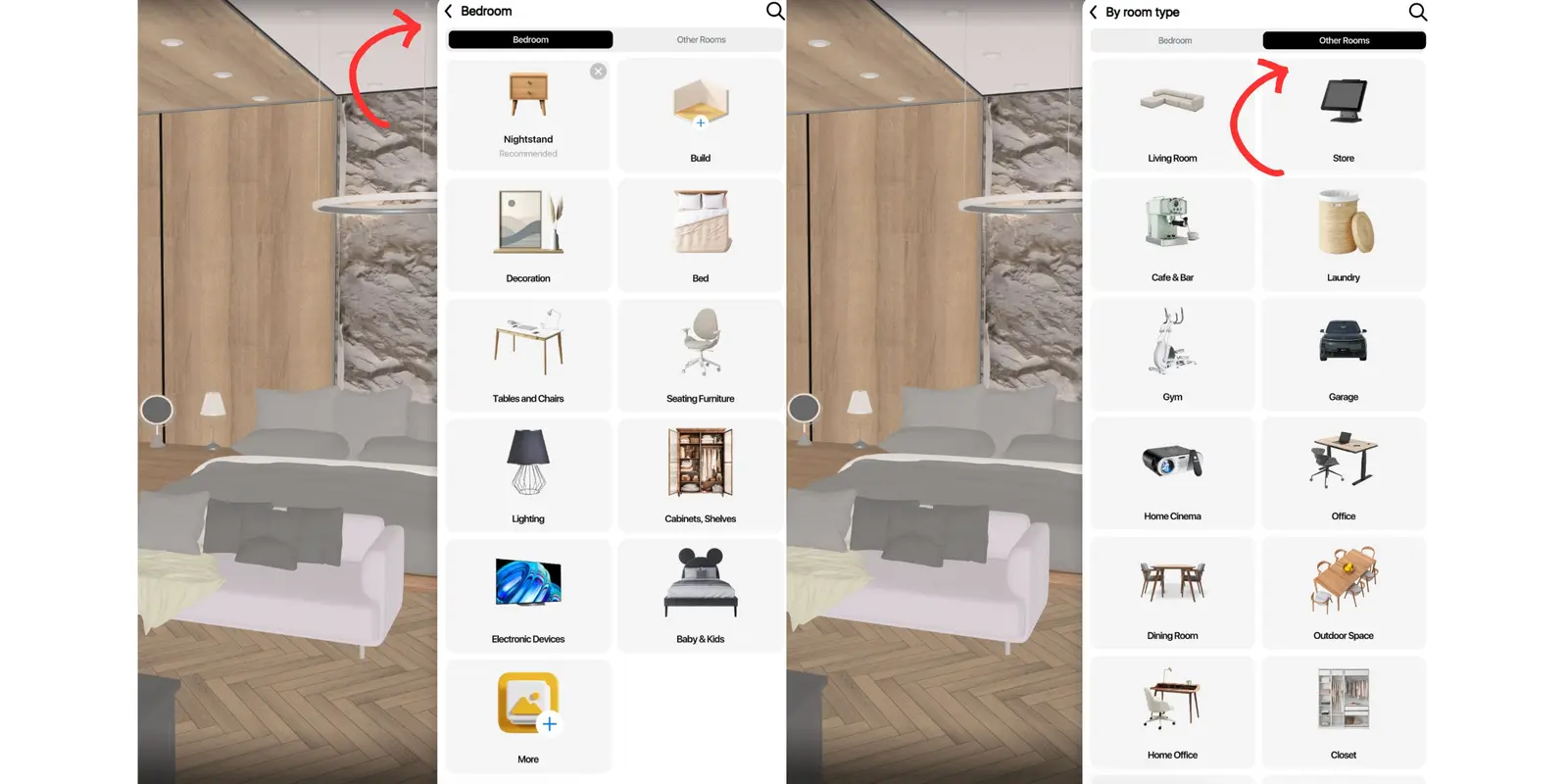
Как быстрее всего искать товары в планировщике комнат с мебелью?
Отфильтруй каталог по стилю, бренду или теме и сохрани понравившиеся вещи в Избранное. Все четыре быстрых способа находятся в разделе Ещё каталога. А пятый — каталоги магазинов — работает как настоящий магазин прямо внутри приложения.
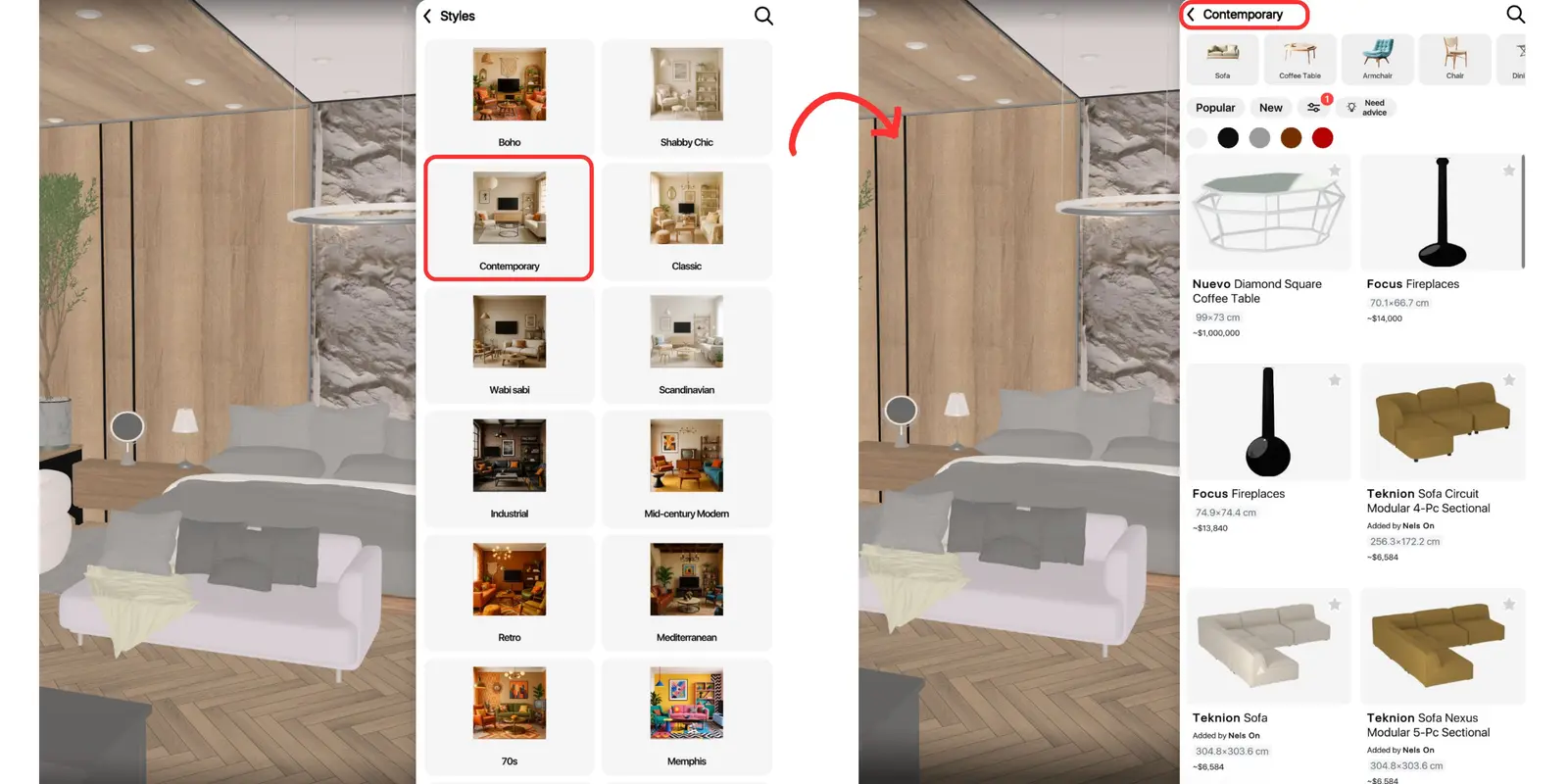
1. Фильтруй по стилю, а не только по категории
Поиск только по категории дает слишком широкий результат. Не ищи просто «диван». Ищи скандинавский диван на деревянных ножках и со светлой обивкой из ткани. Такой запрос мгновенно сократит выбор с 5000 вариантов всего до 50.
Перейди в раздел Каталог → Ещё → Стили и выбери стиль, например скандинавский, бохо или лофт. Затем точнее отфильтруй результаты.
2. Ищи по бренду
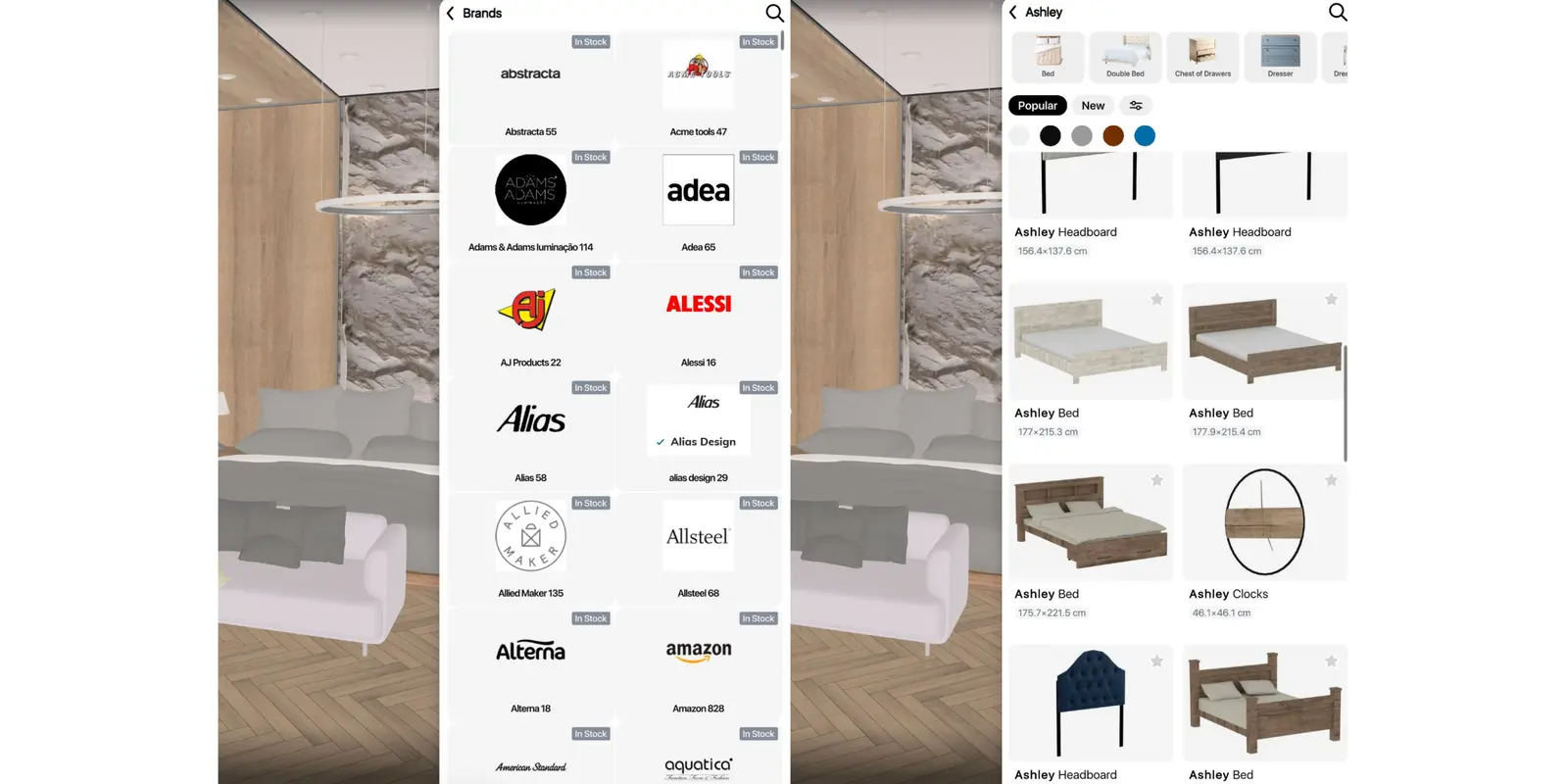
Поиск по бренду удобен, если тебе уже знакомы стиль, качество или материалы конкретной марки. Это работает так же привычно, как визит в любимый магазин, но прямо в приложении для дизайна интерьера.
Перейди в раздел Каталог → Ещё → Бренды. Список отсортирован по алфавиту. Выбери бренд и точнее отфильтруй результаты.
3. Открывай тематические подборки
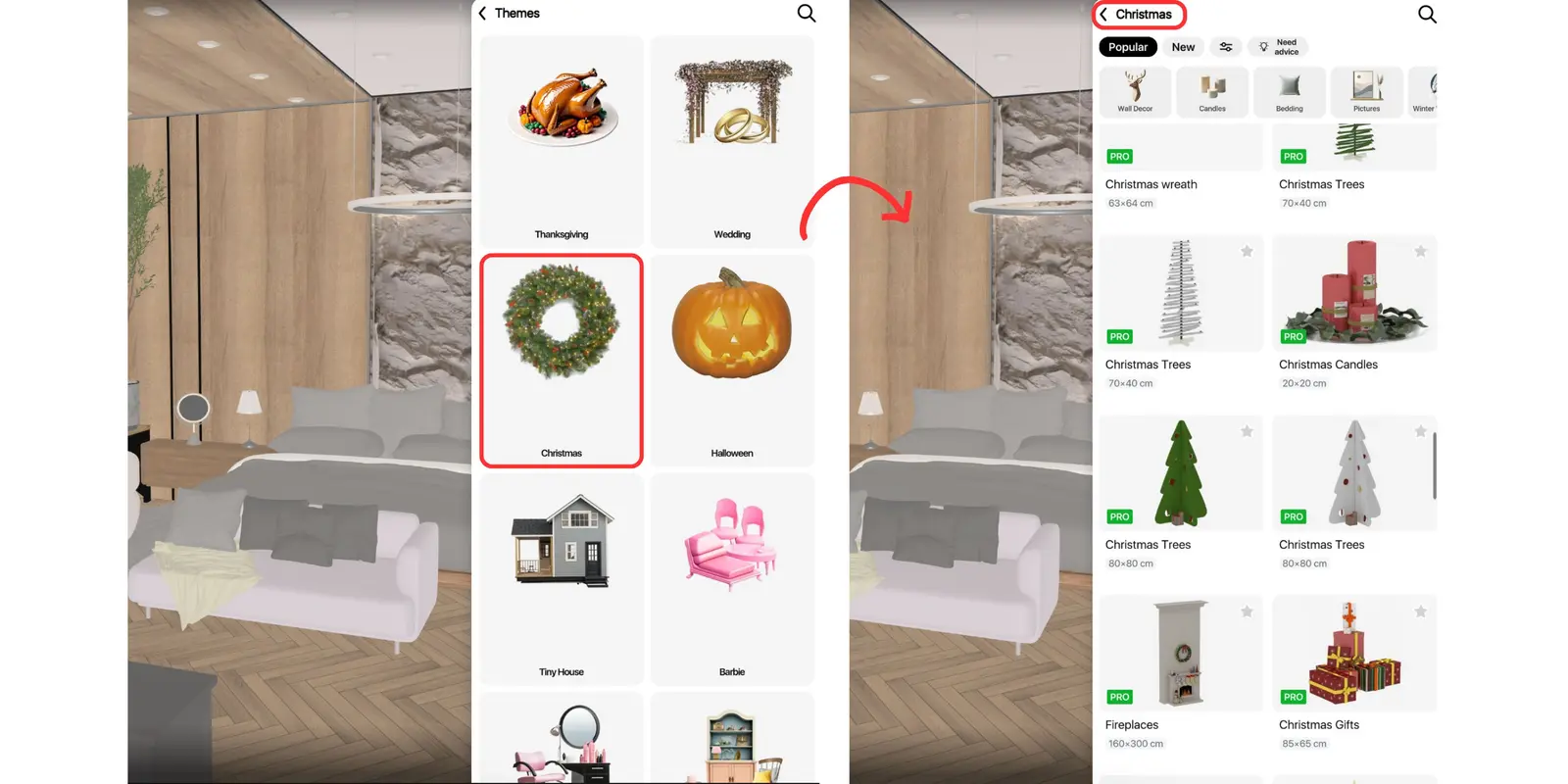
Когда не хочется долго думать, начни с готовой коллекции. Среди тем есть «Рождество», «Коттеджкор» и «Мини-дом».
Перейди в раздел Каталог → Ещё → Темы, выбери коллекцию и точнее отфильтруй результаты.
4. Сохраняй избранное, чтобы не начинать поиск сначала
Если предмет тебе понравился, нажми на маленькую иконку со звездой в его углу. Звезда станет золотой, а предмет попадет в Избранное. Тебе больше не придется вспоминать, где ты его видел, и тот плетеный абажур точно не потеряется.
Чтобы посмотреть всё сохраненное, перейди в раздел Каталог → Ещё → Избранное. Используй его, чтобы сравнивать варианты в одном месте, продумывать образ или просто собирать идеи по ходу работы.
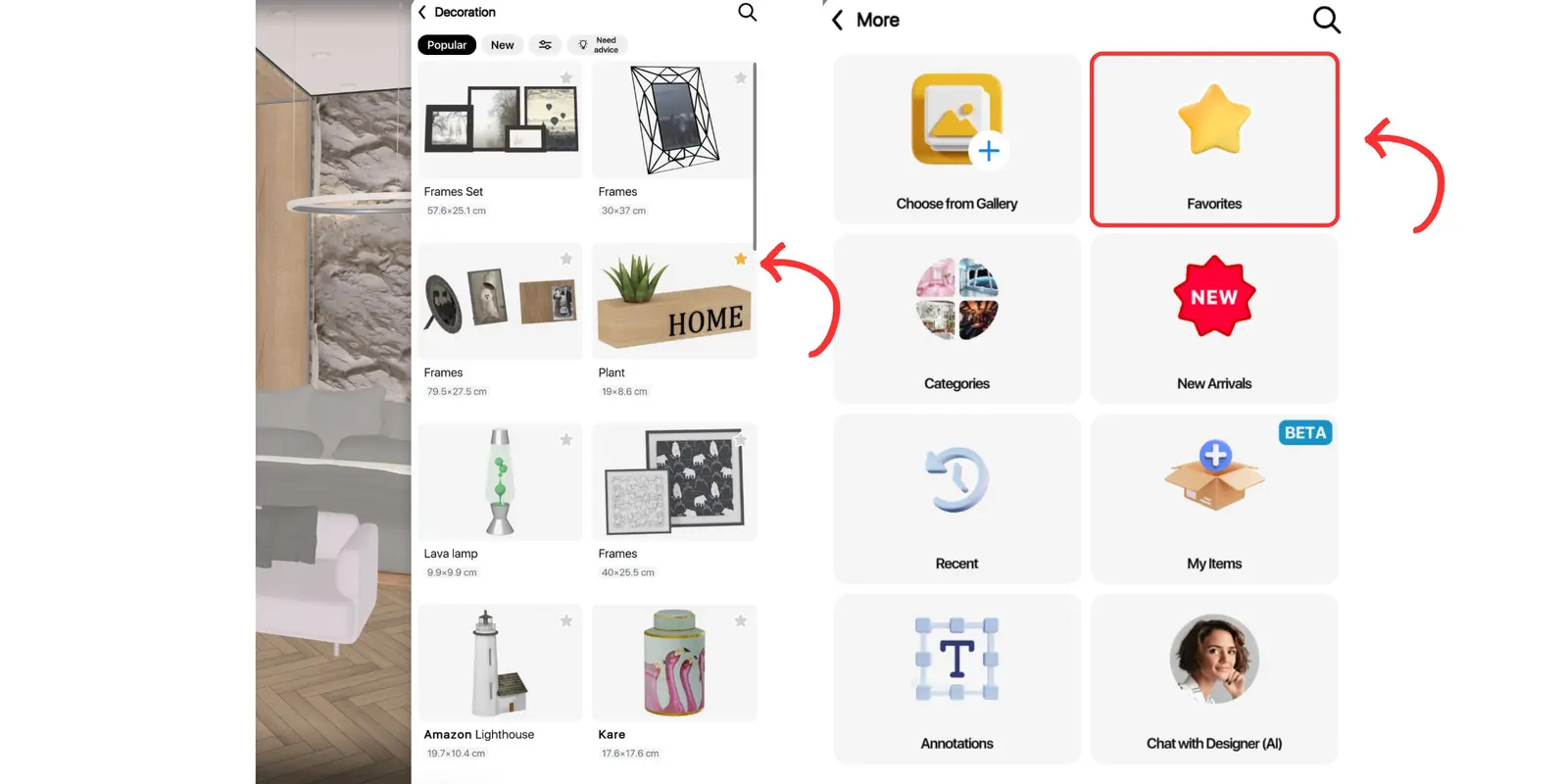
5. Листай каталоги магазинов прямо в приложении
Некоторые магазины представлены в Home Planner своими полными каталогами. Ты можешь изучать их коллекции, как на витрине. Такие каталоги магазинов — одна из причин, почему наш 3D-каталог мебели постоянно пополняется новыми моделями.
Что изменится, когда ты начнешь искать так
Ты перестанешь бесцельно листать каталог и начнешь с четкого ориентира: стиля, бренда, темы или собственного списка избранного. С этого момента выбор мебели перестанет быть проверкой на терпение.
А как ты обычно ищешь мебель?
Всё еще просто листаешь каталог или сразу включаешь фильтр? Короткий список гораздо проще примерить к своей комнате, чем бесконечную ленту. Открой свой проект в Home Planner, выбери один стиль или один бренд и добавь первый предмет на план. В этом же приложении ты можешь отсканировать комнату с помощью AR, создать 2D- и 3D-планы помещений, расставить мебель реальных брендов и переделать интерьер по фотографии с помощью AI.
Уведомление о товарных знаках. Названия брендов и логотипы на скриншотах каталога, такие как Alessi, Amazon и Ashley, являются товарными знаками их соответствующих владельцев и приводятся исключительно для идентификации товаров, доступных в каталоге. Home Planner не связан с этими компаниями, не поддерживается и не спонсируется ими. Прочие товарные знаки принадлежат их соответствующим владельцам.

Попробуй на собственном проекте
Бесплатное приложение для iPhone, iPad, Mac, Android и Windows.


