Hoe maak je een moodboard voor interieurontwerp met AI

Hoe je een moodboard voor interieurontwerp maakt vanuit je project: de echte meubels, decoratie en het palet van een ruimte, geëxporteerd als een realistische AI-afbeelding voor je klant.
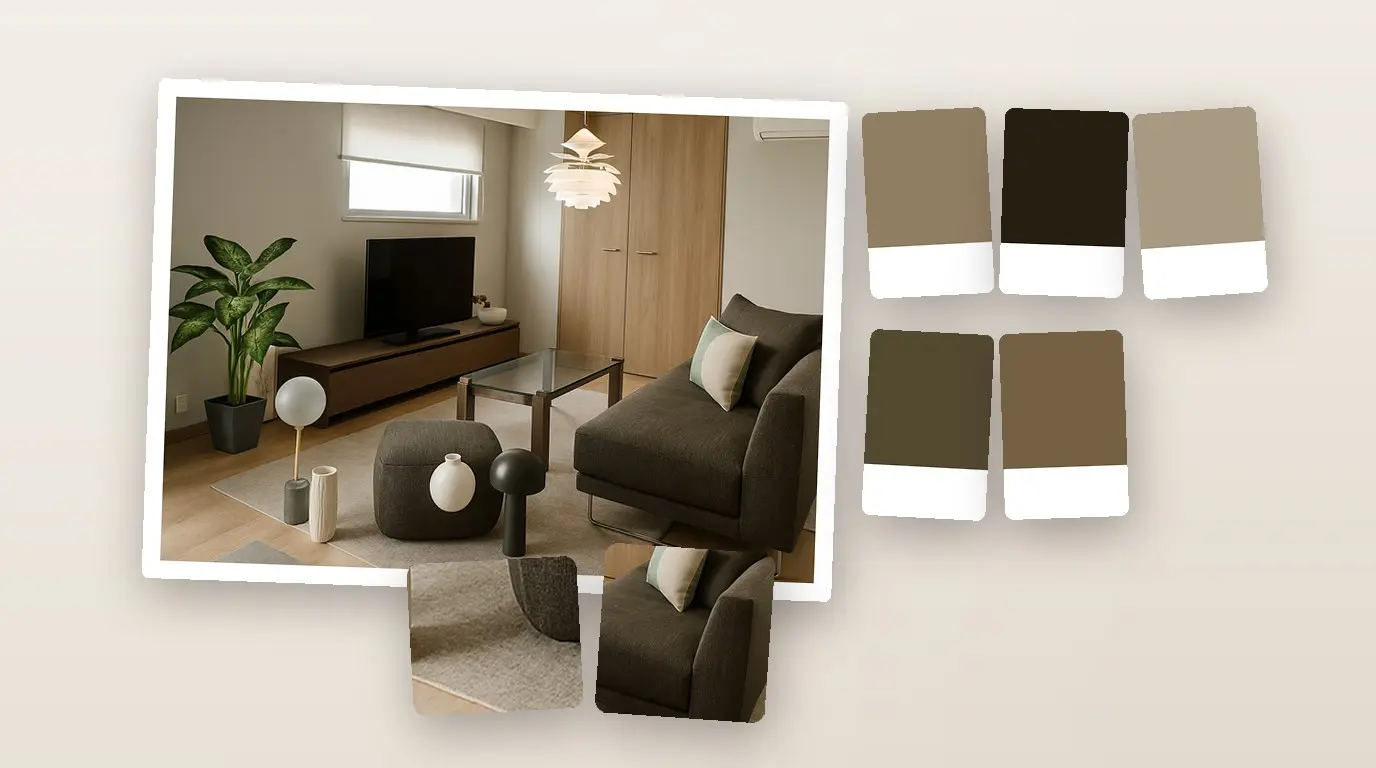
Je klant heeft het ontwerp goedgekeurd en vraagt nu hoe de ruimte zal aanvoelen. Een moodboard met stockfoto's toont meubels die niemand kan bestellen. Deze handleiding laat zien hoe je een moodboard voor interieurontwerp maakt vanuit het project zelf: Home Planner verzamelt de meubels, decoratie en materialen van een ruimte in één collage met een palet van 5 kleuren, en elke afbeelding is een product dat je hebt geplaatst.
Met één knop verandert het board in een strakke, realistische afbeelding voor de klant en opent het deelscherm. Het moodboard openen, een ruimte of verdieping kiezen en deze bewerken is gratis op iPhone, iPad, Android, Mac en Windows. Exporteer voor klant en de moodboardpagina in de klant-PDF maken deel uit van PRO+.
Hoe het werkt
Het board komt voort uit het project en verandert dus mee als je plan verandert.
- Richt de ruimte in met de producten die je voorstelt: meubels, decoratie, kleuren en materialen.
- Open Moodboard vanuit het deelmenu. Home Planner rangschikt de producten van de ruimte in een collage met een palet van 5 kleuren. Verwijder wat er niet bij hoort.
- Selecteer Exporteer voor klant. Home Planner maakt een realistische versie van het board, slaat deze op in AI-foto's en opent het deelscherm. Je kunt het board ook toevoegen aan de klant-PDF.
Voordat je begint
| Vereisten | Waarom |
|---|---|
| Een project met een ruimte die uit minstens 3 verschillende catalogusartikelen bestaat | Het board wordt gemaakt van de meubels en decoratie in de ruimte. Exemplaren van hetzelfde model tellen één keer, en deuren, ramen en wandmaterialen tellen niet mee. Bij een ruimte met minder artikelen verschijnt "Je moodboard is nog niet klaar". |
| Home Planner op iPhone, iPad, Android, Mac of Windows | Het venster Moodboard en de collage zijn gratis op elk apparaat. |
| Home Planner PRO+ of PRO++ | Nodig om het board naar een klant te sturen: Exporteer voor klant (de realistische versie) en de moodboardpagina in de klant-PDF. |
| Een internetverbinding | De realistische versie wordt gemaakt op de servers van Home Planner. Zonder verbinding deelt de app in plaats daarvan de collage. |
Stap 1: Bepaal de stijl met AI Redesign (optioneel)
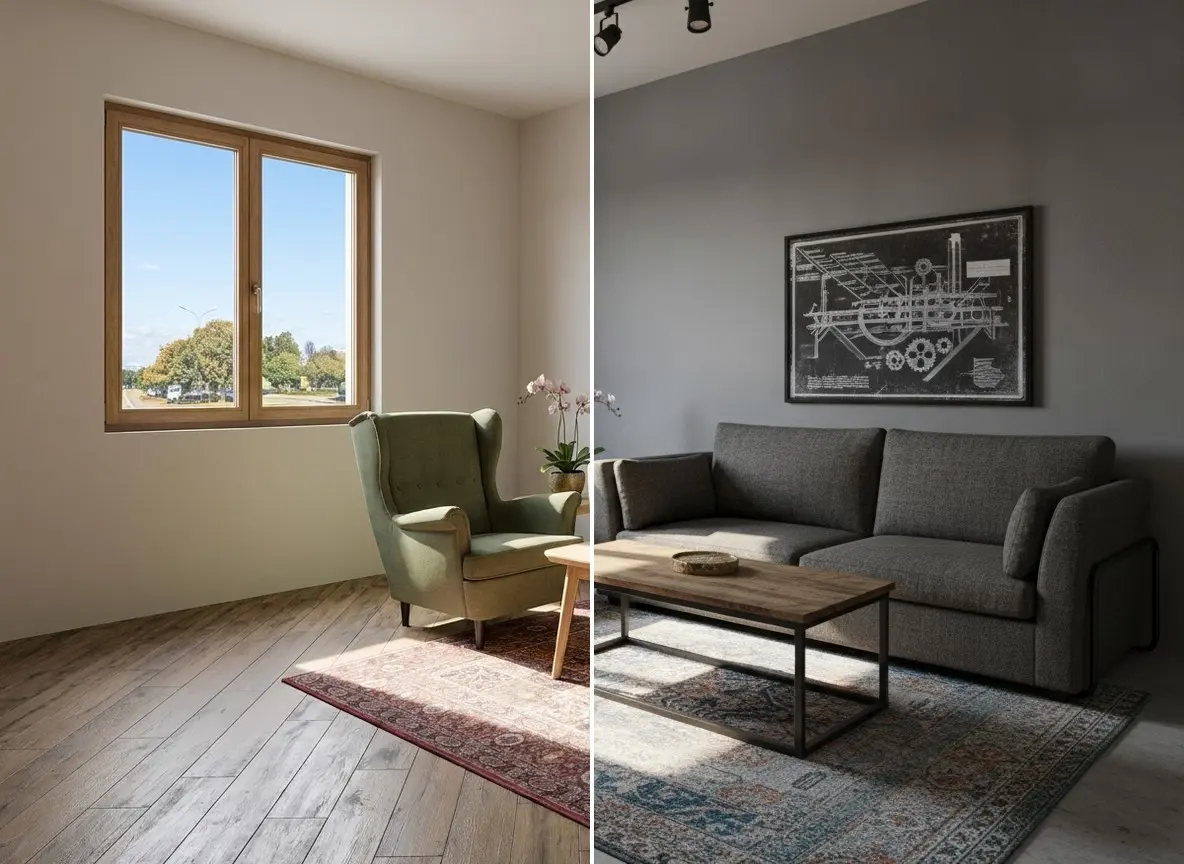
Als de klant nog geen stijl heeft gekozen, toon de ruimte dan in twee of drie stijlen voordat je producten kiest. Home Planner AI Redesign geeft een foto van de ruimte een nieuwe uitstraling in meer dan 40 interieurstijlen. Volledige handleiding: hoe je een ruimte een nieuwe stijl geeft met AI vanaf een foto.
- Open AI Redesign: kies op een telefoon Maken, dan Start op de kaart AI Redesign en vervolgens Nieuw ontwerp; kies op een tablet, Mac of Windows AI Redesign in het zijmenu en daarna Foto uploaden.
- Kies een foto van de ruimte. Snijd de foto zo nodig bij in Foto aanpassen en selecteer Doorgaan.
- Selecteer Stijl, kies een stijltegel, bijvoorbeeld Scandinavisch of Japandi, en selecteer Genereren. Elke keer Genereren kost één credit; Beschikbare credits toont hoeveel je er hebt.
- Genereer 2-3 stijlen op dezelfde foto en laat de klant kiezen. De gekozen variant dient als leidraad voor de kleuren en materialen in de volgende stap.

Stap 2: Richt de ruimte in met de voorgestelde producten
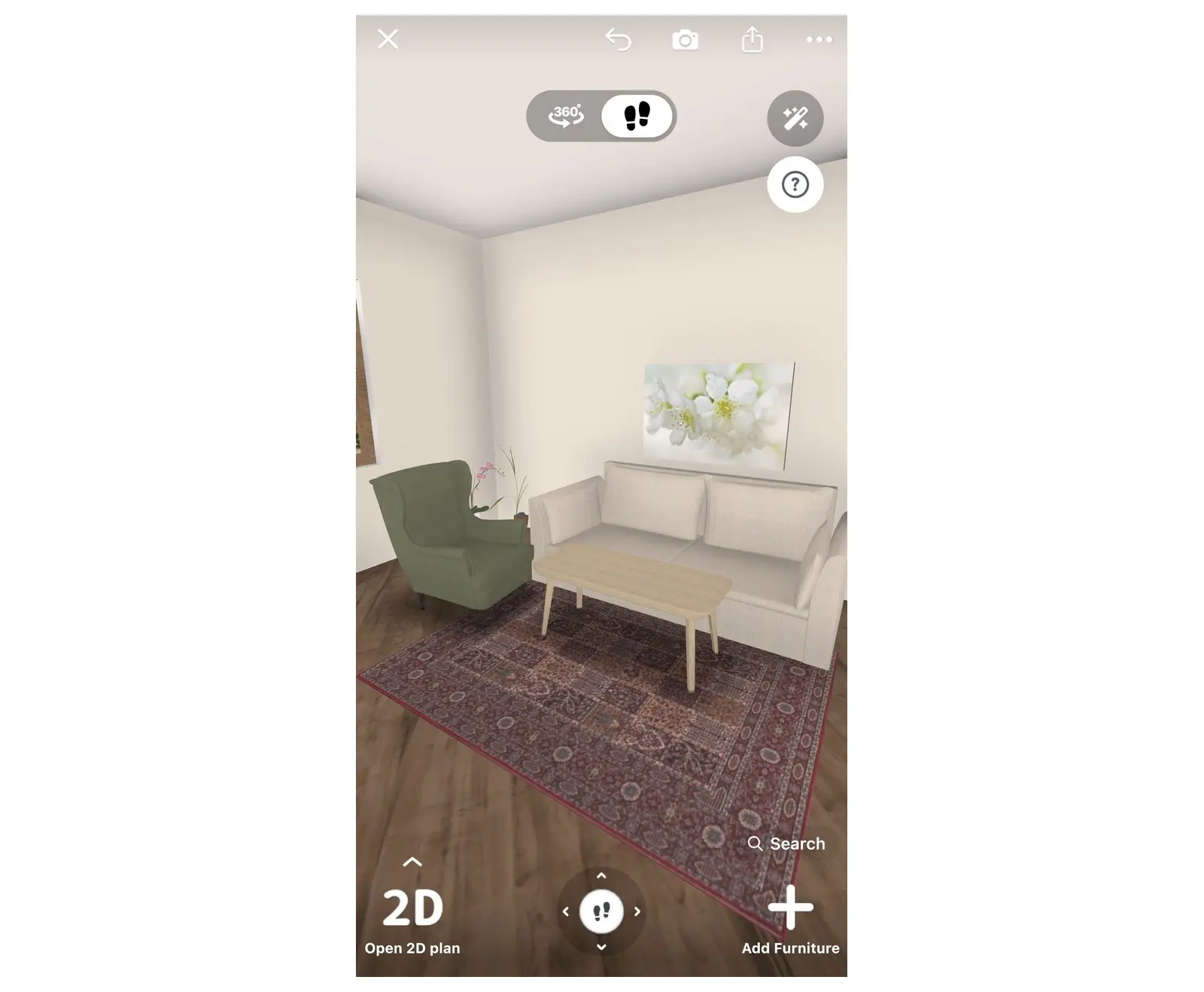
Het board toont alleen wat er in de ruimte staat. Plaats de stukken die je opneemt in het voorstel, geen tijdelijke aanduidingen.
- Open het project of start een nieuw project: selecteer Maken, dan Start op de kaart 3D-ontwerp, en teken de ruimte of begin vanuit een plattegrond.
- Selecteer Meubels toevoegen en voeg meubels en decoratie toe uit de catalogus: merkproducten behouden hun echte afmetingen en prijs. Voeg minstens 3 artikelen toe.
- Selecteer een muur of de vloer. Selecteer in de kleine werkbalk erbij de eerste knop, het kleurstaal, en kies een kleur of materiaal. Het board neemt de belangrijkste materialen van de ruimte over.
- Controleer de ruimte in 3D. Als een meubelstuk niet past, pas het dan nu aan: het board verandert meteen mee.
Stap 3: Open het moodboard
Home Planner stelt het board voor je samen: geen collage-tools, geen screenshots, geen uitgeknipte productfoto's.
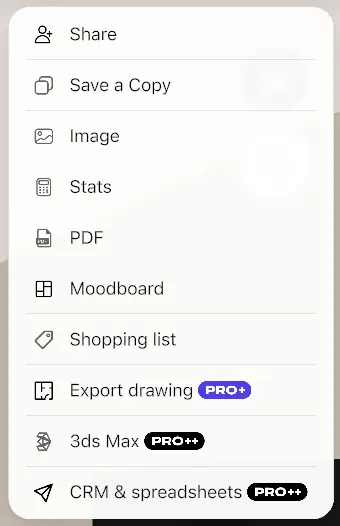
- Selecteer in het project het deelpictogram in de werkbalk.
- Selecteer Moodboard. Dit staat direct onder PDF in het menu.
- Wanneer twee of meer ruimtes in het project minstens 3 artikelen bevatten, kies je bovenaan wat het board toont: Alles, een verdieping (als die ruimtes zich op verschillende verdiepingen bevinden) of één ruimte. Het venster opent bij de ruimte die je op dat moment bewerkt.
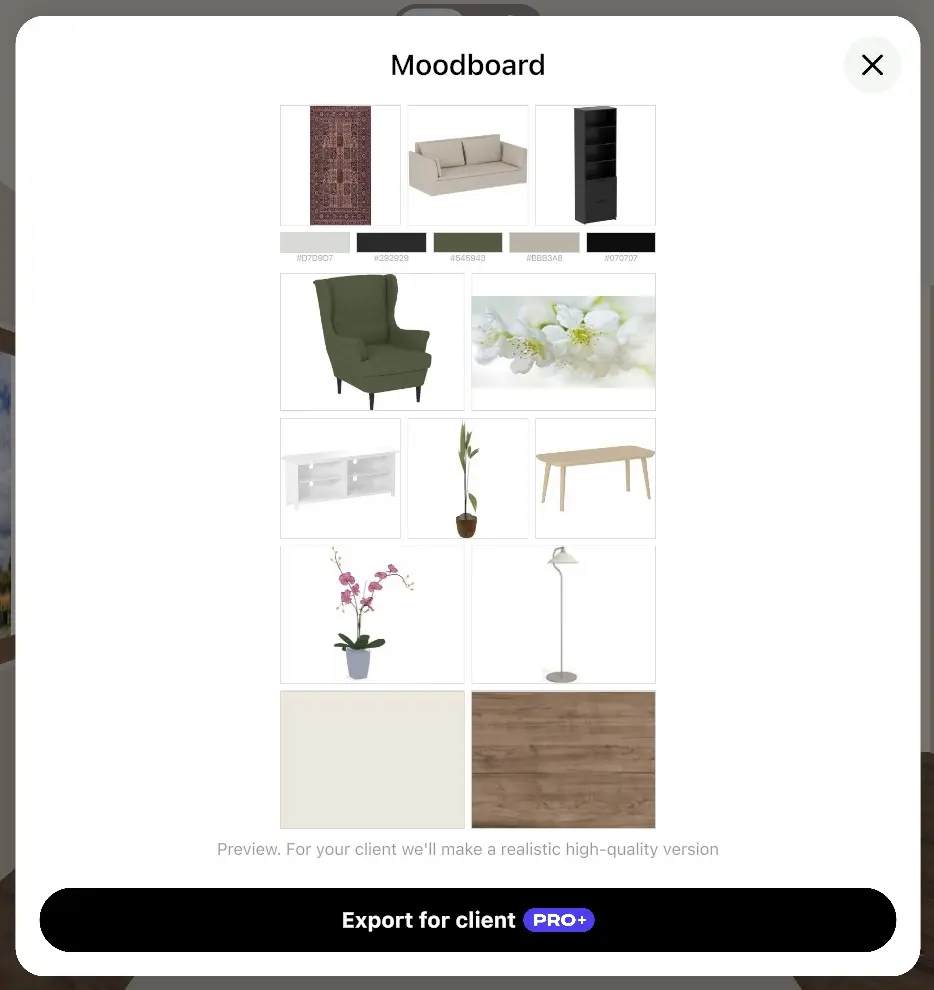
Het venster Moodboard toont een collage van 3 tot 12 vakken met de meubels, decoratie en maximaal 3 materialen van de ruimte, plus een palet van 5 kleuren met hun HEX-codes. Elk model krijgt één vak: twee identieke stoelen delen een vak, en dezelfde stoel in twee kleuren krijgt er twee. De regel onder het board geeft aan dat het een voorbeeld is: de klant ontvangt een realistische versie van hoge kwaliteit.
Stap 4: Bewerk het board
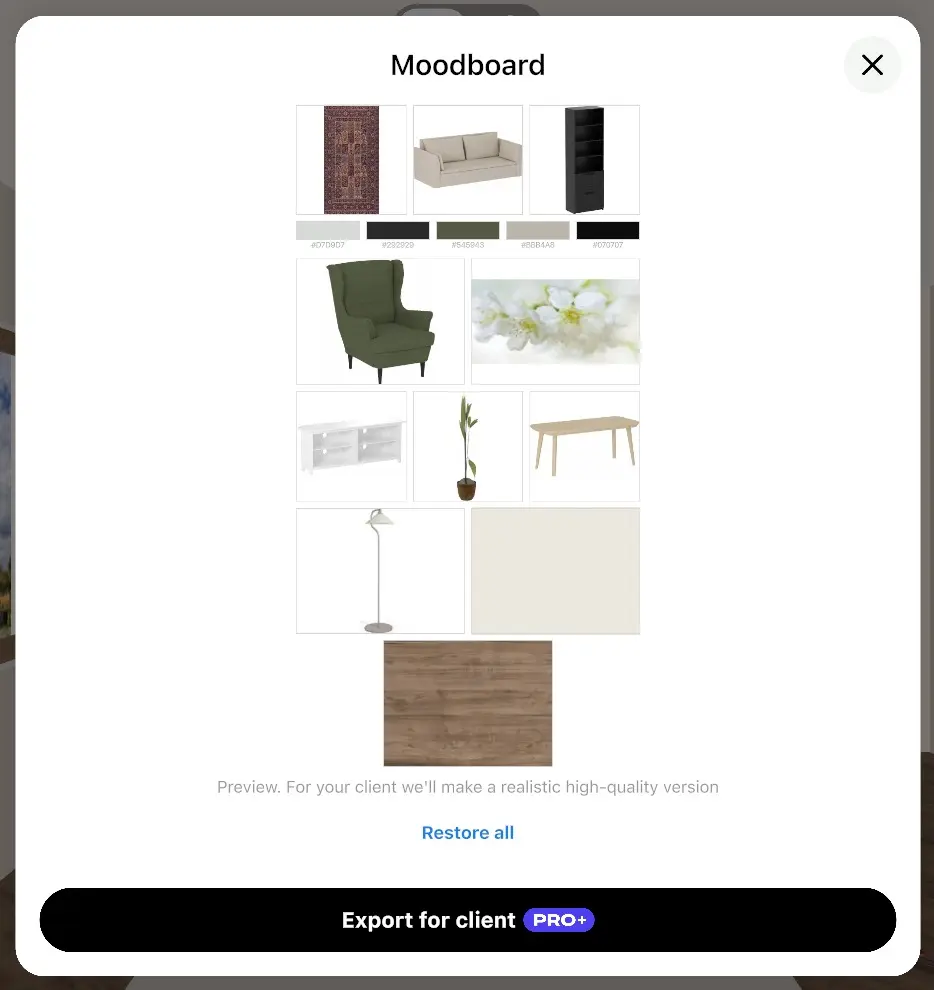
Verwijder alles wat afleidt van het idee, zoals een kleine lamp of een plant. Het volgende artikel uit de ruimte neemt die plek in.
- Selecteer een artikel in de collage. Er verschijnt een kader met een sluitknop (✕) op het artikel.
- Selecteer ✕. Home Planner bouwt de collage opnieuw op zonder dat artikel.
- Om alles wat je hebt verwijderd weer terug te halen, selecteer je Alles herstellen onder het board.
Je wijzigingen worden opgeslagen in het project, afzonderlijk voor elke ruimte of verdieping. Als je alle artikelen verwijdert, toont het venster Alle artikelen verwijderd en Alles herstellen.
Step 5: Exporteer het moodboard voor je klant
Met PRO+ verandert Home Planner de collage in een strakke versie van hetzelfde board: dezelfde producten in dezelfde indeling, als scherpe uitsneden met zachte schaduwen op een lichte achtergrond, inclusief het kleurpalet en de HEX-codes. Het blijft een moodboard, geen foto van de ruimte. Het is een AI-afbeelding, dus controleer kleine details zoals een handgreep of een stofpatroon voordat je het verstuurt, en laat je klant weten dat het een met AI gegenereerde afbeelding is.
- Selecteer Exporteer voor klant. Zonder PRO+ opent eerst de abonnementsvergelijking; na aankoop start de export automatisch.
- Wacht terwijl op de knop Realistisch maken… staat. Zodra de afbeelding klaar is, vervangt deze de collage in het venster.
- Het deelscherm opent met de afbeelding, vernoemd naar de gekozen ruimte of verdieping, bijvoorbeeld Moodboard — Woonkamer. Verstuur deze per e-mail of chatbericht, of sla de afbeelding op.
Home Planner bewaart de afbeelding ook bij je AI-foto's: open Mijn ontwerpen en daarna Galerij. Exporteer hetzelfde board nogmaals en je krijgt de kant-en-klare afbeelding direct te zien, zonder dat er opnieuw een AI-generatie nodig is. Pas je het board aan, dan maakt de volgende export een nieuwe versie.
Als de dagelijkse AI-limiet is bereikt of er geen verbinding is, deelt Home Planner in plaats daarvan de collage en geeft hiervan een melding, bijvoorbeeld "Geen verbinding — we hebben de voorbeeldweergave gedeeld".
Stap 6: Voeg het moodboard toe aan de klant-PDF
Om het board samen met de plattegrond, de boodschappenlijst en je offerte aan de klant te presenteren, voeg je het toe aan de klant-PDF.
- Selecteer het deelpictogram en daarna PDF. Het venster PDF exporteren opent.
- Schakel in het blok PDF voor je klant de optie Moodboard in. Je kunt daar ook Logo in de koptekst en Klantenofferte inschakelen. Dit blok vereist PRO+: zonder dit abonnement opent het selecteren van een rij het aanbod voor het abonnement.
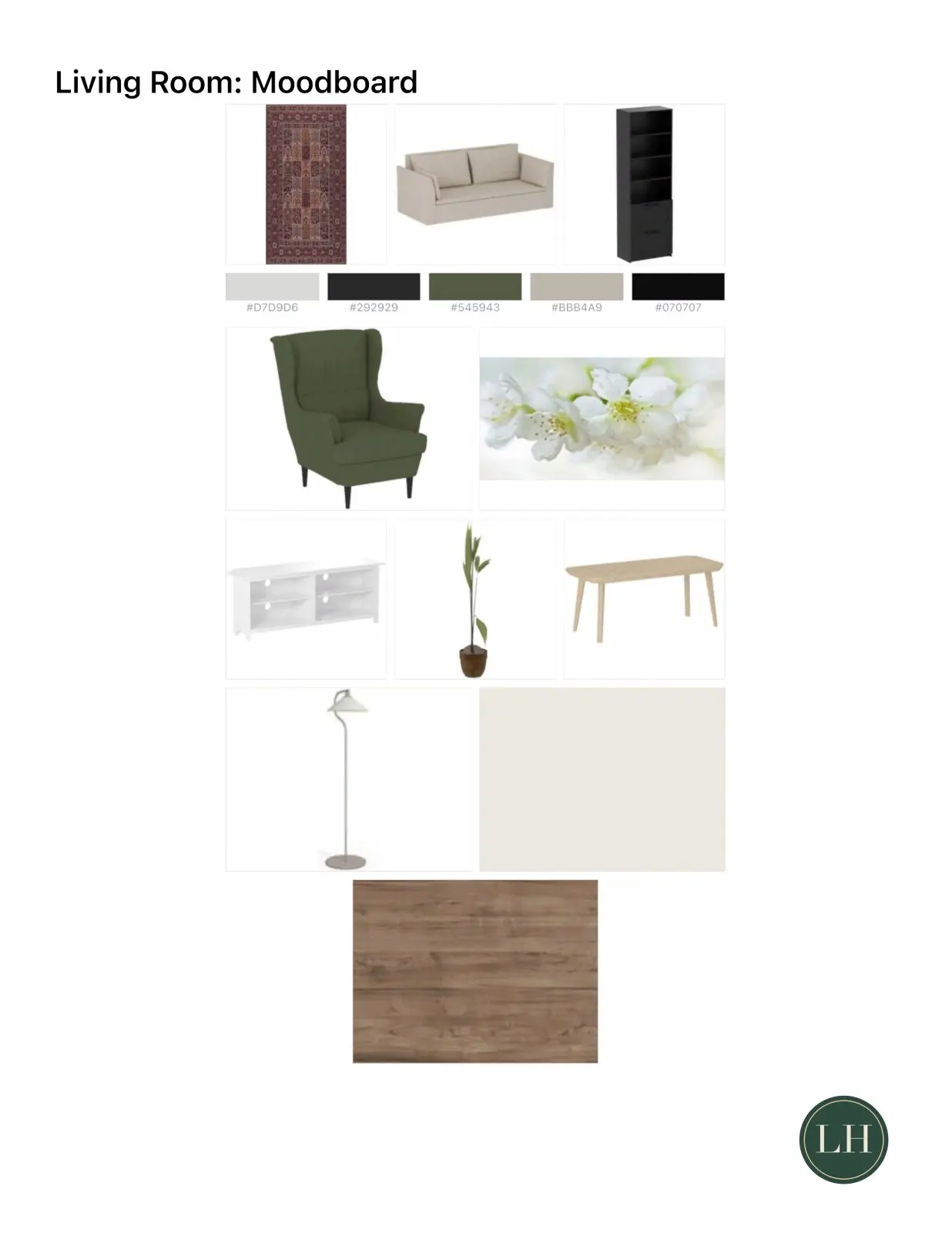
- Selecteer Exporteer. De PDF krijgt voor elke ruimte een moodboardpagina met de realistische versie van het bijbehorende board.
Terwijl de realistische versies worden gemaakt, toont het venster Sla AI-moodboard over: selecteer dit om de PDF direct te ontvangen met de collages. Zonder verbinding of wanneer de dagelijkse AI-limiet is bereikt, krijgt de PDF de collage en geeft Home Planner hier een melding van. Volledige handleiding voor de klant-PDF: hoe je een plattegrond-PDF maakt met afmetingen.
Hoe presenteer je een moodboard aan een klant?
Toon één board per ruimte, naast de plattegrond en de offerte, zodat de klant de sfeer, de indeling en de kosten in één oogopslag samen ziet.
- Maak één board per ruimte. Gebruik Alles of een verdieping alleen voor een snel overzicht van het gehele project.
- Verwijder kleine artikelen die niet bepalend zijn voor de stijl, zodat de sleutelstukken de grote vakken krijgen.
- Het palet bevat altijd 5 kleuren. Als ze er willekeurig uitzien, verander dan één wand- of vloermateriaal en open het board opnieuw.
- Toon de ruimte zelf naast het board: een AI-foto of een 3D-render van de geplande ruimte laat zien hoe de onderdelen samenwerken.
- Werk je samen met een mede-auteur aan het project? Je board en de verwijderde artikelen blijven zoals je ze hebt achtergelaten wanneer de mede-auteur de plattegrond bewerkt.
Kennisgeving inzake handelsmerken. Home Planner is niet gelieerd aan, ondersteund door of gesponsord door Apple Inc., Google LLC of Microsoft Corporation; hun namen en merken behoren toe aan hun respectievelijke eigenaren. iPhone, iPad en Mac zijn handelsmerken van Apple Inc., geregistreerd in de VS en andere landen. Android is een handelsmerk van Google LLC. Overige handelsmerken zijn het eigendom van hun respectievelijke eigenaren.
Probeer het uit in je eigen project
Gratis app voor plattegronden en interieurontwerp


