Hoe je een 3D-render van een ruimte maakt

Verander je 3D-ruimteontwerp in een realistische render in HD, Full HD of 4K, kies het licht en deel de foto.
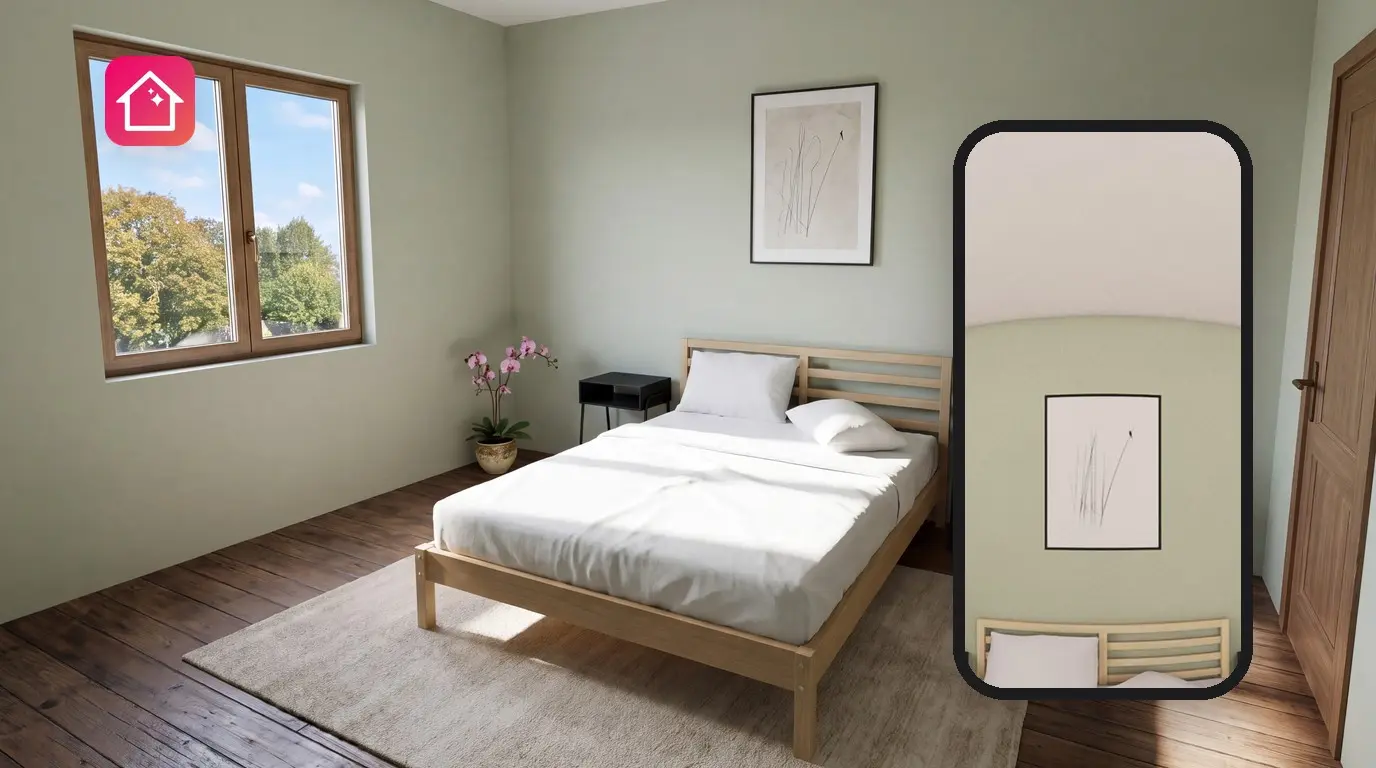
Je hebt de bank en de muurkleur gekozen, maar de 3D-weergave ziet er nog steeds uit als een game. Een render verandert die exacte weergave in een fotorealistische afbeelding met echt daglicht, lampen en schaduwen, zodat je de kleuren kunt beoordelen voordat je gaat schilderen of kopen. Home Planner is je app voor 3D-ruimterenders: je hebt geen ander programma nodig.
Kies het licht en de kwaliteit, van HD tot 4K. Home Planner maakt de render op de eigen servers, dus een telefoon geeft hetzelfde resultaat als een computer. De gratis versie geeft 3 HD-foto's; in de tabel hieronder zie je wat elk abonnement toevoegt.
Hoe het werkt
Home Planner maakt op zijn servers een render van de 3D-weergave op je scherm, met realistisch licht en schaduwen.
- Open je ruimte in 3D en kies de camerahoek.
- Kies het licht en de kwaliteit: een lichtmodus zoals Bewolkte dag of Dag, en HD, Full HD of 4K.
- Maak de foto. De voltooide render verschijnt in Mijn foto's, waar je hem kunt downloaden of een link kunt delen.
Als voor een keuze een hoger abonnement nodig is, opent Home Planner eerst het upgradescherm.
Voordat je begint
Je hebt een ruimte met meubels nodig in de 3D-weergave. Wat je kunt maken hangt af van je Home Planner-abonnement.
| Je hebt nodig | Waarom |
|---|---|
| Een ruimte in Home Planner | Teken een ruimte, importeer een plattegrond of open een bestaand project. Renders worden alleen gemaakt van de 3D-weergave. |
| Meubels, lampen en materialen | Een lege ruimte ziet er plat uit in een render. Als er te weinig meubels in de ruimte staan, stelt de app voor om er eerst meer toe te voegen. |
| Een internetverbinding | De render wordt gemaakt op de servers van Home Planner, niet op je apparaat. |
| Het juiste abonnement voor het gewenste resultaat | Zie de tabel hieronder. |
Wat elk abonnement bevat:
| Resultaat | Gratis | PRO | PRO+ | PRO++ |
|---|---|---|---|---|
| Realistische foto | 3 foto's in HD | Onbeperkt, HD of Full HD | Onbeperkt, tot 4K Ultra HD | Onbeperkt, tot 4K Ultra HD |
| Lichtmodi | Bewolkte dag (alle instellingen), Dag (alleen Helderheid) | Bewolkte dag (alle instellingen), Dag (alleen Helderheid) | Alle modi en alle lichtinstellingen | Alle modi en alle lichtinstellingen |
| Home Planner-watermerk | Ja | Ja | Nee | Nee |
| Je foto's worden met prioriteit gemaakt | — | — | Ja | Ja |
De prijzen van de abonnementen worden voor de aankoop in de app getoond.
Hoe je een 3D-render van een ruimte maakt
Een realistische foto in Home Planner is een 3D-render van de exacte weergave op je scherm. Stel eerst de weergave in, en daarna het licht en de kwaliteit.
Knoppennamen worden in het Engels vermeld. Zoek in een andere app-taal naar dezelfde opties.
1. Stel de weergave in
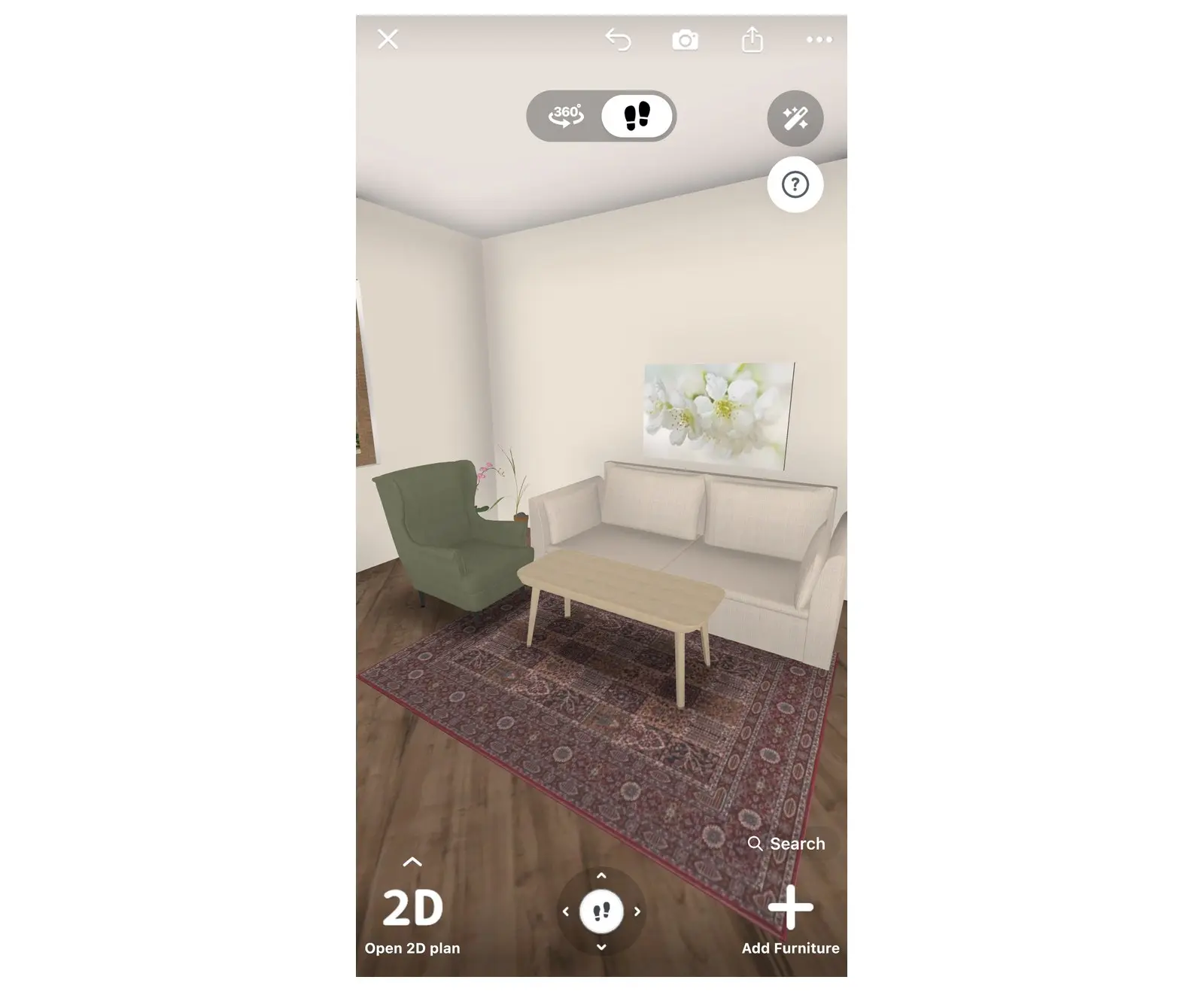
- Open je project: op een telefoon via het tabblad Home onder aan het scherm, op een tablet of computer via Home in het zijmenu. Als je de 2D-plattegrond ziet, selecteer je linksonder Open 3D plan.
- Verschuif en draai de weergave totdat de ruimte er precies zo uitziet als je op de foto wilt.
- Zorg dat je de ruimte in 3D ziet. In de 2D-plattegrond maakt de cameraknop een afbeelding van de plattegrond, geen render.
- Selecteer de cameraknop. Op een telefoon is dit het camerapictogram zonder tekst in de bovenste balk; op een tablet of computer staat er Take a Photo bij. De app opent de rendermodus.
- Als de ruimte bijna leeg is, opent eerst het scherm "Looks empty. Shall we add some coziness?". Selecteer Add more furniture om de ruimte in te richten, of Make a realistic photo om door te gaan.
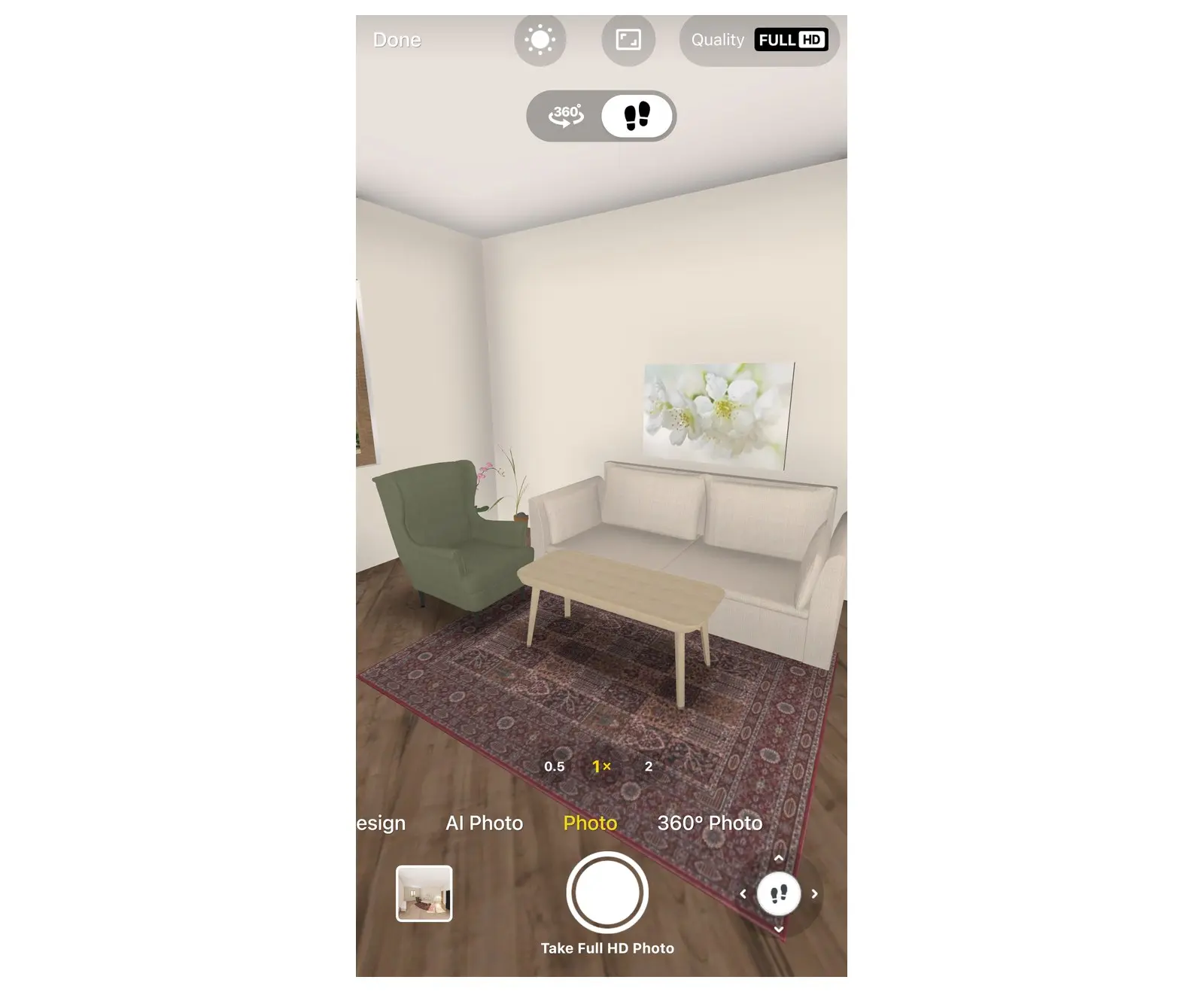
- De rendermodus opent meestal op AI Photo. Selecteer Photo in de rij met modi onderaan (scrol naar opzij).
2. Kies het licht
- Open de lichtinstellingen: selecteer op een rechtop gehouden telefoon de zonknop in de werkbalk; selecteer op een schuin gehouden telefoon, tablet of computer Lighting boven aan het scherm.
- Kies een lichtmodus: Cloudy Day (zacht licht zonder zon), Day, Morning of Evening. Bij Morning en Evening staat een PRO+-label. De 3D-weergave toont direct het licht.
- Om het licht fijn te stellen verander je Brightness, Sun brightness, Color Temperature, Sun Position of Sun Height, of zet je Artificial Lighting aan of uit.
- Sluit het scherm om je instellingen te behouden, of selecteer Reset om terug te keren naar de standaardwaarden van de modus.
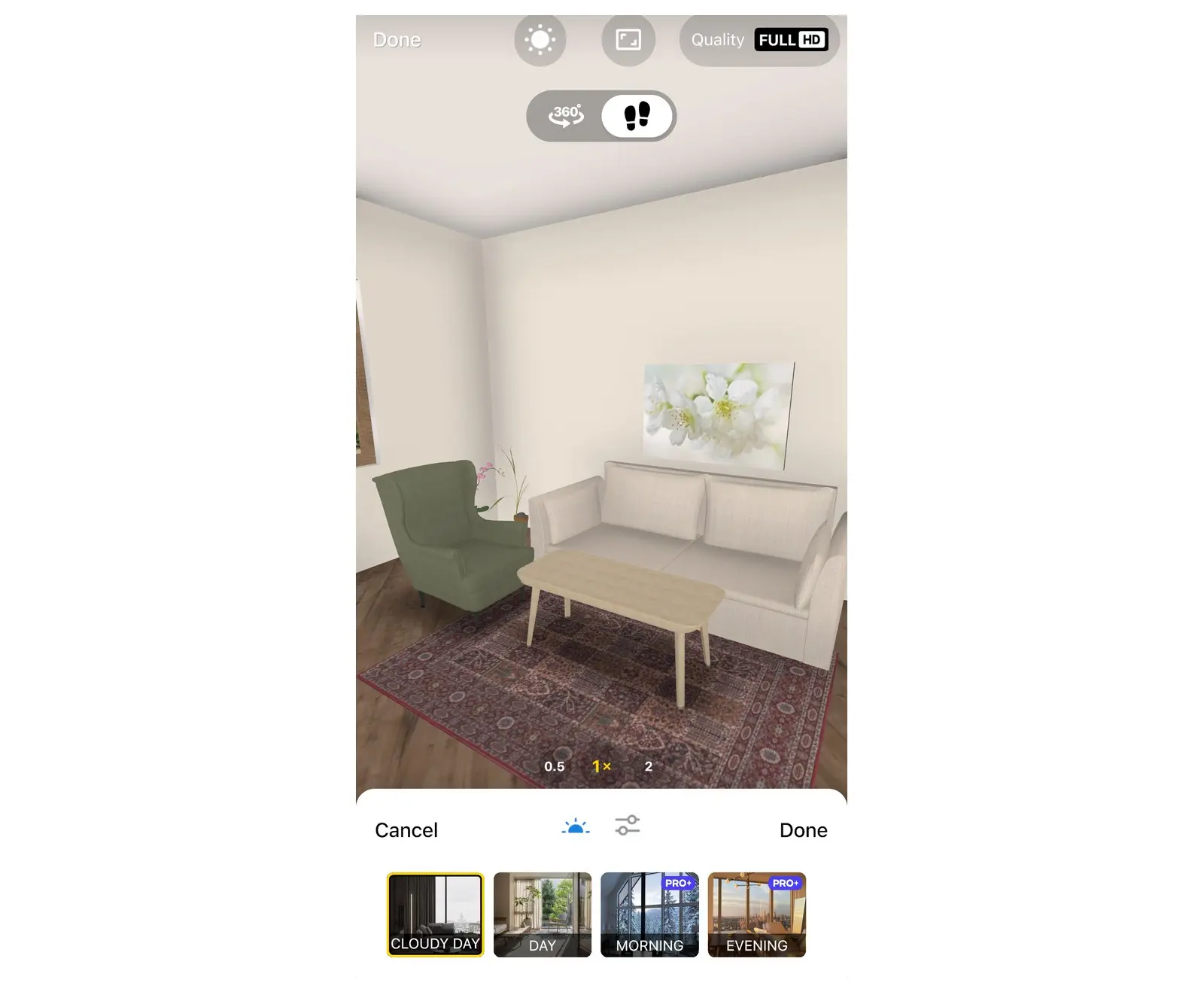
Zonder PRO+ kun je een voorbeeld bekijken van Morning, Evening en de instellingen van Day. Wanneer je Lighting sluit, opent het upgradescherm; zonder upgrade keert het licht terug naar de vorige stand.
3. Kies de kwaliteit en maak de foto
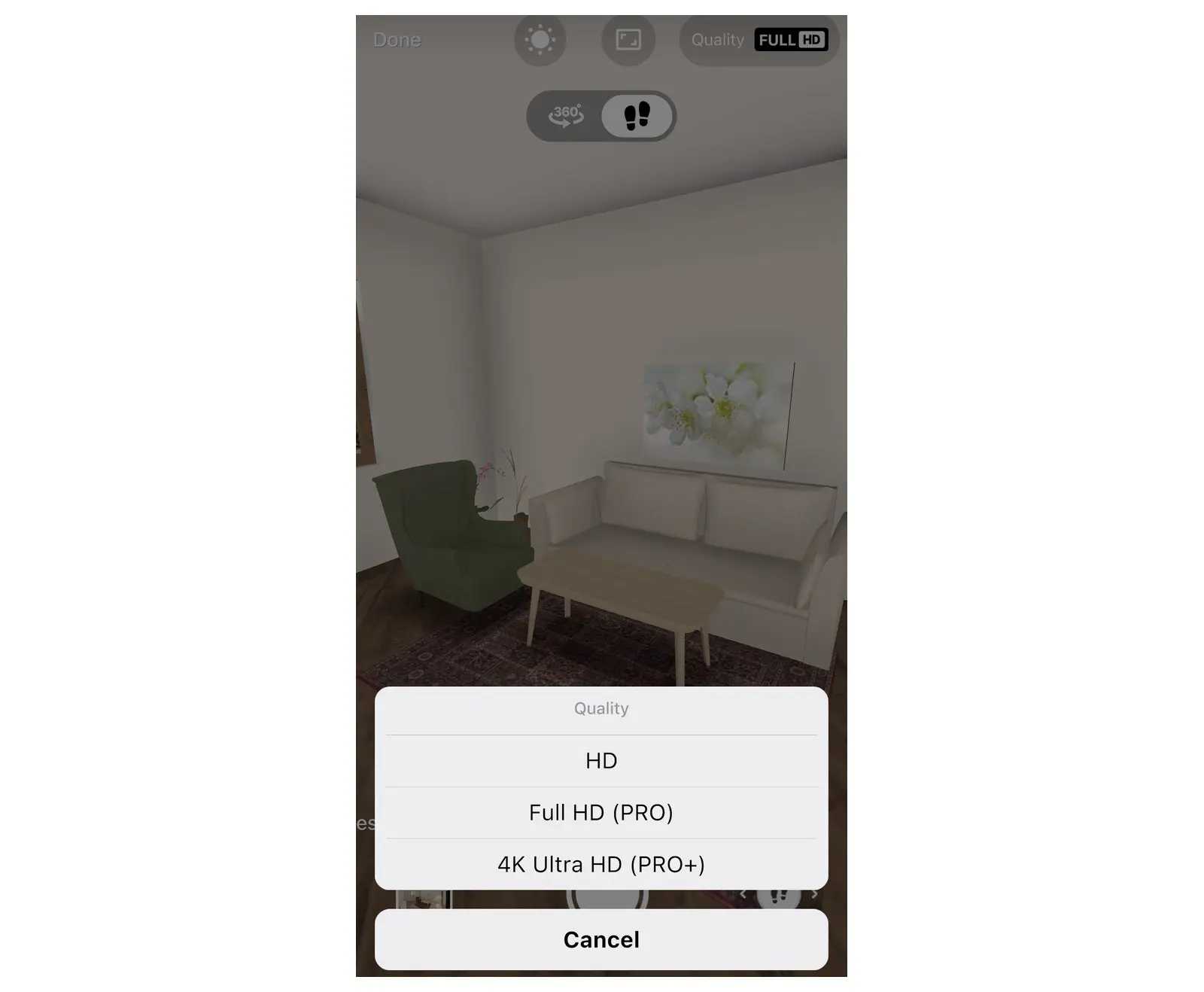
- Selecteer Quality en kies HD, Full HD (PRO) of 4K Ultra HD (PRO+). In de gratis versie staat er op deze knop Enhance Quality en opent hiermee het upgradescherm.
- Selecteer de hoofdknop: Take a Realistic Photo in HD, of bijvoorbeeld Take Full HD Photo. Zonder abonnement toont de knop ook hoeveel gratis foto's je nog over hebt. Als de ruimte te weinig ramen en lampen heeft, waarschuwt Home Planner dat de foto donker zal worden: selecteer Add Lights of Continue Anyway.
- Als Home Planner vraagt "Would you like to get notified when your photo is ready?", selecteer je Ok, sure of No, thanks. Met Ok, sure opent het scherm voor meldingenrechten van je apparaat.
- Wacht op de melding met de wachttijd: een paar minuten in HD, ongeveer 15 minuten in Full HD, tot een uur in 4K Ultra HD. Een trage verbinding kost extra tijd.
- Je kunt de app gerust verlaten; open My Photos of selecteer de melding wanneer de foto klaar is. De rendermodus sluit nadat de foto is gestart: selecteer de cameraknop opnieuw voor de volgende hoek. Als een render mislukt, maak je de foto gewoon opnieuw; de gebruikte gratis foto krijg je terug.
Het resultaat delen of downloaden
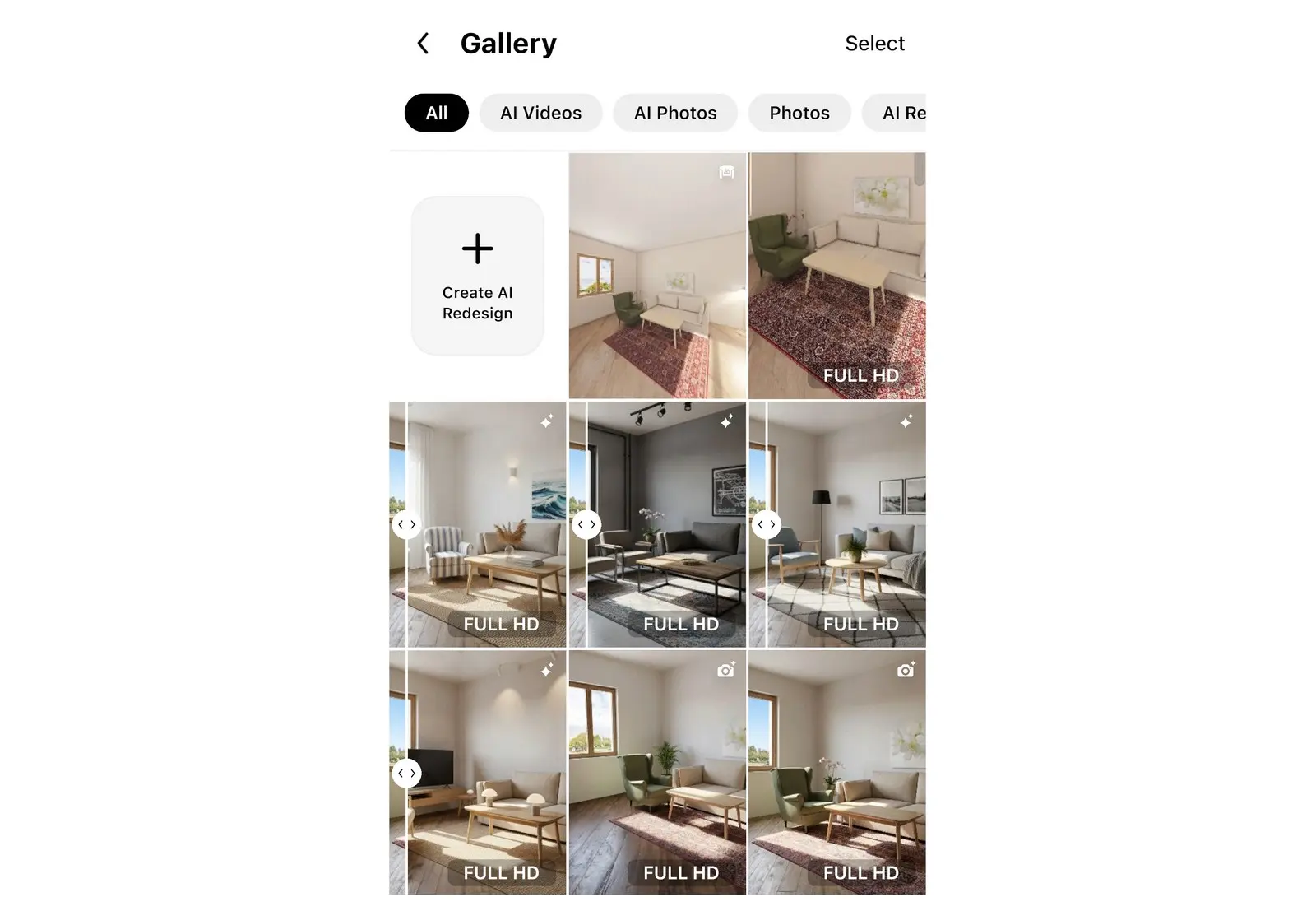
Elke render wordt opgeslagen in My Photos in Home Planner.
- Open My Photos: op een telefoon is dit een tabblad onder aan het scherm, op een tablet of computer staat het in het zijmenu. Het scherm heeft de titel Gallery. Selecteer de render.
- Open de foto en gebruik de downloadknop om de afbeelding op je apparaat op te slaan, of selecteer de deelknop bovenaan.
- Selecteer in het scherm Share de optie Share Link om een weblink te krijgen. Bij een foto kan het scherm ook Share Image tonen om de afbeelding naar een andere app te sturen.
Zie hoe je een 3D-plattegrond deelt met klanten om het hele project te delen.
Tips voor een betere 3D-render
De kwaliteit van een Home Planner-render komt voor het grootste deel voort uit de ruimte zelf en uit het licht.
- Voeg lampen toe: plafonnières, staande lampen en tafellampen verlichten de ruimte in de render. Ze zijn vooral belangrijk in de modus Evening.
- Houd ramen in of vlak bij het beeld: daglicht komt binnen via ramen en glazen deuren.
- Gebruik Cloudy Day voor zacht, egaal licht zonder harde schaduwen; gebruik Day of Evening voor zonlicht en sfeer.
- Als de kleuren er te warm of te koud uitzien, open je Lighting en pas je Color Temperature aan. Het licht van Evening is van zichzelf warm; Cloudy Day is neutraal.
- Controleer de hoek voordat je de foto maakt: de render toont precies de weergave op je scherm.
3D-render of AI-foto?
Gebruik een 3D-render wanneer de afbeelding exact moet overeenkomen met je ruimte: deze berekent het licht en de schaduwen op basis van je meubels en materialen. Gebruik AI Photo voor de uitstraling van echte interieurfotografie; deze optie heeft ook de lichtmodus Night. Kies deze in dezelfde rij met modi in de rendermodus.
Met PRO+ of PRO++ kan Home Planner ook een 360°-panorama van de ruimte maken: een kijker opent dit in een webbrowser en kijkt rond.
Probeer het uit in je eigen project
Gratis app voor plattegronden en interieurontwerp


