Je ruimte restylen met AI op basis van een foto

Upload één foto van je ruimte naar Home Planner, kies een stijl of beschrijf de verandering, en zie een nieuw interieur voor dezelfde ruimte. Je kunt het gratis proberen.
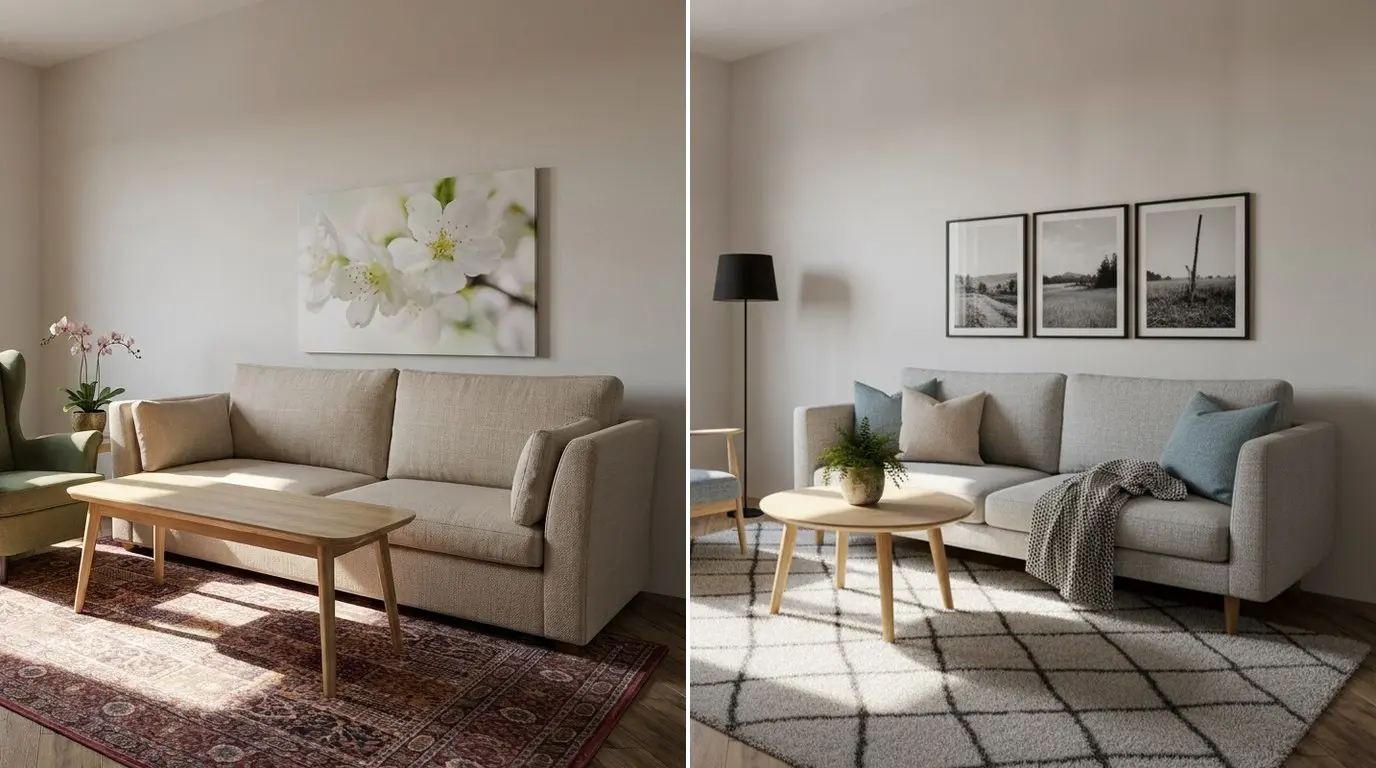
Je wilt nieuwe muren, een nieuwe bank, misschien een nieuwe vloer, maar het resultaat zie je pas als je geld hebt uitgegeven. Met AI zie je het al direct op een foto van de ruimte zelf. Upload de foto naar Home Planner, kies een stijl of beschrijf de verandering en selecteer Genereren.
De AI is zo ontworpen dat muren, ramen en deuren op hun plek blijven. De meubels, kleuren, materialen en de belichting veranderen. AI-restyling werkt op iPhone, iPad, Android, Mac en Windows.
Deze handleiding begint met de snelle route in 3 stappen. Daarna bekijken we de functies voor exacte aanpassingen: één muur, één bank, je eigen tegel. Lees AI gebruiken voor je interieurontwerp voor algemeen advies over interieurontwerp met AI.
Hoe werkt een kamer ontwerpen met AI op basis van een foto?
Home Planner AI-restyling verandert één foto van een echte kamer in nieuwe ontwerpideeën voor diezelfde ruimte.
- Upload een foto van je ruimte: interieur of exterieur, uit je galerij of rechtstreeks vanaf de camera.
- Kies wat je wilt veranderen: een stijl, een ingestelde optie of je eigen beschrijving in de prompt.
- Genereer en ga door: het resultaat vervangt de foto, zodat je het opnieuw kunt aanpassen, vergelijken met het origineel, en kunt downloaden of delen.
Wat je nodig hebt
Een duidelijke foto van de ruimte en Home Planner. Je kunt AI-restyling gratis uitproberen; voor meer ontwerpen is een abonnement nodig.
| Je hebt nodig | Waarom |
|---|---|
| Home Planner op iPhone, iPad, Android, Mac of Windows | AI-restyling zit in de app op elk platform. |
| Een foto van de ruimte | Een scherpe, heldere foto genomen vanuit een hoek of deuropening geeft het beste resultaat. Eén foto staat voor één ruimte. |
| Een internetverbinding | De restyling wordt online gemaakt op de servers van Home Planner en de externe AI-providers die ze gebruiken, niet op je apparaat. |
| Gratis ontwerpen of Home Planner PRO | Nieuwe gebruikers krijgen gratis AI-restylings om te proberen. Het aantal hangt af van je account en staat onder Genereren als Beschikbare credits. Zodra dat op nul staat, biedt Home Planner PRO aan, inclusief een dagelijks aantal AI-restylings. |
| PRO of PRO+ voor hogere kwaliteit (optioneel) | HD-kwaliteit is voor iedereen beschikbaar. 2K vereist PRO, 4K vereist PRO+. PRO+ verwijdert ook het Home Planner-watermerk van opgeslagen afbeeldingen. |
Een ruimte restylen op basis van een foto
Open AI-restyling, upload een foto en kies een stijl. Dit is de snelste manier om je ruimte in een nieuw jasje te steken.
Stap 1. Open AI-restyling en upload een foto
- Open Home Planner. Open op een telefoon het tabblad Maken en kies Starten op de kaart AI-restyling. Selecteer op een tablet of computer AI-restyling in het zijmenu.
- Kies op een telefoon Nieuw ontwerp. Selecteer op een tablet of computer Foto uploaden op de kaart Restyle je ruimte.
- Kies op een telefoon of tablet voor Fotogalerij, Camera of Bestanden. Op Mac of Windows opent een bestandsvenster: kies een foto.
- Het venster Foto aanpassen opent. Bijsnijden of aanpassen kan naar wens, selecteer daarna Doorgaan. De foto opent in de editor, met de werkbalk onderaan en zonder geopende panelen.
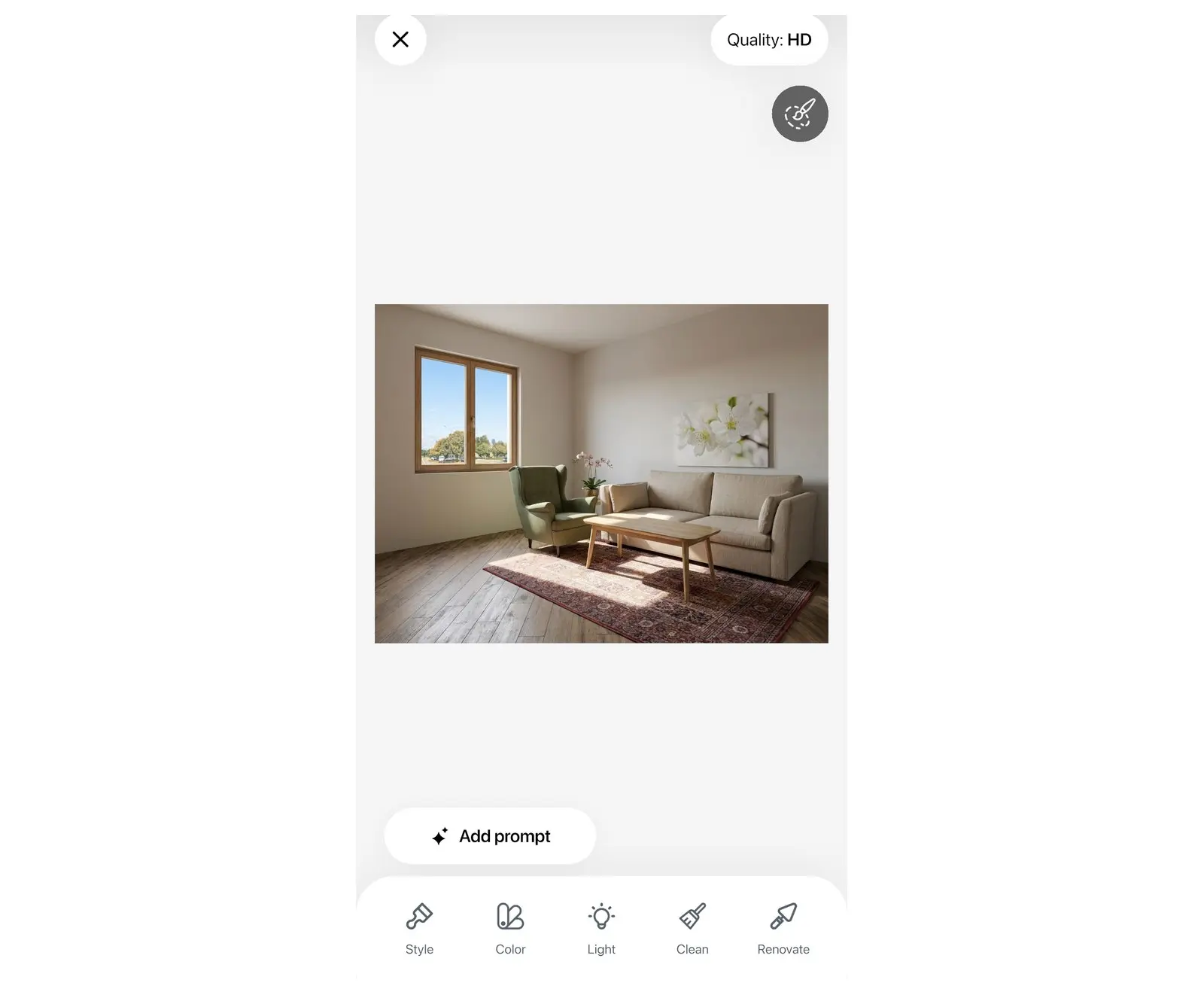
Stap 2. Kies een stijl
- Selecteer Stijl in de werkbalk. De stijlenlijst opent met meer dan 40 interieurstijlen, zoals Scandinavisch, Japandi, Industrieel, Boho chic, Mid-century modern en Coastal.
- De eerste stijltegel is al voor je geselecteerd. Tik op een andere tegel om deze te wijzigen. Elke tegel toont de stijl in een vergelijkbaar type ruimte.
- Controleer de knop Kwaliteit bovenaan. Deze toont de kwaliteit van het volgende ontwerp: Kwaliteit: HD zonder abonnement, 2K met PRO, 4K met PRO+. Selecteer de knop om dit te wijzigen. Als je een vergrendelde kwaliteit kiest, opent de app het PRO-aanbod.
Foto van een gevel of tuin? De stijlenlijst bevat alleen interieurstijlen. Beschrijf voor een exterieur de verandering in een prompt (zie hieronder).
Stap 3. Genereren
- Selecteer Genereren. Eén generatie kost één credit. Als een restyling mislukt, geeft Home Planner de credit terug en verschijnt de optie Opnieuw proberen.
- De eerste keer vraagt Home Planner: "Wil je een melding ontvangen als je foto klaar is?". Kies Ja, graag of Nee, bedankt. Met Ja, graag open je het venster voor meldingsmachtigingen op je apparaat.

Terwijl de AI werkt, toont de app de melding "Magie kost wat tijd. We laten je weten wanneer het klaar is". Je hoeft niet op dit scherm te wachten. Selecteer Nieuw ontwerp om een ontwerp te starten op basis van een andere foto, of tik op een telefoon op OK om naar de galerij voor AI-restyling te gaan. Home Planner geeft een signaal als het ontwerp klaar is.
Vijf functies voor kleinere aanpassingen
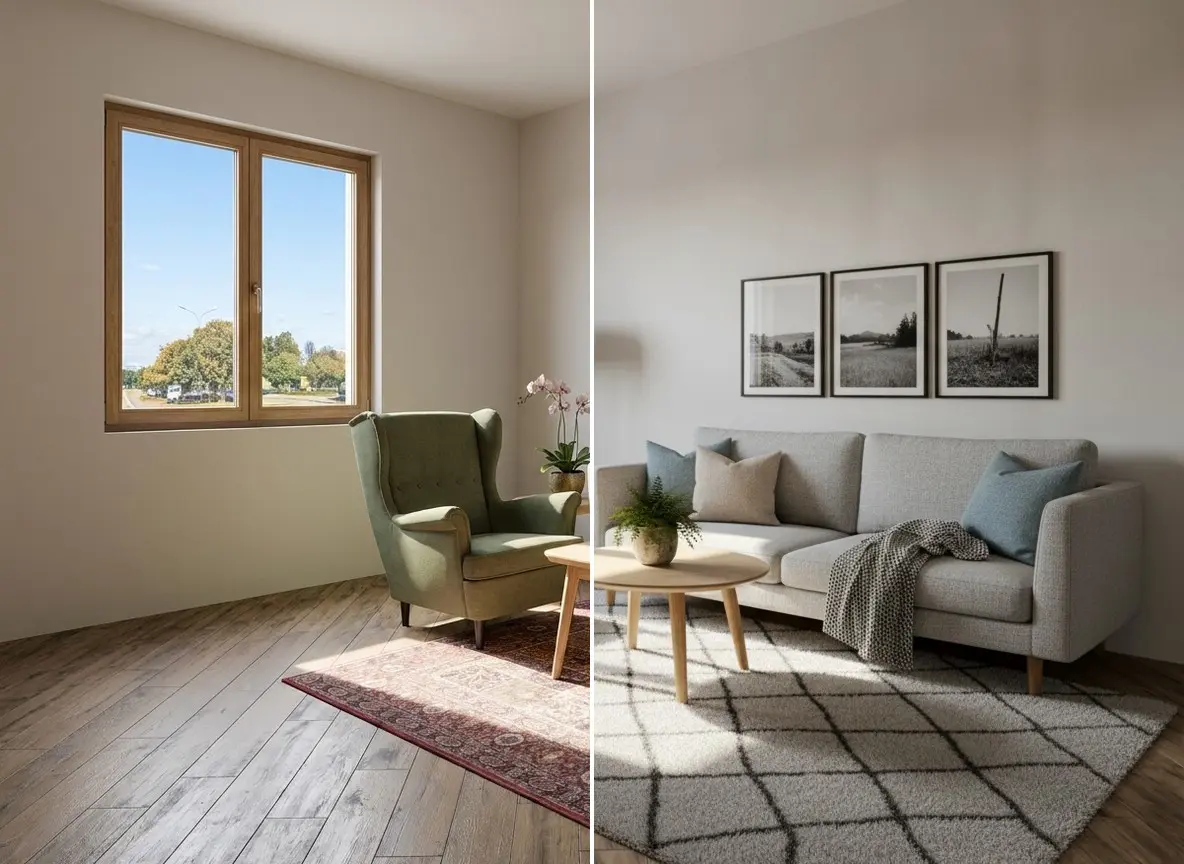
Een nieuwe stijl verandert de hele kamer. Vaak wil je minder: nieuwe muurkleuren, avondlicht, een lege vloer. Home Planner AI-restyling heeft hier vijf functies voor: Stijl, Kleur, Licht, Opruimen en Renoveren. Elke functie heeft kant-en-klare opties, zodat je een deel van de ruimte kunt aanpassen zonder een prompt te schrijven.
| Functie | Wat het verandert | Ingestelde opties |
|---|---|---|
| Stijl | Het hele interieur in een nieuwe stijl. | Meer dan 40 interieurstijlen |
| Kleur | De kleuren van oppervlakken en textiel. Meubels blijven op hun plek. | 21 paletten, bijvoorbeeld Scandi Light, Modern Greige, Japandi Warm, Sage Harmony, Coastal Breeze |
| Licht | Het moment van de dag en de belichting. | Bewolkte dag, Dag, Ochtend, Avond |
| Opruimen | Verwijdert spullen uit de ruimte. | Lege ruimte, Object verwijderen, Opruimen |
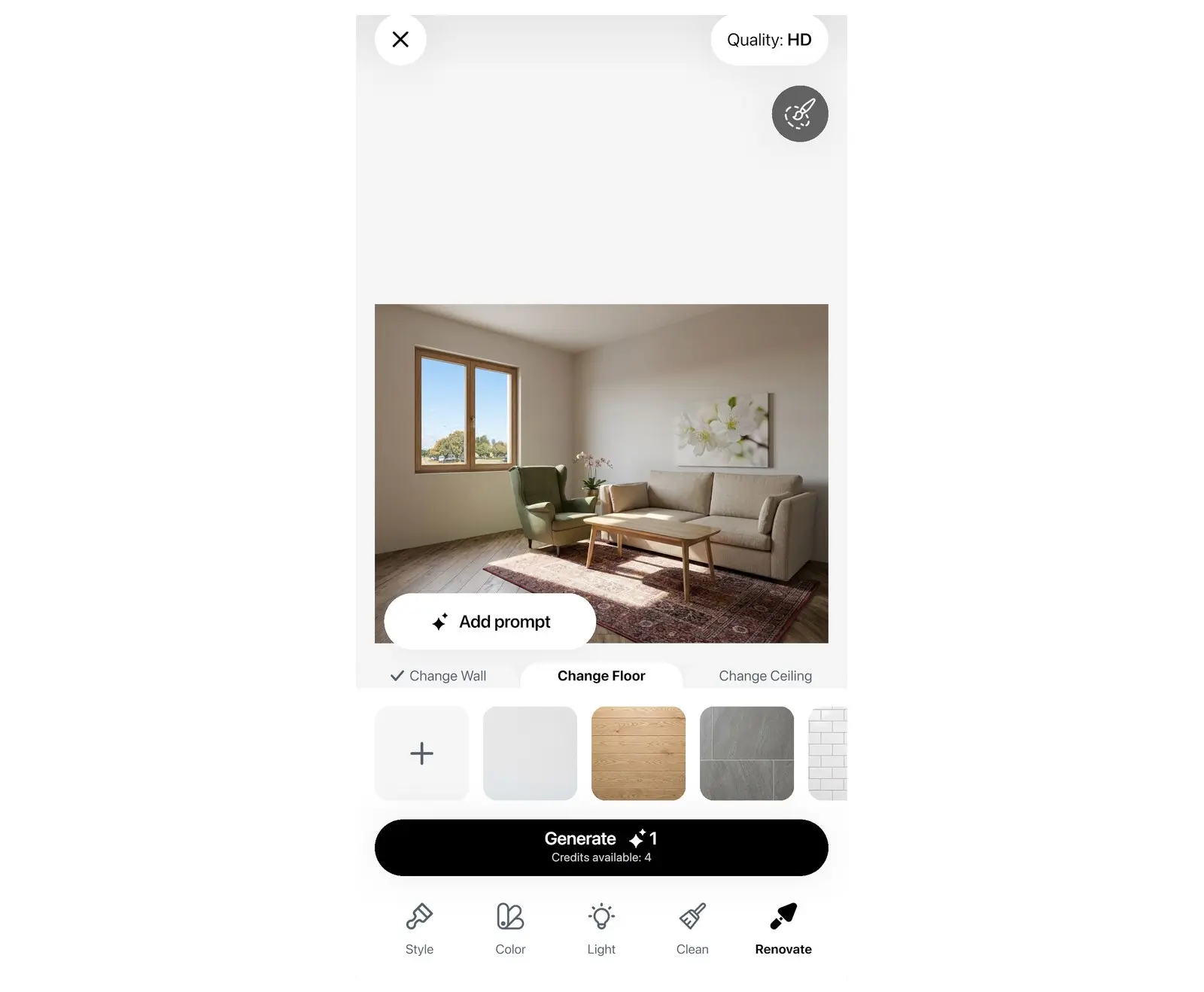
| Renoveren | Het materiaal van de muren, de vloer of het plafond. | Muur, Vloer, Plafond, elk met materialen zoals Stucco Veneziano, Schoonmetselwerk, Wit eiken, Terrazzo, Carrara-marmer; of Jouw materiaal |
- Selecteer de functie in de werkbalk.
- De eerste optie is al voor je geselecteerd. Kies een andere optie om deze te wijzigen. Kies voor Renoveren eerst Muur, Vloer of Plafond.
- Selecteer Genereren.
Kan AI meubels van een foto verwijderen?
Ja. De functie Opruimen verwijdert meubels en andere objecten, van één item tot de hele ruimte. De drie opties hebben elk hun eigen taak. Lege ruimte verwijdert alle meubels en behoudt de muren, vloer, ramen en deuren. Opruimen verwijdert kleine spullen en behoudt de meubels. Object verwijderen werkt op een specifiek gebied: zodra je dit kiest, wordt het penseel geactiveerd. Kleur over het object, selecteer Klaar en kies vervolgens Genereren.
Vraag om elke gewenste verandering in je eigen woorden
Een ingestelde optie kan niet elk idee dekken. Met de prompt kun je in je eigen woorden om een verandering vragen, bijvoorbeeld "Vervang de stoel" of "Verander de kleur van de muren".
- Selecteer Prompt toevoegen.
- Typ wat je wilt veranderen bij Beschrijf de wijzigingen of kies een van de suggesties.
- Selecteer de verzendknop in het tekstveld. Het venster Prompt opent met jouw tekst.
- Selecteer Genereren.
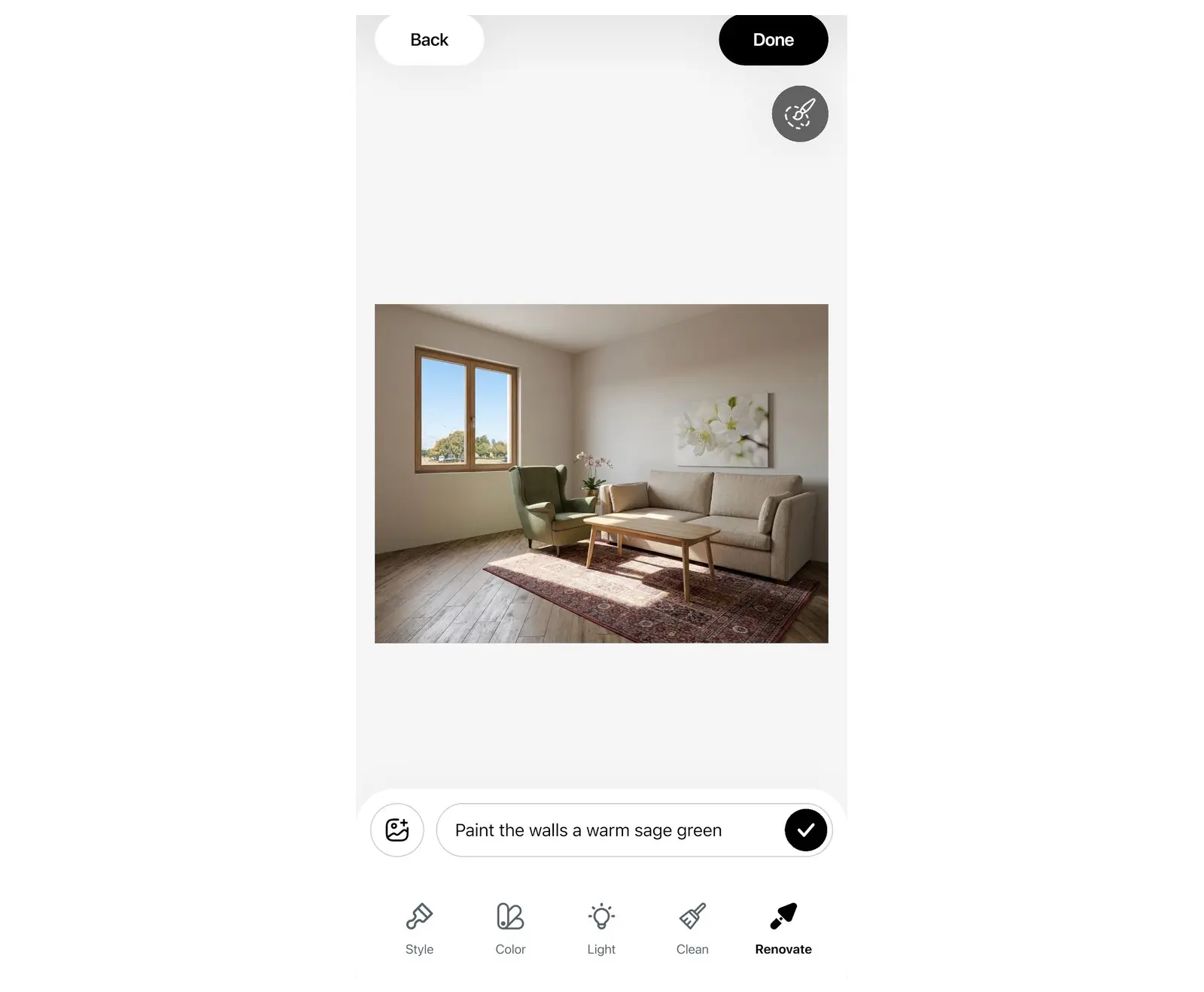
Veelgemaakte fout: vijf veranderingen in één prompt. Schrijf één of twee duidelijke veranderingen per prompt. Een prompt mag maximaal 2.000 tekens bevatten. Is het resultaat niet goed, pas dan één detail in de prompt aan en genereer opnieuw.
Verander slechts één gebied met het penseel
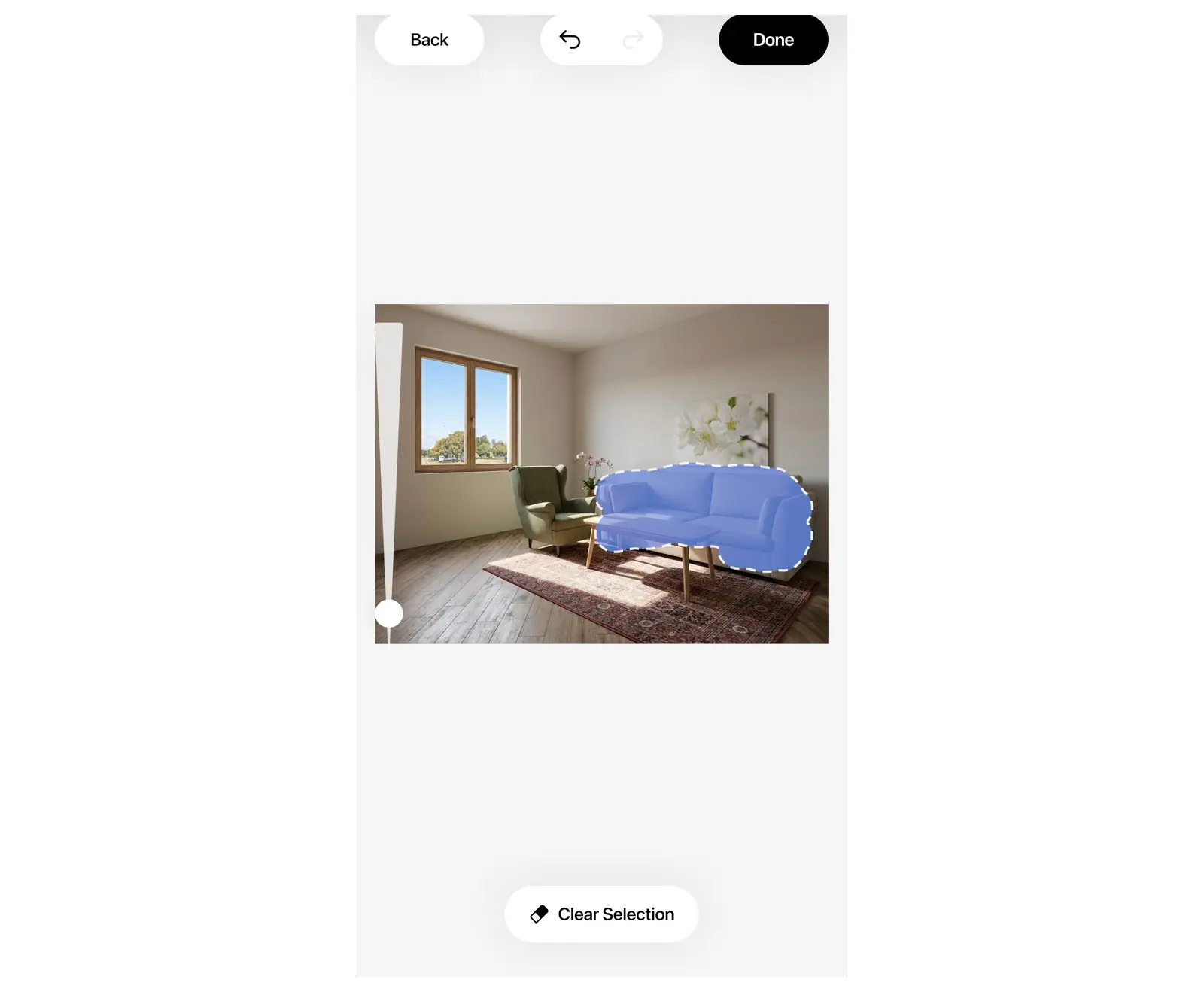
Het gebiedspenseel beperkt een verandering tot het deel van de foto dat je inkleurt. De rest van de foto blijft gelijk. Gebruik dit als je wel een nieuwe bank wilt, maar tevreden bent met de rest.
- Selecteer Gebied selecteren, de penseelknop rechtsboven in de editor.
- Kleur het deel van de foto in dat je wilt veranderen, bijvoorbeeld een bank of één muur.
- Selecteer Klaar. Het gebied blijft gemarkeerd en de knop verandert in Gebied bewerken.
- Kies een ingestelde optie of schrijf een prompt en selecteer Genereren. Alleen het geselecteerde gebied verandert.
Om het gemarkeerde gebied aan te passen, kies je Gebied bewerken. Selecteer tijdens het kleuren Selectie wissen om opnieuw te beginnen.
Toon de AI een voorbeeld: referentiefoto's en je eigen materiaal
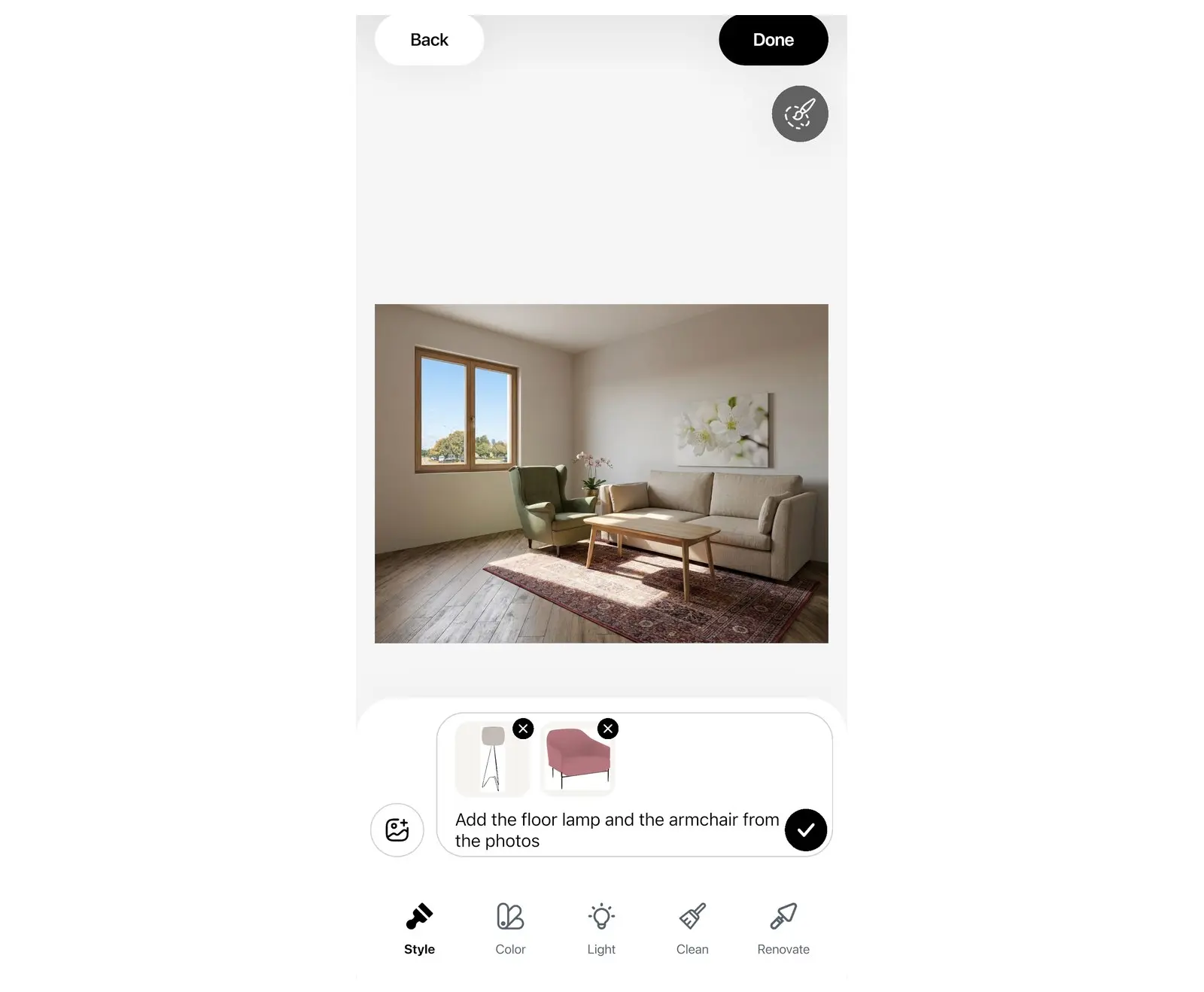
Sommige dingen zijn lastig in woorden uit te leggen: de vorm van een lamp, een specifieke tint groen, een tegelpatroon. Referentiefoto's tonen de AI in plaats daarvan een voorbeeld.
- Referentiefoto's: selecteer in het promptpaneel de knop Afbeelding toevoegen en kies maximaal 5 foto's. Vermeld vervolgens in de prompt wat daarvan gebruikt moet worden, bijvoorbeeld "gebruik de lamp van de foto".
- Jouw materiaal: kies bij Renoveren voor Muur, Vloer of Plafond, selecteer vervolgens Jouw materiaal en voeg een foto toe van het tegel-, hout-, behang- of verfmonster dat je wilt uitproberen.
Een foto van een echt monster toont het materiaal op je eigen muur voordat je het bestelt.
Vergelijken, versies bewaren en downloaden
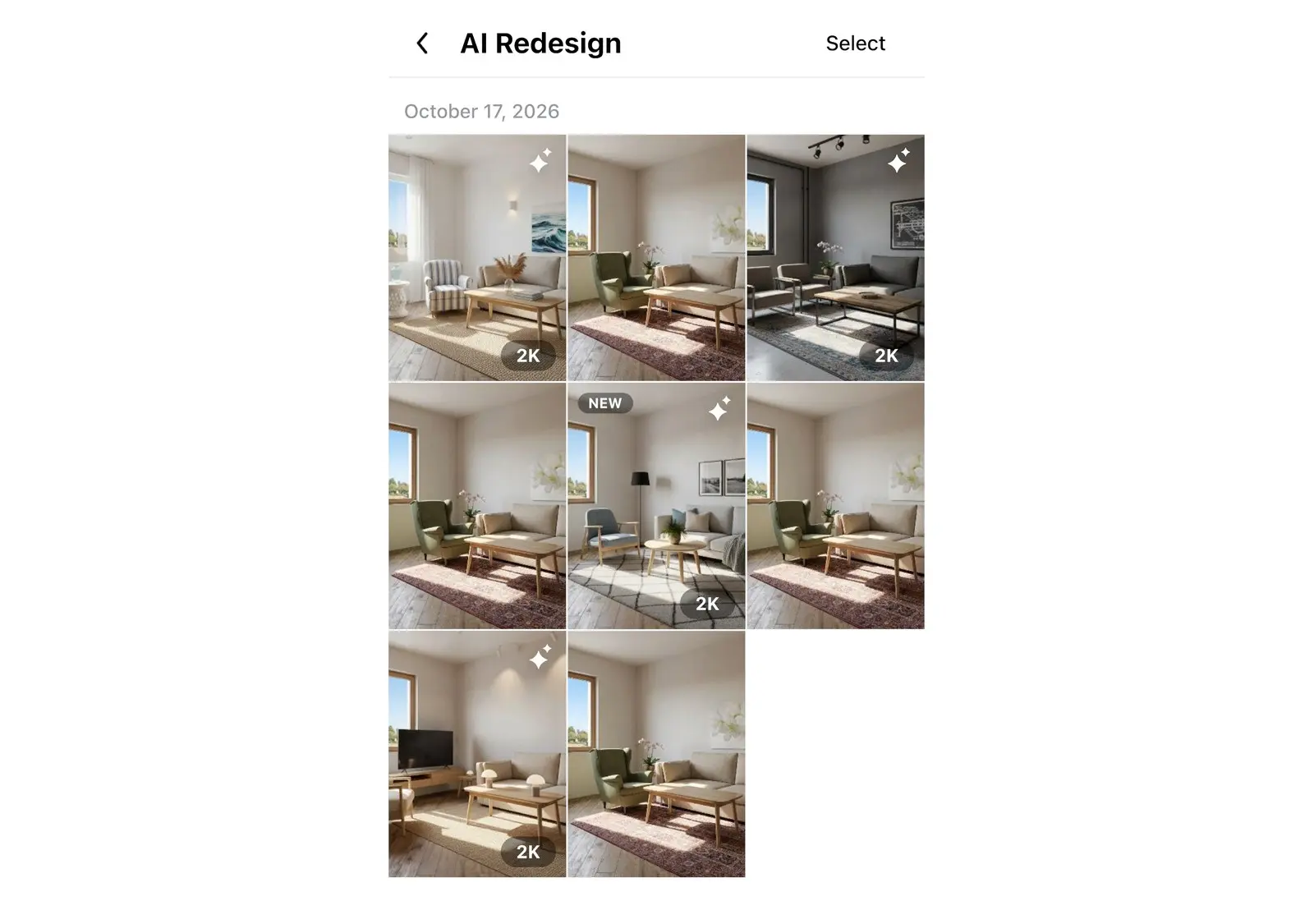
Elk resultaat wordt de nieuwe foto in de editor, zodat elke verandering voortbouwt op de vorige. Alle versies blijven in je galerij staan.
- Vergelijken: houd de vergelijkingsknop bovenaan de editor ingedrukt om de foto vóór de laatste wijziging te zien.
- Bewerken voortzetten: open een voltooid ontwerp en kies Bewerken voortzetten om het opnieuw aan te passen.
- Galerij: je ontwerpen en de originele foto's staan in de galerij. Open deze op een tablet of computer bovenaan de editor.
- Downloaden op een telefoon: open een ontwerp op het scherm AI-restyling en kies de downloadknop.
- Downloaden op een tablet of computer: open de galerij, open het menu van een ontwerp en kies Downloaden of Delen.
- Watermerk: zonder PRO+ bevat de opgeslagen afbeelding een Home Planner-watermerk.
- Prompt kopiëren: kies in het menu van een ontwerp voor Prompt kopiëren om een succesvolle prompt opnieuw te gebruiken.
Hoe krijg je een betere AI-kamerrestyling?
Begin met de foto. Die heeft de grootste invloed op het resultaat. De AI behoudt wat hij kan zien, dus een goede foto bespaart je extra generaties.
- Maak de foto bij daglicht, met de lampen aan, vanuit een hoek van de kamer op borsthoogte.
- Hou de camera recht. Gebruik geen groothoeklens met sterke vervorming.
- Toon de vloer en minstens twee muren.
- Is je foto donker, gebruik dan eerst Licht en de optie Dag, en ga daarna door met het resultaat.
- Voer één verandering per generatie uit. Begin voor een complete metamorfose met Stijl en gebruik daarna Licht, Kleur of Renoveren op het resultaat.
- Gebruik het penseel voor één enkel object. Een prompt voor de hele foto kan namelijk ook andere dingen veranderen.
Zie zo maak je een moodboard voor je interieurontwerp om de resultaten met kleuren en meubels op één pagina te verzamelen.
Van foto naar plattegrond
Een AI-restyling laat zien hoe de ruimte eruit zou kunnen zien. Het vertelt je niet of de nieuwe bank tussen de deur en het raam past. Blij met het resultaat? Teken de ruimte als plattegrond in Home Planner en richt hem in met echte producten op hun werkelijke schaal.
Handelsmerken opmerking. Home Planner is niet gelieerd aan, ondersteund door of gesponsord door Apple Inc., Google LLC of Microsoft Corporation; hun namen en merken behoren toe aan hun respectieve eigenaren. iPhone, iPad en Mac zijn handelsmerken van Apple Inc., geregistreerd in de VS en andere landen. Android is een handelsmerk van Google LLC. Overige handelsmerken zijn het eigendom van hun respectieve eigenaren.
Probeer het uit in je eigen project
Gratis app voor plattegronden en interieurontwerp


