Bluetooth® 레이저 거리측정기 앱: Home Planner에서 방 측정하기

Bosch, Leica, Stanley, DEWALT, Mileseey 등의 호환되는 Bluetooth® 레이저 거리측정기를 Home Planner에 연결하고 각 벽의 길이를 평면도로 바로 전송해 보세요.

Home Planner는 Bluetooth® 레이저 거리측정기용 앱으로 활용할 수 있습니다. 호환되는 레이저 거리측정기로 각 벽을 측정하면 측정값이 평면도에 바로 입력됩니다. 메모장도, 번거로운 재입력도 필요 없습니다.
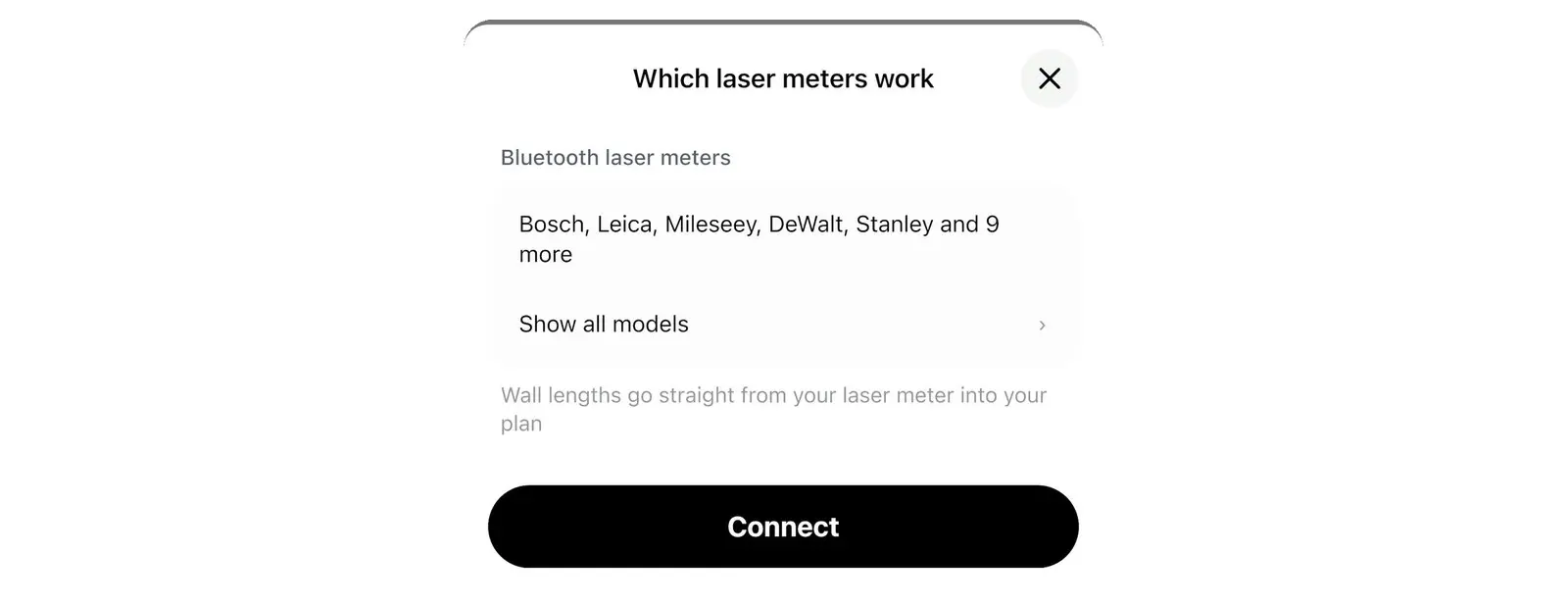
Home Planner는 Bosch, Leica, Stanley, DEWALT, Mileseey, STABILA, Würth, Hilti 등 다양한 제조사의 특정 Bluetooth® 레이저 거리측정기 모델(현재 앱 내 목록 기준 약 60개 모델)과 연결되도록 제작되었으며, iPhone, iPad, Mac 및 Android를 지원합니다.
작동 방식
Home Planner는 호환되는 Bluetooth® 레이저 거리측정기에 연결되어, 고객님이 선택한 벽, 문, 창문의 크기에 각각의 측정값을 자동으로 입력해 줍니다.
- Home Planner에 Bluetooth® 레이저 거리측정기를 한 번 연결하세요.
- 벽 측정: 벽 크기를 열고 측정기의 버튼을 누르면 길이가 평면도에 바로 들어갑니다.
- 시계 방향으로 방 전체를 측정하세요. 앱이 다음에 측정할 벽, 문, 창문을 순서대로 안내해 드립니다.
시작하기 전에
Home Planner PRO, 호환되는 Bluetooth® 레이저 거리측정기, 그리고 2D 평면도에 그려진 방이 필요합니다.
| 준비물 | 이유 |
|---|---|
| Home Planner PRO | 레이저 거리측정기 연결은 PRO 전용 기능입니다. PRO를 구매하기 전에 크기 키패드 위에 **레이저로 측정**이 표시되는지 확인해 주세요. |
| iPhone, iPad, Mac 또는 Android 스마트폰/태블릿 | 앱은 Bluetooth® 무선 기술을 통해 측정기와 연결됩니다. Windows 버전은 레이저 거리측정기를 지원하지 않습니다. |
| 호환되는 Bluetooth® 레이저 거리측정기 | 아래 목록을 확인하시거나 앱에서 레이저로 측정 옆의 ?를 선택해 주세요. |
| Bluetooth® 설정 켜기 | Android 10~11 버전에서는 위치 설정도 켜 주셔야 합니다. Android가 Bluetooth® 기기를 검색하는 데 필요합니다. |
| 2D 평면도의 방 | 직접 그리거나 가져온 방의 벽을 측정할 수 있습니다. 방 전체를 측정하려면 닫힌 구조의 방이어야 합니다. |
앱에서 지원하는 레이저 거리측정기 목록
Home Planner는 Bosch, Leica DISTO, Stanley, DEWALT, Mileseey, STABILA, Würth, Hilti 등의 특정 Bluetooth® 레이저 거리측정기 모델(약 60개)과 연결되도록 제작되었습니다. 이 목록은 앱 내부의 모델 목록을 바탕으로 작성되었습니다. 각 모델의 공개 연결 사양을 기준으로 지원 기능을 구현했으나, 모든 기기 실물로 직접 테스트를 진행한 것은 아닙니다. 목록에 없는 모델은 연결되지 않을 수 있으며, 목록에 있는 모델이 연결되지 않으면 앱 내 고객지원을 통해 문의해 주세요. 최신 전체 목록은 앱의 레이저로 측정 옆 ? → 모든 모델 보기에서 확인하실 수 있습니다.
| 브랜드 | 모델 | 지원 기기 |
|---|---|---|
| Bosch | GLM 50-27 C / CG, GLM 50 C, GLM 100 C, GLM 100-25 C, GLM 120 C, GLM 150 C, GLM 150-27 C, GLM 165-27 C, GLM 400 C, PLR 30 C, PLR 40 C, PLR 50 C, AdvancedDistance 50C (AD 50C), UniversalDistance 30C / 40C / 50C | iPhone, iPad, Mac, Android |
| Leica DISTO | D1, D2, D2G, D110, D510, D810, S910, E7500i, X3, X4 | iPhone, iPad, Mac, Android |
| Leica DISTO | D3a BT, D330i, D8 | Android 전용 |
| Stanley | TLM 99s, TLM 99si, TLM 165si, TLM660 | iPhone, iPad, Mac, Android |
| DEWALT | DW03050, DW03101 | iPhone, iPad, Mac, Android |
| Mileseey | P7, P9, T7, D5T, M120, M130, R2B, S50, XTAPE, DT20 (구형) | iPhone, iPad, Mac, Android |
| STABILA | LD 250 BT, LD 520, LD 530 BT | iPhone, iPad, Mac, Android |
| Würth | WDM 3-19, WDM 6-22, WDM 8-14, WDM 9-24 | iPhone, iPad, Mac, Android |
| Hilti | PD-I | iPhone, iPad, Mac, Android |
| Hilti | PD-38 | Android 전용 |
| Johnson | LDM130, LDM330 | iPhone, iPad, Mac, Android |
| 기타 | FNIRSI IR40, Hersch LEM 50, Precaster CX100, Suaoki P7 | iPhone, iPad, Mac, Android |
| CEM | iLDM-150 | Android 전용 |
| REEKON | T1 (키보드 모드) | iPhone, iPad, Mac, Android: 측정기에서 키보드 모드를 켠 뒤 기기의 Bluetooth® 설정에서 페어링하세요. |
Android 전용 모델: 먼저 스마트폰의 Bluetooth® 설정에서 측정기를 페어링한 다음, Home Planner에서 연결하세요.
Home Planner는 여기에 언급된 어떤 제조사와도 제휴, 승인 또는 후원 관계가 없습니다. 제조사 및 모델명은 앱이 연결되도록 제작된 측정기를 밝히기 위한 목적으로만 사용됩니다.
레이저 거리측정기 연결하기
아무 벽의 크기 키패드에서 레이저 거리측정기를 한 번만 연결하면 Home Planner가 이를 기억합니다.
- 2D 평면도에서 프로젝트를 열고 벽 길이를 선택해 크기 키패드를 엽니다.
- 키패드 위 첫 번째 버튼인 ? 옆 레이저로 측정을 선택하세요. 최초 1회 Bluetooth® 접근 권한(Android의 경우 주변 기기)을 허용해 주세요. PRO가 없는 상태에서는 모델 목록과 PRO 구매 버튼이 있는 호환되는 레이저 거리측정기 화면이 열립니다.
- 레이저 거리측정기의 Bluetooth® 기능을 켜세요(측정기 설명서 참조). 기기를 찾을 때까지 앱에서 Bluetooth® 버튼을 누르라는 안내가 나옵니다. Leica DISTO D810 또는 S910의 경우, 먼저 측정기에서 암호화되지 않은 앱 모드(Unencrypted App Mode)를 켜 주셔야 합니다.
- 주변 기기 항목에서 보유하신 레이저 거리측정기를 선택하세요. 앱이 연결을 완료하고 내 기기에 저장합니다.
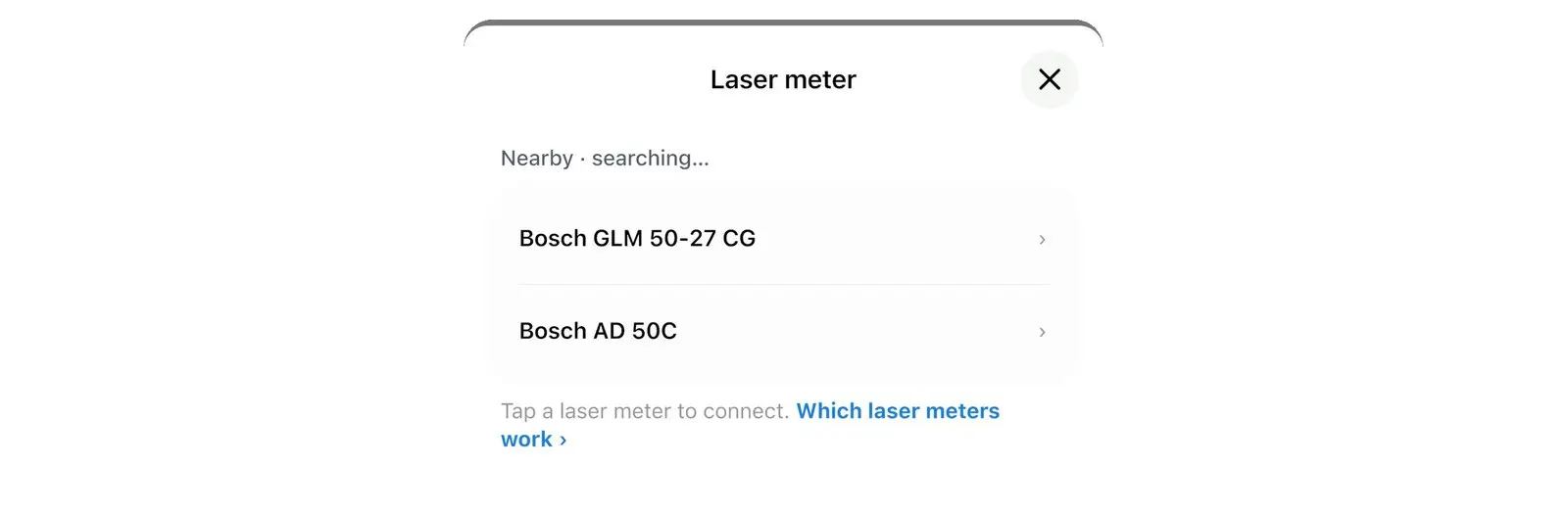
다음번에 크기 키패드를 열 때 Home Planner가 동일한 측정기에 자동으로 다시 연결됩니다.

가상의 레이저 거리측정기로 제작된 연결 과정의 예시 화면입니다. 화면에 표시된 기기 이름은 예시이며, 앱에서는 실제 사용 중인 측정기가 전송하는 이름이 표시됩니다.
레이저 거리측정기로 벽 측정하기
측정기가 연결된 상태에서 측정기 버튼을 누를 때마다 현재 편집 중인 크기가 채워집니다.
- 측정하려는 크기를 선택하세요. 벽 길이, 벽 높이, 또는 문/창문의 폭, 높이, 위치를 선택할 수 있습니다.
- 키패드 위쪽의 선을 확인하세요. 초록색 점은 측정기가 연결되어 있음을 의미합니다.
- 레이저 거리측정기의 측정 버튼을 누르세요. 선택한 필드에 측정값이 표시됩니다.
- 완료를 선택하세요. Home Planner가 새 길이에 맞게 벽을 이동시킵니다.
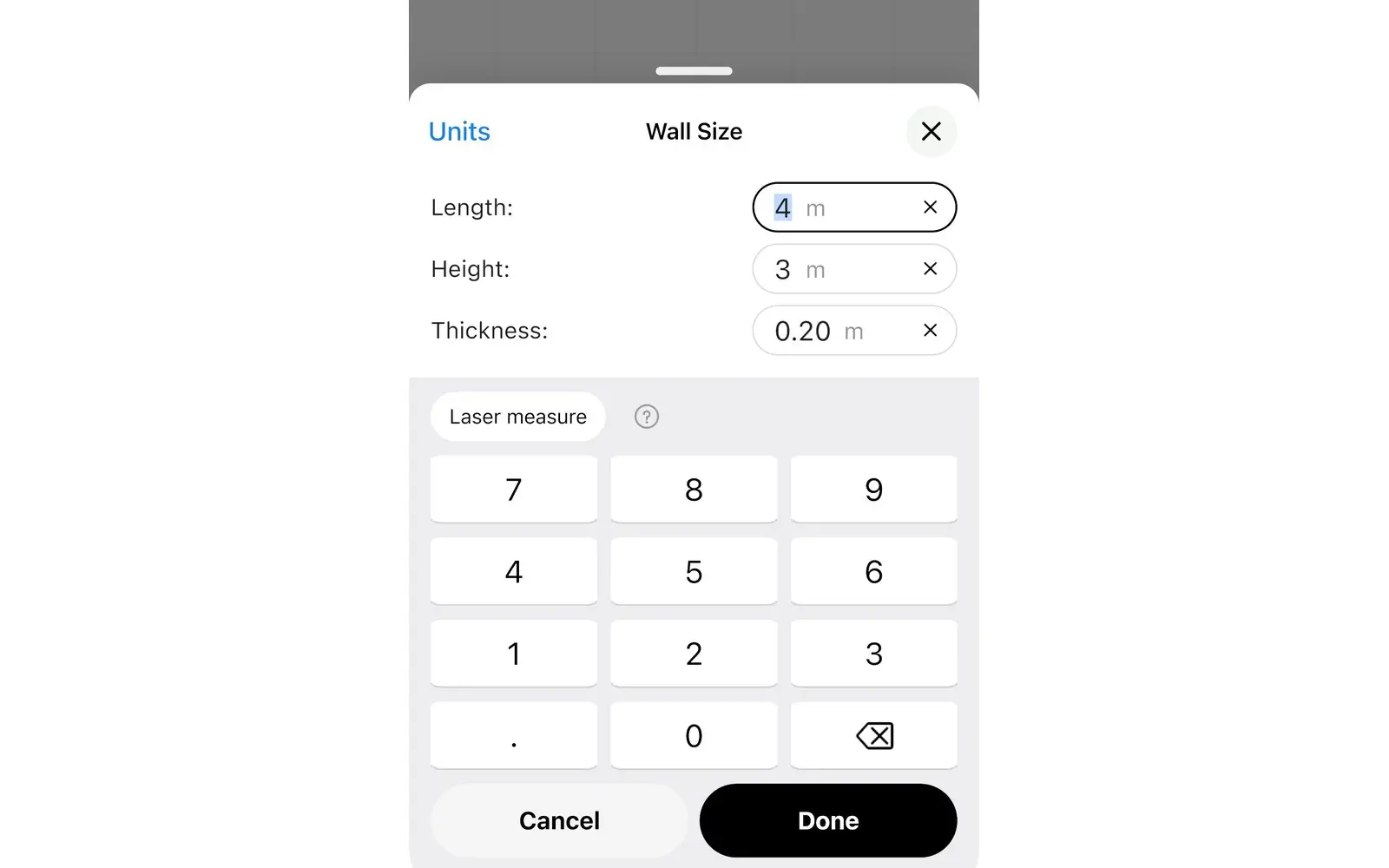
측정기가 어떤 단위를 사용하든 관계없이, 앱은 고객님이 설정한 단위(미터 또는 피트)로 측정값을 보여줍니다.
기기 제조사의 안전 지침을 준수하세요. 레이저를 사람의 눈에 절대 겨누지 마세요.
레이저 거리측정기로 방 전체 측정하기
방 연속 측정 기능은 스케치를 실제 측정값 기반의 평면도로 빠르게 변환해 줍니다. 앱이 시계 방향 순서대로 다음에 측정할 벽, 문, 창문을 안내합니다.
- 측정기가 연결된 상태에서, 닫힌 방의 벽 길이를 열고 방 측정 ›을 선택하세요.
- 평면도에 측정기 표시가 있는 위치에 서서 빨간색 선을 따라 반대쪽 구석을 향해 레이저를 겨누세요. 버튼을 누르면 벽 길이가 입력되고 다음 단계로 이동합니다.
- 문과 창문의 경우 구석에서 개구부까지의 거리, 그리고 개구부 폭까지 두 번의 측정을 요청합니다. 문이나 창문이 구석에 바로 붙어 있다면 폭만 측정하도록 요청합니다.
- 마지막 벽까지 시계 방향으로 계속 진행하세요. 단계를 건너뛰려면 건너뛰기를, 다시 측정하려면 뒤로 가기 화살표를 선택하세요.
- 방의 형태가 불분명한 경우, 앱이 구석과 구석 사이의 대각선 길이를 요구할 수 있습니다. 측정이 완료되면 방 측정이 끝났어요가 표시됩니다.
언제든지 ×를 눌러 중단할 수 있으며, 이미 측정한 벽 길이는 평면도에 그대로 유지됩니다.
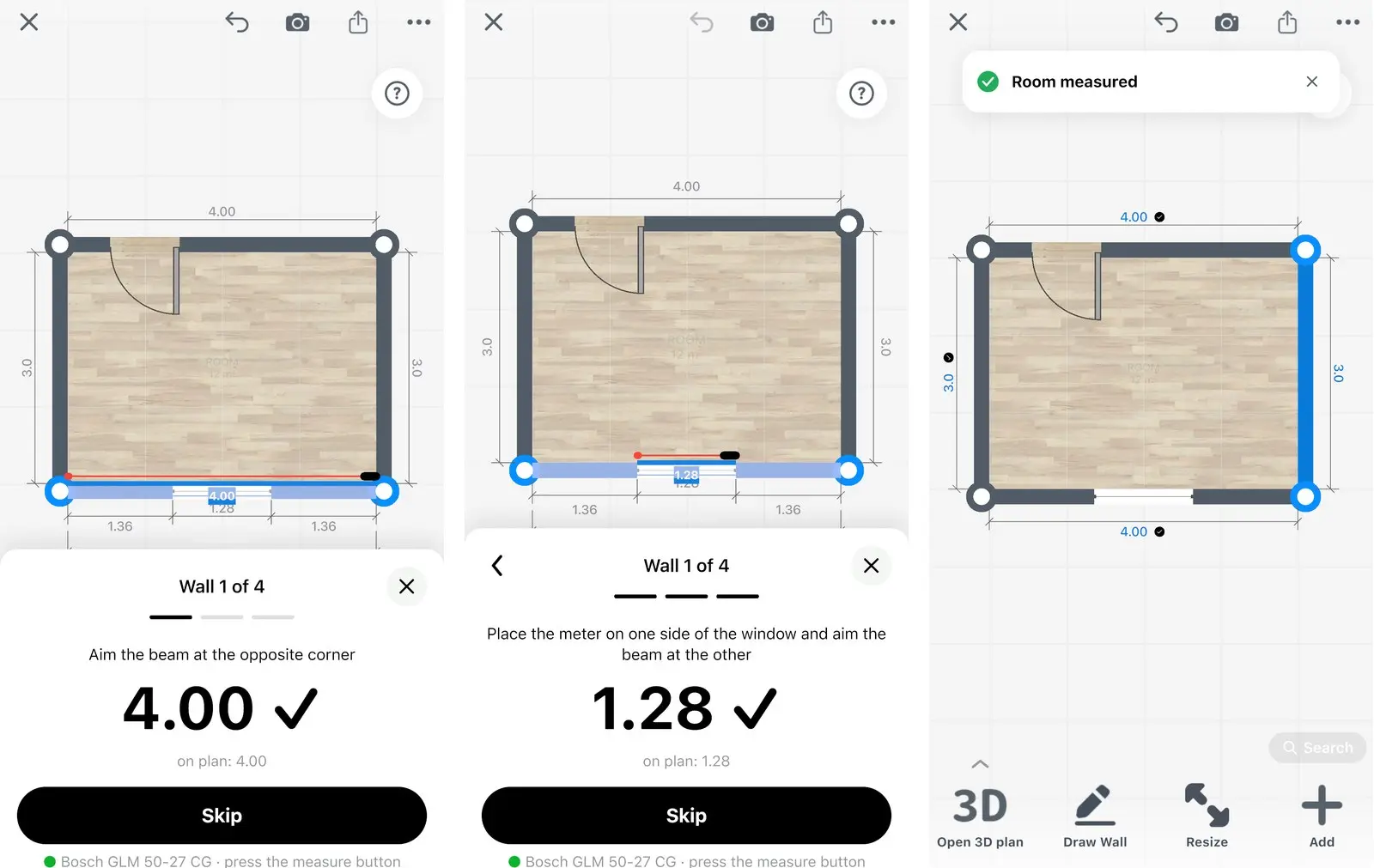
가상의 레이저 거리측정기로 제작된 방 연속 측정 과정의 예시 화면입니다.
정확한 측정을 위한 팁
단일 거리 측정 모드를 사용하고, 측정기를 흔들리지 않게 고정하며, 하나의 앱에만 연결할 때 정확한 측정값을 얻을 수 있습니다.
- 레이저 거리측정기를 면적이나 부피 모드가 아닌 단일 거리 측정 모드로 설정하세요.
- 측정기 뒷면을 벽이나 구석에 밀착시키고, 모든 벽을 동일한 높이에서 측정하세요.
- 스마트폰의 다른 측정 앱을 종료하세요. 측정기는 한 번에 하나의 앱에만 연결됩니다.
- 구석에서 구석까지 벽 전체를 먼저 측정한 다음, 문과 창문을 측정하세요.
문제 해결
연결 문제의 대부분은 Bluetooth® 설정이나 측정기를 점유하고 있는 다른 앱 때문에 발생합니다.
| 앱 메시지 | 조치 방법 |
|---|---|
| "Bluetooth가 꺼져 있어요. 레이저 거리측정기를 찾으려면 켜 주세요" | 스마트폰, 태블릿 또는 Mac의 Bluetooth® 설정을 켜 주세요. |
| "레이저 거리측정기를 연결하려면 설정에서 Bluetooth 접근을 허용해 주세요" | 설정을 선택하고 Home Planner의 Bluetooth® 접근 권한을 허용해 주세요. |
| 레이저 거리측정기를 찾지 못했어요 | 측정기의 Bluetooth® 기능을 켜고 다른 측정 앱을 종료한 뒤 다시 시도를 선택해 주세요. Android의 경우 Bosch GLM 50 C, GLM 100 C 및 PLR 30 / 40 / 50 C 모델은 스마트폰의 Bluetooth® 설정에서 먼저 페어링해 주세요. |
| 위치를 켜 주세요. Android 10–11에서는 위치가 꺼져 있으면 레이저 거리측정기를 찾을 수 없어요 | Android 설정에서 위치를 켜 주세요. |
| 레이저 거리측정기를 단일 거리 측정 모드로 바꿔 주세요 | 측정기의 모드를 면적이나 부피에서 단일 거리 측정 모드로 변경해 주세요. |
| 레이저 거리측정기가 측정하지 못했어요. 레이저를 다시 겨눠 주세요 | 단단하고 평평한 표면을 향해 레이저를 겨누고 버튼을 다시 눌러 주세요. |
| 키패드 위에 회색 점과 "연결 안 됨"이 표시됨 | 상태 표시줄을 선택해 다시 연결하거나, 측정기 전원을 다시 켜 주세요. |
| 레이저 거리측정기: 연결 안 됨 · 연결(방 연속 측정 진행 중) | 연결을 선택하거나 측정기 전원을 다시 켜 주세요. |
| Leica DISTO D810 또는 S910에서 측정값이 전송되지 않음 | 측정기에서 암호화되지 않은 앱 모드(Unencrypted App Mode)를 켜 주세요. |
자주 묻는 질문
Home Planner에 연결할 수 있는 Bosch, Leica 등의 레이저 거리측정기 모델은 무엇인가요?
Bosch, Leica, Stanley, DEWALT, Mileseey, STABILA, Würth, Hilti 등의 특정 Bluetooth® 모델(현재 앱 내 목록 기준 약 60개)을 지원합니다. 위 표를 확인하시거나 앱 내 레이저로 측정 옆의 ?를 선택해 주세요. Home Planner는 해당 제조사들과 제휴 관계가 아닙니다.
무료로 사용할 수 있나요?
레이저 거리측정기 연결 기능은 Home Planner PRO에서 제공됩니다. PRO를 구매하기 전에 크기 키패드 위에 레이저로 측정이 표시되는지 확인해 주세요. PRO가 없어도 손으로 직접 평면도를 그리고 측정값을 입력할 수 있습니다.
Android 및 Mac에서도 작동하나요?
네, iPhone, iPad, Mac 및 Android에서 사용할 수 있습니다. 목록 중 일부 모델은 Android에서만 작동하며 표에 별도로 표시되어 있습니다. Windows 버전은 레이저 거리측정기를 지원하지 않습니다.
피트 단위로 측정할 수 있나요?
네, 가능합니다. 앱은 Home Planner에서 고객님이 선택한 단위로 측정값을 표시하며, 측정기 단위에서 자동으로 변환해 줍니다.
입력된 측정값을 변경할 수 있나요?
네, 가능합니다. 방 연속 측정 진행 중 이전 단계로 돌아가 다시 측정하거나, 평면도에서 해당 벽을 선택하시면 됩니다. 모든 측정값은 일반 크기 데이터이므로 직접 입력하거나 되돌릴 수 있습니다.
왜 시계 방향으로 측정해야 하나요?
한 방향으로 방을 돌며 측정하면 앱이 모든 구석, 문, 창문의 위치를 정확하게 배치할 수 있습니다. 방 모양상 필요한 경우에만 대각선 길이를 추가로 요청합니다.
상표권 안내. Home Planner는 Bluetooth SIG, Inc., Apple Inc., Google LLC, Microsoft Corporation 및 이 페이지에 언급된 레이저 거리측정기 제조사들과 제휴, 승인 또는 후원 관계가 아니며, 해당 명칭과 상표는 각 소유자의 자산입니다. 제조사 및 모델명은 앱이 호환되도록 제작된 기기 및 플랫폼을 식별하기 위한 목적으로만 사용되었습니다. 호환성은 앱 내 목록을 바탕으로 하며, 목록에 포함된 모델이라도 모든 기기 환경에서의 작동을 보장하지는 않습니다.
Bluetooth® 워드 마크와 로고는 Bluetooth SIG, Inc.가 소유한 등록 상표입니다. Android는 Google LLC의 상표입니다. iPhone, iPad, Mac은 미국 및 기타 국가에 등록된 Apple Inc.의 상표입니다. Windows는 Microsoft 그룹 사의 상표입니다. Bosch, Leica, DISTO, Stanley, DEWALT, Mileseey, STABILA, Würth, Hilti, Johnson, FNIRSI, Hersch, Precaster, Suaoki, CEM, REEKON은 각 소유자의 상표입니다.
내 프로젝트에 직접 적용해 보기
iPhone, iPad, Mac, Android, Windows 지원 무료 앱


