Home Planner 앱 튜토리얼: 6개 무료 동영상 강좌

Home Planner 무료 동영상 강좌 6개: 방 디자인, 문과 창문, 카탈로그, 재질, 사진 및 파노라마, 내보내기 및 공유.
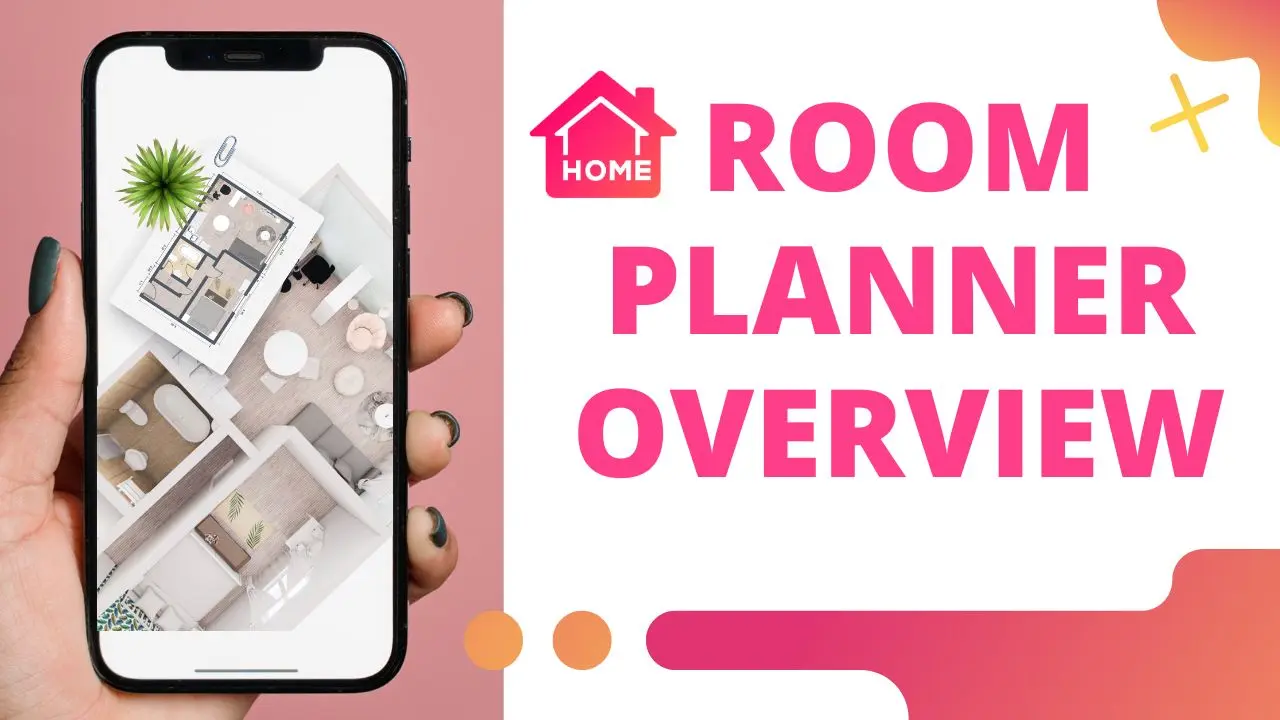
Home Planner를 설치하고 빈 플랜을 열었지만 어디서부터 시작해야 할지 모르겠나요? 본 Home Planner 앱 튜토리얼은 첫 번째 벽을 그리는 것부터 완성을 거쳐 공유하는 단계까지, 6개의 무료 동영상 강좌를 제공합니다. 한 강좌를 시청한 후 실제 집에서 직접 따라해 보고 다음 강좌로 넘어가 보세요.
Home Planner 앱은 어떻게 사용하나요?
방을 그리고 문과 창문을 추가한 뒤, 카탈로그에서 가구를 배치하고 재질을 변경하세요. 그런 다음 사진을 촬영하여 공유하면 됩니다. 각 단계는 이전 단계가 먼저 완료되어야 하므로 강좌는 이 순서대로 진행됩니다. 가구를 넣으려면 벽이 필요하고, 사진을 찍으려면 가구가 필요하기 때문입니다.
또한 실제 공간을 측정하여 2D 및 3D 평면도를 얻을 수 있으며, 세계적인 브랜드의 가구를 활용하거나 미리 완성된 침실, 욕실, 거실 레이아웃에서 아이디어를 얻을 수도 있습니다. 모든 것을 한 번에 배울 필요는 없습니다. 벽과 문, 창문이 있는 방 하나만으로도 가구를 배치할 수 있는 훌륭한 플랜이 됩니다.
어떤 홈 플래너 튜토리얼을 먼저 봐야 하나요?
강좌 2 '방 디자인'부터 시작하세요. 이 페이지의 시리즈는 해당 강좌부터 시작됩니다. 빈 플랜으로 시작하는 경우 이 강좌가 올바른 시작점입니다. 만약 미리 작성된 레이아웃으로 시작한다면 벽이 이미 완성되어 있으므로, 카탈로그를 다루는 강좌 4를 다음에 시청하시면 됩니다.
강좌 2: 방 디자인
첫 번째 단계는 방의 형태를 만드는 것입니다. 벽을 그리고 길이를 설정하여 2D 및 3D로 방을 확인하세요. 플랜이 실제 집과 정확히 일치하고 나중에 추가할 가구가 잘 들어맞도록, 시작하기 전에 실제 방의 치수를 미리 측정해 두세요.
강좌 3: 문과 창문
문과 창문은 가구를 놓을 수 있는 위치를 결정합니다. 옷장이 문을 막아서는 안 되며, 책상은 창문 근처에 두는 것이 좋습니다. 가구를 배치하기 전에 문과 창문을 먼저 추가하고, 각 문이 열리는 공간에 방해물이 없는지 확인하세요.
강좌 4: 카탈로그
카탈로그에는 30,000개 이상의 브랜드에서 제공하는 560,000개 이상의 아이템이 수록되어 있습니다. 소파, 침대, 조명을 추가한 후 플랜 위에서 위치를 이동하거나 회전시켜 보세요. 아이템들이 실제 크기로 제공되므로, 소파가 벽 길이에 비해 너무 긴지 여부를 즉시 확인할 수 있습니다.
강좌 5: 재질
이 단계에서는 방에 색상을 입힙니다. 벽, 바닥 또는 천장을 선택하고 새로운 색상이나 텍스처를 지정해 보세요. 한 면에만 적용하거나 방 안의 동일한 모든 면에 일괄 적용할 수 있어, 페인트를 구매하기 전에 두 가지 벽 색상을 빠르게 비교해 보기에 좋습니다.
강좌 6: 사진 및 파노라마
방 배치가 완료되면 사진을 찍거나, 방 전체를 둘러볼 수 있는 360도 사진를 생성해 보세요. 사진을 이용하면 게스트가 보는 것과 동일한 시선으로 디자인을 확인할 수 있어 위에서 내려다보는 평면도보다 파악하기가 훨씬 쉽습니다. 일부 사진 유형은 사용하는 플랜에 따라 다를 수 있습니다.
강좌 7: 내보내기 및 공유
마지막 강좌에서는 완성된 플랜을 내보내고 가족이나 시공업체와 디자인을 공유하는 방법을 설명합니다. 디자인을 공유하면 콘센트 위치, 페인트칠할 벽면, 남은 공간의 크기 등 공사를 시작하기 전에 생길 수 있는 질문들을 미리 해결할 수 있습니다.
흔히 하는 실수: 치수 측정보다 가구 배치를 먼저 진행하는 것입니다. 벽 길이에 몇 센티미터의 오차만 있어도 모든 가구의 배치가 함께 어긋나게 됩니다. 먼저 치수를 측정한 후 강좌 순서대로 진행하세요.
이 강좌는 Room Planner 앱 튜토리얼이기도 한가요?
네, 맞습니다. Room Planner는 Home Planner의 이전 이름이므로 이 강좌는 동일한 앱을 다룹니다. 일부 동영상에는 이전 이름이 남아 있거나 현재 화면과 조금 다르게 보일 수 있지만, 작업 순서와 방법은 동일합니다. 앱 내 '유용한 도구'에 있는 동영상 튜토리얼 항목을 통해서도 동일한 강좌 시리즈를 확인하실 수 있습니다.
이제 Home Planner를 열고 집의 방 하나를 직접 그린 후 강좌 2를 따라해 보세요.
내 프로젝트에 직접 적용해 보기
iPhone, iPad, Mac, Android, Windows 지원 무료 앱


