壁パネルシミュレーター:パネル、壁素材、床材を3Dで試す

Home Plannerを使ってご自身の部屋で壁パネル、壁紙、レンガ、床材を試し、サンプルの写真を素材として活用しながら、壁に設置するシェルフの正確な高さを設定しましょう。
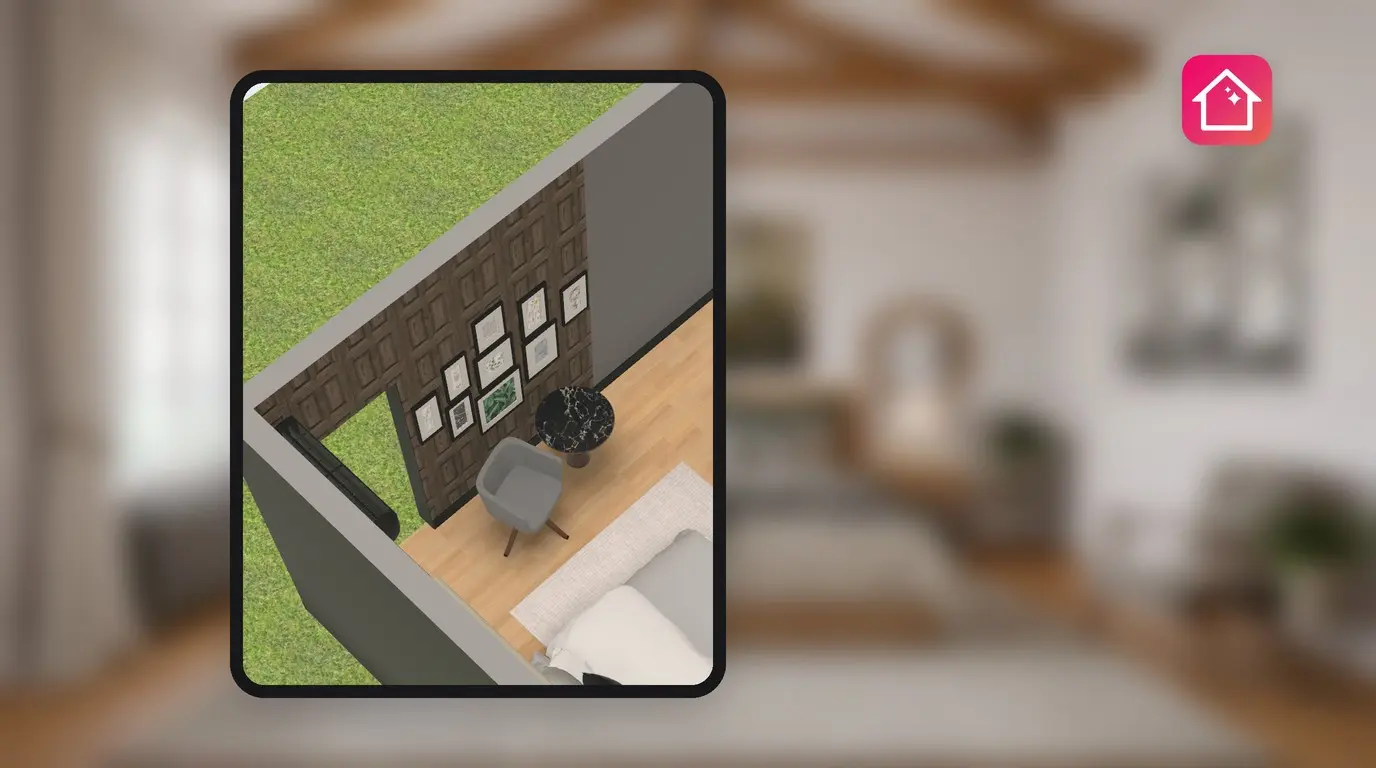
ベッドの背面にウッドスリットを入れるか、それともレンガ調にするか。店舗にあるサンプルボードを見ても、窓のある3.5 mの壁に配置したときの見え方は分かりません。Home Plannerはご自宅の部屋に対応した壁パネルシミュレーターとして機能します。壁1面にパネル、壁紙、レンガを配置し、3Dで周りを歩き回りながら確認できます。
同じパレットを使って、部屋ごとに床材を変更することも可能です。シェルフを特定の場所にぴったり合わせて取り付けたい場合は、壁上の位置を指定できます。このガイドでは、各手順をわかりやすく説明します。
仕組み
- 3D表示で壁の片面を選択します。
- パネリング、壁紙、レンガ、またはご自身の写真から素材を選ぶ。
- 3Dで部屋を確認し、同じ壁で次の候補を試します。
始める前に
| 必要なもの | 理由 |
|---|---|
| iPhone、iPad、Android、Mac、またはWindows版のHome Planner | どのデバイスでも手順はほぼ同じです。 |
| 部屋が描かれたデザイン | 素材は間取り図の壁、床、天井に適用されます。 |
| お好みのパネルや壁紙の写真(任意) | 「写真を選ぶ」を使用すると、写真を素材に変換できます。 |
| すべての素材を利用できるPRO(任意) | 無料プランでは、タブ内の一部素材にPROバッジが表示される場合があります。単色は常に無料です。 |
自分の壁で壁パネルを試すにはどうすればよいですか?
3Dで壁の面を選択し、色サンプルを選択して、パネリングタブから素材を選びます。素材は選択した面のみに適用されるため、他の壁はそのまま維持されます。
- 3D表示でデザインを開きます。
- 変更したい壁の面を選択します。
- 選択時に表示される小さなツールバーの丸い最初のボタン(色サンプル)を選択します。ラベルはありませんが、壁の現在の色や素材が表示されています。パレットが開きます。縦画面のスマートフォンでは、ヘッダーにすべてに適用(N)、色を変える、完了と表示されます。その他のデバイスや画面では、タイトルが色と表示される場合があります。
- パレット上部のストリップからタブを選びます。最初に最近と私の素材が並び、その後に塗料、レンガ、壁紙、パネリング、タイルなどのタブが続きます。
- 素材を選択します。壁がすぐに切り替わります。

無料プランでは、タブ内の一部の素材にPROバッジが付いている場合があります。これを選択すると、Home Plannerにプランの案内が表示されます。タブ内のその他の素材は無料であり、単色は常に無料で使用できます。
タブは横一列のストリップ状に並んでいます。パネリングやレンガが表示されない場合は、ストリップを横にスクロールしてください。最近には最後に使用した素材が保持されるため、2つの候補をすばやく切り替えて比較できます。
壁1面だけに色を塗る場合も同じ手順で行えるため、このパレットはアクセントクロスシミュレーターとしても活用できます。デザインのアイデアについては、モダンな壁紙アイデアをご覧ください。
自分が撮影したパネルや壁紙の写真を使用できますか?
はい、使用できます。パレットで写真を選ぶを選択し、用意したパネル、タイル、または壁紙の写真を選びます。Home Plannerがそれを素材として壁に適用します。すぐに適用は壁や床で無料で使用できます。天井に使用する場合はPROが必要です。
- 壁の面を選択し、色サンプルを選択します。
- 写真を選ぶを選択します。
- お使いのデバイスから写真を選びます。
- Home Plannerにこの素材をどう使う?と表示されます。今すぐ壁に適用する場合はすぐに適用を、保管しておく場合は私の素材に保存を選びます。
よくある間違い:すぐに適用を選んだ後、後から私の素材でその写真を探してしまうケースです。すぐ適用した写真はそこには保存されず、最近にのみ残ります。写真を保持したい場合は、私の素材に保存を選んでください。これにはサインインしたアカウントが必要であり、ボタンには保存済み素材の使用数が表示されます。
壁の素材をパネルに変換するにはどうすればよいですか?
面を選択し、ツールバーの下に表示されるパネルを作成ボタンを選択します。Home Plannerにより、その面の素材を使用した1 × 1 m、厚さ1 cmの独立したパネルが追加されます。パネルを作成は無料です。パネルはアイテムとして扱われるため、他のアイテムと同様に移動やサイズ変更が可能です。
標準的な素材や単色が施された壁の面、床、天井を選択すると、パネルを作成が表示されます。面全体に引き伸ばされた写真を選択している場合や、サイズ変更中には表示されません。面自体の素材は変更されません。
部屋ごとに異なる床材を敷くことはできますか?
はい、可能です。部屋ごとに独立した床が設定されており、壁と同じ手順で変更できます。1つの部屋の床を選択して素材を選んでください。他の部屋の床はそのまま維持されます。
- 3D表示で、部屋の床を選択します。
- 色サンプルを選択し、木材、タイル、カーペットなどのタブを選びます。
- 素材を選択したら、次の部屋を選択して同じ手順を繰り返します。
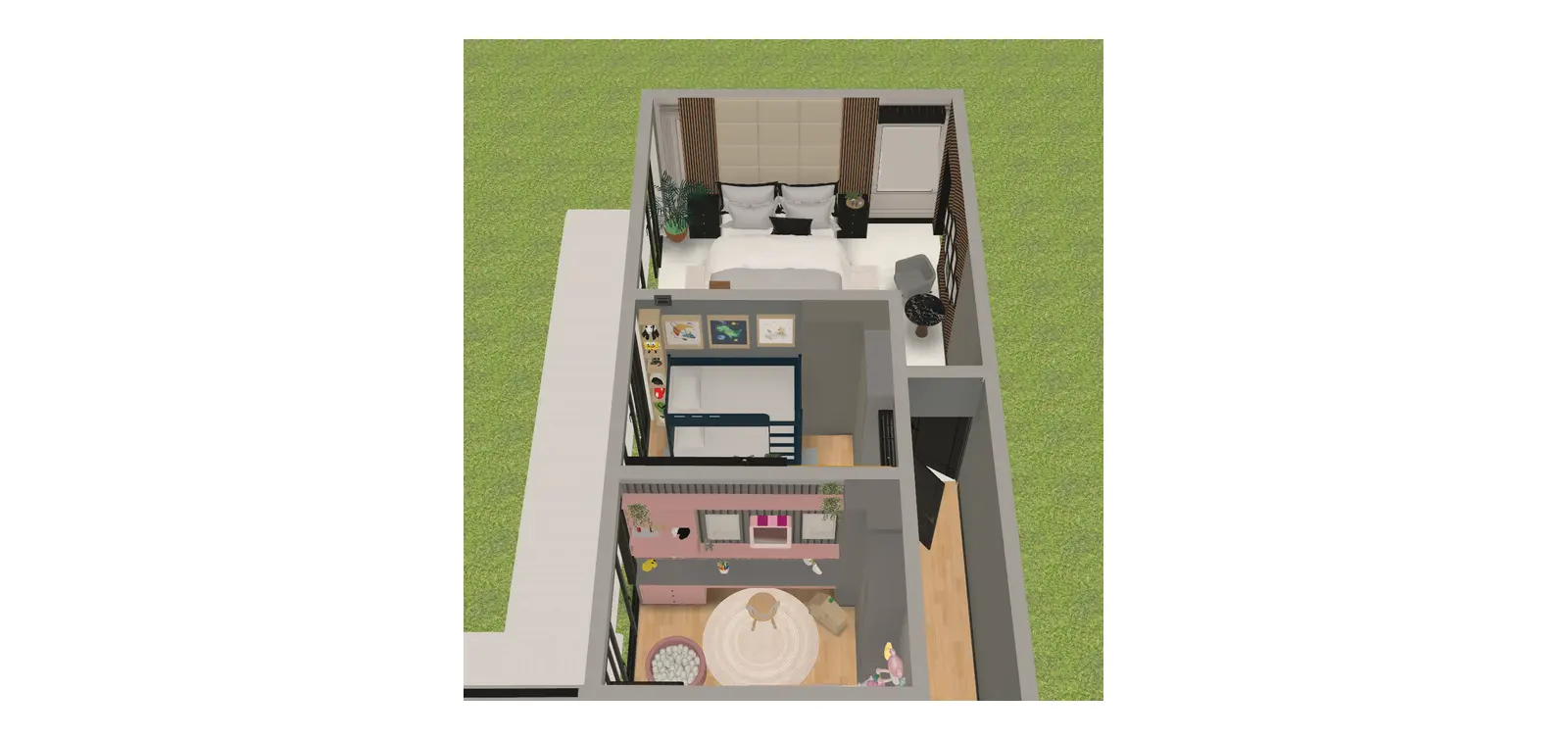
壁にあるシェルフの高さを設定するにはどうすればよいですか?
シェルフを選択して位置を開きます。次に下の行を選択し、シェルフから床までの距離を入力します。壁掛けシェルフには床からの高さフィールドはありません。
- シェルフを選択します。
- 小さなツールバーの下にあるボタン列から、回転コントロールの左側にある高さアイコンを選択します。または、3つの点アイコンのメニュー(その他)を開き、位置(一部のアイテムでは位置と回転)を選択します。
- 下の行を選択し、床までの距離を入力します。サイドボードなど、シェルフの下に家具が置かれている場合、下はその家具の天板までの距離を測定します。上、左、右では、その他の方向の距離を設定します。
- シェルフを壁から離すには、壁からの距離に値を入力します。
| アイテムの配置場所 | 「位置」に表示される項目 |
|---|---|
| 床 | 床からの高さ |
| 壁 | 壁からの距離、および「上」、「下」、「左」、「右」の行 |
| 天井 | 天井からの距離 |
よくある間違い:アイテムのサイズ項目(幅や奥行きの隣)で高さを探してしまうケースです。そこにはありません。サイズはアイテムの大きさを設定し、位置は配置する場所を設定します。高さアイコンが表示されない場合は、カメラの角度が急すぎる可能性があります。視点を少し傾けると再表示されます。
2つのパネルのどちらにするかお悩みですか?購入する前に、Home Plannerで部屋を描き、同じ壁に両方を配置して試してみましょう。
商標に関する表示: Home Plannerは、Apple Inc.、Google LLC、Microsoft Corporationと提携、推奨、またはスポンサー関係にあるものではありません。各社の名称およびマークはそれぞれの所有者に帰属します。iPhone、iPad、Macは、米国およびその他の国で登録されたApple Inc.の商標です。AndroidはGoogle LLCの商標です。その他の商標は、それぞれの所有者の財産です。
ご自身のプロジェクトでお試しください
部屋のレイアウトやインテリアデザインを無料で作成できるアプリ


