インテリアデザインと部屋のレイアウトにChatGPTを活用する方法

ChatGPTをインテリアデザインに活用する方法:効果的なプロンプト例、Home Planner内蔵のAIインテリアデザイナー、AIのアイデアを実際のレイアウトに落とし込む手順。
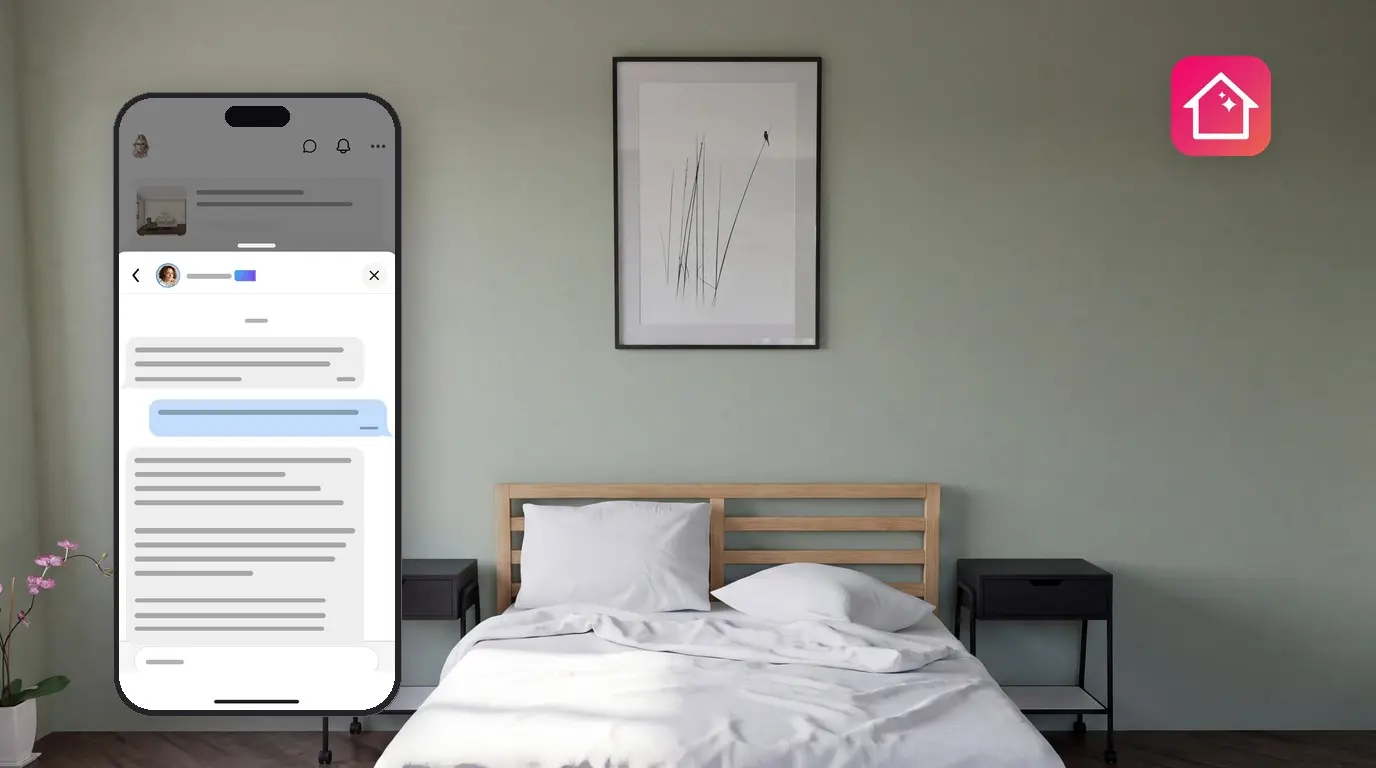
ChatGPTをインテリアデザインに活用しましょう。色、家具、スタイル、部屋のレイアウトについて質問すれば、実用的なアイデアがすぐに手に入ります。Home Plannerには、ChatGPTの基盤技術であるOpenAIのGPTモデルをベースにしたAIインテリアデザインアシスタント「Ann」が搭載されています。Annはアプリ内でデザインに関する質問に答え、Home Plannerの家具カタログの知識も備えています。
このガイドでは、効果的なプロンプトのコツ、Home Plannerでのアシスタントの呼び出し方、得られた回答を2Dや3Dの実際のレイアウトに反映する手順を解説します。Home PlannerはiPhone、iPad、Android、Mac、Windowsに対応しています。
仕組み
AIチャットでアイデアを出し、Home Plannerで視覚的・寸法的に確認できる間取り図へと仕上げます。
- 部屋のサイズ、形状、希望のスタイル、用途についてAIインテリアデザイナーに相談します。
- Home Plannerの間取り図で、実際のサイズに合わせて壁、ドア、窓、家具を配置し、レイアウトを作成します。
- 3Dで結果を確認し、変更したい点があればアシスタントに再度相談します。
ChatGPTで部屋のデザインは可能?
一般的なチャットにおいて、ChatGPTはレイアウトの提案のほか、2026年10月現在、アップロードした写真の読み取り(OpenAIヘルプ)に対応しています。ただし、部屋の寸法測定や家具が収まるかの検証までは行えません。チャットが把握できるのは、ユーザーが伝えたサイズと写真に写っている内容のみです。なお、Home PlannerのAnnはテキストのみを認識します。そのため、チャットはアイデア出しや決定の手段として使い、検証には間取り図を活用するのが効果的です。
| 作業 | ChatGPTなどのAIチャット | Home Plannerの間取り図 |
|---|---|---|
| スタイル、色、素材のアイデア出し | 可能 | 壁、床、家具への反映 |
| ベッド、ソファ、デスクの配置提案 | テキストで可能 | 実際のアイテムを配置して収まりを確認 |
| クリアランスや動線の確認 | 提示されたサイズからのみ判断 | 可能(全アイテムが実サイズ) |
| 3Dでの部屋表示 | 画像表示のみ(3Dモデルは不可) | 可能 |
| Home Planner家具カタログ内のアイテム検索 | 不可 | カタログから追加(Home Planner内のAnnがカテゴリ名を提示) |
アドバイスではなくリデザインした部屋の画像が必要な場合は、Home PlannerのAIリデザインツールをご利用ください。部屋のデザインを依頼すると、Annから案内が表示されます(詳細は下記)。
事前に準備するもの
Home Plannerアプリと、部屋に関する質問を用意します。部屋の間取り図があると、より実践的な回答が得られます。
| 必要なもの | 理由 |
|---|---|
| iPhone、iPad、Android、Mac、Windows版のHome Planner | AIインテリアデザイナーはアプリに内蔵されています。 |
| インターネット接続 | 回答はすべてオンラインで生成されます。 |
| 部屋のサイズ、ドアや窓の位置 | アシスタントは間取り図を直接見ることができません。情報を詳しく伝えるほど、レイアウトのアドバイスの精度が上がります。 |
| アシスタントが提供されている国・地域 | 中国ではご利用いただけません。 |
| 1日10回を超える利用には有料のHome Plannerプラン | 無料版では、アシスタントからの回答を1日10回まで利用できます。 |
ChatGPTにインテリアデザインを相談するコツ:プロンプトの工夫
優れたプロンプトを作成するには、部屋の条件、使う人、目指すイメージなどの具体的な情報をAIに伝えます。以下のプロンプトの多くは、ChatGPTとHome PlannerのAnnの両方で利用可能です(写真を使うプロンプトはChatGPTのみ対応)。
- サイズと形状:「ベッドルームは3.4×4.1mで、角にドアがあり、長い方の壁に窓が1つあります。」
- 用途:「大人2人が使用し、うち1人は週2日在宅勤務をします。」
- 必須の家具:「クイーンサイズベッド、ワードローブ、小さめのデスク。」
- スタイルと予算:「北欧スタイル、明るい木目調、中価格帯の予算。」
- 依頼内容:「家具のレイアウト案を2パターン提示し、各壁面に何を配置すべきか教えてください。」
1つの会話スレッドで1項目ずつ質問を重ねていきましょう。アシスタントはそれまでの会話内容を記憶しています。提案が部屋に合わない場合は、「窓の下にヒーターがある」のように理由を伝えて聞き直してください。
| 目的 | プロンプト例 |
|---|---|
| 部屋のレイアウト | 4×5.5mのリビングルームで、短い壁にTV、長い壁の中央にドアがあります。ソファとダイニングテーブルはどこに置くべきですか? |
| カラーパレット | オーク材の床で北欧向きのベッドルームです。温かみを感じられる壁の色を3色提案してください。 |
| 家具選び | 幅4mの部屋に2.2mのソファを置く場合、下に敷くラグの最適なサイズは? |
| 狭小スペース | ベッドの設置も必要な9㎡のゲストルームに、ホームオフィスを収めるにはどうすればよいですか? |
| スタイル | ジャパンディ様式の特徴は何ですか?また、最初に買い替えるべき家具を3つ教えてください。 |
| 写真の活用(ChatGPTのみ) | これが私のリビングの写真です。新しい家具を買わずにできる模様替えの提案を3つお願いします。 |
Home PlannerでAIインテリアデザイナーに相談する
Home Plannerのアシスタントは、「Ann」というAIインテリアデザイナーとのチャット機能です。インテリアデザインやリノベーションのほか、Home Plannerの操作方法についての質問にも答えてくれます。
チャットを開く
- クエスチョンマークが表示された丸いヘルプボタンを選択します。ホーム画面の左下、またはプロジェクトエディタの右側に配置されています。エディタ上に見当たらない場合は、プロジェクトの通常の2Dまたは3D表示に戻ってください。また、3点リーダーのボタンからヘルプ&フィードバックを選択することもできます。
- 質問する(AI)を選択します。デザイナーとのチャットが開き、Annからの挨拶が表示されます。質問する(AI)が表示されない場合、お住まいの地域ではアシスタント機能がサポートされていません。
- 質問を入力して送信します。次のメッセージを送る前に、回答の到着をお待ちください。質問内容はHome PlannerのサーバーおよびOpenAIのモデルへ送信されるため、住所や電話番号などの個人情報は入力しないでください。
※ここではボタン名やメッセージを英語表記で説明していますが、アプリ内では設定された言語で表示されます。

同じチャットは、チャットリストの最上部にあるメッセージからもアクセスできます。
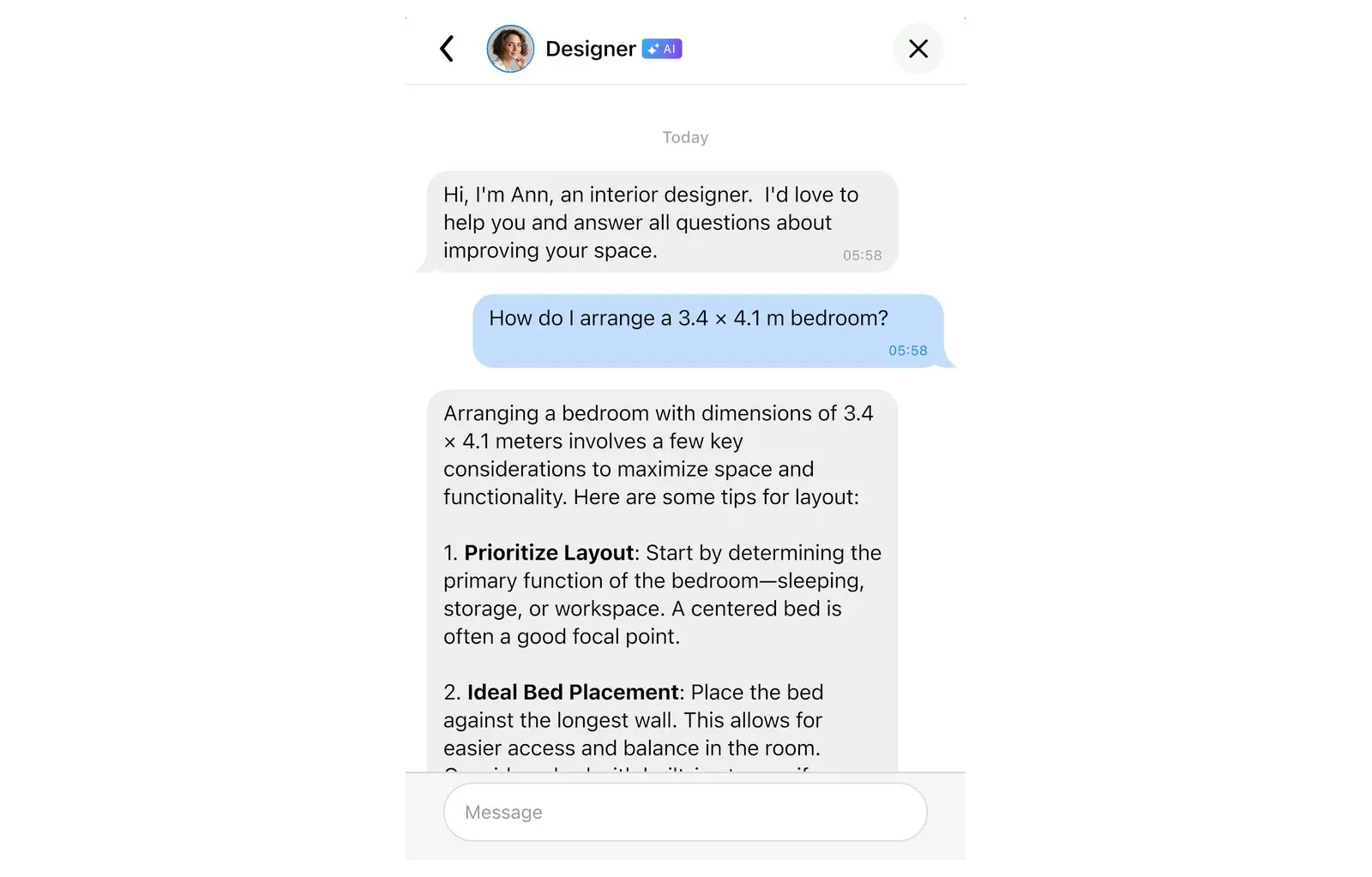
Annができること
- レイアウト、色、素材、照明、収納など、インテリアデザインやリノベーションに関するアドバイスの提供。
- Home Plannerの操作方法の解説(詳しいガイドへのリンク付き)。
- 探しているアイテムが含まれる家具カタログのカテゴリ案内(リンクを選択すると家具カタログの該当カテゴリが開きます)。
- 多言語での回答(お好みの言語で入力すれば、同じ言語で回答します)。
※構造、電気、配管に関する施工アドバイスについては、作業を開始する前に必ず有資格の専門家にご確認ください。
Annに部屋のデザインを依頼する
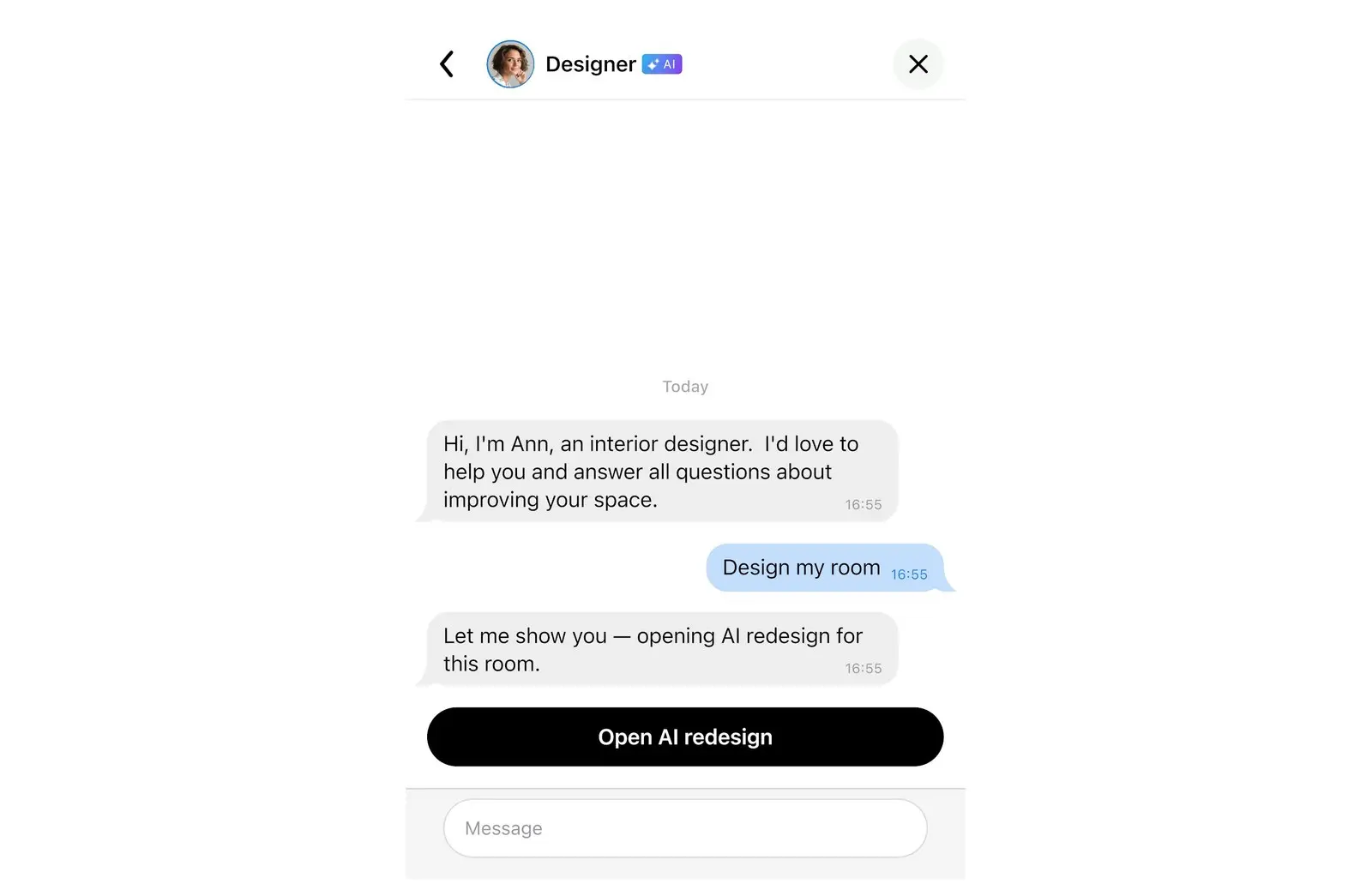
「部屋をデザインして」や「この部屋をリデザインして」と入力すると、AnnがAIリデザインを開くを提案します。選択してAIリデザインを開き、部屋の写真を選択してください。この返答は1日の利用制限回数にカウントされません。AIリデザインの詳細はガイド写真からAIで部屋をリデザインする方法をご覧ください。全般的なアドバイスについてはインテリアデザインにAIを活用する方法を参照してください。
家具選びの際にクイックアドバイスを受ける
Home Plannerの家具カタログには、コーディネート中の部屋に合わせたワンポイントAIアドバイスが表示されます。このアドバイスは、設定された部屋タイプ、サイズ、プロジェクトのスタイルに基づいて生成されます。
- プロジェクトを開き、家具カタログを開きます。
- ベッドやソファなどのカテゴリを開きます。
- 上部のフィルター列にあるアドバイスが必要を選択します。アドバイスはカテゴリの閲覧時に表示され、検索時には表示されません。列にアドバイスが必要がない場合は、別のカテゴリをお試しください。
- デザイナーのアドバイスカードを確認したら、了解を選択します。

AIの回答を実際の部屋のレイアウトに反映する
レイアウトは実際の部屋の寸法に合っていて初めて完成します。チャットを終えたら、Home Plannerの間取り図で作成を行いましょう。Home Plannerはテキストの貼り付けには対応していないため、手動で配置していきます。ChatGPTから図面の画像が提示された場合も、寸法が正確とは限らないためあくまでスケッチとして扱い、実際の壁の長さを使用してください。
- 実際の壁の長さに合わせて、2Dプランで部屋を描画するか間取り図を読み込みます。詳細はスマホで間取り図を作成する方法をご覧ください。壁の長さを測る手順については、スマホでどんな部屋でも採寸する方法またはBluetooth®レーザー距離計で部屋を採寸するを参照してください。
- 実際の部屋と同じ位置にドアや窓を配置します。
- AIが提案した家具をカタログから追加し、指示に従って配置します。各アイテムの寸法が実物と一致しているか確認してください。
- 家具同士の間を歩けるか、ドアがしっかり開くかを確認し、動線の邪魔になる家具の位置を調整します。
- 3D表示に切り替えて部屋を確認します。しっくりこない部分があれば、気になった点をアシスタントに伝えて別の案をリクエストしてください。
商標に関する表示: Home Plannerは、OpenAI、Apple Inc.、Google LLC、Microsoft Corporation、Bluetooth SIG, Inc.と提携、推奨、またはスポンサー関係にあるものではありません。各社の名称および商標はそれぞれの所有者に帰属します。Bluetooth®のワードマークおよびロゴはBluetooth SIG, Inc.が所有する登録商標です。iPhone、iPad、Macは米国およびその他の国で登録されたApple Inc.の商標です。AndroidはGoogle LLCの商標です。その他の商標は、それぞれの所有者に帰属します。
ご自身のプロジェクトでお試しください
iPhone、iPad、Mac、Android、Windows対応の無料アプリです。


