ヘルプセンターに戻る使い方ガイド
スマートフォンで部屋を測定する方法:AR と LiDAR スキャン
MilyaHome Planner チーム · April 15, 2026
iPhone、iPad、または Android スマートフォンで部屋をスキャンすれば、正確な縮尺の壁、ドア、窓を備えた 3D モデルを作成できます。LiDAR を使えばより素早く、搭載されていない端末でも AR でスキャン可能です。
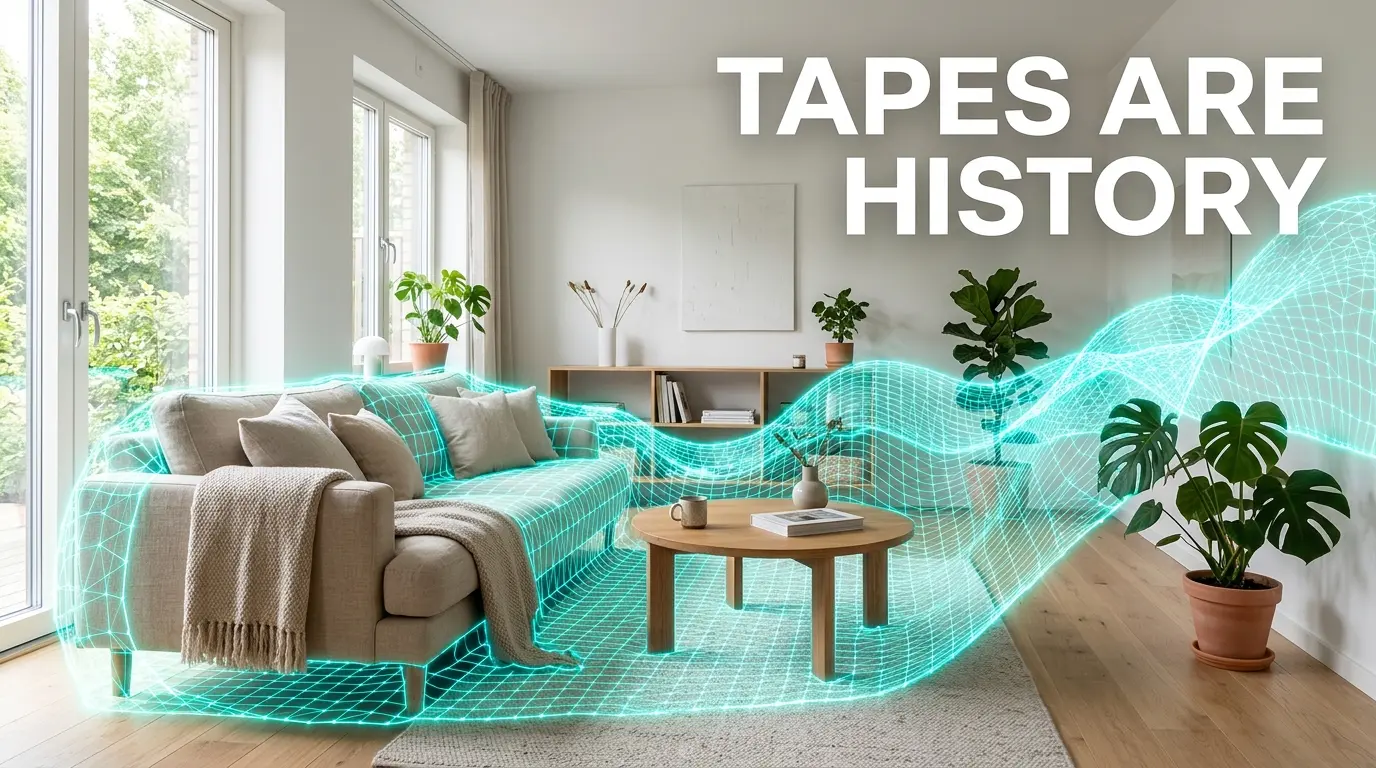
部屋の角からメジャーが外れてしまったり、小さな目盛りを目を細めて読み、メモ用紙に書いたものの帰宅する前に失くしてしまったりした経験はありませんか?
これからはスマートフォンで解決できます。Home Planner を使えば、スマートフォンのカメラで壁を検出して正確な縮尺の部屋を作成し、家具を自由に配置できる 3D モデルを簡単に作成できます。
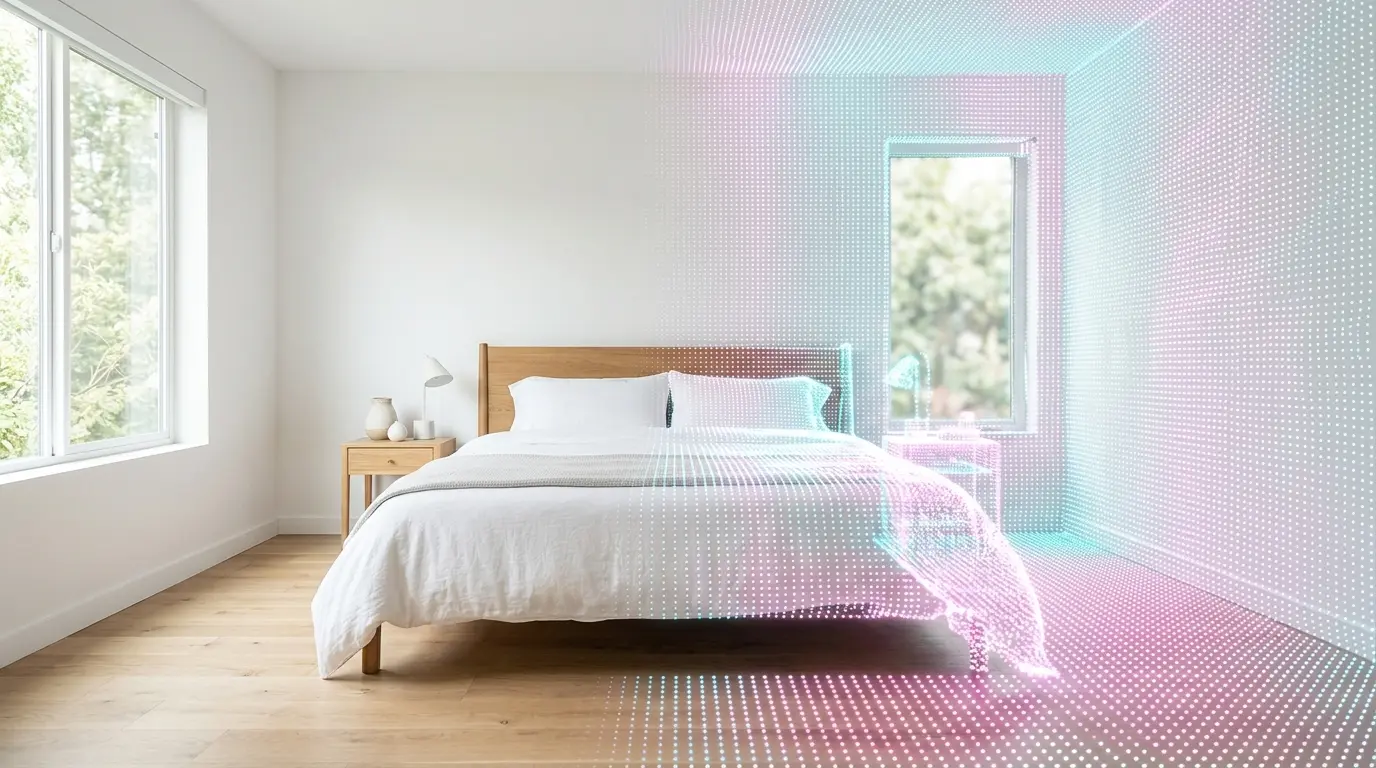
AR と LiDAR 部屋スキャナーの違い
LiDAR 部屋スキャナーは、より正確で手間がかかりませんが、一部の対応端末でのみ利用できます。
- AR(拡張現実):カメラと運動センサーを使って距離を測定します。iPhone や AR 対応の Android スマートフォンで利用可能です。暗い場所や無地の白い壁では正しく認識されない場合があります。
- LiDAR(Light Detection and Ranging):iPhone や iPad の Pro モデルに搭載されているセンサーです。不可視のレーザーパルスを照射して部屋をマッピングします。視覚的なコントラストを必要としないため、暗闇でも部屋の形状を正確に捉えることができます。
Home Planner では、端末にセンサーが搭載されている場合は LiDAR スキャンを使用し、その他の端末では AR スキャンを使用します。
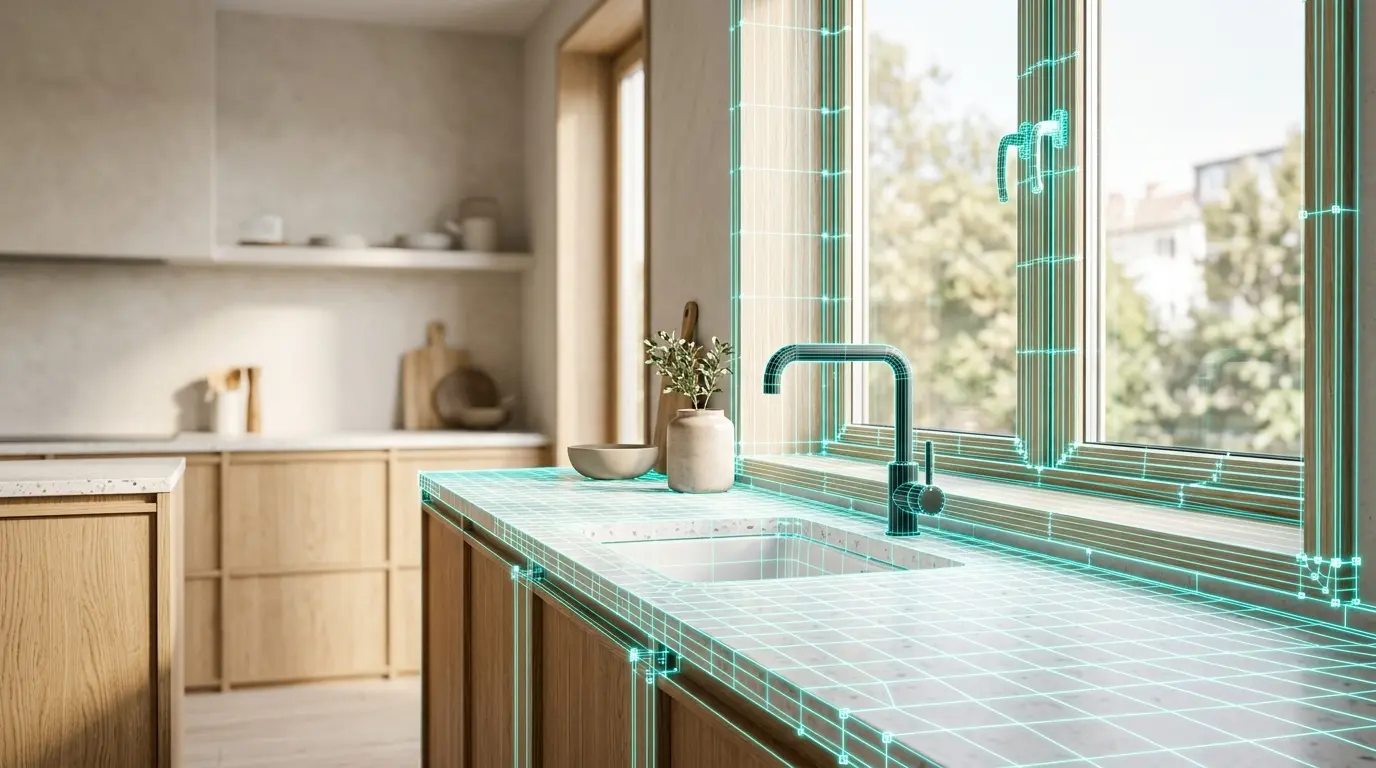
iPhone や iPad の LiDAR で部屋を測定する方法
- 部屋を準備します。 片付ける必要はありません。スキャナーが壁と家具を区別できるように、カーテンを開け、電気をつけ、カメラのレンズをきれいにしておきます。
- スキャナーを開きます。 Home Planner で新しいデザインを開始し、部屋スキャンを選択します。スキャンモードの選択画面が表示されたら、間取りのみまたは家具・素材ありを選択してください。
- ゆっくりとカメラを動かします。 部屋の隅から始め、壁、床、天井に向かってゆっくりとスマートフォンを動かします。アプリが表面を認識すると、白い線が表示されます。
- 開口部で一時停止します。 窓やドアの位置で少し立ち止まります。アプリが自動的に認識し、部屋に追加します。
- 完了します。 プランへ進むを選択します。Home Planner がスキャンデータを正確な縮尺の 3D 部屋モデルに変換します。
Android スマートフォンでも部屋を測定できますか?
はい、可能です。AR 対応の Android スマートフォンや LiDAR 非搭載の iPhone では、Home Planner の AR スキャンを使用します。床の角を指定し、ボタン操作でドアや窓を追加します。
- スマートフォンを垂直に持ち、床の角にカメラを向けて画面をタップして追加し、次の角へ移動します。
- スマートフォンを持ち上げて天井の高さを設定します。
- 窓やドアをそれぞれ追加します。対角の角にカメラを向けて指定し、スキャンを完了します。
よくある誤り: ドアや窓を追加せずに完了してしまうことです。確認画面が表示されたら、窓/ドアを追加を選択してください。
Home Planner では、部屋スキャンは PRO 機能となっています。
部屋測定アプリで何ができるようになりますか?
大まかな見積もりでリフォームを進めると、大きな失敗につながる可能性があります。
- 必要な分だけ注文できます。 Home Planner では、各部屋の床面積と壁面積が表示されます。「万が一のため」と余分に購入する代わりに、正確な面積をもとに床材やタイルの必要量を割り出すことができます。
- 家具の配置を確認できます。 56 万点以上のアイテムを揃えたカタログから実際の製品をスキャンした部屋に配置できます。キングサイズベッドを置いてもナイトテーブルを置くスペースが残るかどうか、事前に確認できます。
- 新しいスタイルを試せます。 AIリデザインを使えば、部屋を別のインテリアスタイルに変えたイメージを確認できます。
もうメジャーを取り出す必要はありません。Home Planner で部屋をスキャンして、実際の壁を 3D で確認しましょう。
Home Planner

ご自身のプロジェクトでお試しください
iPhone、iPad、Mac、Android、Windows対応の無料アプリです。
タグ部屋を計測する


