間取り図に壁を描く方法:斜め・曲線・厚みのある壁

Home Plannerで自由な角度の壁を描く、既存の壁に角を追加する、短い壁から曲線の壁を作成する、壁の厚みを変更する、屋根裏の傾斜天井を追加する方法をご紹介します。壁の描画は無料です。
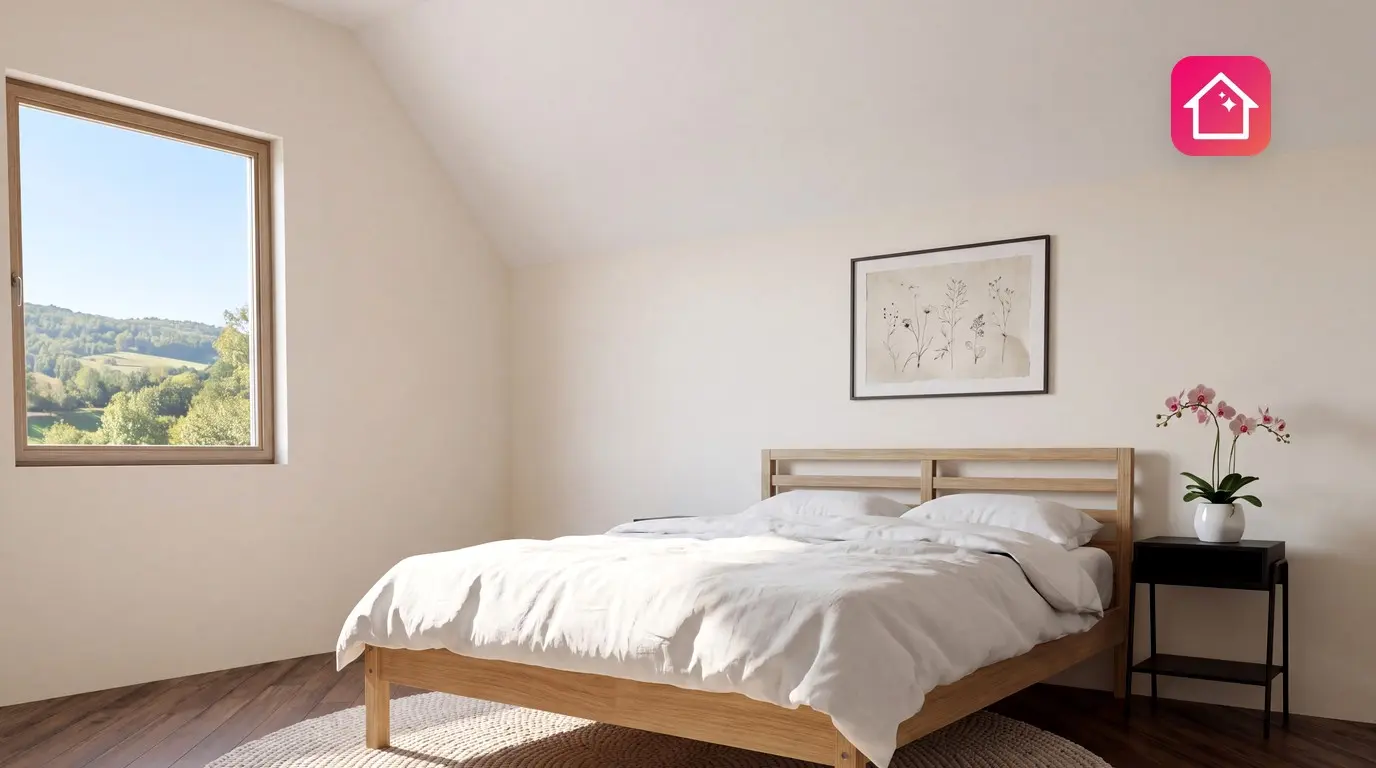
お部屋に出窓やコーナーの斜めカット、あるいは30°の角度がついた壁はありませんか? 作成し始めた間取り図はきれいな長方形なのに、実際の部屋はそうではないこともあります。直角だけで構成された住まいはむしろ少数派ですので、特殊なケースではなくよくあることです。
Home Plannerでは、すべての壁が2つのコーナーを結ぶ直線で表現されるため、どんな角度もコーナーを動かすだけで再現できます。Home Plannerで間取り図に壁を描くには、2Dプランを開き、壁を編集、壁を描くの順に選択して任意の方向にドラッグします。既存の壁に角度をつける場合は、壁を分割して新しいコーナーをドラッグしてください。
このガイドでは、曲面壁や壁の厚み、傾斜のある屋根裏天井についても解説します。壁の操作手順はiPhone、iPad、Android、Mac、Windowsで共通です。
無料で利用できる機能とPROが必要な機能
Home Plannerでの壁の描画や編集は無料です。既存の壁や部屋の長さ・厚みを数値入力で設定するにはPROが必要です。新しい壁の厚み設定は無料でご利用いただけます。
概要
わずか3つのステップで、四角い部屋をどんな形にでも変更できます。
- 壁の編集を開く:プロジェクトの2Dプランで壁を編集を選択します。
- 壁の形を整える:壁を描くを使って好きな角度で新しい壁を描くか、壁にコーナーを追加してドラッグします。
- サイズを設定する:壁のサイズ(PRO)で壁の長さと厚みを数値入力するか、グリッド上で壁をドラッグして調整します。
始める前に
部屋が含まれるプロジェクトを用意し、2Dプランを開いておく必要があります。このガイドでは画面のボタン名を日本語表記で説明しています。
| 必要なもの | 理由 |
|---|---|
| iPhone、iPad、Android、Mac、またはWindows版のHome Planner | 壁に関するツールは全デバイス共通です。ボタンの配置や一部の補助機能のみ、デバイスによって異なります。 |
| 部屋が含まれるプロジェクト | 部屋の壁を編集します。部屋を作成するには、新しいプロジェクトを新規作成してください。 |
| 2Dプラン | 壁の描画や編集は2Dプランで行います。3D表示の場合は、左下の「2Dプランを開く」を選択してください。 |
| PRO(任意) | 壁の滑らかな移動や、数値入力による正確な長さ・厚みの設定に必要です。PROをお持ちでない場合、ドラッグした壁やコーナーはグリッドのマス目単位で移動します。 |
ステップ1:2Dプランで「壁を編集」を開く
Home Plannerでの壁の変更はすべて、2Dプランの壁を編集から開始します。開く方法は2つあります。
- 画面下部の壁を編集を選択します。タブレット、Mac、Windowsパソコン、および横向きに保持したスマートフォンでは右下に表示されます。縦向きのスマートフォンでは中央下に表示されます。
- または、2Dプランで部屋を選択し、その壁の1つを選択します。自動的に壁を編集が開きます。
「壁を編集」が見つかりませんか? 壁の単体表示や天井プランの画面には表示されません。3Dプランを開くを選択してから2Dプランを開くを選択し、間取り図の画面に戻ってください。
完了したら、左上の完了を選択します。
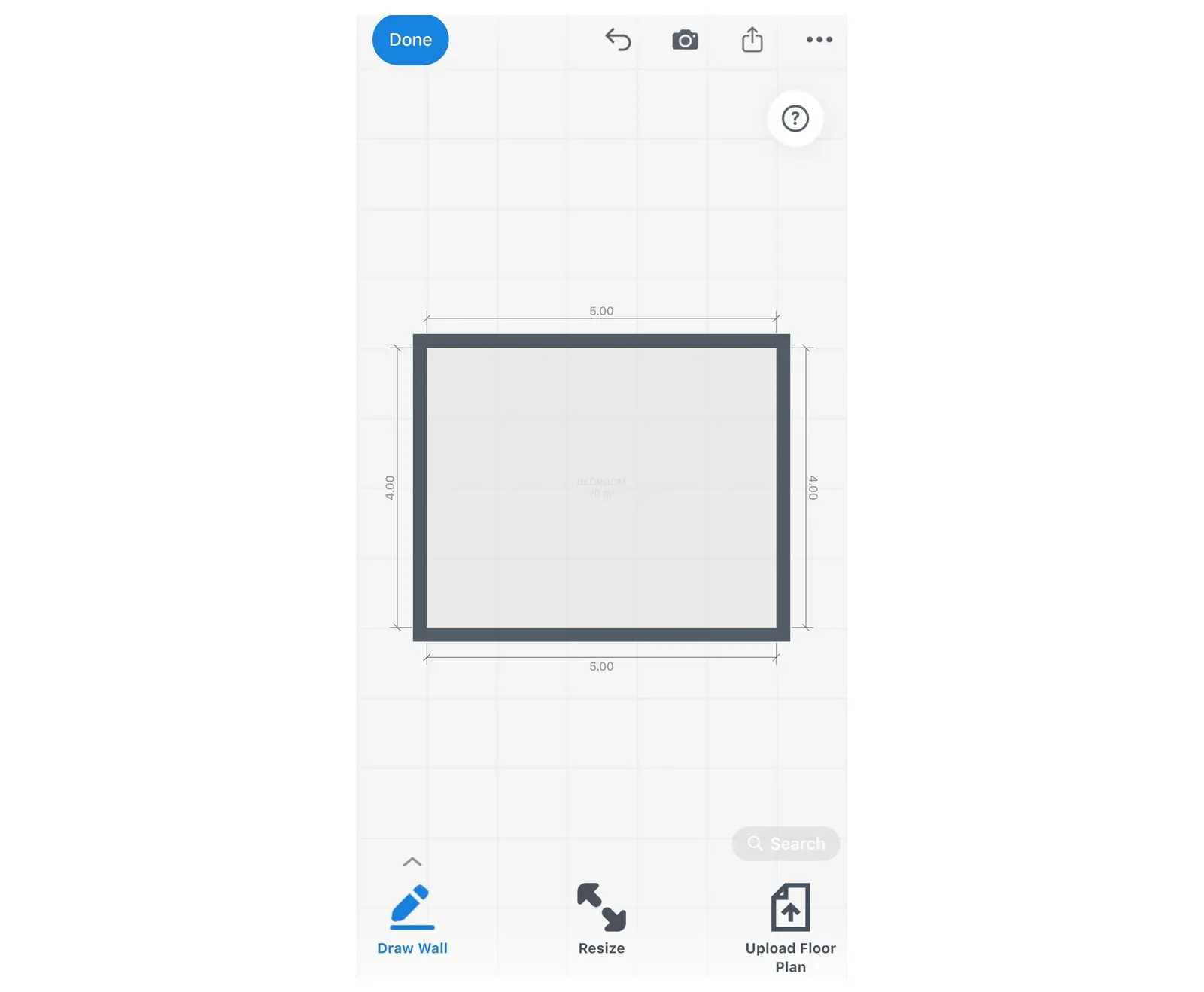
「壁を編集」を開くと、左下に「壁を描く」が表示されます。
間取り図に角度のついた壁を描く方法
方法は2つあります。好きな角度で新しい壁を描くか、壁にコーナーを追加してドラッグします。
角度のついた新しい壁を描く
- 壁を編集で、左下の壁を描くを選択します。ボタンが青く点灯し、選択状態になります。
- プラン上で壁の開始位置から終了位置まで、好きな方向にドラッグします。
- 指を離すと、Home Plannerによって壁が配置されます。端が他の壁に近づくと、自動的に結合します。
- 描画を終了するには、もう一度壁を描くを選択するか、完了を選択します。
よくある失敗:水平や垂直に近い壁を描くと、まっすぐな直線に補正されてしまうことがあります。わずかな角度を維持したい場合は、基準となる直線から離れた位置まで長めにドラッグしてください。
PROをお持ちでない場合、描画の開始時や終了時にPRO案内が表示されることがあります。案内を閉じればそのまま描画を続けられます(描画機能は無料です)。
壁を描くがオンのときは、2本指でプランの移動や拡大・縮小ができます。マウスをお使いのパソコンでは、ホイールで拡大・縮小、中央ボタン(ホイールクリック)でパン移動ができます。
スマートフォンやタブレットでは、左下の矢印ボタンから拡大鏡を表示と壁の厚みのメニューを開けます。拡大鏡を使うと、描画中に指で隠れている部分を確認できます。
既存の壁に角度をつける
- 壁を編集で、壁を選択します。
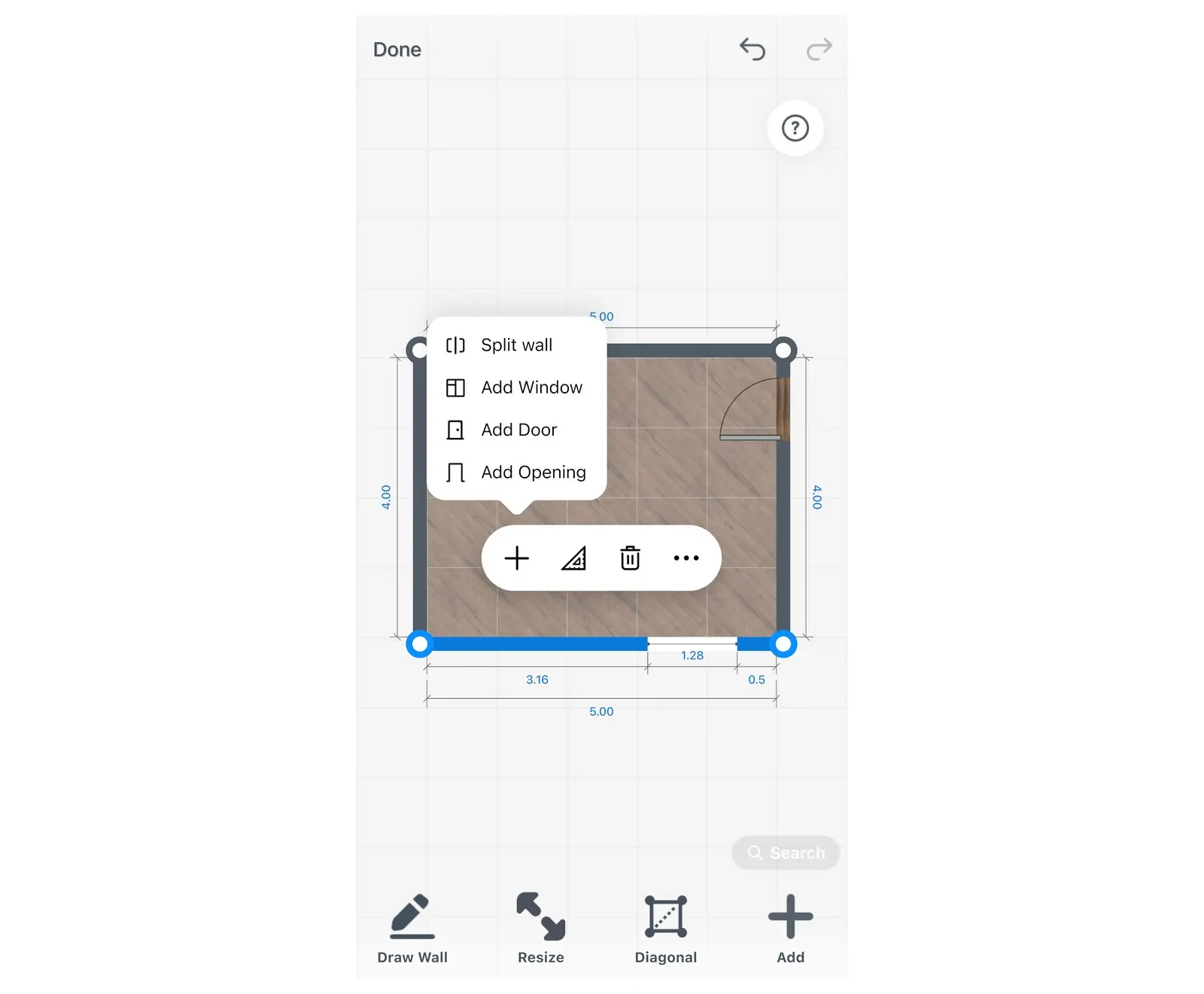
- 壁の上に表示されるツールバーで、プラス(+)アイコンを選択します。
- 分割壁を選択します。壁を選択した位置に、Home Plannerによって新しいコーナーが追加されます。
- 新しいコーナーをドラッグします。壁が2つに分割されて間に角度がつき、プラン上にそれぞれの長さが表示されます。
コーナーの角度を変更する
部屋の任意のコーナーを新しい位置へドラッグします。そのコーナーに接する2つの壁の角度と長さが連動して変化します。
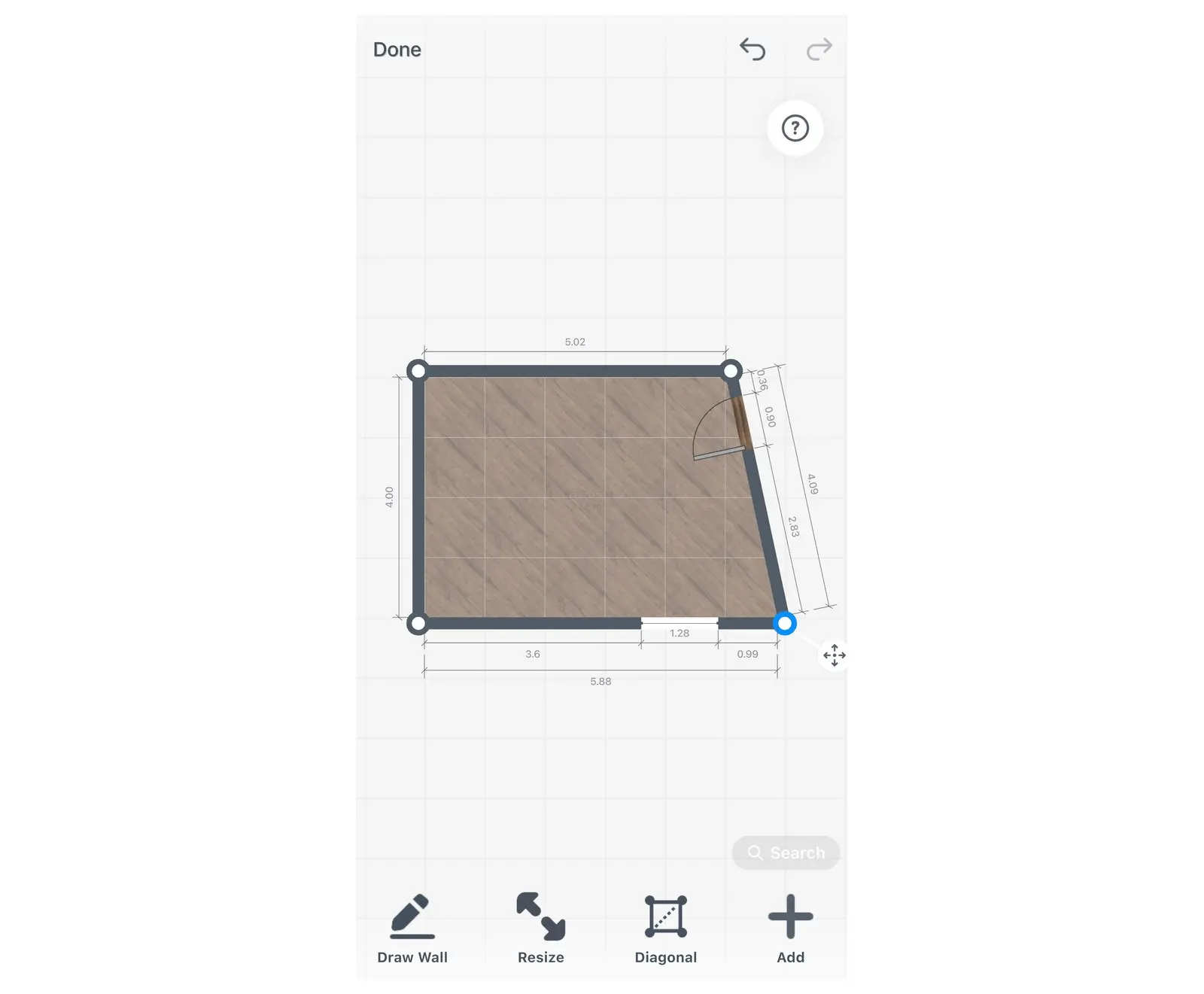
コーナーを1つドラッグすると両方の壁の角度が変わり、プラン上の長さが更新されます。
この操作は主に以下の2つの形状で活用できます:
- 出窓:壁を2箇所で分割し、追加された2つのコーナーを同じ距離だけ外側にドラッグします。
- 斜めカットのコーナー:角の近くで2つの壁をそれぞれ分割します。次に、元の角を部屋の内側に向かってドラッグし、新しい2つのコーナーを結ぶ直線上に配置します。
Home Plannerでは壁の長さが表示され、角度の度数は表示されません。角度を正確に設定するには、壁の長さを指定してから対角線ボタンを使用します。
対角線を使って正確な角度を設定する
メジャーでは角度は測れませんが、対角線の長さなら測れます。壁を編集にある対角線ボタンを使えば、壁の長さと実測した対角線1本から、部屋の正確な角度を設定できます。
- 部屋のすべての壁の長さを正確に設定します。PRO版をお使いの場合は、壁のサイズで各壁の長さを入力してください。PRO版をお使いでない場合は、グリッドの範囲内で間取り図の長さを実測値にできるだけ近づけるよう、壁をドラッグします。対角線機能自体は無料でご利用いただけます。
- 実際の部屋の対角線(ある角から向かい側の角までの距離)を測定します。
- 壁を編集で対角線を選択します。部屋の各角に数字が表示されます。
- 1つ目の角を選択し、次にその向かい側の角を選択します。
- 測定した長さを入力します。Home Plannerが角を移動し、壁の長さを維持したまま「部屋の形を更新しました」と表示します。
角を選択してからここから対角線を選択することもできます。スマートフォンを縦向きに保持している場合、2Dプラン上で対角線ボタンが隠れることがあります。その場合は代わりにここから対角線をご利用ください。
実際の部屋で対角線を測定する方法については、間取り図用に部屋のサイズを測定する方法をご覧ください。
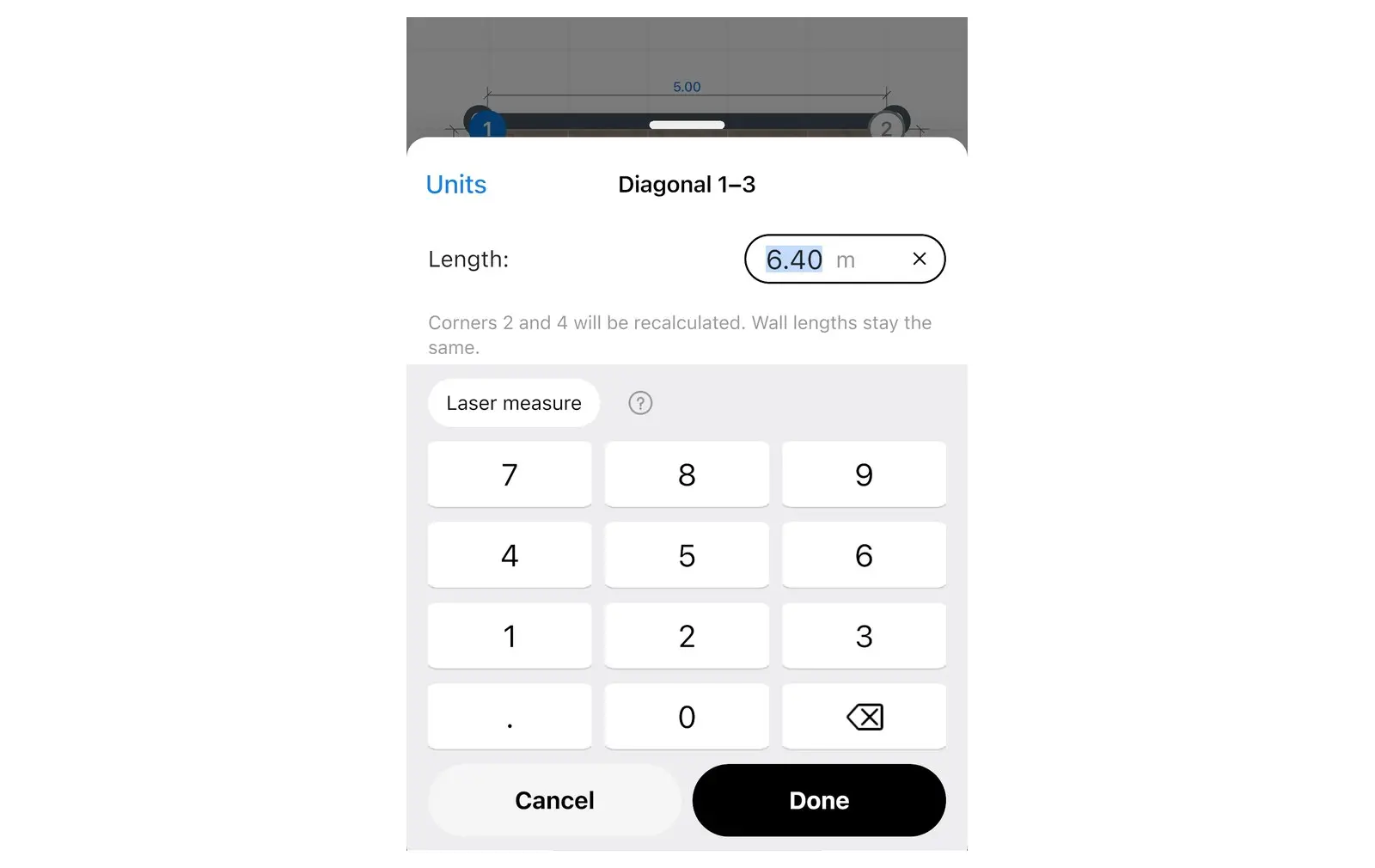
番号が表示された角は、対角線が結ぶ2つのポイントを示しています。
間取り図に曲線の壁を描く方法
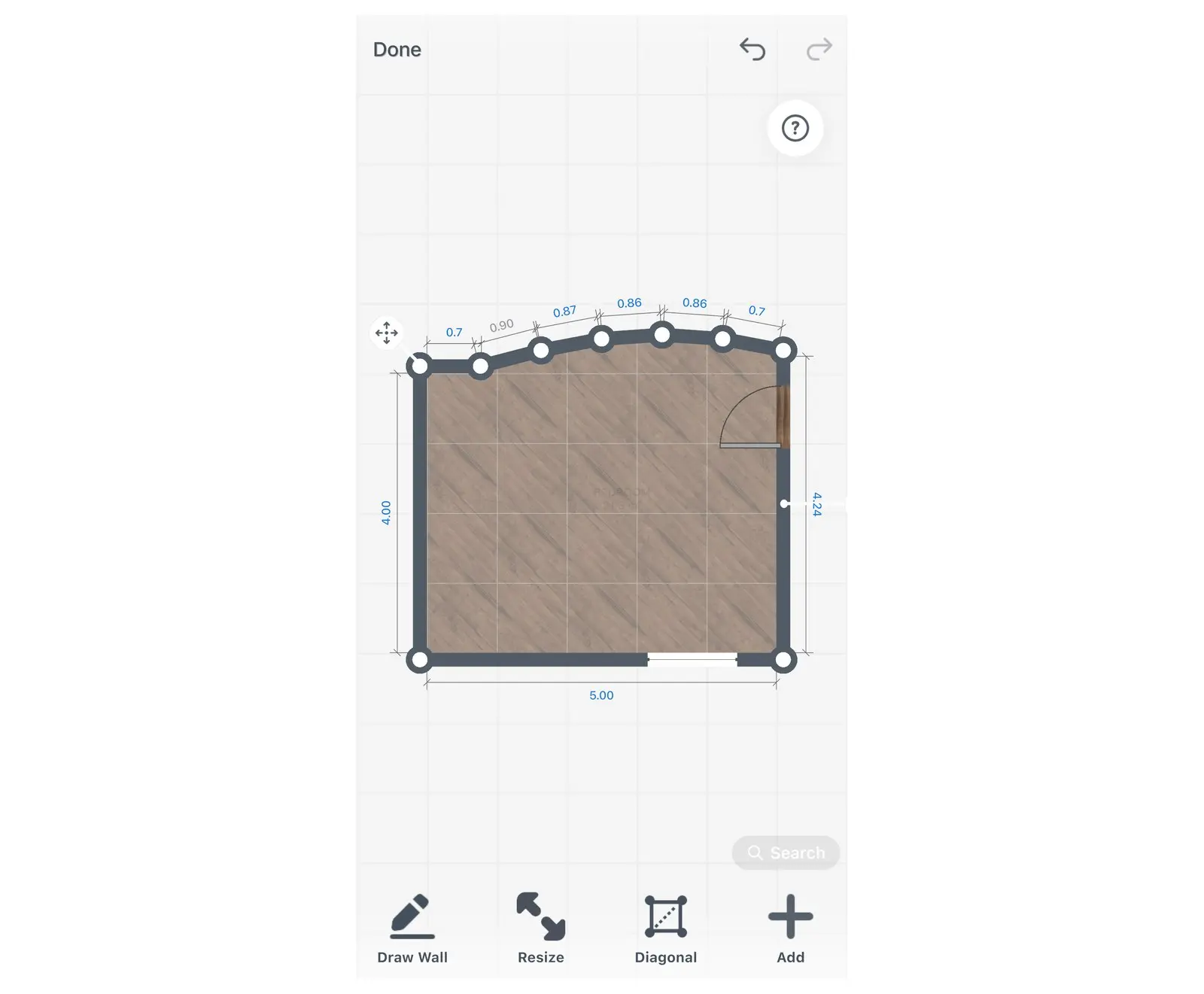
曲線の壁は、複数の短い直線の壁を組み合わせて作成します。Home Plannerは直線の壁のみを描画し、曲線の壁専用ツールはありません。
- 壁を編集で、曲げたい壁を選択します。
- 壁の上のポイント、プラス(+)ボタン、分割壁の順に選択します。壁が5〜7本の短い壁になるまで、等間隔のポイントでこの操作を繰り返します。
- 各角が弧を描くように、新しい角を少しずつ外側にドラッグします。中央の角を一番大きく動かしてください。PRO版をお使いでない場合、角はグリッド単位で動くため、弧の滑らかさが少し低くなります。
- 3Dプランを開くで3D表示の結果を確認します。短い壁を増やすほど、より滑らかな曲線になります。
壁の長さを正確に設定する
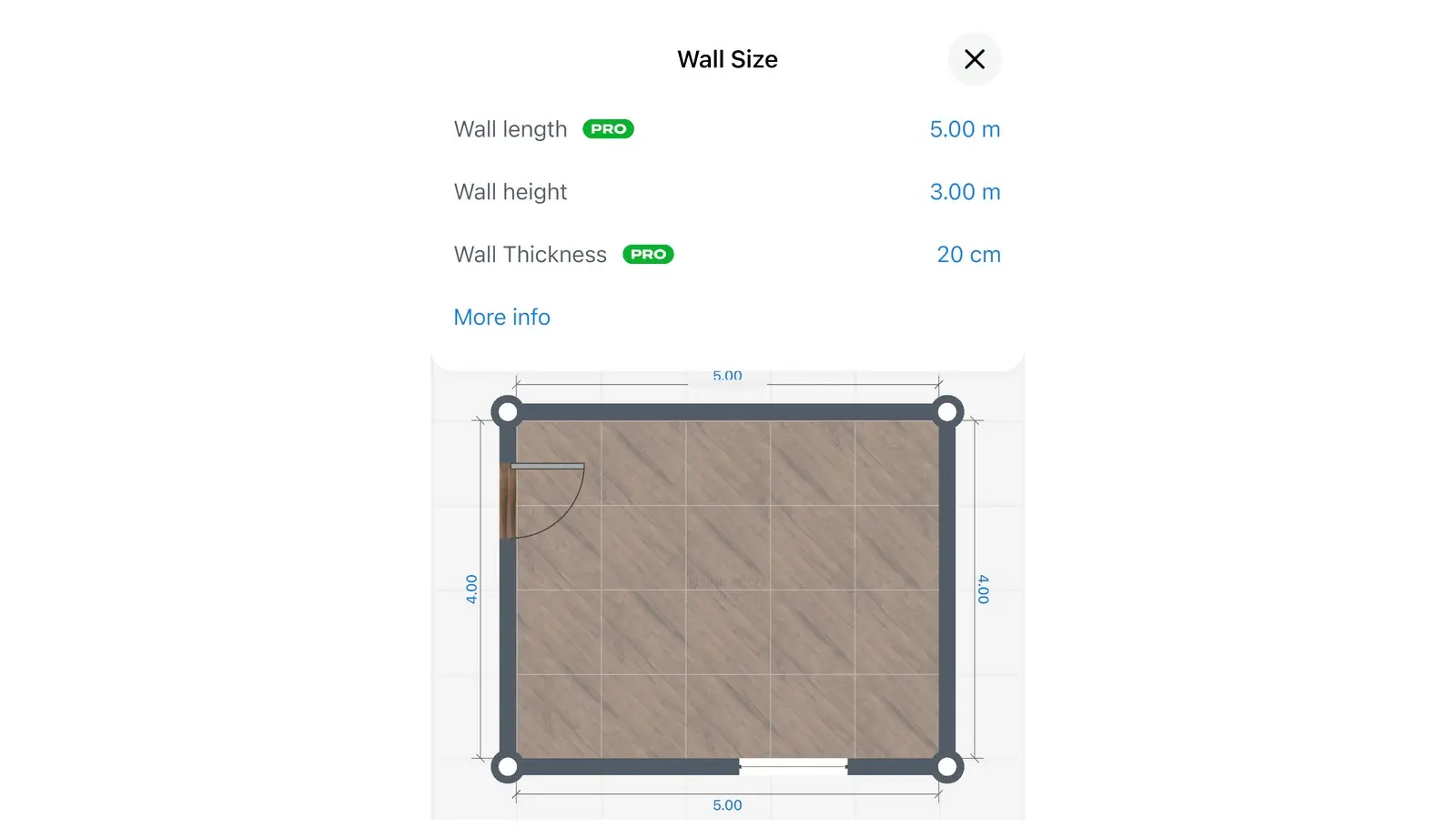
壁を選択し、壁のサイズを開いて長さを入力します。
- 壁を選択します。
- 壁の上に表示されるツールバーで、プラス(+)アイコンの横にあるサイズボタン(定規アイコン)を選択します。
- 壁のサイズで壁の長さを選択し、長さを入力します。壁の高さを変更するには、壁の高さを選択します。
PRO版をお使いでない場合、壁の長さと壁の厚みにはPROラベルが表示され、選択するとPRO版の案内が表示されます。壁の高さは無料のまま変更できます。
間取り図で壁の厚みを変更する
壁1本のみ変更する場合は壁のサイズ、部屋全体を変更する場合は部屋のサイズ、新しく描く壁を変更する場合は壁の厚みを使用します。最大値は1 mです。
| 変更対象 | Home Plannerでの操作位置 |
|---|---|
| 壁1本 | 壁を選択し、サイズボタン(定規アイコン)、壁のサイズの壁の厚みの順に選択します。PRO版が必要です。 |
| 部屋のすべての壁 | 壁を編集で「壁を描く」をオフにするか、3Dで部屋を選択し、サイズボタン(定規アイコン)をタップしてから、[部屋サイズ]の[壁の厚さ]を選びます。PROが必要です。 |
| 新しく描く壁 | 最初に「壁を描く」を選択します。「壁の厚み」は「壁を描く」がオンの場合のみ表示されます。MacまたはWindowsパソコンでは、「壁を描く」の横に表示されます。スマートフォンやタブレットでは、左下の矢印ボタンを選択し、次に「壁の厚み」を選択します。数値の入力は無料です。 |
壁よりも厚い構造物が必要ですか? 1 mを超える厚みの壁は作成できません。煙突や柱などの厚みのあるブロックを作成するには、Home Plannerのプリミティブへ移動をご利用ください。このカテゴリの立方体を使用すれば、サイズ変更可能な立体ブロックを配置できます。
屋根裏部屋用に傾斜天井を追加する
屋根の下にある部屋の場合、壁を作成した後に傾斜を追加する必要があります。傾斜の追加は3D表示で行います。Home Plannerでは、壁に沿って屋根裏パーツを配置することで傾斜天井を作成できます。
- 3Dプランを開くで部屋を3Dで開きます。
- 傾斜の下になる壁を選択します。壁の上に丸いプラス(+)ボタンが表示されます。
- 傾斜の下になる壁のプラス(+)ボタンを選択します。
- 屋根裏を追加を選択します。Home Plannerにより、この壁の全長に沿って傾斜天井が追加されます。
- 2つの丸い矢印ボタン(左右と上下)をドラッグして、傾斜天井のサイズを変更します。
同じメニューにあるモールディングを追加を使用すると、壁の上部に沿ってモールディングを追加できます。プラス(+)ボタンは2Dプランには表示されないため、必ず3D表示で探してください。
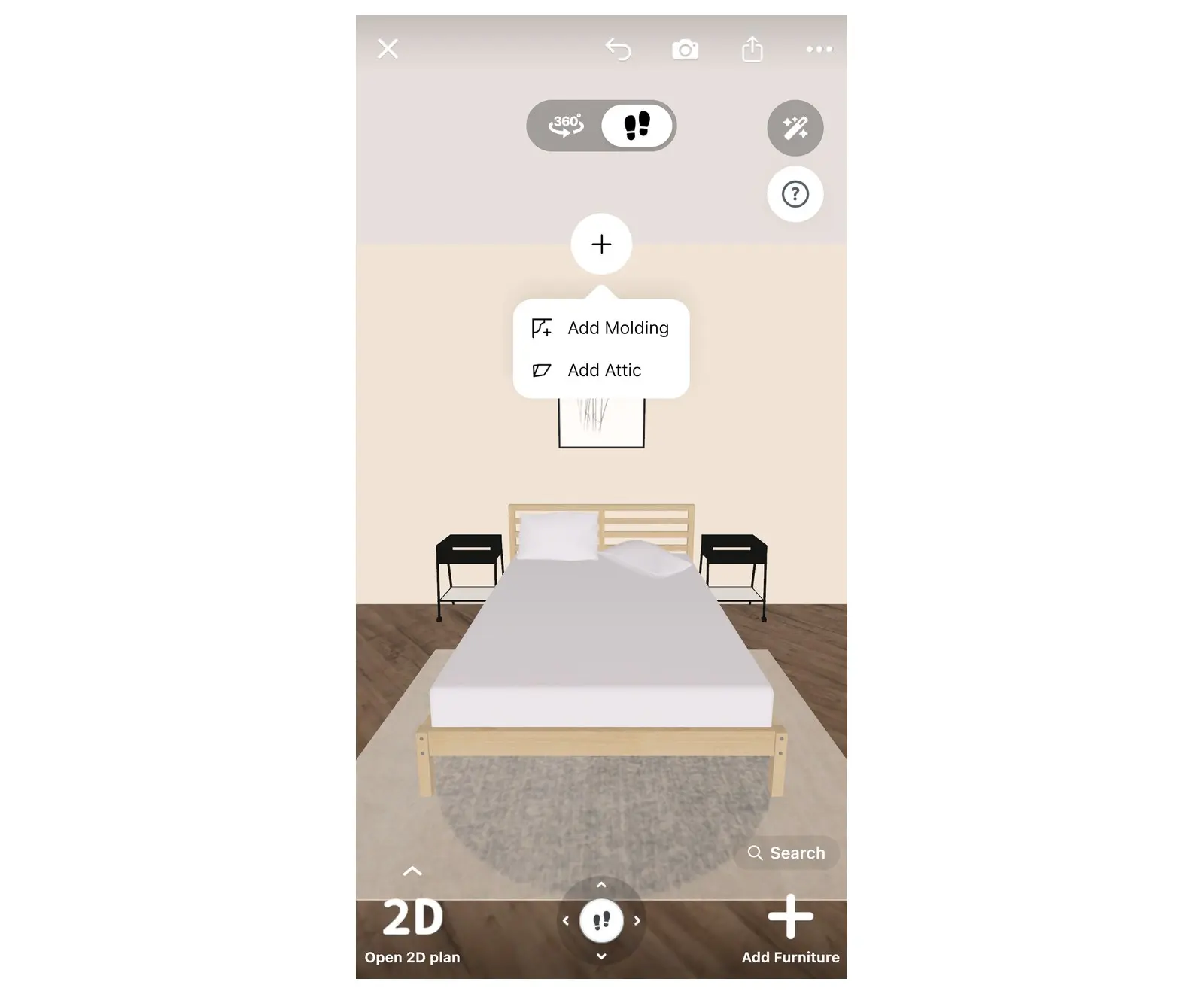
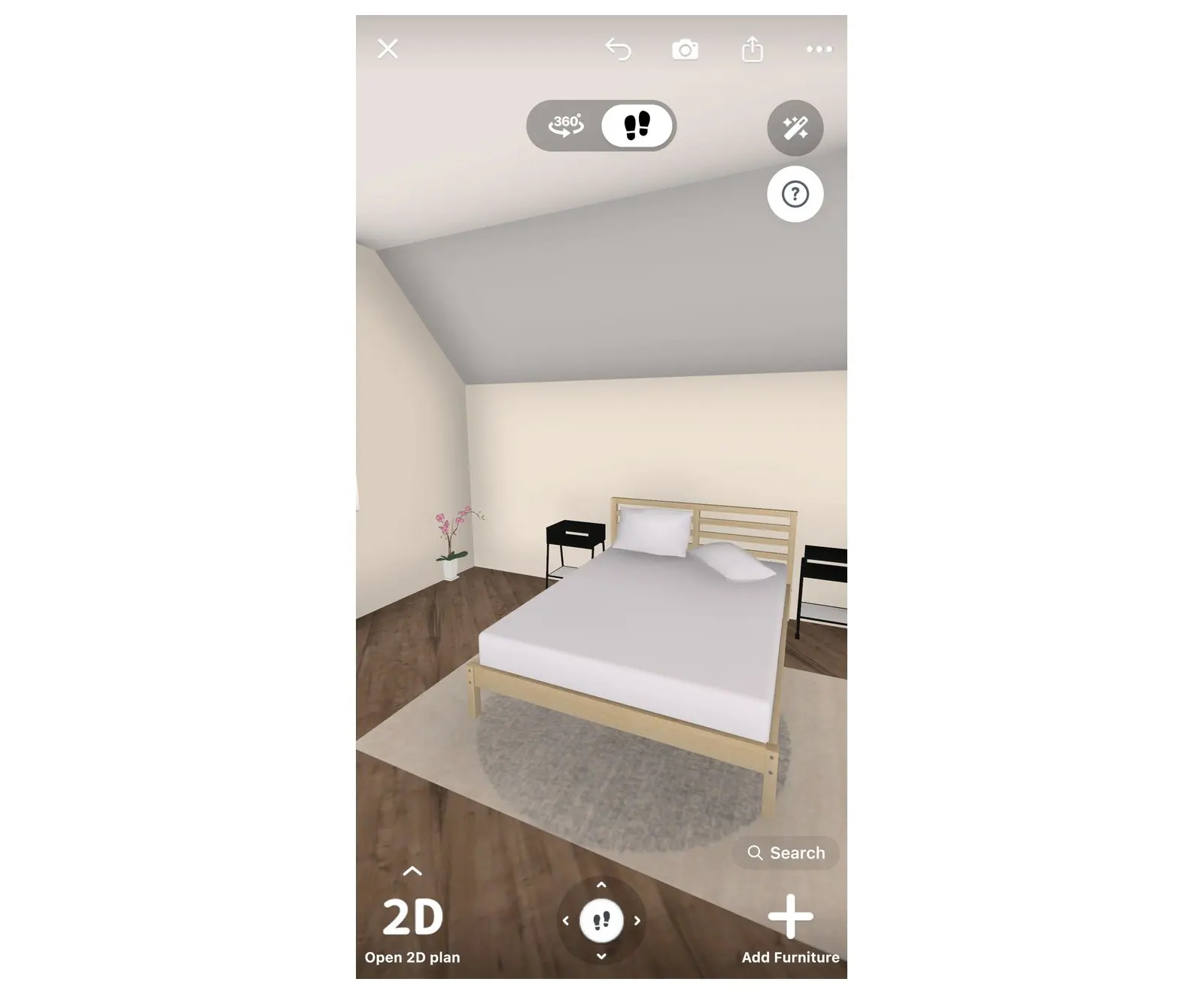
3Dでの完成結果:ベッドの背後にある壁に向かって天井が斜めに下がっています。
天井の平らな部分の高さを変更するには、部屋を選択し、サイズボタン(定規アイコン)、天井の高さの順に選択します。
ご自身の間取り図でお試しください
角度のある部屋の確認は、ガイドを見るよりもご自身の間取り図で試すほうが簡単です。Home Plannerでプロジェクトを開き、壁を1本分割して新しい角をドラッグし、3Dで結果を確認してみてください。壁の描画と編集は無料で行えます。
商標権に関する表示: Home Plannerは、Apple Inc.、Google LLC、Microsoft Corporationと提携、承認、またはスポンサー関係にあるものではありません。各社の名称および商標はそれぞれの所有者に帰属します。iPhone、iPad、Macは、米国およびその他の国で登録されたApple Inc.の商標です。AndroidはGoogle LLCの商標です。その他の商標は、それぞれの所有者の財産です。
ご自身のプロジェクトでお試しください
iPhone、iPad、Mac、Android、Windows対応の無料アプリです。


