3Dでキッチンのレイアウトを手順通りにデザインする方法

3Dでキッチンのレイアウトを手順通りに計画:部屋を描き、ベースキャビネットやウォールキャビネットを配置し、アイランドや家電を追加して、扉面やワークトップを選択します。
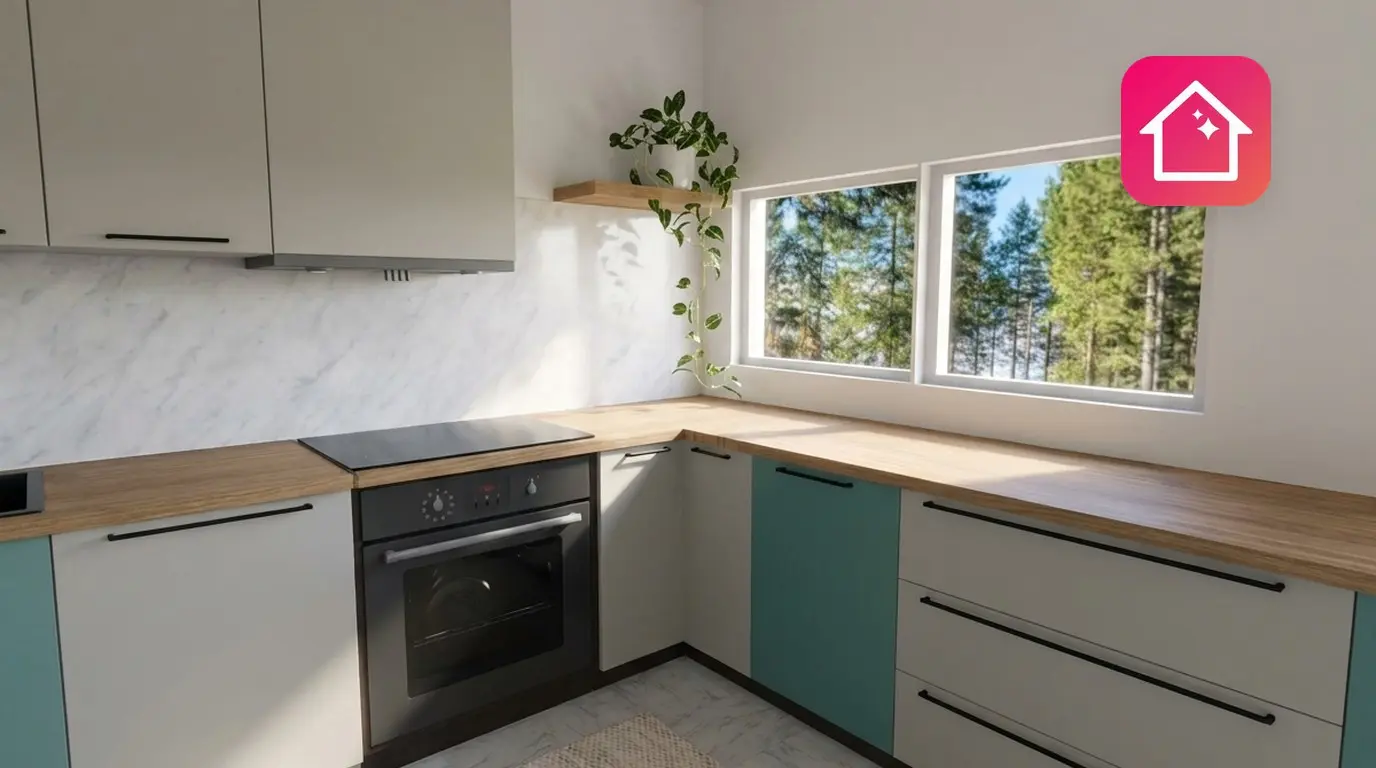
部屋は空っぽで、メジャーを手に、気になる疑問が次々と浮かんできます。シンクはどこに置くべき?アイランドは収まる?ウォールキャビネットの高さはどのくらい?キャビネットを一つ購入する前に、まずは画面上でその答えを見つけましょう。
キッチンのレイアウトを手順通りにデザインする方法をご紹介します。部屋を描き、レイアウトの形状を選び、壁沿いにベースキャビネットとウォールキャビネットを配置します。そして部屋に余裕があれば家電やアイランドを追加し、最後にすべてを3Dで確認します。Home Plannerなら、iPhone、iPad、Android、Mac、Windowsで、これらすべての作業を1つのデザイン内で無料から始めることができます。
以下では、アプリ内での操作手順、一般的なキッチンレイアウトとそれぞれに必要なスペース、そして使い勝手の良いキッチンを作るための標準寸法を解説します。関連ガイド:キッチンリフォームの費用相場、多くのキッチンで失敗が起きる計画段階についての解説。
Home Plannerでキッチンレイアウトを計画する方法
Home Plannerでのキッチン作成は3つの手順で完了します。部屋を描き、カタログからキッチンキャビネットを選んで配置し、3D表示で納得がいくまでキャビネットの扉、ワークトップ、取っ手を変更します。
- 実際のサイズ、ドア、窓を含めて部屋を描きます。
- カタログのキッチンコレクションからキャビネットを追加します。ベースキャビネット、ウォールキャビネット、ハイキャビネット、アイランドを配置し、最後に家電を追加します。
- 仕上げを整えます:キャビネットを選択してファサード(扉面)、ワークトップ、フレーム、取っ手を変更し、その変更を同種の他のキャビネットにも適用します。
始める前の事前準備
レイアウトプランの精度は、採寸の正確さで決まります。部屋のサイズと、ドア、窓、給排水管、電源コンセントの位置を把握しておく必要があります。メジャー(巻尺)かレーザー距離計があれば十分です。
| 必要なもの | 理由 |
|---|---|
| 部屋の寸法 | 壁の長さ、天井高、各ドアや窓の幅と位置。キャビネットは実際の壁に沿って配置するため、正確なプラン作成が必要です。 |
| 給排水・電源の位置 | シンクと食洗機は給排水管の近くに、加熱機器やオーブンは電源コンセントやガス栓の近くに配置します。これらを移設するには費用がかかります。なお、ガスや電気の工事は有資格者に依頼してください。 |
| Home Planner | iPhone、iPad、Android、Mac、Windowsで無料で利用可能。ベース、ウォール、ハイの各キッチンキャビネットは無料で追加できます。 |
| Home Planner PRO(任意) | カタログの一部のアイテムや素材にはPROマークが付いており、間取り図の自動認識機能もPROに含まれています。また、壁の正確な長さを数値入力する機能もPROの機能です。PROを利用しない場合、壁をドラッグするとグリッドにスナップしますが、最初の1つ目のデザイン作成時には無料のまま正確なサイズを入力できます。 |
採寸に慣れていない方は間取り図用に部屋を採寸する方法をご覧ください。Bluetooth®レーザー距離計をお持ちの方はBluetooth®レーザー距離計で部屋を採寸する方法をご覧ください。
キッチンのデザインができる無料アプリはありますか?
はい、あります。Home Plannerは、iPhone、iPad、Android、Mac、Windowsで無料から始められるキッチンデザインアプリで、ベース、ウォール、ハイの各キッチンキャビネットを無料で追加できます。
無料アカウントでは最大10個のデザインを保存でき、1つのデザインに家全体のプランを収めることができます。アプリ内では利用可能な部屋としてカウントされます。より多くのデザインを作成したい場合、Home Plannerではアップグレードプランを用意しています。
あなたの部屋に合うキッチンレイアウトは?
部屋の形状と使用できる壁の長さによってレイアウトが決まります。まずは形状を選びましょう。これによりシンク、加熱機器、冷蔵庫の位置が決まります。
| レイアウト | 最適な用途 | 確認すべき点 |
|---|---|---|
| I型(壁付け・一列) | 細長い部屋やスタジオアパートメント | すべてのキャビネットと家電を1つの壁に配置します。シンクと加熱機器の間には、少なくとも60 cm(24 in)のワークトップ空間を確保してください。 |
| 二列型(セパレート・平行) | 細長いキッチン | 幅220 cm(7 ft 3 in)以上の部屋が必要です:奥行き60 cm(24 in)の2列と、100 cm(40 in)の通路。両側の扉を同時に開けられるよう、列の間は100〜120 cm(40〜48 in)空けてください。 |
| L字型 | 小〜中規模の部屋、オープンプランキッチン | コーナーにはコーナーキャビネットを使用します。2つのゾーンにより、自然な動線(ワークトライアングル)が生まれます。 |
| U字型 | 中〜大規模の部屋 | 少なくとも220 cm(7 ft 3 in)の余裕ある幅が必要で、240 cm(8 ft)あると快適です。 |
| アイランド付き | 広い部屋やオープンプランキッチン | アイランドのすべての周囲に100〜120 cm(40〜48 in)の通路スペースを確保してください。 |
| ペニンシュラ型(対面) | アイランドを置くには狭すぎる部屋 | 壁から部屋の中に突き出したキャビネットの列で、先端側が開けています。 |
ゼロから始める必要はありません。Home Plannerのキッチンセットカテゴリには、I型、L字型、U字型、二列型、壁面全体の形状で完成済みのキッチンが用意されています。セットから始めてアレンジすることも、個別のキャビネットを組み合わせてオリジナルのレイアウトを作成することも可能です。
ステップ1:キッチンの部屋を描く
新しいデザインを開始し、部屋タイプとしてキッチンを選択します。これにより、カタログでキッチン関連のアイテムが優先的に表示されます。
- Home Plannerのホーム画面で、部屋または間取り図を追加(最初のタイル)を選択します。
- 部屋またはフロアを選択画面で、キッチンを選択します。
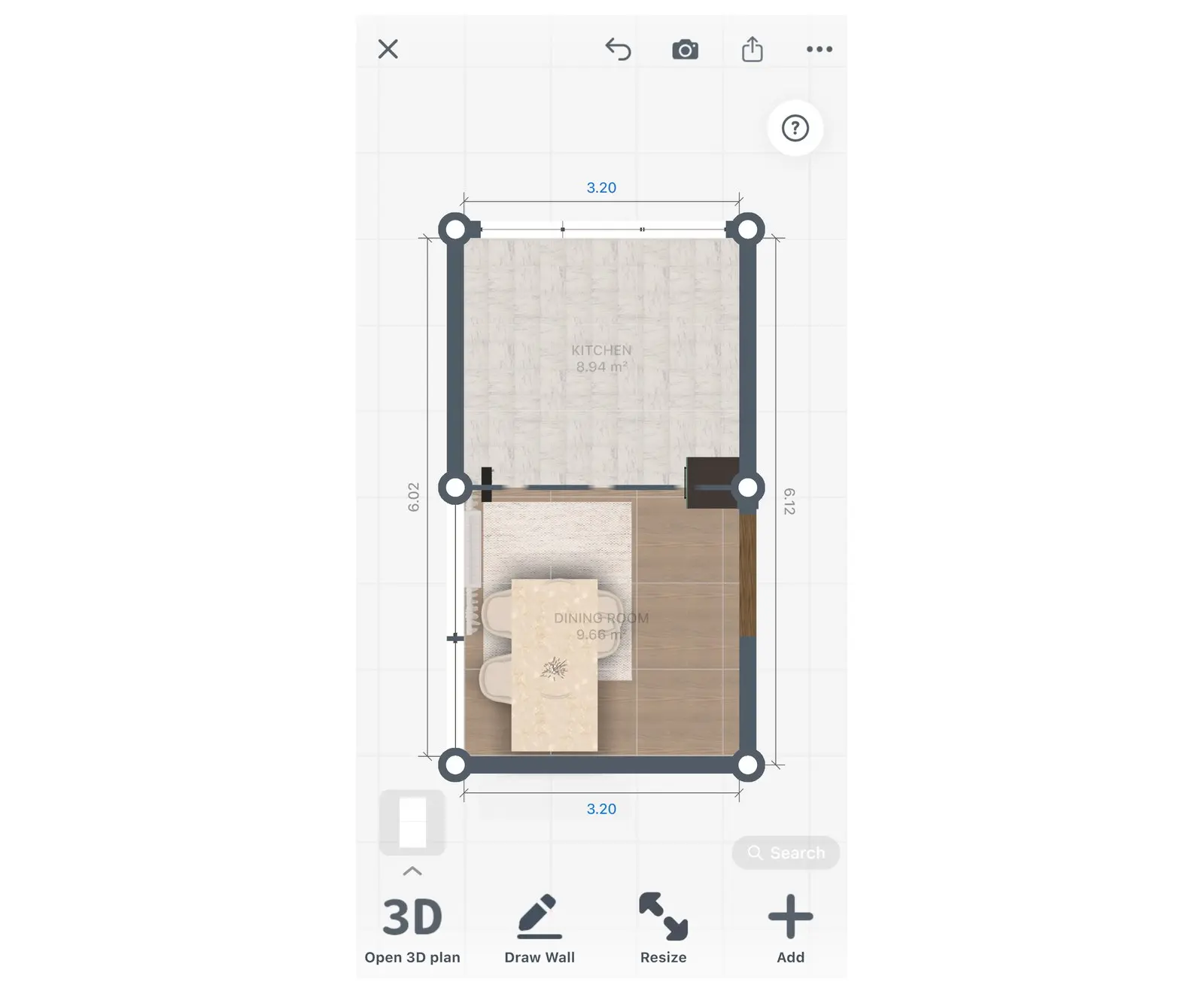
- 空白から始める画面で、プランタブを開きます(テンプレートタブには作成済みのキッチンプランが表示されます)。正方形、長方形、L字型などの形状を選択するか、新規に壁を描くを選択します。形状は後から変更や微調整が可能です。
- 壁を選択し、その上のツールバーにあるサイズボタン(定規アイコン)を選択します。
- 壁の長さに実際の長さを入力し、完了を選択します。残りの壁についても同じ操作を繰り返します。
- 天井高を設定するには、床を選択し、3点リーダーボタンを選択して、天井高を選択します。
- 右下の家具を追加するを選択してカタログを開きます(新規デザインの場合、ボタン表記が追加になっていることがあります)。建築カテゴリを開き、実際の位置にドアと窓を追加します。
PROをご利用でない場合:壁の長さの数値入力は、最初の1つ目のデザインでのみ機能します。それ以降のデザインでは、壁をドラッグして調整してください。グリッドにスナップします。
すでに家全体の間取り図をお持ちですか?キッチンを描く前にインポートしましょう。部屋またはフロアを選択画面で、キッチンの代わりに間取り図またはオープンプランを選択し、間取り図をアップロードを選択します。すでに開いているデザインの場合、まだ部屋がないフロアの2Dツールバーに間取り図をアップロードが表示されます。すでに部屋があるフロアの場合は、まず壁を描くを選択します。間取り図の自動認識にはHome Planner PROが必要ですが、下絵画像の上に壁を描く作業は無料で行えます。インポート後、キッチンの壁の長さをご自身の採寸データと照合してください。
ステップ2:ベースキャビネットを配置する
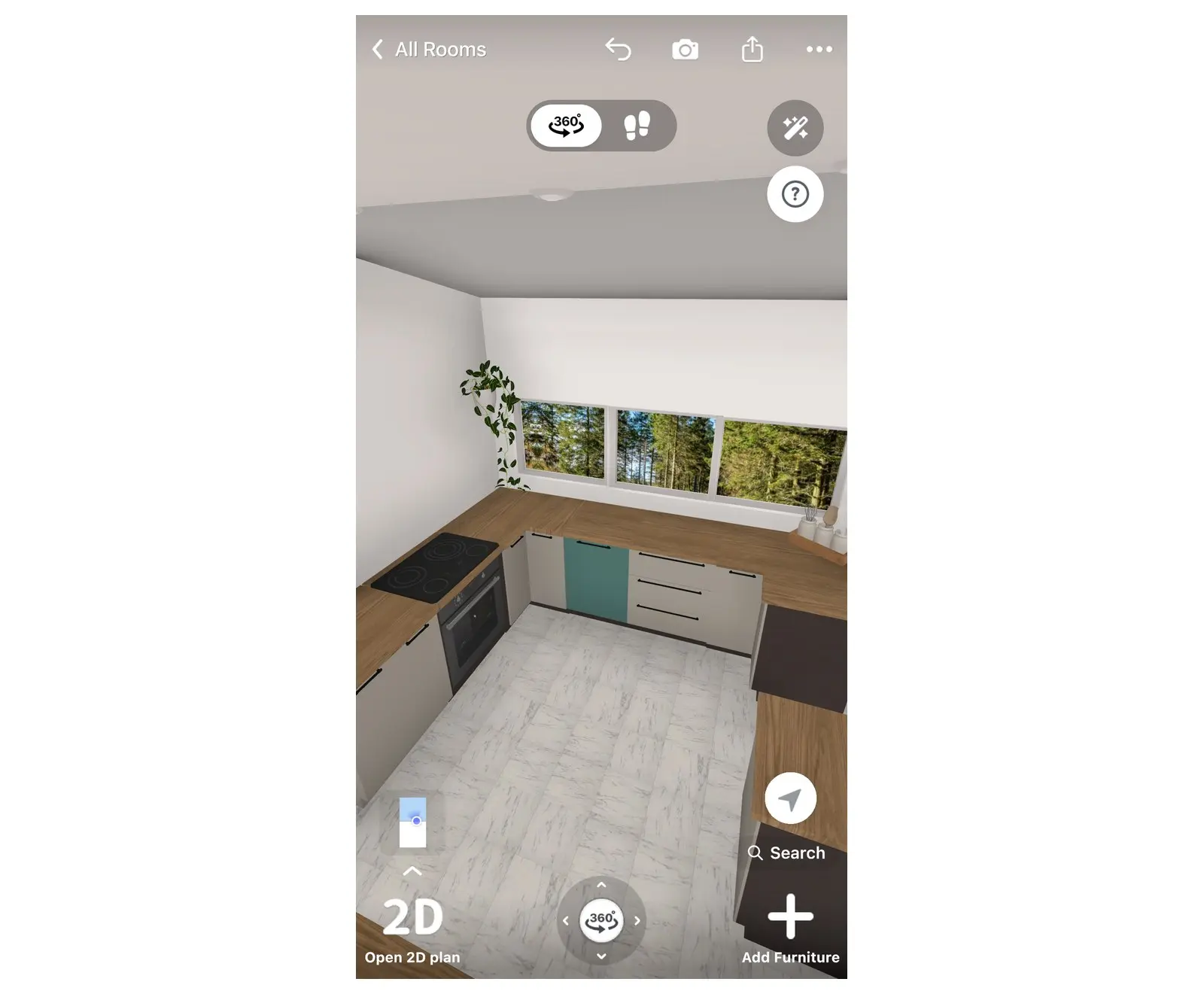
ベースキャビネットは床に直接置き、ワークトップを支える基本となる要素です。他のすべてのアイテムはこれに合わせて配置するため、まずはコーナーから順に配置していきましょう。
- 再度カタログ(家具を追加する)を開き、キッチンコレクション内のキッチンベースキャビネットを探します(デザインの部屋タイプがキッチン以外に設定されている場合は、キッチン内にあります)。
- L字型やU字型キッチンの場合はコーナーキャビネットから、I型の場合は壁の端に置くキャビネットから配置を始めます。
- 隣り合うキャビネットを壁に沿ってドラッグします。壁や隣のキャビネットに自動的にスナップします。
- シンクを取り付けるキャビネットは窓の下や給排水管の近くに配置し、その隣に食洗機を置くスペースを確保します。リスト上のフィルター(シングル、ダブル、引き出し、コーナー型、シンクキャビネット、家電)を使うと、特定の種類のベースキャビネットのみを絞り込んで表示できます。
- 加熱機器を設置するベースキャビネットを選びます。電源コンセントやガス栓の近くに配置し、シンクとの間に少なくとも60 cm(24 in)のワークトップ空間を確保してください。
キャビネットの扉や引き出しのタイプを変更するには、キャビネットを選択し、ツールバーの3点リーダーボタンを選択して、レイアウトを選択します。
ステップ3:ウォールキャビネットとハイキャビネットを追加する
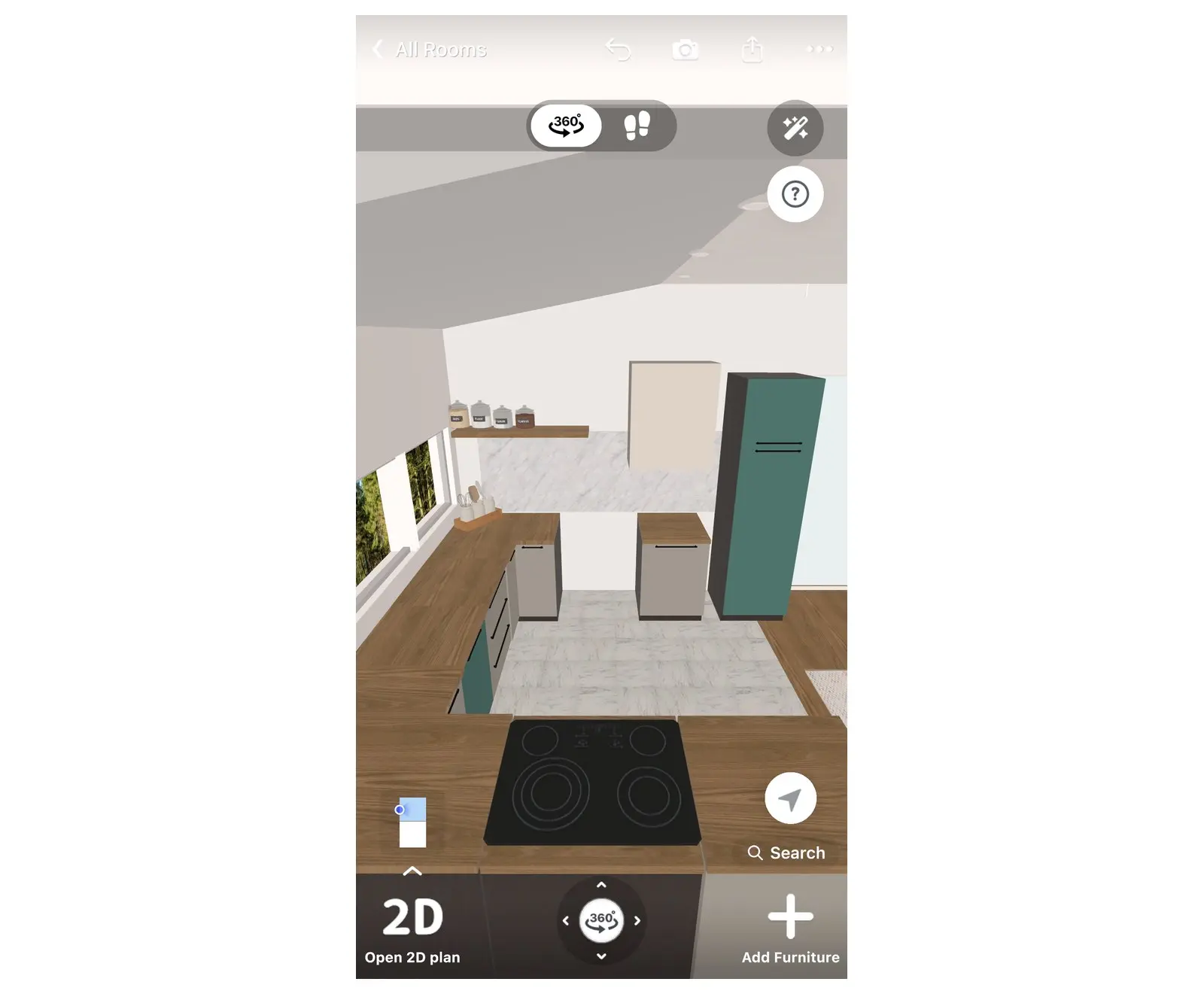
ウォールキャビネットはワークトップの上に吊り下げて設置します。ハイキャビネットは床から天井近くまで達する高さがあり、主にオーブン、冷蔵庫、パントリーなどを収納するのに使用します。
- キッチンコレクション内のキッチンウォールキャビネットを開きます。
- 最初のウォールキャビネットをベースキャビネットの上の壁にドラッグします。Home Plannerが標準的な高さに自動的に配置し、以降のウォールキャビネットもその高さに揃います。
- 壁の幅ぴったりに収めるには、リストの上にあるサイズアイコンをご利用ください。指定した幅のウォールキャビネットのみに絞り込んで表示できます。
- ステップ2で選んだ加熱機器用キャビネットの上の壁は、レンジフード用に空けておきます。
- キャビネットの列の端にキッチンハイキャビネットを追加します。
よくある失敗:ワークトップの中央にハイキャビネットを置くと、作業スペースが分断されてしまいます。必ず列の端に配置するようにしましょう。
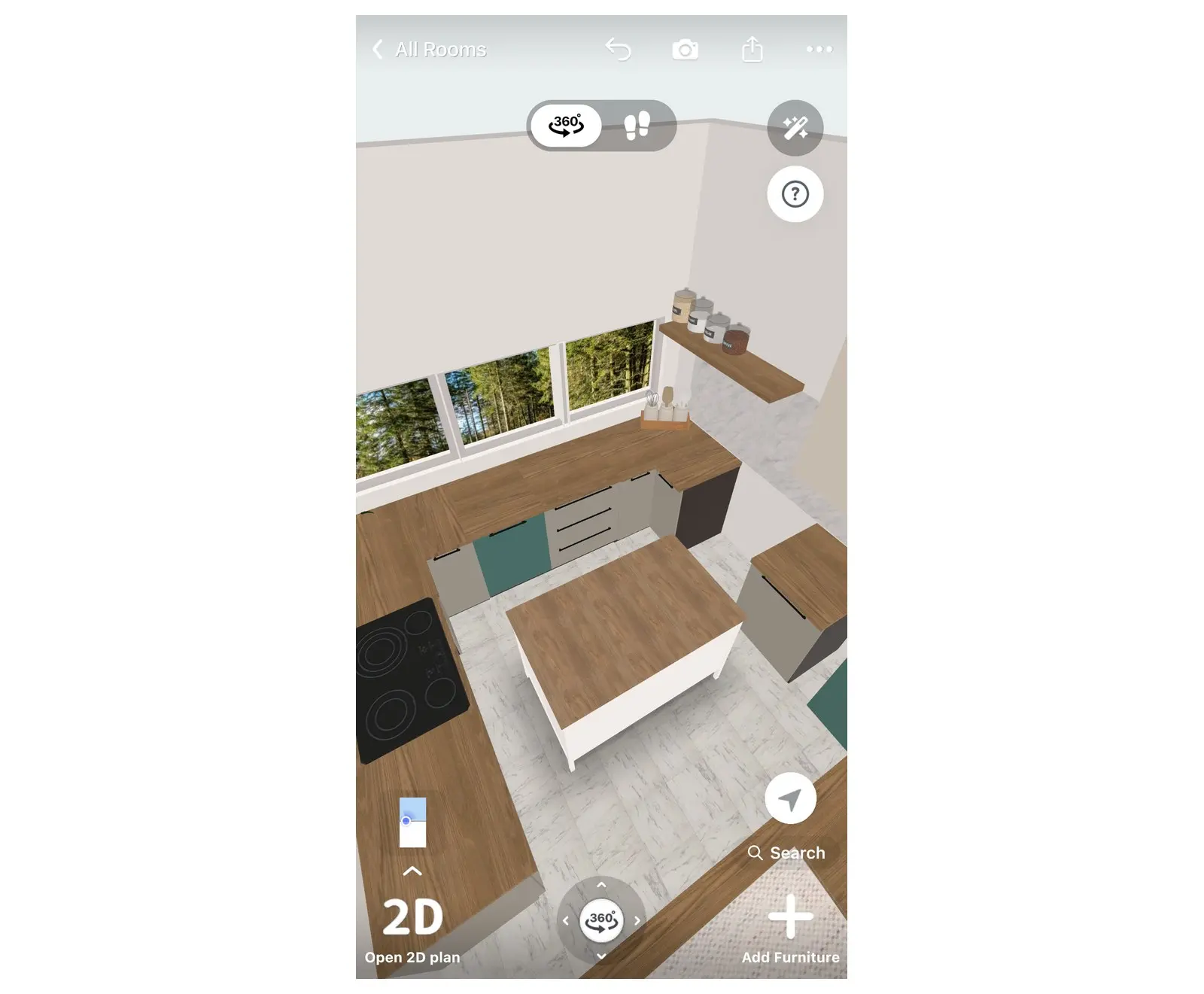
ステップ4:キッチンアイランドを追加する
Home Plannerには、完成済みのアイランドが揃ったキッチンアイランドカテゴリがあります。周囲に十分な通路スペースが確保できる場合にのみ追加してください。
- キッチンコレクション内のキッチンアイランドを開きます。
- アイランドを部屋の中央にドラッグします。
- 2Dプラン上で、アイランドから周囲のキャビネットまでの距離を確認します。四方に100〜120 cm(40〜48 in)の空間があると快適に使えます。
- 食事用スペースを作る場合は、ワークトップの出っ張りを少なくとも30 cm(12 in)残し、テーブルと椅子からバーチェアを追加します。
アイランドを選択すると、Home Plannerにキッチンアイランドをコーディネートボタンが表示されます。バーチェア、ペンダントライト、ワークトップ用の小物が提案され、選択したアイテムがアイランドのすぐ近くに配置されます。
ステップ5:家電とシンクを追加する
家電はキャビネットの配置が終わった後に追加します。これにより、キャビネットの開口部や隙間にぴったり収めることができます。
- 冷蔵庫、オーブン、加熱機器、レンジフード、食洗機:キッチン家電カテゴリ(電子機器内)から選ぶか、検索に名称を入力します。家電組み込み用のベースキャビネットは、ベースキャビネットの家電フィルター内にあります。
- シンク:シンクキャビネットフィルターのベースキャビネットを使用します(ステップ2を参照)。
- 幅を合わせる:幅60 cm(24 in)の食洗機や加熱機器には、60 cm(24 in)の隙間またはキャビネットが必要です。
- ワークトップおよびバックスプラッシュ:キッチンコレクション内に用意されています。
ベースキャビネットを選択すると、Home Plannerにキッチンをコーディネートボタンが表示されます。レンジフード、電気ケトル、トースター、コーヒーメーカー、ウォールレール、LED照明、キッチンデコレーションなどが提案され、選択したアイテムがキャビネットの上や上部に配置されます。
ここで各要素の距離を確認しましょう。シンク、加熱機器、冷蔵庫を互いに近い位置に保つことで、「ワークトライアングル」が形成され、調理中の歩数を減らすことができます。この三角形の各辺の長さは、通常120〜270 cm(4〜9 ft)が目安です。
コンセントや照明の位置決めについては、照明とコンセントのデザイン計画に関するガイドをご覧ください。
ステップ6:扉面、ワークトップ、取っ手を選ぶ
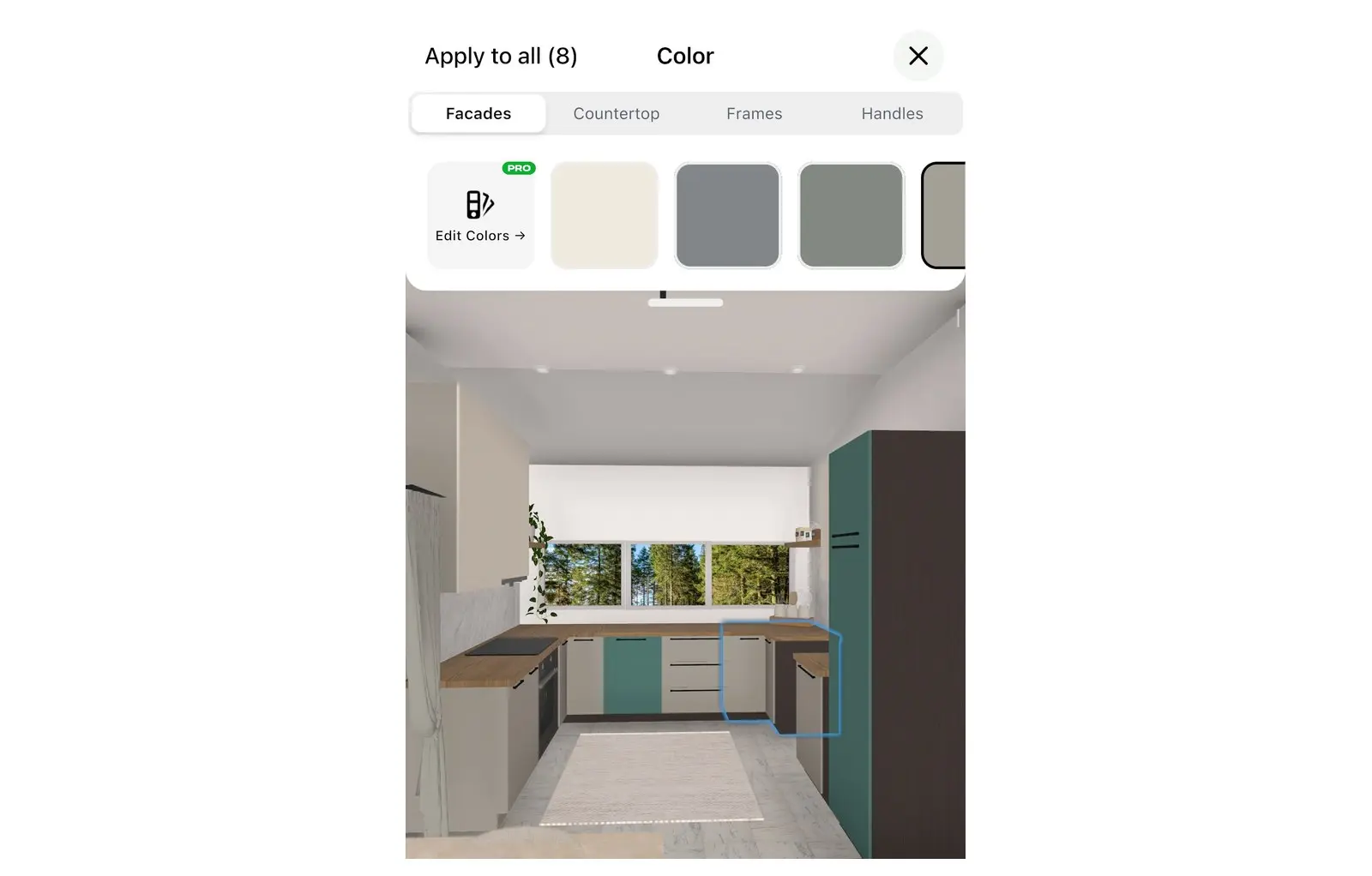
ここからキッチンにデザイン性を加えていきます。キッチンキャビネットを選択して仕様を変更しましょう。変更はそのキャビネット1つだけに適用することも、部屋にある同種のすべてのキャビネットに適用することもできます。
- キャビネットを選択し、ツールバーにある丸いスウォッチ(色見本)を選択します。カラーウィンドウが開き、ファサード(扉面)、ワークトップ、フレーム、取っ手のタブが表示されます。
- ファサードで扉の色や素材を選択します。ベースキャビネットとウォールキャビネットは個別に設定できるため、ツートンカラーのキッチンも簡単に作成できます。
- ワークトップタブで、大理石、御影石、木目、タイルなどから素材を選択します。
- 同ウィンドウの左上にあるすべてに適用を選択します。横に表示される数値は、変更が適用されるキャビネットの数を示しています。
すべてに適用を実行すると、部屋の中にある同種のキャビネットがすべて一括で変更されます。ベースキャビネットを選択して変更するとベースおよびハイキャビネットが変わり、ウォールキャビネットを選択して変更するとウォールキャビネット全体が変わります。
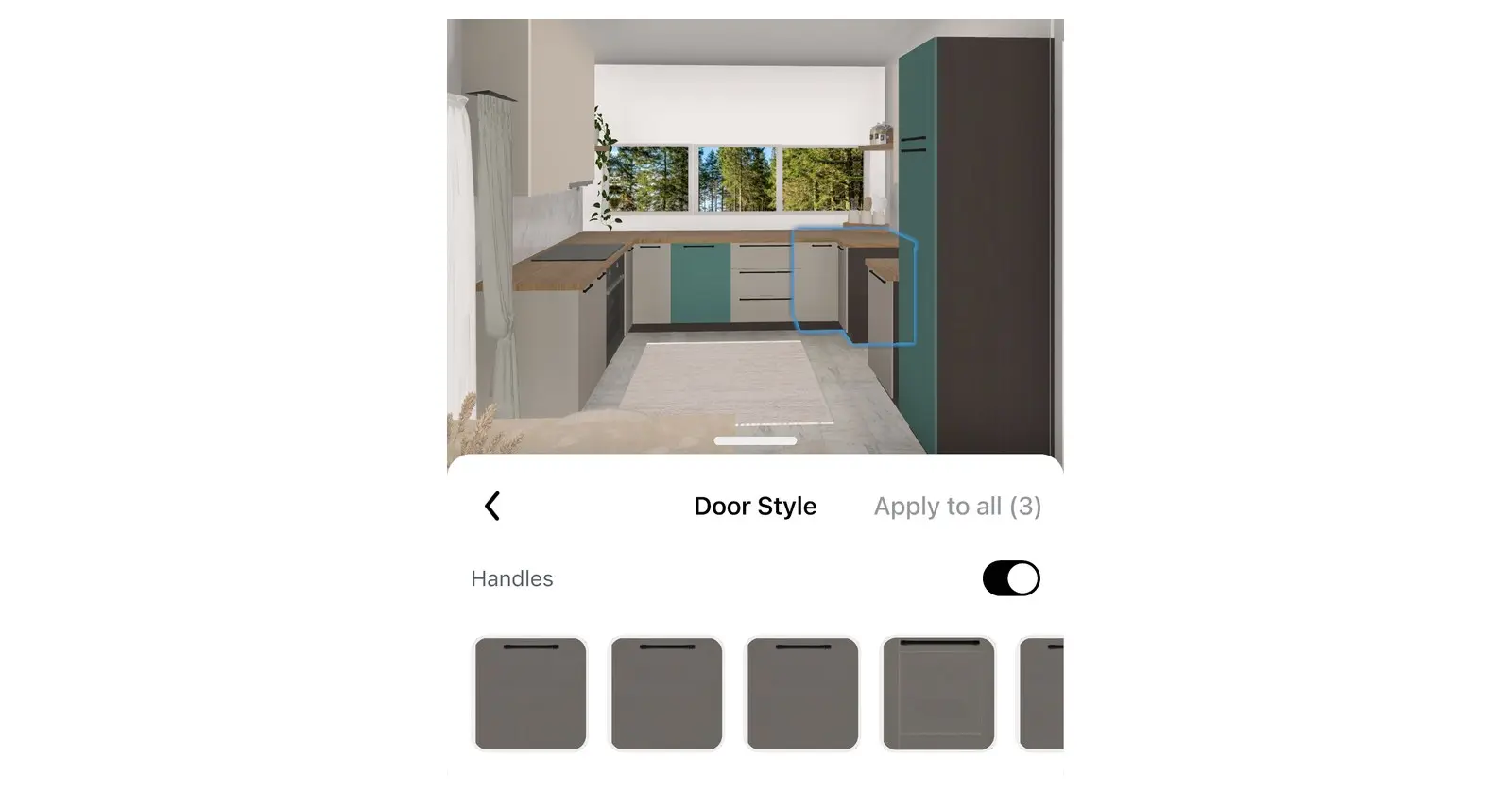
次にドアスタイルを設定します。キャビネットを選択した状態でツールバーの3点リーダーボタンを選択し、ドアスタイルを選択します。各タイルには、フラット(平滑)タイプやフレーム(框組)タイプなど、さまざまなドア面材が表示されるので、お好みのものを選択してください。タイルを選択すると、選択中のキャビネットが変更されます。同種のすべてのキャビネットに同じ面材を適用したい場合は、同ウィンドウ内のすべてに適用を選択します。取っ手のないスッキリとしたキッチンにしたい場合は、同じ画面にある取っ手のスイッチをオフにしてください。
ステップ7:3Dでキッチンを確認する
2Dの平面図だけでは見落としがちな問題があります。例えば、冷蔵庫に干渉するドア、窓に重なってしまうウォールキャビネット、狭すぎる通路などです。3D表示なら、こうした問題をひと目で確認できます。
- 2Dプランの左下にある3Dプランを開くを選択し、キッチンの中を視点を移動しながら見て回りましょう。
- 各ドアが問題なく全開できるか確認します。オーブン、食洗機、冷蔵庫、そして部屋の出入り口のドアが、どこにもぶつからずに開く必要があります。部屋のドアをテストするには、ドアを選択し、3点リーダーボタンを選択して、ドアを開けるを選択します。
- 採光や照明を確認します。照明カテゴリから照明器具(アイランドの上のペンダントライトなど)を追加してみましょう。
- サイズや位置を修正したい場合は、床を選択し、3点リーダーボタンを選択して、2Dに移動を選択します。
ドアがキャビネットに干渉していませんか? アイテムの位置をずらすか、間隔を広く空けてください。調整後、再度3Dでドアの開閉を確認します。
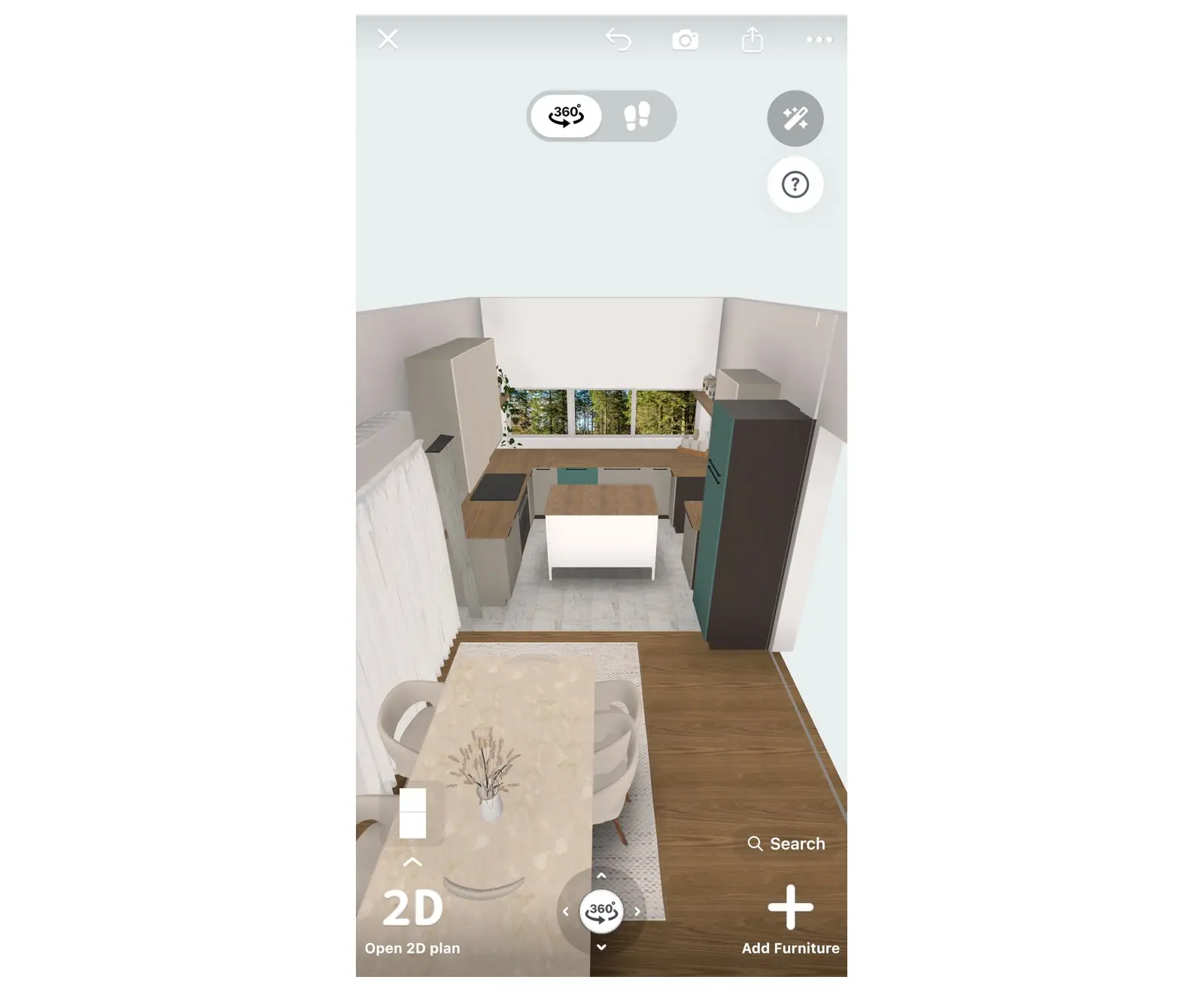
レイアウトが完成したら、エディターの右ツールバーにある共有アイコン(ラベルなし)を選択します。メニュー内の共有を選択するとご家族やキッチン施工業者をデザインに招待でき、PDFを選択すると寸法入りの間取り図を出力できます。
キッチンの標準的な寸法は?
使い勝手の良いキッチンは、通路幅が100〜120 cm(40〜48 in)、ベースキャビネットの奥行きが60 cm(24 in)、ワークトップの高さが86〜92 cm(34〜36 in)、ワークトライアングルの総延長が4〜8 m(13〜26 ft)程度とされています。これらは一般的な目安ですので、実際に購入するキャビネットや家電の正確なサイズも必ず確認してください。
| 項目 | 一般的なサイズ |
|---|---|
| ベースキャビネットの奥行き | 60 cm(24 in) |
| ワークトップの高さ | 86〜92 cm(34〜36 in) |
| ワークトップとウォールキャビネットの間の隙間 | 45〜60 cm(18〜24 in) |
| キャビネット列間またはアイランド周りの通路 | 100〜120 cm(40〜48 in) |
| 加熱機器の両脇のワークトップ幅 | 少なくとも各30〜40 cm(12〜16 in) |
| ワークトライアングル(3辺の合計) | 4〜8 m(13〜26 ft) |
寸法表は基本ルールを示してくれますが、それが実際に収まるかどうかはご自身の部屋次第です。商品を注文する前に、Home Plannerでキッチンを描き、キャビネットを配置して、3D空間を歩き回りながら確認してみましょう。
商標に関する表示: Home Plannerは、Apple Inc.、Google LLC、Microsoft Corporation、Bluetooth SIG, Inc.と提携、推奨、またはスポンサー関係にあるものではありません。各社の名称および商標はそれぞれの所有者に帰属します。Bluetooth®のワードマークおよびロゴはBluetooth SIG, Inc.が所有する登録商標です。iPhone、iPad、Macは米国およびその他の国で登録されたApple Inc.の商標です。AndroidはGoogle LLCの商標です。その他の商標はそれぞれの所有者に帰属します。
ご自身のプロジェクトでお試しください
iPhone、iPad、Mac、Android、Windows対応の無料アプリです。


