実在する家具で間取り作成:目的のアイテムをすばやく見つける方法

30,000以上のブランドによる560,000点以上のアイテムから、目的の家具をすばやく検索。「その他の部屋」タブ、スタイル、ブランド、テーマ、お気に入り、ストアカタログを活用しましょう。

椅子を1脚追加しようとして家具カタログを開くと、コンパクトなナイトテーブルから天蓋付きベッドまで、あらゆるアイテムが表示されます。Home Plannerは実在する家具を配置できる間取り作成アプリで、30,000以上のブランドから560,000点以上のアイテムが登録されています。ですが、目的の椅子1脚にたどり着くまでにスクロールしなければならない量が多すぎます。
この記事では、カタログ全体から目的のアイテムをすばやく絞り込むためのショートカットをご紹介します。
必要な環境: iPhone、iPad、Android、Mac、WindowsのいずれかでHome Plannerを使用しており、少なくとも1つの部屋が含まれるプロジェクトがあること。料金: Home Plannerは無料でお試しいただけます。カタログの一部のアイテムを利用するにはPROプランが必要です。
実在する家具が揃うインテリアデザインアプリは、なぜ探すのが大変なのでしょうか?
それは、選択肢が多いからといって、それだけで良い結果が得られるとは限らないからです。計画がないまま何時間もスクロールしてアイテムを比較していると、本来の目的を忘れ、最終的に適当なものを選んでしまいがちになります。
カタログの規模が大きいこと自体は問題ではなく、あくまでツールに過ぎません。ショートカットの位置さえ把握すれば、家具選びはストレスから楽しい作業へと変わります。
家具付きの3D間取り作成アプリは、どのように表示アイテムを決定しているのでしょうか?
その基準となるのが部屋タイプです。Home Plannerで部屋を作成すると、カタログにはその部屋に適したアイテムが優先的に表示されます。たとえばベッドルームの場合、ベッド、ナイトテーブル、ワードローブ、照明、ベッドルーム用のインテリア小物が表示されます。
ワークスペース用のデスクやキッチンの椅子、廊下の棚など、別の部屋のアイテムが必要になることもあるでしょう。その場合はカタログのその他の部屋タブを開いてください。ここには他のすべての部屋タイプのカテゴリーが揃っているため、ベッドルームにワークスペースを設けたり、リビングルームにダイニングエリアを組み合わせたりと、スタイルやゾーンを自由にミックスできます。
カタログは現在の部屋に焦点を合わせた状態を維持しつつ、他のアイテムにも1タブで簡単にアクセスできます。
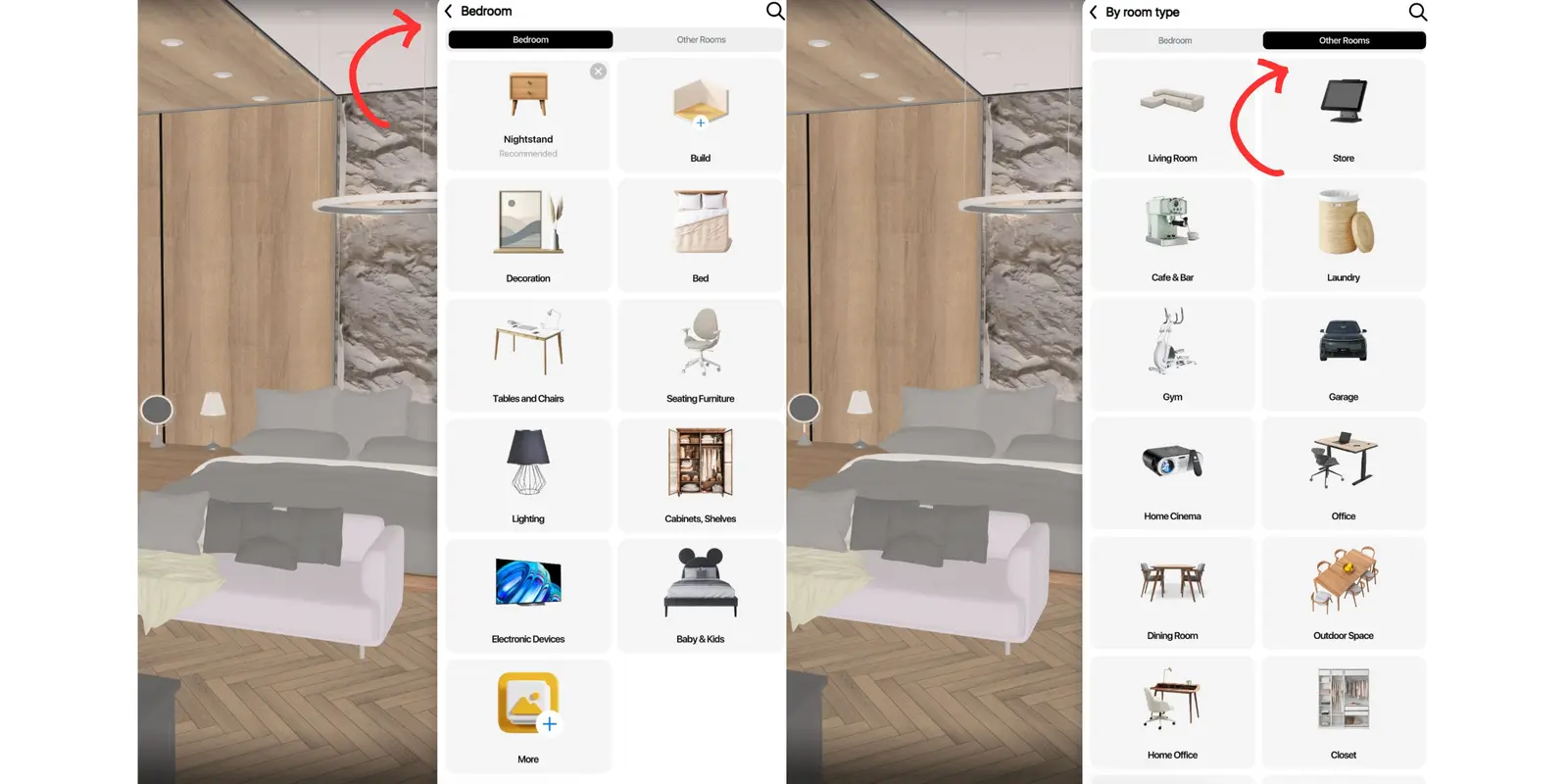
家具付き間取り作成アプリで最も素早く検索する方法は何ですか?
スタイル、ブランド、テーマでカタログを絞り込み、気に入ったアイテムを「お気に入り」に保存する方法です。これら4つのショートカットはすべて、カタログ内のその他の中にあります。さらに5つ目の機能として、アプリ内でショップのように利用できるストアカタログも用意されています。
1. カテゴリーだけでなく、スタイルで絞り込む
カテゴリー検索だけでは対象が広すぎます。「ソファ」とだけで探すのではなく、「木製の脚と明るいファブリックをあしらった北欧風ソファ」といった条件で探してみましょう。このように条件を指定するだけで、5,000件あった選択肢を50件ほどに絞り込むことができます。
カタログ → その他 → スタイルの順に開き、北欧、ボホ、インダストリアルなどのスタイルを選択します。その後、フィルターを使って検索結果をさらに絞り込みます。
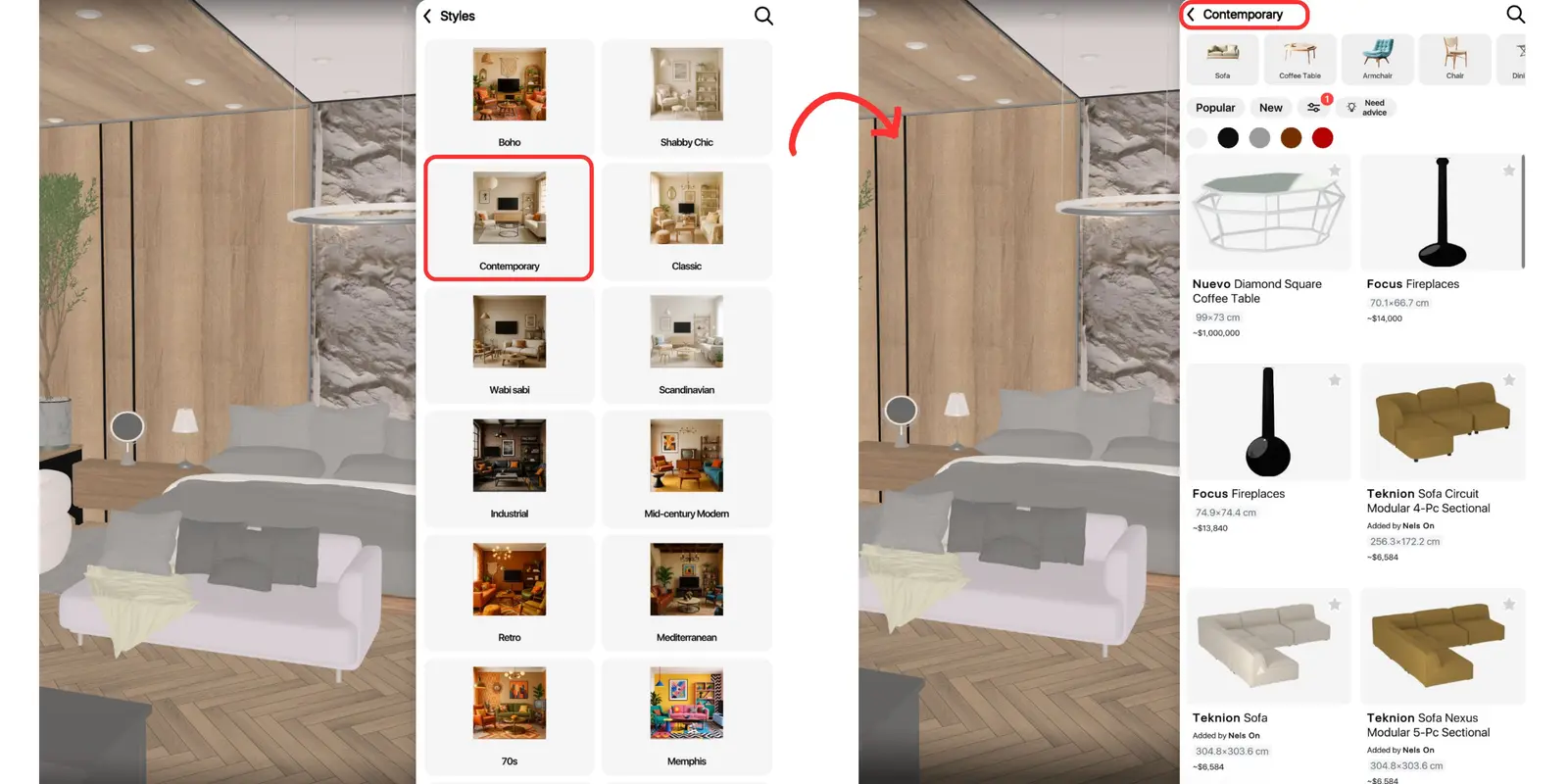
2. ブランドで検索する
すでに知っているブランドのスタイル、品質、素材感がある場合は、ブランド別に探すのが効率的です。お気に入りのショップで買い物をするような感覚で、インテリアデザインアプリ内を探せます。
カタログ → その他 → ブランドの順に開きます。リストはアルファベット順に並んでいます。ブランドを選択し、フィルターを使って検索結果を絞り込んでください。
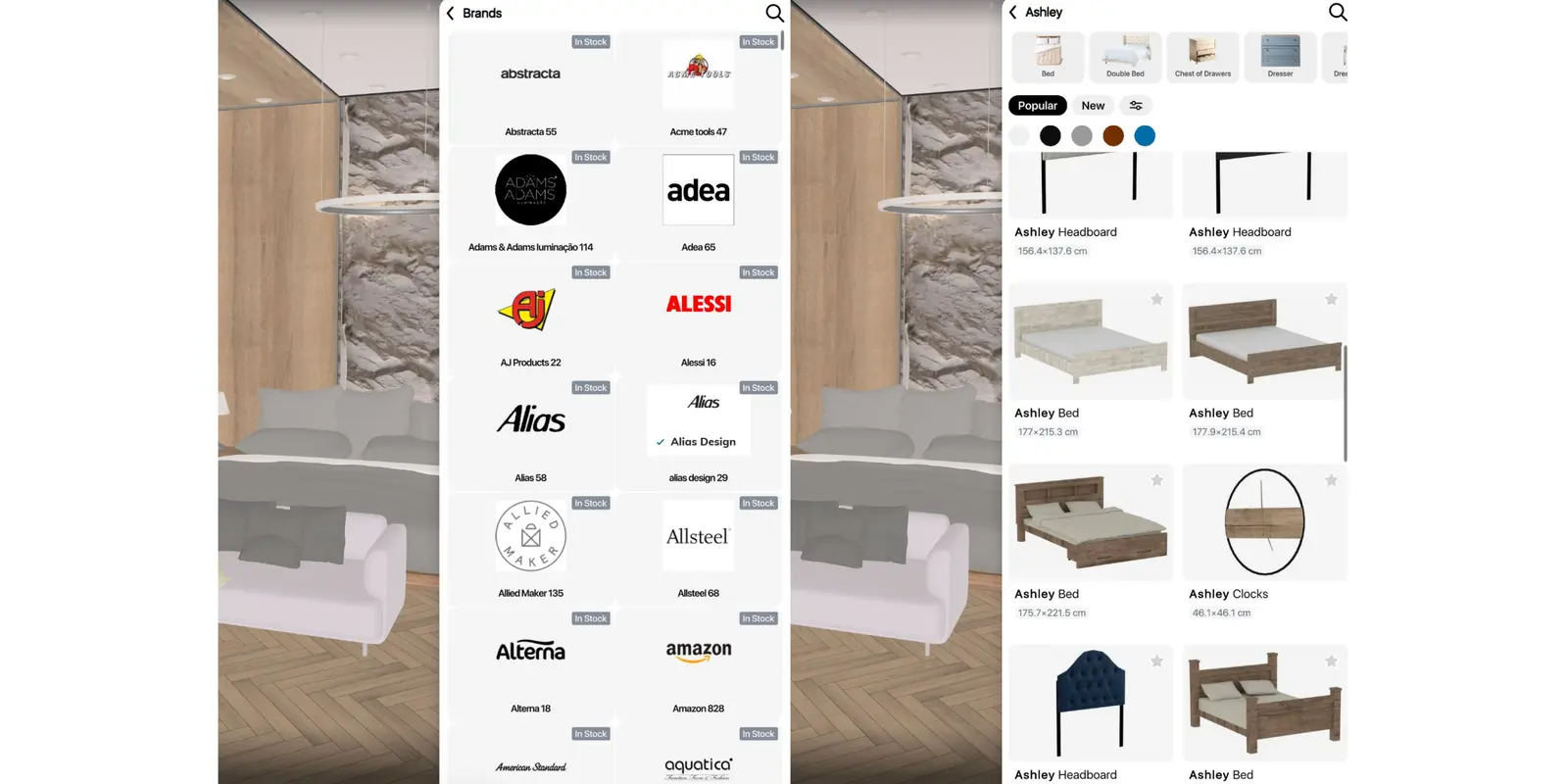
3. テーマ別コレクションを開く
細かい条件を考えずに選びたいときは、あらかじめ用意されたコレクションから探し始めるのがおすすめです。テーマには、クリスマス、コテージコア、タイニーハウスなどがあります。
カタログ → その他 → テーマの順に開き、コレクションを選択したあと、フィルターで検索結果を絞り込みます。
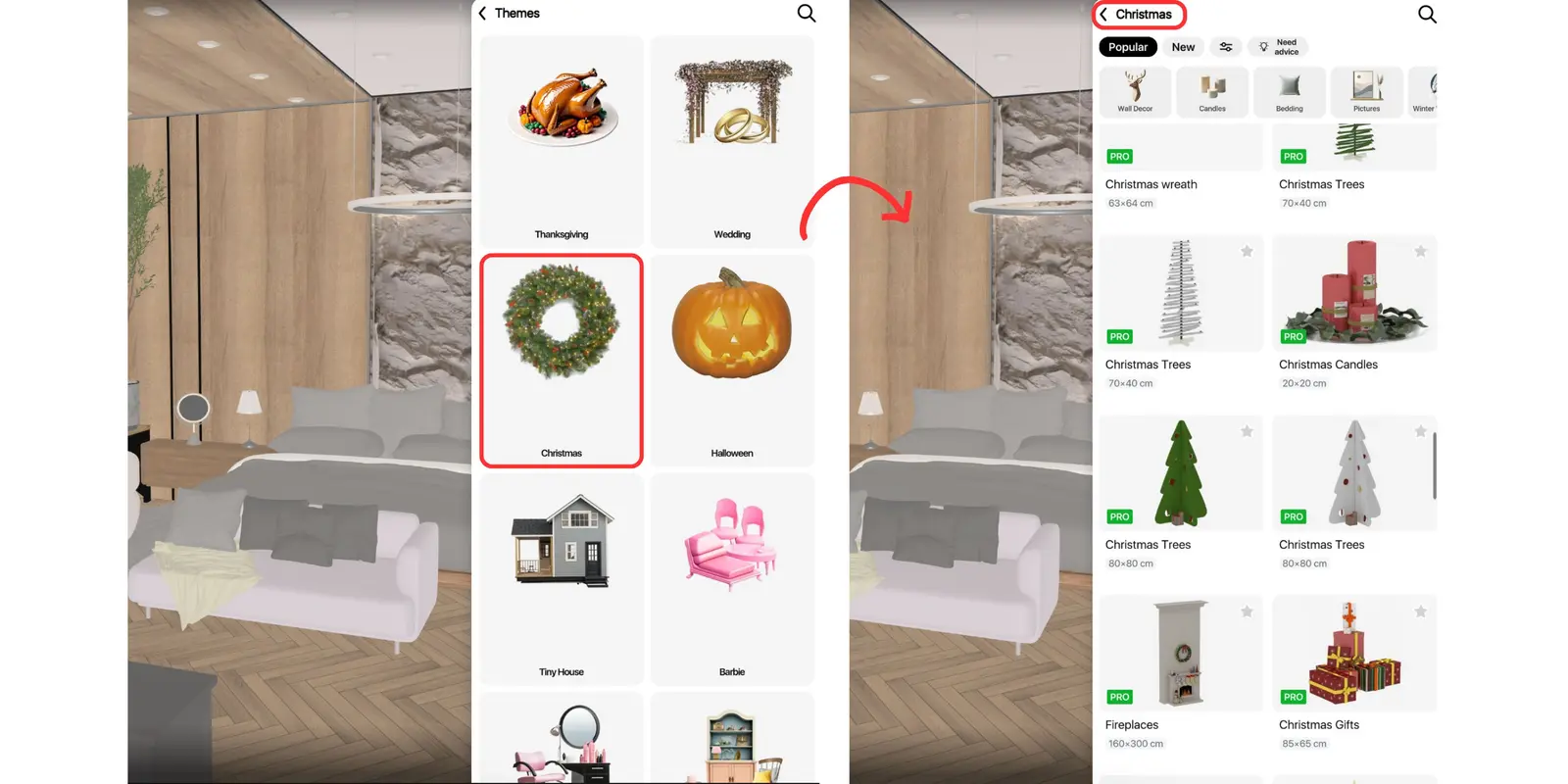
4. お気に入りに保存してやり直しを防ぐ
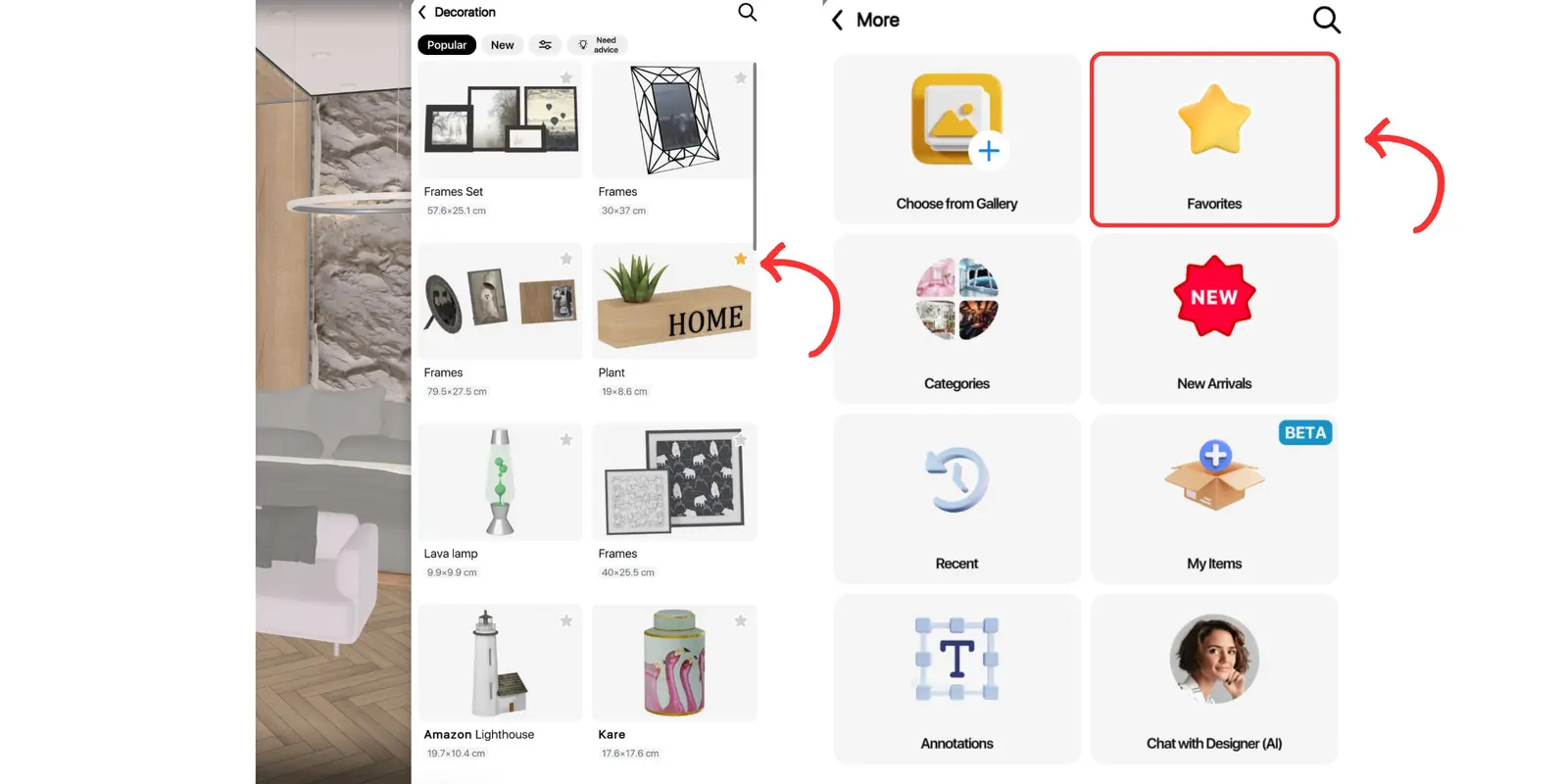
気に入ったアイテムを見つけたら、角にある小さな星アイコンを選択しましょう。星が金色に変わり、アイテムがお気に入りに追加されます。どこで見つけたか記憶しておく必要がなくなり、ブックマークし忘れて編み込みのランプシェードを見失うこともありません。
保存したアイテムを一覧で確認するには、カタログ → その他 → お気に入りの順に開きます。1か所で選択肢を比較したり、全体のコーディネートを考えたり、アイデアを少しずつ集めたりするのに役立ちます。
5. アプリ内でストアカタログを閲覧する
一部の店舗は、Home Planner内で全カタログを公開しています。実際のショップを覗くようにコレクションを閲覧できます。こうしたストアカタログの存在も、3D家具カタログに新しいモデルが増え続けている理由の1つです。
この検索方法を使うと何が変わるか
目的もなくスクロールし続けることがなくなり、スタイル、ブランド、テーマ、自分のお気に入りリストといった明確なきっかけから探せるようになります。その結果、家具選びが忍耐力を試される作業ではなくなります。
目的の家具をどのように見つけますか?
まだ画面をスクロールし続けていますか?それともフィルターから探し始めますか?膨大なカタログから選ぶよりも、絞り込んだ短いリストから選ぶほうが、自分の部屋に合うかどうかを簡単に判断できます。Home Plannerでプロジェクトを開き、スタイルやブランドを1つ選んで、最初のアイテムをプランに追加してみましょう。同じアプリ内で、ARによる部屋の操作、2Dおよび3Dの間取り図作成、実在ブランドの家具配置、AIを使った部屋の写真の模様替えまで行えます。
商標に関する注記: カタログのスクリーンショットに表示されているAlessi、Amazon、Ashleyなどのブランド名およびロゴは各所有者の商標であり、カタログ内で利用可能な製品を特定する目的でのみ表示されています。Home Plannerは、これらの企業と提携、推奨、またはスポンサー関係にあるわけではありません。その他の商標は、それぞれの所有者に帰属します。

自分のプロジェクトで試す
iPhone、iPad、Mac、Android、Windows対応の無料アプリ。


