Ho fatto il rendering della mia stanza — e sinceramente pensavo fosse una foto vera

Rendering fotorealistici su Home Planner: le novità, un confronto tra lo screenshot dell'editor e un rendering in 4K, i consigli su luce, materiali e angolazioni, e le istruzioni per crearli.
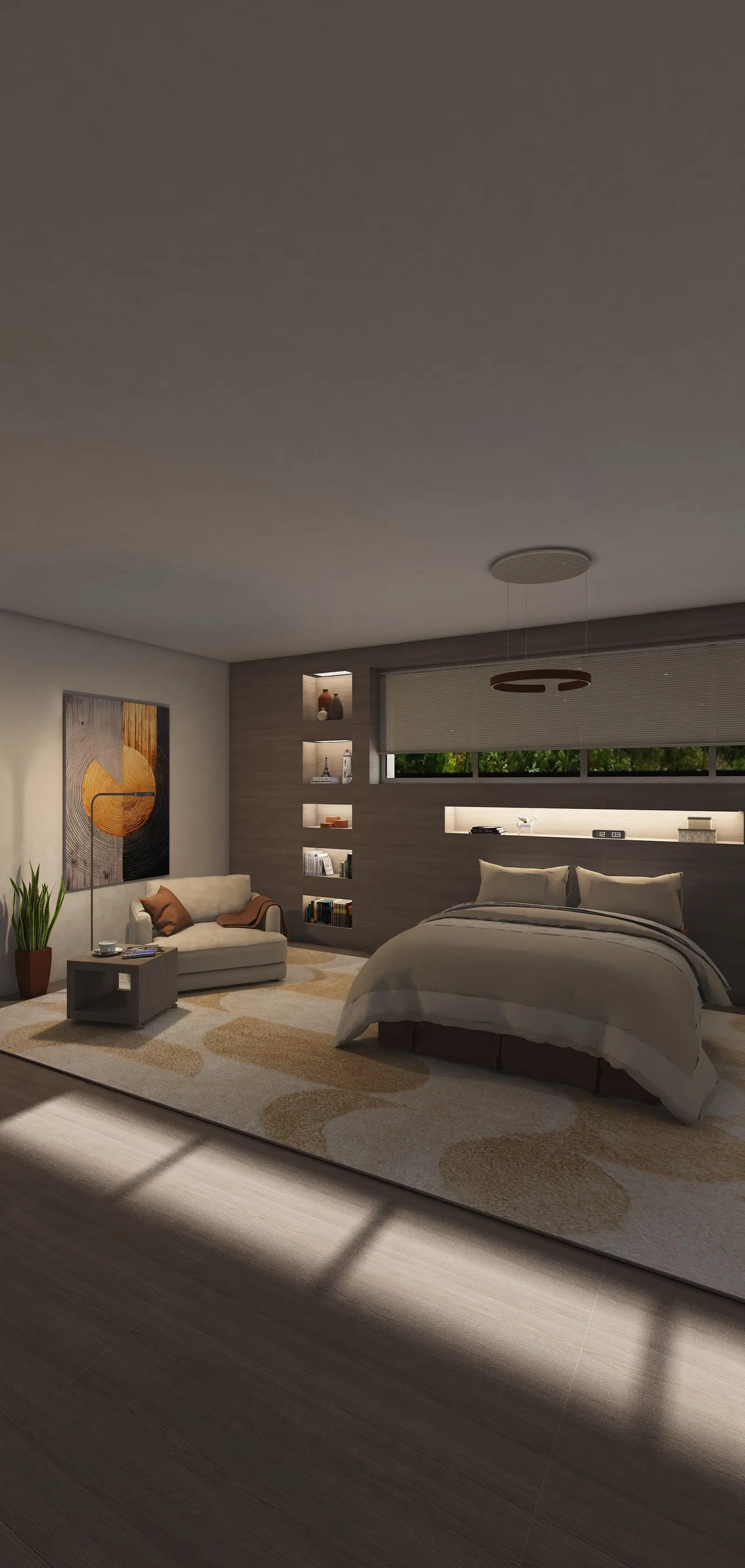
Parliamoci chiaro: le visualizzazioni 3D nelle app di progettazione prima erano solo discrete. Niente di male, ma nemmeno nulla di eccezionale.
Poi però ho provato a fare un rendering su Home Planner e per un secondo ho pensato di guardare una foto vera.
Quindi... cos'è cambiato?
Home Planner ha sempre supportato la visualizzazione 3D. Gli ultimi aggiornamenti, però, hanno portato la qualità di rendering a un livello del tutto nuovo, al punto che potresti davvero trarti in inganno.
Ecco i miglioramenti:
- Illuminazione realistica con ombre morbide e punti di luce accurati
- Riflessi e texture che reagiscono alla luce proprio come i materiali reali
- Atmosfera profonda, con sfumature delicate e senza alcun effetto piatto
- Dettagli definiti meglio nei tessuti, nelle venature del legno e persino sulle superfici delle pareti
Ho fatto una prova ed ecco com'è andata
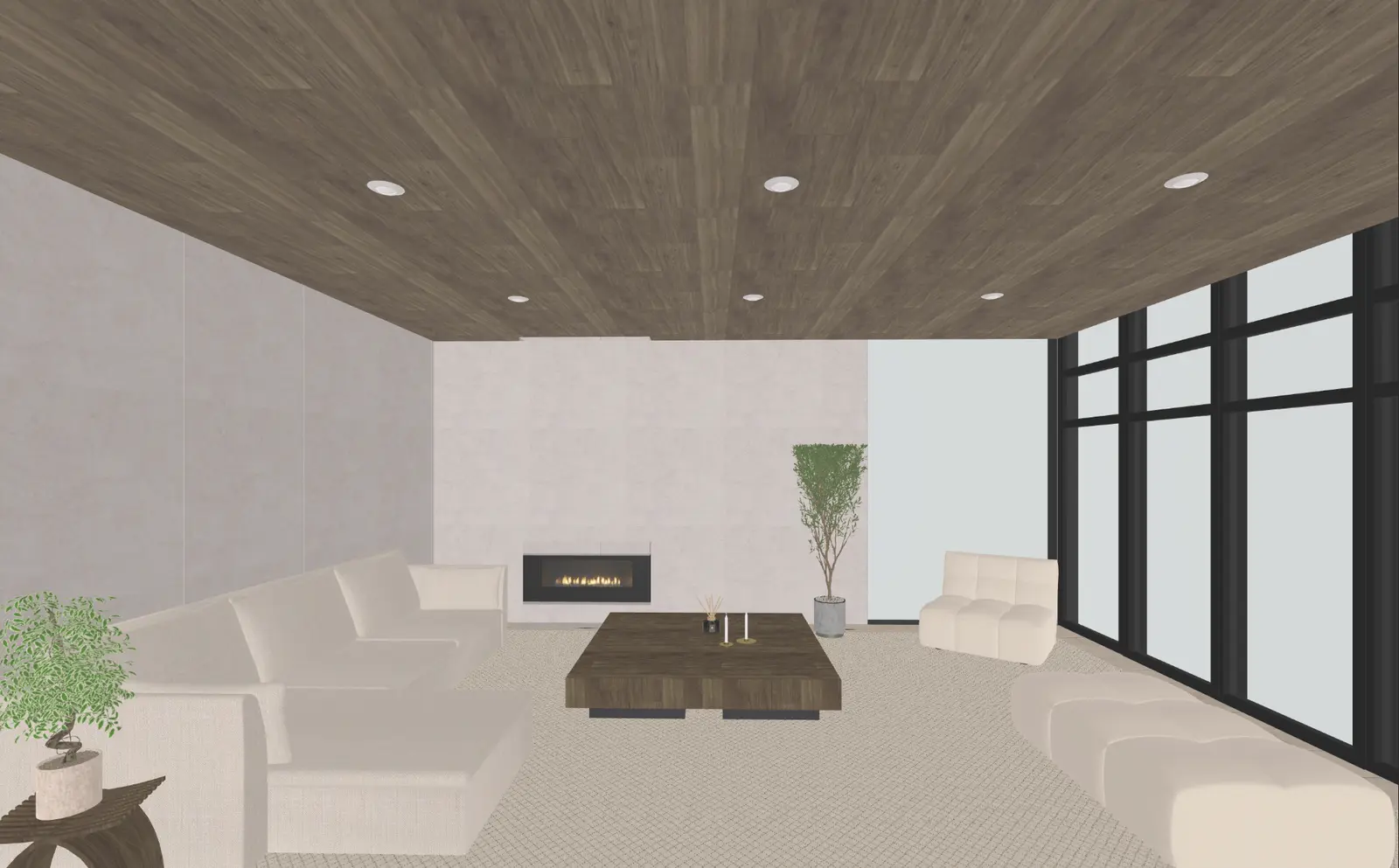
Ho progettato un semplice soggiorno e ne ho salvato due versioni:
- Uno screenshot scattato nell'editor
- Un rendering in 4K completo dall'app
La prima immagine era carina, pulita e nitida.
E la seconda? Ho dovuto fare uno zoom per credere che non fosse una stanza vera. Persino un mio amico mi ha chiesto se avessi già finito i lavori di ristrutturazione.
Ecco come si presenta lo screenshot:
Vuoi che anche i tuoi rendering sembrino reali? Ecco qualche consiglio utile:
L'illuminazione è tutto
Inserisci grandi finestre, combina fonti di luce calda e fredda e fai attenzione a dove cadono le ombre.
I materiali determinano il realismo
Venature del legno, pietra, metallo, finiture opache o lucide: sotto la luce reagiscono tutte in modo diverso.
L'angolazione della fotocamera conta
Evita i rendering dall'alto. Prova una prospettiva naturale ad altezza occhi per dare il senso dello spazio.
Aggiungi piccoli oggetti
Una coperta, una tazza, un libro aperto: sono i minimi dettagli a donare vita e credibilità.
Perché conviene usare i rendering?
- Per vedere il tuo progetto come una stanza reale prima di passare alla realizzazione
- Per valutare come si combinano colori, disposizioni e materiali differenti
- Per creare fantastici Post per i social media
- Per mostrare a clienti o imprese di costruzione l'aspetto esatto che avrà lo spazio
Come fare un rendering su Home Planner
- Progetta la tua stanza come fai di solito
- Tocca Foto/Panorama
- Scegli la risoluzione (Standard, HD, 4K) e le proporzioni
- Seleziona la configurazione dell'illuminazione
- Attendi un istante e goditi la tua scena fotorealistica
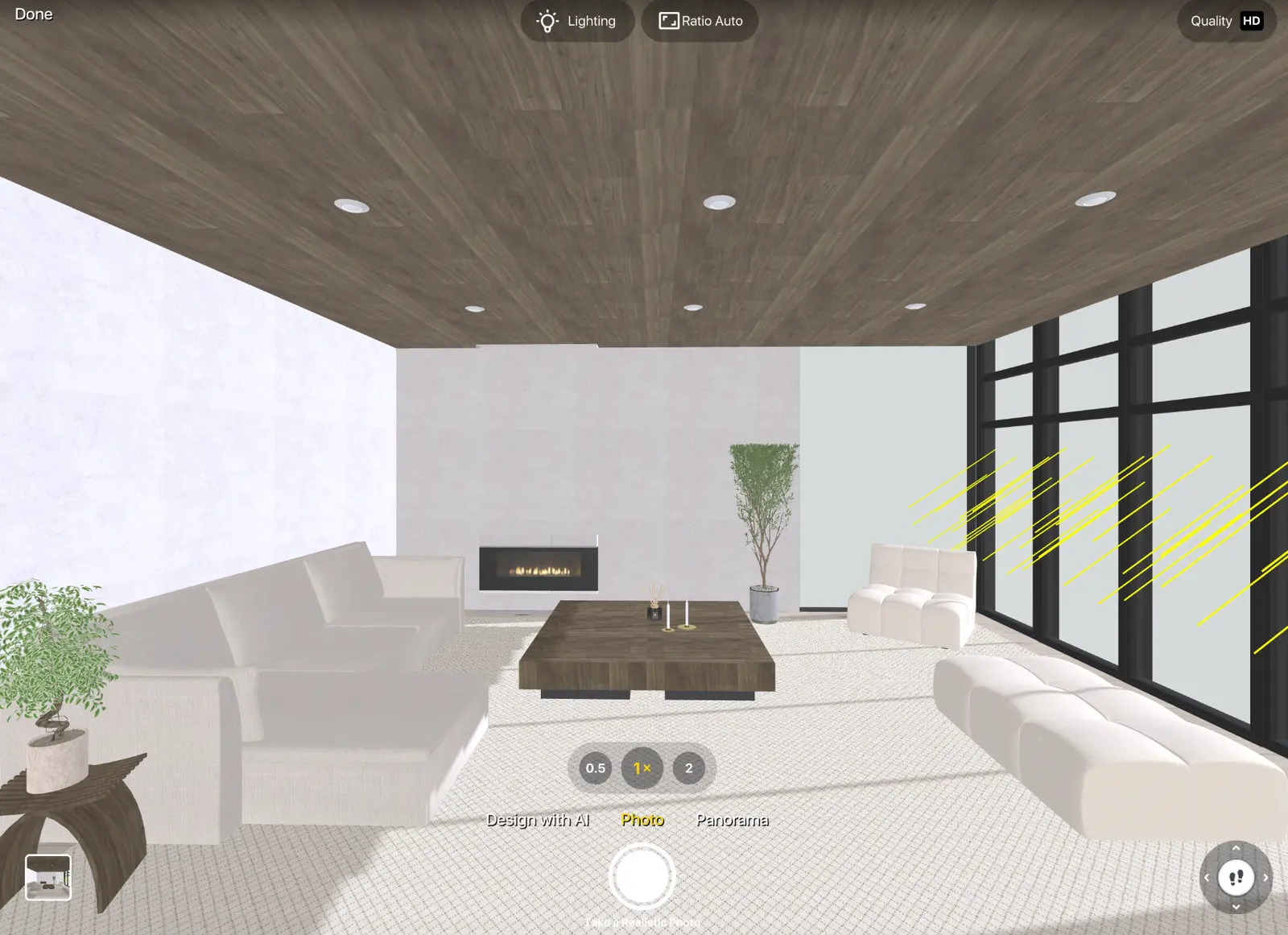
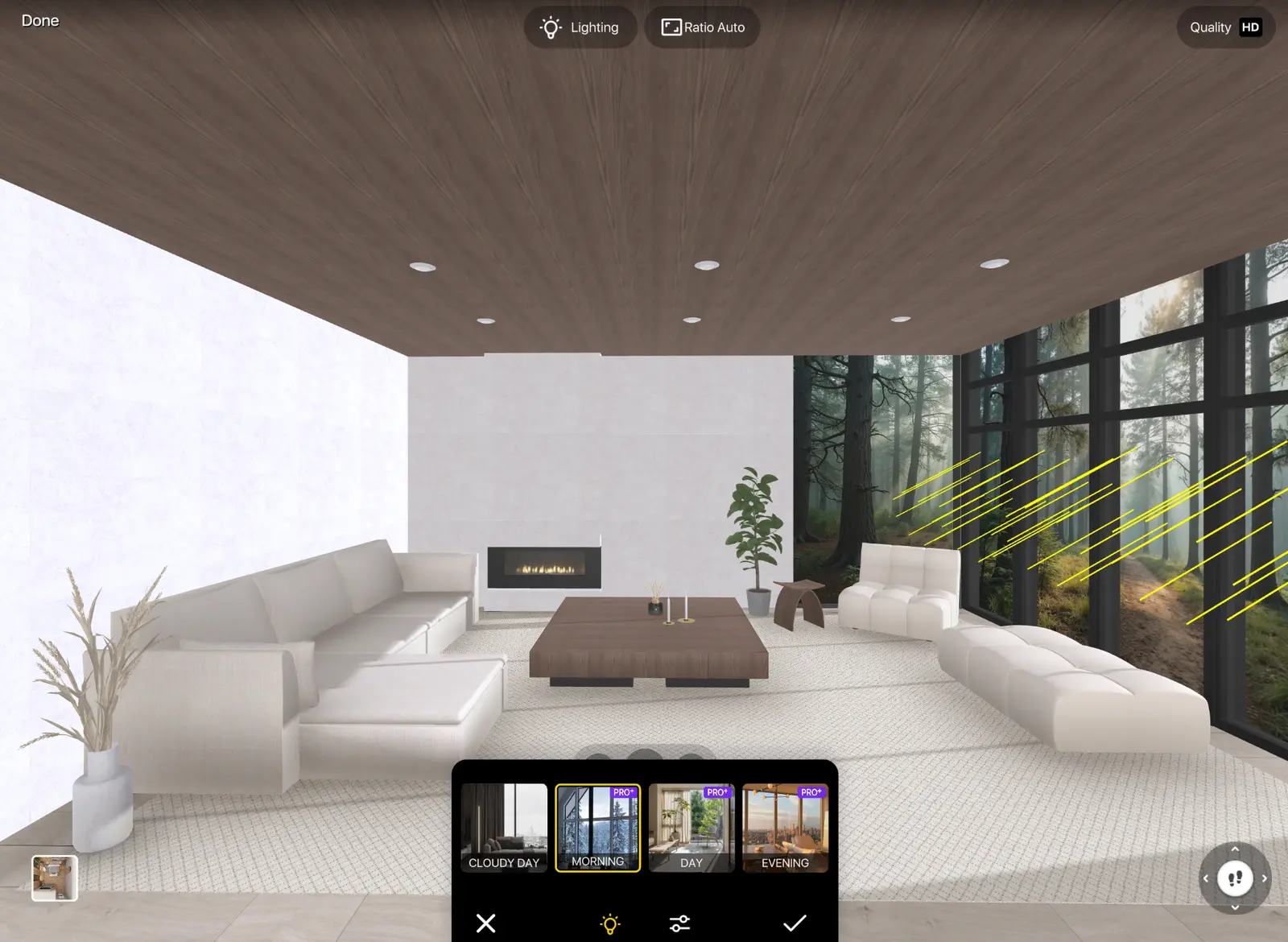
Impostazioni di illuminazione
Un consiglio speciale: la resa è ancora più straordinaria su computer 😉
Hai già provato a fare un rendering su Home Planner?
Quale stanza ti è venuta meglio in termini di realismo?
Taggaci se condividi le tue creazioni: non vedo l'ora di vederle!
Prova Home Planner, la migliore app di interior design
Misura il tuo spazio, crea splendide planimetrie in 2D e 3D, arreda e decora i tuoi interni con i prodotti di marchi famosi in tutto il mondo, realizza visualizzazioni professionali e lasciati ispirare da progetti già pronti per la tua camera da letto, il bagno, il soggiorno e molto altro.

Provalo sul tuo progetto
App gratuita per iPhone, iPad, Mac, Android e Windows.