Visualisator Panel Dinding: Coba Panel, Material Dinding, dan Lantai dalam 3D

Coba panel dinding, wallpaper, batu bata, dan lantai di ruangan Anda sendiri di Home Planner, gunakan foto sampel sebagai material, serta atur tinggi rak pada dinding dengan tepat.
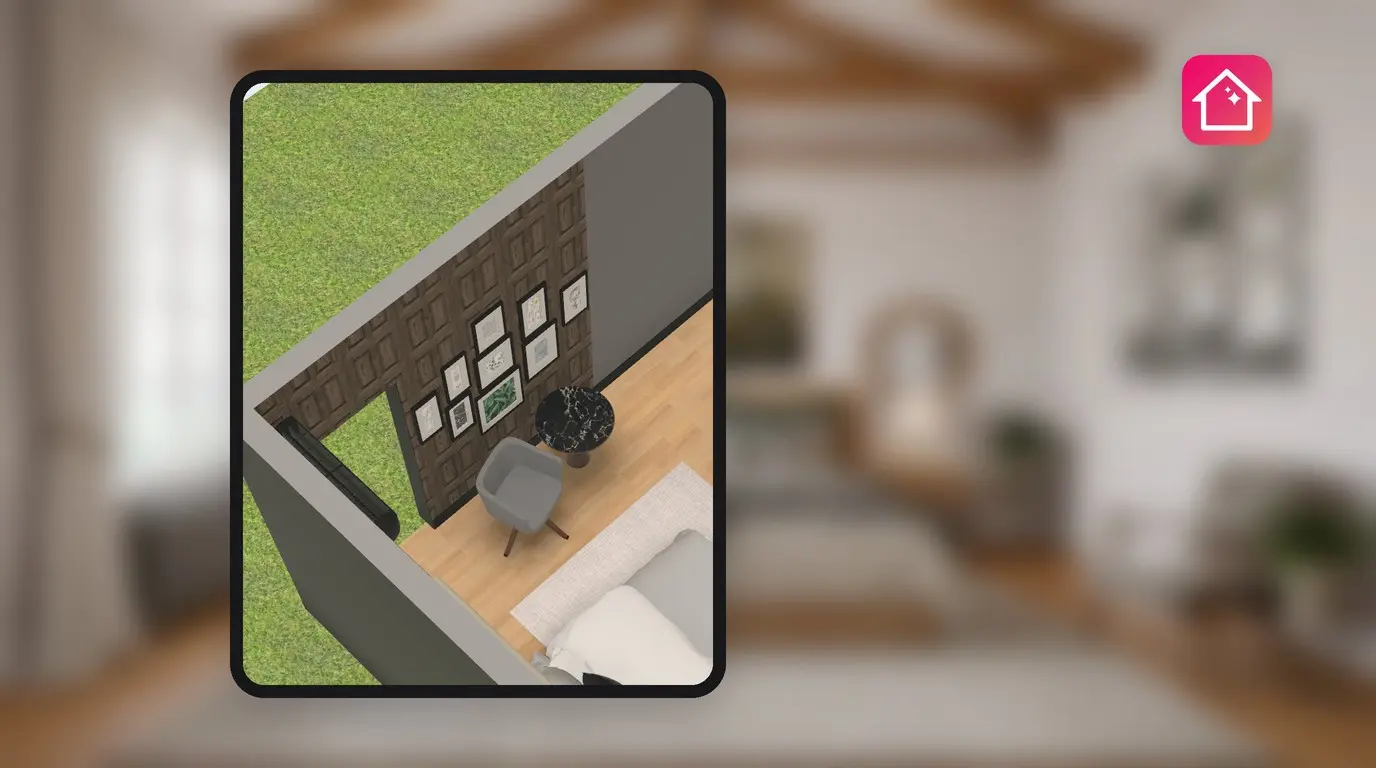
Slat kayu di belakang tempat tidur, atau batu bata? Papan sampel di toko tidak menunjukkan tampilan keduanya pada dinding setinggi 3,5 m yang memiliki jendela. Home Planner berfungsi sebagai visualisator panel dinding untuk ruangan Anda sendiri: pasang panel, wallpaper, atau batu bata pada satu dinding lalu kelilingi ruangan dalam tampilan 3D.
Palet yang sama juga dapat mengubah lantai, dari satu ruangan ke ruangan lain. Jika rak harus digantung di lokasi yang spesifik, Anda juga dapat mengatur posisinya di dinding. Panduan ini akan menuntun Anda di setiap langkahnya.
Cara kerjanya
- Pilih salah satu sisi dinding dalam tampilan 3D.
- Pilih material dari Panel, Wallpaper, Batu bata, atau foto Anda sendiri.
- Lihat ruangan dalam tampilan 3D, lalu coba pilihan berikutnya pada dinding yang sama.
Sebelum memulai
| Yang Anda perlukan | Mengapa |
|---|---|
| Home Planner di iPhone, iPad, Android, Mac, atau Windows | Langkah-langkahnya hampir sama di semua perangkat. |
| Desain yang sudah digambar ruangannya | Material akan diterapkan pada dinding, lantai, dan langit-langit rencana Anda. |
| Foto panel atau wallpaper yang Anda sukai (opsional) | Anda dapat mengubah foto menjadi material menggunakan opsi Pilih foto. |
| PRO untuk semua material (opsional) | Pada paket gratis, sebagian material di dalam tab dapat memiliki lencana PRO. Warna polos selalu gratis. |
Bagaimana cara mencoba panel dinding pada dinding saya?
Pilih sisi dinding dalam tampilan 3D, pilih sampel warna, lalu pilih material di tab Panel. Material hanya akan melapisi sisi yang Anda pilih, sehingga dinding lainnya tetap seperti semula.
- Buka desain dalam tampilan 3D.
- Pilih sisi dinding yang ingin Anda ubah.
- Pilih sampel warna: tombol bulat pertama pada bilah alat kecil yang muncul bersama opsi yang dipilih. Tombol ini tidak memiliki label dan menampilkan warna atau material dinding saat ini. Palet akan terbuka. Pada ponsel dalam mode potret, bagian header akan bertuliskan Terapkan ke semua (N), Ubah Warna, dan Selesai. Pada perangkat dan layar lain, judulnya dapat berupa Warna.
- Pilih tab pada deretan di bagian atas palet: Terbaru dan Material Saya di urutan awal, lalu tab seperti Warna, Batu bata, Wallpaper, Panel, dan Ubin.
- Pilih material. Dinding akan langsung berubah.
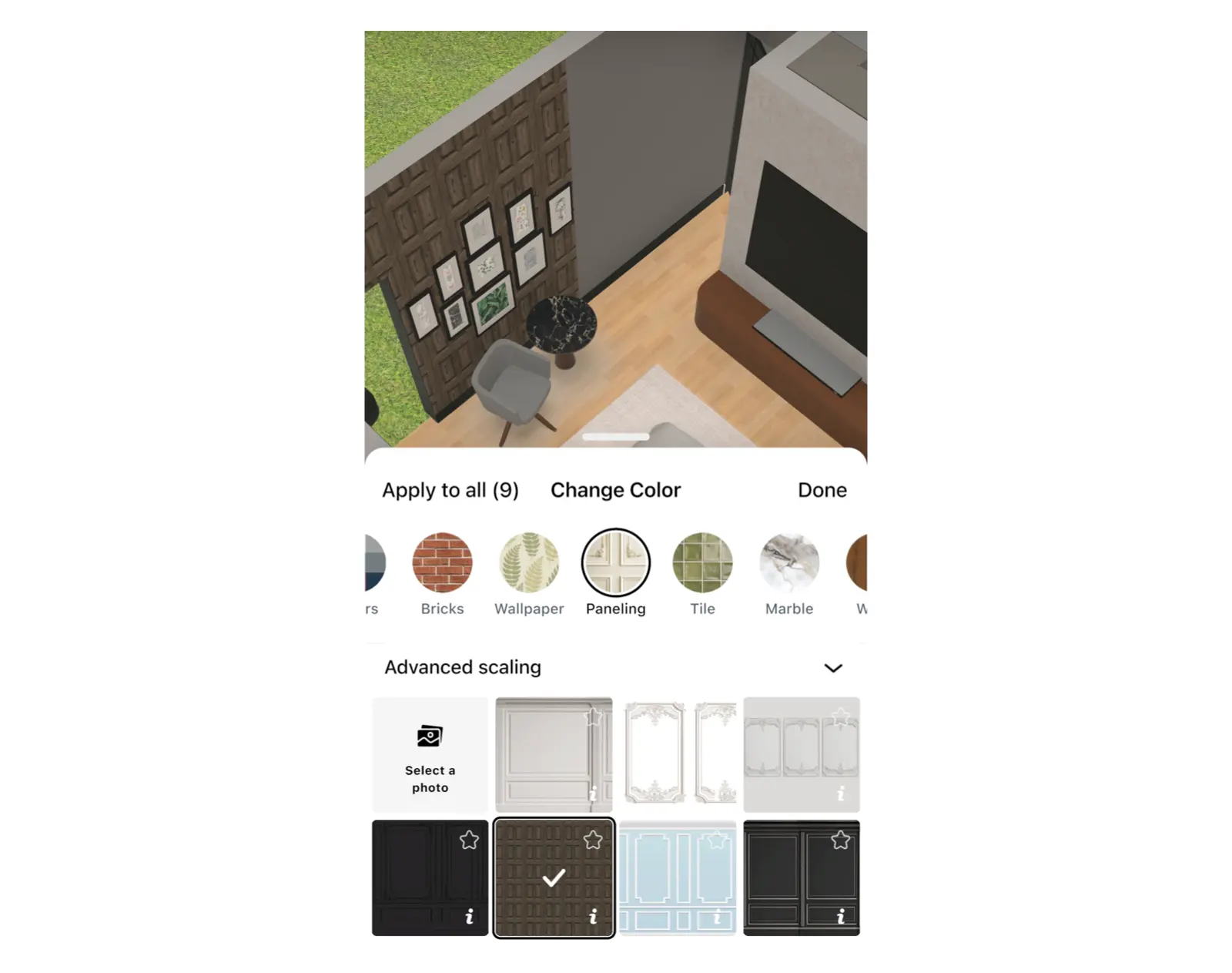
Pada paket gratis, sebagian material di dalam tab dapat memiliki lencana PRO. Jika Anda memilih salah satunya, Home Planner akan membuka penawaran paket. Material lainnya di dalam tab bersifat gratis, dan warna polos selalu gratis.
Tab berada dalam satu deret horizontal. Jika Anda tidak melihat Panel atau Batu bata, geser deretan tersebut ke samping. Tab Terbaru menyimpan material yang terakhir Anda gunakan, sehingga Anda dapat beralih di antara dua pilihan dengan cepat.
Mengecat satu dinding saja bekerja dengan cara yang sama, yang menjadikan palet ini juga sebagai visualisator dinding aksen. Untuk ide pola, lihat ide wallpaper modern.
Apakah saya bisa menggunakan foto panel atau wallpaper saya sendiri?
Bisa. Pilih Pilih foto pada palet lalu pilih foto panel, ubin, atau wallpaper yang Anda temukan. Home Planner akan menerapkannya ke dinding sebagai material. Penerapan Cepat bersifat gratis untuk dinding dan lantai. Untuk langit-langit, fitur ini memerlukan PRO.
- Pilih sisi dinding, lalu pilih sampel warna.
- Pilih Pilih foto.
- Pilih foto dari perangkat Anda.
- Home Planner akan menanyakan Bagaimana Anda ingin menggunakan material ini? Pilih Penerapan Cepat untuk memasangnya di dinding sekarang, atau Simpan ke Material Saya untuk menyimpannya.
Kesalahan umum: Anda memilih Penerapan Cepat dan mencari foto tersebut di Material Saya nanti. Foto tersebut tidak ada di sana: foto yang diterapkan secara cepat hanya tersimpan di tab Terbaru. Untuk menyimpannya, pilih Simpan ke Material Saya. Opsi ini memerlukan akun yang sudah masuk, dan tombol tersebut menampilkan berapa banyak material tersimpan yang Anda gunakan.
Bagaimana cara mengubah material dinding menjadi panel?
Pilih permukaan, lalu pilih tombol Buat panel yang muncul di bawah bilah alat. Home Planner akan menambahkan panel terpisah berukuran 1 × 1 m dan tebal 1 cm dengan material permukaan tersebut. Fitur Buat panel bersifat gratis. Panel merupakan sebuah objek: Anda dapat memindahkan dan mengubah ukurannya seperti objek lainnya.
Buat panel muncul saat Anda memilih sisi dinding, lantai, atau langit-langit dengan material normal atau warna polos. Opsi ini tidak muncul untuk foto yang diregangkan ke seluruh permukaan, atau saat Anda sedang mengubah ukuran. Permukaan itu sendiri tidak akan berubah.
Apakah saya bisa menggunakan penutup lantai yang berbeda di ruangan yang berbeda?
Bisa. Setiap ruangan memiliki lantainya sendiri, dan Anda dapat mengubahnya dengan cara yang sama seperti dinding: pilih lantai di satu ruangan lalu pilih material. Ruangan lain akan tetap menggunakan lantainya masing-masing.
- Dalam tampilan 3D, pilih lantai ruangan.
- Pilih sampel warna lalu pilih tab, misalnya Kayu, Ubin, atau Karpet.
- Pilih material, lalu pilih ruangan berikutnya dan ulangi.
Bagaimana cara mengatur tinggi rak pada dinding?
Pilih rak lalu buka Posisi. Kemudian pilih baris Bawah dan ketik jarak dari rak ke bawah hingga lantai. Rak dinding tidak memiliki kolom Tinggi di atas lantai.
- Pilih rak.
- Pilih ikon tinggi pada deretan tombol di bawah bilah alat kecil, di sebelah kiri kontrol rotasi. Atau buka menu tiga titik (Lainnya) dan pilih Posisi (pada beberapa objek berupa Posisi & Rotasi).
- Pilih baris Bawah lalu masukkan jarak ke bawah hingga lantai. Jika ada objek di bawah rak, misalnya kredensa, nilai Bawah diukur ke bagian atas objek tersebut. Baris Atas, Kiri, dan Kanan mengatur jarak di sisi lainnya.
- Untuk menjauhkan rak dari dinding, masukkan nilai pada Jarak dari dinding.
| Objek ditempatkan di | Yang Anda lihat di Posisi |
|---|---|
| Lantai | Tinggi di atas lantai |
| Dinding | Jarak dari dinding, serta baris Atas, Bawah, Kiri, dan Kanan |
| Langit-langit | Jarak dari langit-langit |
Kesalahan umum: Anda mencari tinggi di bagian ukuran objek, di samping lebar dan kedalaman. Nilai tersebut tidak ada di sana: ukuran mengatur seberapa besar objek tersebut, sedangkan posisi mengatur tempat objek digantung. Jika ikon tinggi tidak ada, kamera melihat ke bawah terlalu menukik. Miringkan tampilan sedikit dan ikon akan muncul kembali.
Bingung memilih di antara dua panel? Gambar ruangan Anda di Home Planner lalu terapkan keduanya pada dinding yang sama sebelum Anda membelinya.
Pemberitahuan merek dagang. Home Planner tidak terafiliasi dengan, didukung, atau disponsori oleh Apple Inc., Google LLC, atau Microsoft Corporation; nama dan merek mereka adalah milik pemiliknya masing-masing. iPhone, iPad, dan Mac adalah merek dagang dari Apple Inc., yang terdaftar di A.S. dan negara-negara lain. Android adalah merek dagang dari Google LLC. Merek dagang lainnya adalah milik dari pemiliknya masing-masing.
Coba pada proyek Anda sendiri
Aplikasi desain interior dan perencana ruangan gratis


