Aplikasi Sama, Kanvas Lebih Besar: Mendesain dengan Home Planner di Desktop

Home Planner untuk Windows dan macOS menawarkan fitur ampuh yang sama seperti versi seluler — tetapi di layar yang lebih besar, dengan navigasi penuh menggunakan tetikus dan papan ketik. Tanpa fitur eksklusif. Hanya cara yang lebih baik untuk fokus.
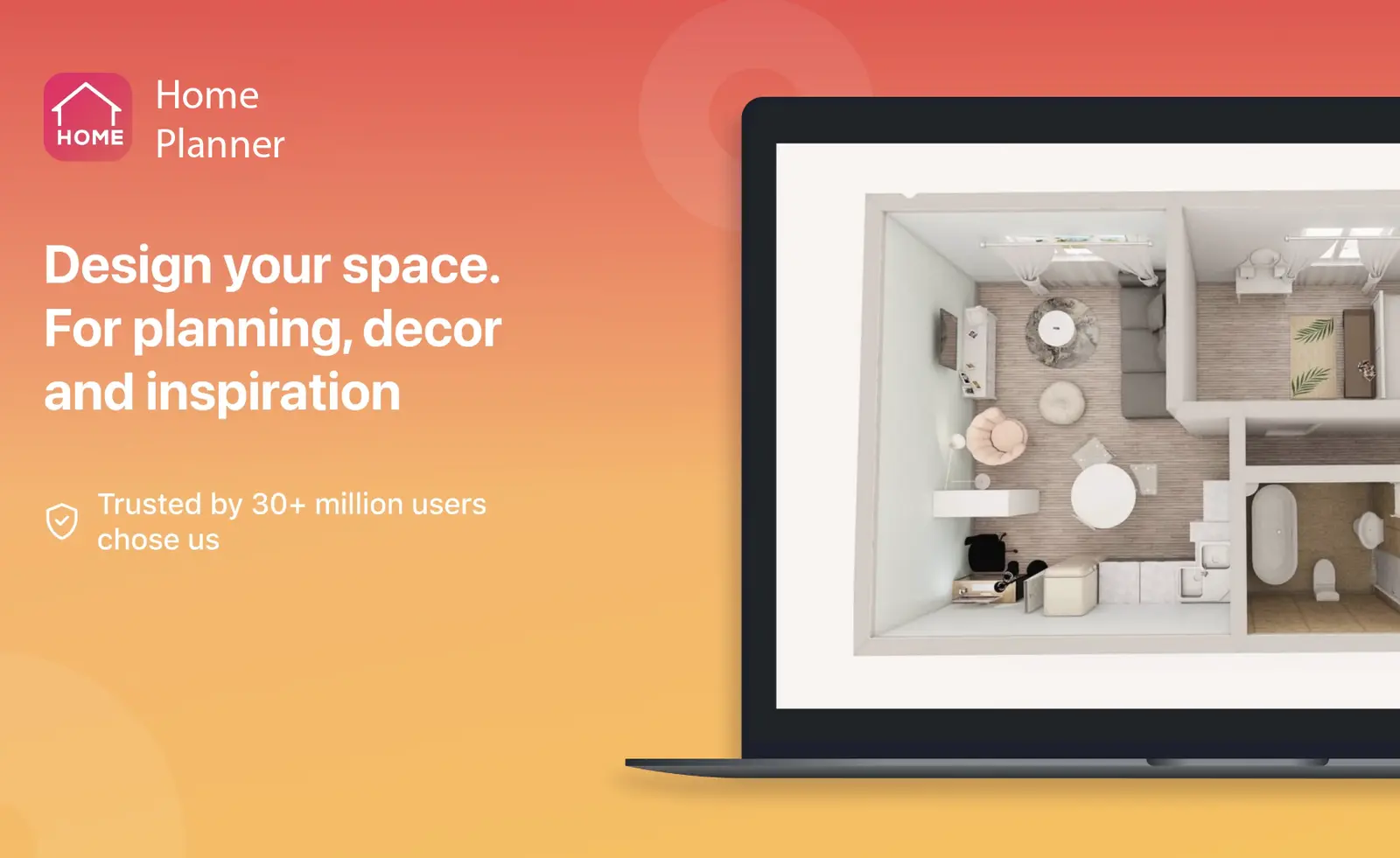
Mencari kenyamanan dan kontrol lebih saat mendesain?
Mengapa menggunakan Home Planner di desktop?
Jika Anda merencanakan satu ruangan penuh atau menginginkan ruang yang lebih luas untuk berpikir dan berkreasi, desktop sering kali memberikan pengalaman yang lebih baik. Inilah alasannya:
- Layar lebih besar = tata letak lebih jelasLihat lebih banyak bagian dari proyek Anda sekaligus, perbesar dengan presisi, dan hindari tampilan yang padat pada layar kecil.
- Navigasi lebih lancar dengan TetikusPindahkan furnitur, sesuaikan dinding, dan pilih bahan dengan kontrol yang lebih baik — terutama untuk pengeditan yang rumit.
- Sinkronisasi mulus dengan ponselSemua proyek Anda tersimpan ke akun Anda, sehingga Anda dapat memulainya di desktop dan melanjutkannya di ponsel atau tablet nanti.
Cara menginstal Home Planner di Windows (melalui Steam)
- Buka store.steampowered.com
- Unduh dan instal aplikasi Steam
- Buat akun Steam gratis atau masuk
- Cari "Home Planner" di Toko atau buka melalui tautan
- Klik Instal pada halaman aplikasi
- Buka aplikasi dari Perpustakaan Steam Anda
- Masuk dengan akun Home Planner Anda dan selalu gunakan metode yang sama: Apple / Google / Facebook / Email, maka desain Anda akan disinkronkan secara otomatis.
Cara menginstal Home Planner di macOS
- Buka Mac App Store
- Cari "Home Planner" atau gunakan tautan
- Klik Unduh
- Masuk dengan akun Anda untuk menyinkronkan proyek Anda
Cara Menyinkronkan Home Planner di Semua Perangkat Anda
Untuk menyinkronkan proyek Anda antarperangkat (seperti dari ponsel ke komputer), Anda memerlukan langganan Home Planner yang aktif di perangkat Anda. Tanpa langganan, hasil kerja Anda hanya tersimpan secara lokal dan tidak akan muncul di platform lain.
- Fitur ini berfungsi dengan langganan bulanan atau tahunan
- Langganan Anda memberi Anda akses ke:
- Semua fitur sesuai dengan paketnya
- Pencadangan awan
- Sinkronisasi lintas perangkat
- Proyek tersimpan di akun Anda dan dapat diakses dari mana saja saat Anda masuk
Cara menyinkronkan antarperangkat dengan benar
- Pilih satu metode masuk: Apple, Google, Facebook, atau email
- Selalu gunakan metode yang sama di setiap perangkat
- Dengan begitu, proyek dan langganan Anda tetap tersinkronisasi
Jika Anda Masuk dengan Google di satu perangkat dan dengan email di perangkat lain, keduanya akan dianggap sebagai dua akun yang berbeda — proyek dan langganan Anda tidak akan tersinkronisasi.
Contoh: Menyinkronkan langganan Anda dari iPhone ke Mac
- Di iPhone:
- Buka Home Planner
- Buka Portofolio Saya
- Ketuk tombol biru Masuk
- Masuk menggunakan Apple / Google / Facebook / Email
- Di Mac:
- Buka Home Planner
- Buka Portofolio Saya
- Masuk menggunakan metode yang sama
Langganan dan proyek Anda akan disinkronkan secara otomatis.
Tanya Jawab
T: Apakah ada perbedaan antara versi seluler dan desktop?J: Tidak — fungsinya sama persis. Namun, versi desktop memberi Anda ruang kerja yang lebih luas serta kontrol berbasis tetikus, yang terasa lebih lancar untuk perencanaan mendetail.
T: Apakah saya perlu membayar secara terpisah?J: Tidak. Akun Anda dapat digunakan di semua platform, dan proyek Anda akan disinkronkan secara otomatis.
T: Bisakah saya menggunakan Home Planner secara luring di desktop?J: Ya. Anda dapat mendesain secara luring — perubahan Anda akan tersinkronkan begitu Anda kembali daring.
T: Jika saya memiliki langganan di iPhone, bisakah saya menggunakannya di Mac saya?
J: Ya, tetapi Anda harus Masuk dengan akun yang sama di dalam aplikasi menggunakan metode yang sama (Facebook, Apple, Google, atau email).. App Store tidak menyinkronkannya secara otomatis.
T: Bisakah saya berbagi langganan antara Android dan iOS?
J: Ya, tetapi Anda harus Masuk dengan akun yang sama di dalam aplikasi menggunakan metode yang sama (Facebook, Apple, Google, atau email).
T: Apakah saya memerlukan akun untuk menggunakan Home Planner?
J: Tidak, tetapi tanpa masuk, hasil kerja Anda hanya tersimpan di perangkat tersebut. Anda tidak akan mendapatkan pencadangan awan atau sinkronisasi proyek.
T: Bisakah saya menggunakan satu langganan di seluruh perangkat Android dan iOS?
J: Ya. Langganan Anda terhubung ke akun Home Planner Anda — bukan ke platformnya. Selama Anda masuk dengan metode masuk yang sama (Apple, Google, Facebook, atau email) di dalam aplikasi, Anda dapat menggunakan langganan Anda di Android, iPhone, dan iPad. Pastikan Anda selalu masuk dengan cara yang sama — berganti metode masuk akan membuat akun yang berbeda.
Coba pada proyek Anda sendiri
Aplikasi desain interior dan perencana ruangan gratis