Denah lantai kolaboratif: Cara membagikan dan mengeditnya bersama-sama

Kirimkan denah lantai 3D Anda kepada keluarga, pasangan, atau tukang bangunan melalui tautan atau email, tentukan apakah mereka hanya bisa melihat atau juga mengedit, dan ubah denah bersama secara waktu nyata. Tidak memerlukan berlangganan.
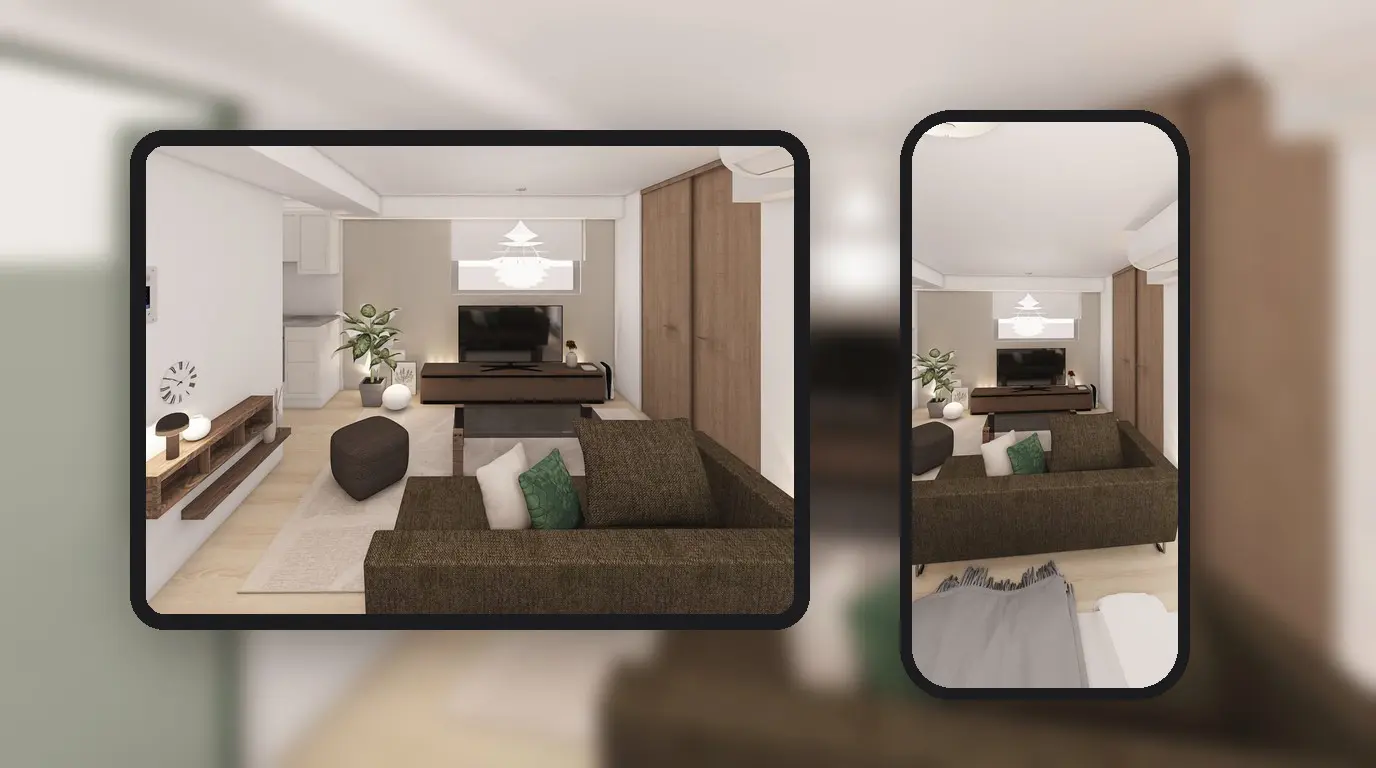
Pasangan Anda sedang bekerja, orang tua Anda tinggal di kota lain, dan tangkapan layar di obrolan tidak bisa menunjukkan kecocokan posisi sofa di samping jendela. Sebagai solusinya, kirimkan tautan atau undangan email dari Home Planner agar desain Anda menjadi denah lantai kolaboratif. Mereka dapat membuka desain 3D yang sama di perangkat masing-masing lalu melihat sekelilingnya dalam tampilan 3D.
Anda yang menentukan wewenang mereka: hanya melihat, atau ikut menggeser sofa bersama Anda. Tunjukkan denah kepada keluarga sebelum membeli furnitur, atau kepada tukang bangunan sebelum pengerjaan dimulai. Home Planner dapat dijalankan di iPhone, iPad, Android, Mac, dan Windows, sehingga setiap orang bisa menggunakan perangkatnya sendiri.
Bagaimana cara membagikan denah lantai?
Kirimkan tautan pengeditan bersama, undangan, atau gambar. Pilihannya tergantung pada satu hal: apakah orang lain tersebut perlu mengubah denah bersama Anda, atau hanya perlu melihatnya saja?
| Cara | Hasil yang diterima orang lain | Persyaratan |
|---|---|---|
| Tautan pengeditan bersama atau undangan email | Desain 3D langsung. Sebagai Editor, mereka dapat mengubahnya bersama Anda secara waktu nyata | Home Planner di perangkat apa pun |
| Gambar | Foto ruangan dalam pesan atau email | Tidak ada |
Untuk membagikan gambar, pilih ikon bagikan, lalu klik Image. Dengan PRO+ atau PRO++, Anda juga dapat membagikan tautan ke 360° Photos ruangan yang bisa dibuka di peramban web mana pun.
Apakah Home Planner bisa digunakan sebagai pembuat denah lantai kolaboratif?
Ya. Mengedit desain bersama di Home Planner dapat dilakukan dalam tiga langkah. Bagian di bawah ini menjelaskan setiap langkahnya.
- Masuk dan buka menu berbagi: masuk ke akun Home Planner Anda, lalu buka menu berbagi di dalam desain Anda dan pilih Share.
- Atur hak akses: pilih siapa saja yang dapat membuka tautan dan tentukan apakah mereka bisa melihat atau mengedit.
- Kirimkan: undang orang lain melalui email, atau kirimkan tautannya melalui aplikasi pesan apa pun.
Hal yang diperlukan sebelum memulai
Ada dua syarat utama: Anda sudah masuk ke akun dan terhubung ke internet. Kegiatan membagikan, mengundang orang, dan bergabung ke desain bersama tidak memerlukan berlangganan.
| Kebutuhan Anda | Alasan |
|---|---|
| Home Planner di iPhone, iPad, Android, Mac, atau Windows | Setiap orang dalam desain dapat menggunakan jenis perangkat yang berbeda. |
| Koneksi internet | Perubahan dikirimkan antarperangkat melalui server Home Planner. |
| Desain buatan Anda sendiri | Anda hanya dapat membagikan desain milik sendiri. Jika desain tersebut milik orang lain, Home Planner akan menampilkan pilihan Make my own copy. |
| Email orang lain (opsional) | Diperlukan untuk undangan pribadi. Jika tidak ada, kirimkan tautannya saja. |
Belum masuk akun? Di layar utama, buka tab Profile (avatar Anda), pilih Edit profile, lalu Connect, dan masuk ke akun Anda. Tombol tersebut akan berubah menjadi Connected.
Kesalahan umum: mencoba membagikan desain sebelum masuk ke akun. Memilih opsi Anyone akan menampilkan pesan "Could not update sharing settings. Please try again.", dan tombol Invite akan meminta Anda untuk masuk terlebih dahulu. Jadi, masuklah ke akun terlebih dahulu.
Langkah 1: Buka menu berbagi di desain Anda
Ikon bagikan tidak memiliki teks keterangan. Cari ikon ini di bilah alat sebelah kanan pada layar desain.
- Buka desain yang ingin Anda bagikan.
- Pilih ikon bagikan di bilah alat sebelah kanan. Menu berbagi akan terbuka.
- Pilih Share. Jika Home Planner memberi tahu bahwa proyek masih diunggah, tunggu sebentar lalu pilih Share kembali.
Ikon bagikan tidak terlihat? Pada denah 2D, ikon ini tersembunyi saat Anda mengedit dinding di menu Edit Walls. Pilih Done di kiri atas agar ikon muncul kembali. Ikon ini juga tersembunyi saat berada di mode foto; pilih Done untuk mengakhirinya.
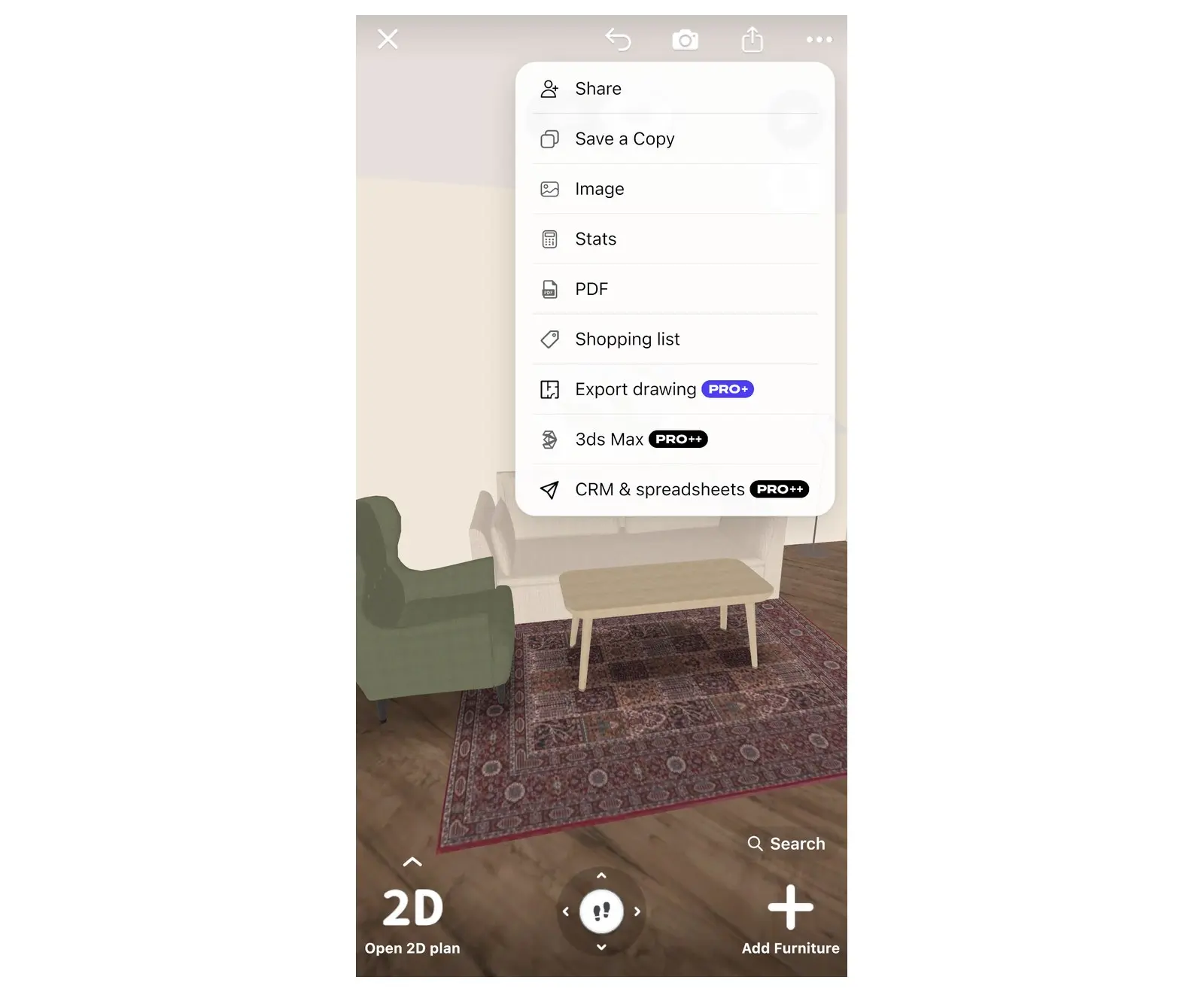
Jendela Sharing akan terbuka. Setelah pertama kali membagikan, Anda bisa menggunakan cara yang lebih cepat: pilih avatar di dalam desain untuk membuka jendela Sharing.
Langkah 2: Pilih siapa yang dapat membuka tautan dan menentukan hak akses mereka
Setiap orang yang Anda tambahkan ke dalam desain akan mendapatkan salah satu dari dua peran. Peran Guest hanya bisa melihat-lihat denah. Peran Editor dapat mengubah denah bersama Anda. Tentukan peran yang sesuai untuk orang tersebut:
| Kebutuhan Anda | Langkah yang dilakukan |
|---|---|
| Mengedit bersama Anda, tautan tetap pribadi | Biarkan pilihan pada Only invited people lalu undang mereka melalui email (Langkah 3). Orang yang diundang akan masuk sebagai Guest: ubah peran mereka menjadi Editor setelah mereka masuk ke akun. |
| Mengedit bersama Anda secara cepat | Atur ke Anyone + Can edit, lalu kirimkan tautannya. Siapa pun yang menerima tautan tersebut dapat mengubah denah, jadi bagikan hanya kepada orang yang Anda percayai. |
| Hanya melihat-lihat | Atur ke Anyone + Can view, lalu kirimkan tautannya. |
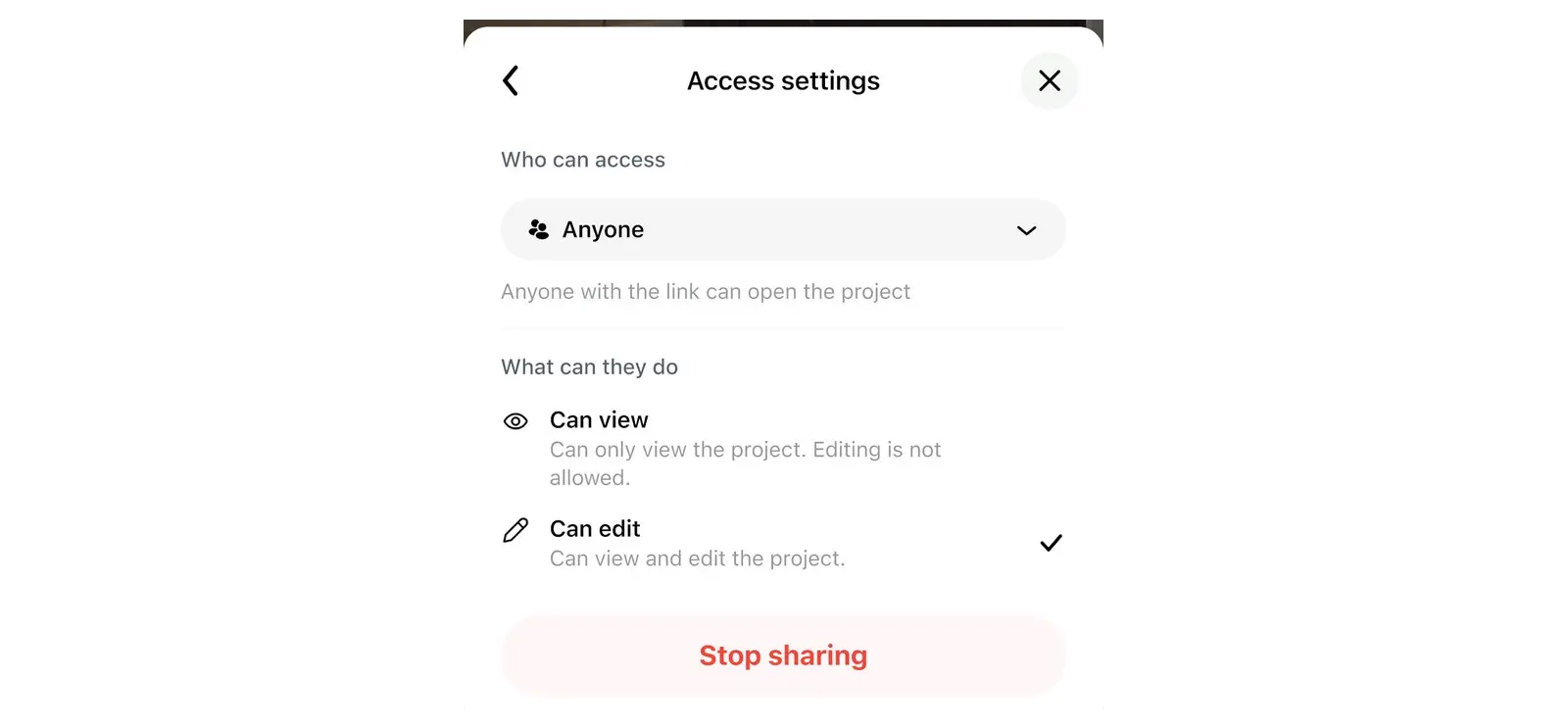
Pilihan ini berada di jendela Access settings yang dapat dibuka dari Sharing. Menu ini mengatur tautan desain Anda: siapa saja yang dapat membukanya dan apa yang bisa mereka lakukan.
- Di jendela Sharing, pilih baris akses. Baris ini menampilkan status akses tautan saat ini, misalnya Only invited people atau Anyone can view. Jendela Access settings kemudian akan terbuka.
- Di bawah menu Who can access, pilih Only invited people atau Anyone. Jika memilih Only invited people, hanya orang yang Anda undang melalui email yang dapat membuka desain; orang yang masuk menggunakan tautan biasa akan kehilangan akses. Jika memilih Anyone, siapa pun yang memiliki tautan dapat membuka desain tersebut.
- Jika memilih Anyone, tentukan pilihan Can view atau Can edit di bawah menu What can they do. Izin ini berlaku untuk semua orang yang membuka tautan. Jika memilih Only invited people, opsi What can they do tidak akan tersedia.
Langkah 3: Undang orang lain atau kirimkan tautannya
Mengundang melalui email
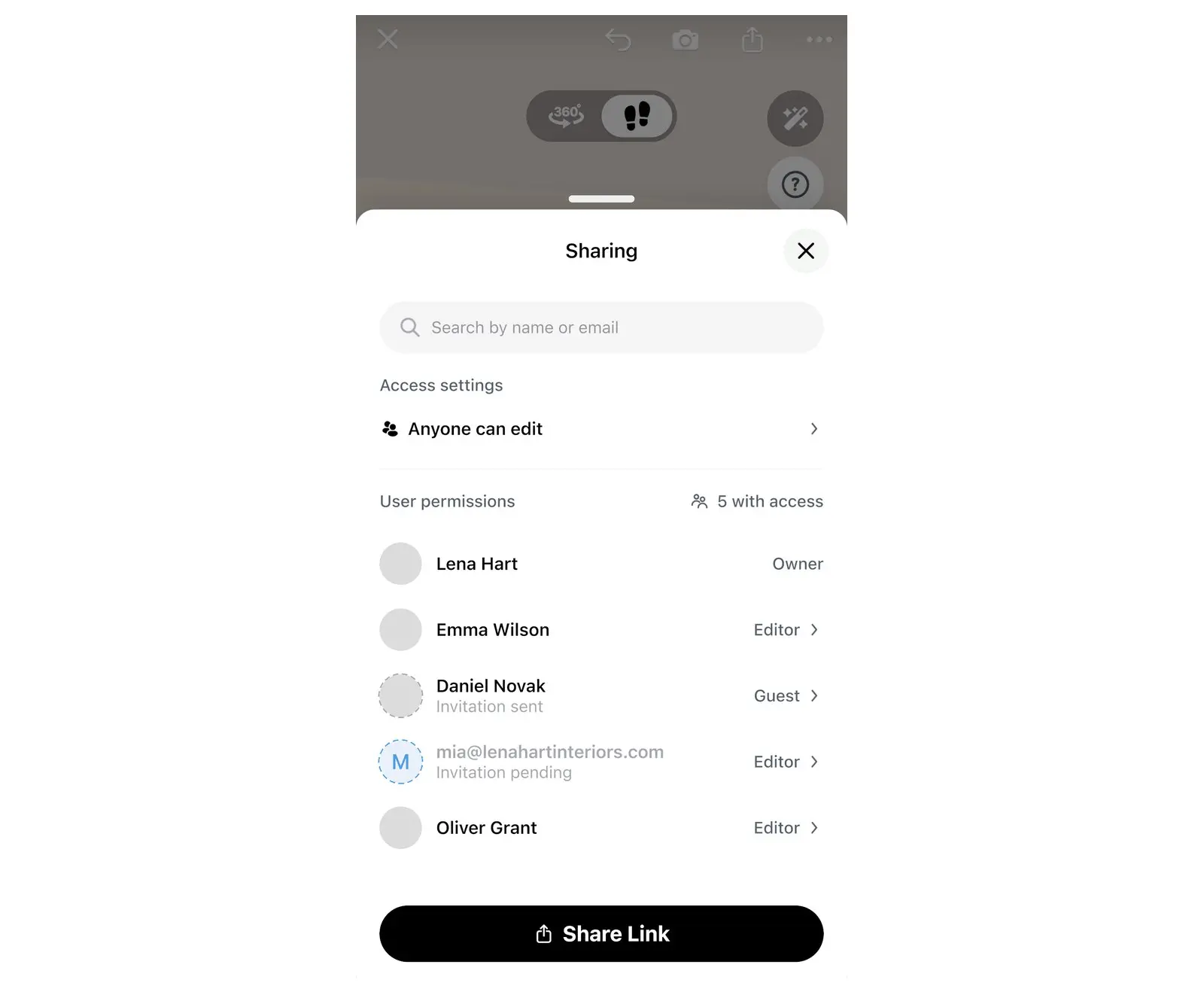
- Di jendela Sharing, pilih opsi Search by name or email.
- Ketik alamat email mereka.
- Pilih Invite. Home Planner akan menampilkan pesan "Invitation sent" (beserta alamat emailnya jika orang tersebut belum memiliki akun Home Planner).
Orang yang diundang memiliki dua cara untuk masuk. Mereka dapat membuka tautan di dalam email undangan, atau masuk ke Home Planner menggunakan alamat email yang diundang lalu membuka desain dari folder Shared projects di layar My Designs.
- Untuk mengubah peran orang yang diundang menjadi Editor: lihat bagian Mengubah hak akses satu orang di bawah.
- Orang tersebut belum memiliki akun: undangan yang tertunda hanya menampilkan pilihan Resend invitation dan Cancel invitation. Ubah perannya setelah mereka masuk ke akun.
Email tidak diterima? Minta mereka memeriksa folder spam, atau cukup masuk ke akun menggunakan alamat email yang diundang.
Mengirimkan tautan
Pertama, atur Who can access ke opsi Anyone. Tombol tautan hanya akan muncul jika akses tautan dibuka.
- Di ponsel atau tablet: pilih tombol Share Link di bagian bawah jendela Sharing, lalu pilih aplikasi pesan atau email.
- Di komputer Mac atau Windows: pilih tombol Copy link di bagian bawah jendela Sharing, lalu tempelkan tautan ke dalam pesan atau email.
Tampilan yang dilihat orang lain
Tautan tersebut akan membuka desain 3D Anda di aplikasi Home Planner. Mereka akan melihat denah yang sama dengan Anda, baik dalam tampilan 2D maupun 3D.
- Home Planner sudah terinstal: tautan biasanya langsung membuka desain di dalam aplikasi. Jika aplikasi pesan menampilkan halaman web terlebih dahulu, pilih Open in App.
- Home Planner belum terinstal: tautan akan membuka halaman web yang berisi undangan, tombol Open in App, dan tombol Install App. Setelah menginstal, buka tautan itu kembali jika desain tidak terbuka secara otomatis.
- Nantinya: pengguna yang sudah masuk dapat menemukan desain tersebut di folder Shared projects pada layar My Designs, selama Anda tidak menghentikan berbagi atau menghapus mereka. Pengguna tanpa akun tidak memiliki folder Shared projects: mereka harus membuka tautan yang sama kembali di perangkat yang sama.
Bagaimana cara kerja desain rumah kolaboratif secara waktu nyata?
Setiap perubahan yang dibuat oleh editor akan langsung muncul di perangkat semua orang. Ketika pasangan Anda menggeser dinding atau kursi, Anda juga akan melihatnya bergeser secara langsung.
- Setiap orang di dalam desain memiliki avatar dengan warna yang berbeda-beda.
- Titik hijau pada avatar di jendela Sharing menunjukkan siapa saja yang sedang online saat ini.
- Hanya pemilik desain yang dapat mengundang orang lain, mengubah hak akses, dan menghentikan pembagian desain. Seorang Editor bertugas membuat perubahan pada denah.
- Seorang Guest yang mendapatkan izin edit akan melihat pesan "You can now edit this project". Seorang Editor yang kehilangan izin edit akan melihat pesan "Your access has been changed to view-only".
Mengubah hak akses satu orang
Sebagai pemilik desain, Anda dapat mengubah akses seseorang di dua tempat.
- Di jendela Sharing: pilih seseorang. Di menu Access settings, pilih Guest atau Editor, atau Remove access. Bagi orang yang masuk melalui tautan, opsi Use link settings juga tersedia.
- Di dalam denah: pilih lingkaran berwarna milik seseorang. Kartu User details akan terbuka. Pilih tombol tiga titik pada kartu tersebut, lalu pilih Promote to Editor, Demote to Guest, atau Remove access.
Menghentikan pembagian atau keluar dari desain
Tidak sengaja membagikan desain? Atur Who can access ke opsi Only invited people (Langkah 2), atau hapus salah satu orang (lihat bagian Mengubah hak akses satu orang).
- Pemilik: di jendela Sharing, pilih baris akses untuk membuka Access settings, lalu pilih Stop sharing dan konfirmasikan. Pengguna lain tidak lagi memiliki akses ke desain tersebut. Tombol ini muncul setelah Anda pertama kali membagikan desain.
- Orang yang diundang: di folder Shared projects pada layar My Designs, buka menu desain lalu pilih Leave project. Atau, di dalam desain yang sedang terbuka, pilih avatar, pilih baris Anda sendiri, lalu klik Leave project. Desain akan tetap tersimpan pada pemilik dan anggota lainnya.
Menghapus desain yang dibagikan juga akan menghentikan pembagian: semua orang akan kehilangan akses ke desain tersebut.
Menyamakan pendapat tentang denah menjadi lebih mudah saat semua orang melihat ruangan yang sama. Buat denah Anda di Home Planner dan kirimkan tautannya sebelum memesan sofa.
Pemberitahuan merek dagang. Home Planner tidak terafiliasi dengan, didukung, atau disponsori oleh Apple Inc., Google LLC, atau Microsoft Corporation; nama dan merek tersebut adalah milik pemiliknya masing-masing. iPhone, iPad, dan Mac adalah merek dagang dari Apple Inc., terdaftar di AS dan negara-negara lain. Android adalah merek dagang dari Google LLC. Merek dagang lainnya adalah milik pemiliknya masing-masing.
Coba pada proyek Anda sendiri
Aplikasi desain interior dan perencana ruangan gratis


