Cara Memindahkan Desain Anda ke Ponsel, Tablet, atau Komputer Baru

Punya ponsel, tablet, atau komputer baru? Pindahkan desain Home Planner Anda dengan sinkronisasi awan: satu akun, paket berbayar, dan tekan Sinkronkan sekarang di perangkat lama.
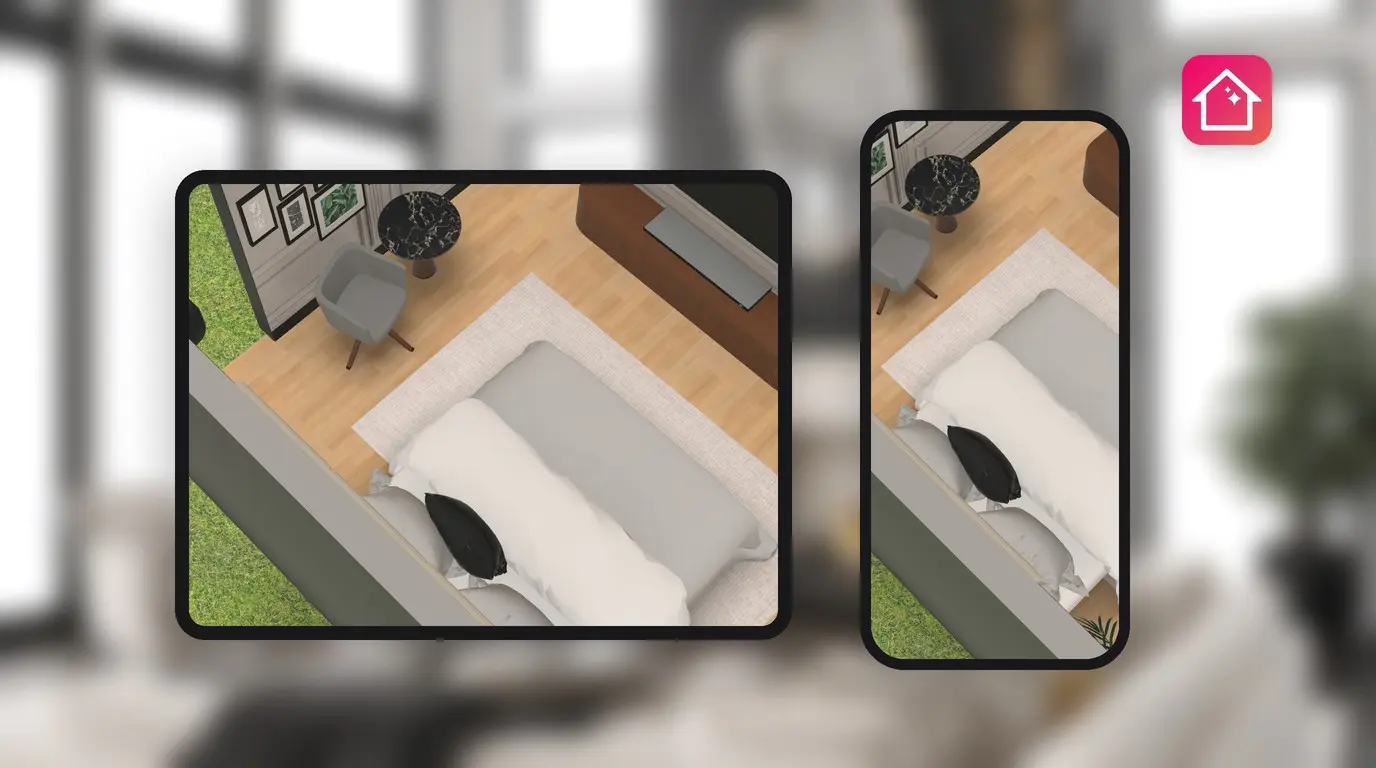
Baru saja membeli ponsel, tablet, atau komputer baru? Desain Anda tidak akan hilang: sinkronisasi awan Home Planner akan membawanya ke semua perangkat tempat Anda masuk. Cukup masuk ke akun yang sama di kedua perangkat, lalu desain Anda akan muncul di perangkat yang baru.
Sinkronisasi awan tersedia di semua paket berbayar, mulai dari PRO. Untuk paket gratis, Home Planner membuat cadangan satu desain ke awan, sedangkan sisanya tetap tersimpan di perangkat tempat desain tersebut dibuat. Panduan ini menjelaskan cara melakukan sinkronisasi, hal-hal yang perlu diperiksa di perangkat baru, serta langkah-langkah yang harus dilakukan sebelum Anda menghibahkan atau menjual perangkat lama.
Cara kerja
- Sinkronkan desain Anda di perangkat lama.
- Masuk ke akun yang sama di perangkat baru.
- Buka Desain Saya di perangkat baru: desain yang disinkronkan akan diunduh secara otomatis.
Sebelum memulai
| Anda memerlukan | Alasan |
|---|---|
| Paket Home Planner berbayar (PRO atau lebih tinggi) untuk memindahkan semua desain Anda | Sinkronisasi awan merupakan bagian dari paket berbayar. Paket gratis hanya mencadangkan satu desain. |
| Satu akun Home Planner yang terhubung di kedua perangkat | Proses sinkronisasi menghubungkan perangkat Anda melalui akun. Gunakan email yang sama di kedua perangkat. |
| Koneksi internet di kedua perangkat | Desain akan diunggah dari perangkat lama dan diunduh ke perangkat baru. |
| Perangkat lama, jika Anda masih menyimpannya | Desain yang Anda buat di perangkat lama hanya dapat diunggah dari perangkat tersebut. |
Bagaimana cara memindahkan desain saya ke ponsel, tablet, atau komputer baru?
Pilih Sinkronkan sekarang pada layar Desain Saya di perangkat lama, tunggu hingga keterangan Diperbarui dan disinkronkan muncul, lalu masuk ke akun yang sama di perangkat baru.
Jika Anda menggunakan paket berbayar, Home Planner akan melakukan sinkronisasi secara otomatis selama Anda masuk ke akun. Opsi Sinkronkan sekarang akan langsung memulai proses tersebut untuk memastikan semua data telah diunggah sebelum Anda beralih perangkat.
Di perangkat lama
- Buka Desain Saya.
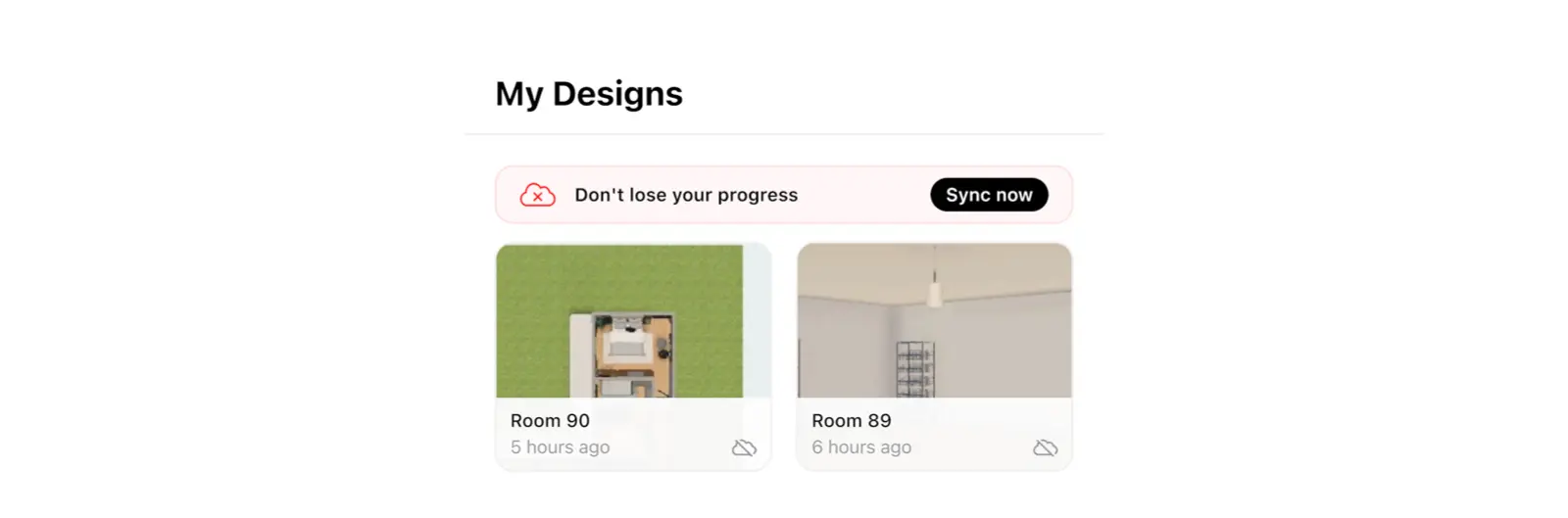
- Cari panel Jangan hilangkan kemajuan Anda, lalu pilih Sinkronkan sekarang. Jika belum masuk ke akun, Home Planner akan meminta Anda untuk masuk terlebih dahulu. Apabila panel sudah menampilkan Diperbarui dan disinkronkan, berarti desain Anda telah tersimpan di awan.
- Tunggu hingga panel menampilkan Diperbarui dan disinkronkan. Saat proses berjalan, panel akan menampilkan Pembaruan sedang berlangsung beserta jumlah file, misalnya Mengunggah (3 dari 12).
Di perangkat baru
- Pasang Home Planner, lalu buka aplikasinya.
- Pilih tombol titik tiga (⋯), lalu Pengaturan Profil, kemudian Masuk. Pilih metode masuk dan alamat email yang sama persis seperti di perangkat lama.
- Apakah Anda membeli paket di toko aplikasi yang sama dengan perangkat ini (misalnya App Store di kedua iPhone Anda)? Jangan membelinya lagi: pilih ⋯ → Bantuan dan Umpan Balik → Laporkan Masalah, lalu klik Pulihkan Pembelian di jendela Dukungan. Opsi Pulihkan Pembelian juga terdapat di bagian bawah penawaran paket. Jika Anda membelinya di platform lain, cukup masuk ke akun yang sama (langkah 2) untuk menghubungkan paket tersebut.
- Buka Desain Saya. Desain Anda yang telah disinkronkan akan diunduh, dan panel akan menampilkan Diperbarui dan disinkronkan setelah semuanya selesai. Jika tombol Sinkronkan sekarang masih membuka penawaran paket, jangan beli ulang: hubungi tim dukungan kami (⋯ → Bantuan dan Umpan Balik → Laporkan Masalah → Hubungi via Email).
Desain tidak ditemukan di perangkat baru? Kemungkinan besar Anda masuk menggunakan akun yang berbeda. Alamat email yang berbeda akan membuka akun yang berbeda pula, meskipun Anda menggunakan metode masuk yang sama. Keluar dari akun saat ini, lalu masuk kembali menggunakan alamat email yang Anda gunakan sebelumnya. Baca cara menemukan akun Home Planner Anda.
Bisakah saya memindahkan desain tanpa berlangganan?
Bisa, tetapi hanya satu desain. Pada paket gratis, Home Planner mencadangkan satu desain ke awan selama Anda masuk ke akun, yaitu desain yang telah Anda kerjakan setidaknya selama satu jam. Cukup masuk ke akun yang sama di perangkat baru, dan desain tersebut akan muncul kembali.
Panel sinkronisasi di layar Desain Saya menunjukkan data apa saja yang dicadangkan. Keterangan Desain dicadangkan menandakan bahwa satu-satunya desain Anda sudah tersimpan di awan. Jika Anda memiliki beberapa desain, panel akan menampilkan jumlah seperti 1/4 desain dicadangkan dan Sisanya hanya ada di perangkat ini. Opsi Cadangkan semua akan membuka penawaran paket.
Tombol bagikan di bilah alat sebelah kanan pada tampilan 3D tidak digunakan untuk memindahkan desain ke perangkat lain. Secara bawaan, tautan dari tombol tersebut berfungsi untuk mengundang orang lain ke dalam desain yang sama agar Anda dapat mengerjakannya bersama-sama.
Sebelum menghapus aplikasi, pastikan Anda telah menyinkronkan setiap desain jika menggunakan paket berbayar. Pada paket gratis, hanya desain yang dicadangkan yang dapat dipulihkan. Desain lainnya tidak dapat dipulihkan setelah dihapus dari perangkat.
Bagaimana jika perangkat lama saya hilang?
Jika sebelumnya Anda sudah masuk ke akun di perangkat lama, cukup masuk ke akun yang sama di perangkat baru. Apabila Anda berlangganan paket berbayar, pastikan paket Anda aktif di sana (langkah 3 di atas): desain yang telah disinkronkan tersimpan dengan aman di akun Anda. Jika menggunakan paket gratis, desain yang dicadangkan akan muncul kembali. Jika tidak pernah masuk ke akun, desain Anda hanya tersimpan secara lokal di perangkat yang hilang tersebut.
Siap untuk melanjutkan pekerjaan di perangkat baru? Buka Home Planner di perangkat baru Anda, lalu masuk ke akun.
Pemberitahuan merek dagang. Home Planner tidak terafiliasi dengan, didukung, atau disponsori oleh Apple Inc.; semua nama dan merek adalah milik pemiliknya masing-masing. iPhone adalah merek dagang dari Apple Inc., yang terdaftar di A.S. dan negara-negara lain. App Store adalah merek layanan dari Apple Inc. Merek dagang lainnya adalah milik dari pemiliknya masing-masing.
Coba pada proyek Anda sendiri
Aplikasi desain interior dan perencana ruangan gratis


